TeknoDestek Müşteri Hizmetleri
  • Haberler
    HaberlerDaha Fazla Göster
    Google Asistan kapanıyor sürecini ve akıllı telefon ekranında klasik logodan yeni nesil yapay zeka Gemini'ye geçişi temsil eden görsel.
    Google Asistan Kapanıyor: 4 Eylül’de Gemini Dönemi Başlıyor
    7 dk. okuma
    Motorola akıllı telefonlar tarihine damga vuran efsanevi modellerin bir arada sergilendiği bir koleksiyon görseli.
    Geçmişten Günümüze Efsanevi Motorola Akıllı Telefonlar
    8 dk. okuma
    Alternatif arama motorları logolarının yer aldığı, gizlilik odaklı arama sonuçlarını gösteren bilgisayar ekranı.
    Google’a Alternatif Arama Motorları: Brave, Startpage ve Mojeek
    7 dk. okuma
    KolibriOS: 1.4 MB’lık Dünyanın En Küçük İşletim Sistemi
    KolibriOS: 1.4 MB’lık Dünyanın En Küçük İşletim Sistemi
    8 dk. okuma
    Windows 11 Copilot PC insights özelliği ile bilgisayar donanım bilgilerinin sorgulandığı bir ekran görünümü.
    Windows 11 Copilot PC Insights Özelliği: Bilgisayar Arıza Tespiti
    7 dk. okuma
  • Bilgisayar
    BilgisayarDaha Fazla Göster
    Yeni Alınan Bilgisayar İnternetsiz Nasıl Kurulur
    Yeni Alınan Bilgisayar İnternetsiz Nasıl Kurulur
    5 dk. okuma
    Geçiş anahtarı hack saldırısına karşı Windows bilgisayarında donanım anahtarı kullanan bir kişi.
    Geçiş Anahtarı Hack Riski: Pass-ta-key Saldırısı
    8 dk. okuma
    Windows 11 ekran parlaklığı değişmiyor sorununa çözümü simgeleyen, aydınlık bir ortamda ekranı parlak ve net görünen modern bir dizüstü bilgisayar.
    Windows 11 Ekran Parlaklığı Değişmiyor: 5 Adımda Çözüm
    5 dk. okuma
    Chrome ve Edge’de HDR Video Sorunu
    Chrome ve Edge’de HDR Video Sorunu
    4 dk. okuma
    Yoğun CPU Kullanımında Fare Yoklama Hızı Düşüyor
    Yoğun CPU Kullanımında Fare Yoklama Hızı Düşüyor
    5 dk. okuma
  • Mobil
    MobilDaha Fazla Göster
    iPhone Pil Sağlığını Koruyan Yeni Ayarlar Neler
    iPhone Pil Sağlığını Koruyan Yeni Ayarlar
    6 dk. okuma
    Xiaomi Bağlantı Hız Durumunu Öğrenme
    Xiaomi Bağlantı Hız Durumunu Öğrenme
    3 dk. okuma
    iPhone 17 İngilizce Klavye Ekleme
    iPhone 17 İngilizce Klavye Ekleme
    4 dk. okuma
    Xiaomi Telefonda 5G Fatura Ayarı
    Xiaomi Telefonda 5G Fatura Ayarı Nasıl Yapılır
    3 dk. okuma
    Android Auto araba dışında kullanımını gösteren, atölye tezgahına sabitlenmiş eski bir telefon ekranı.
    Android Auto Araba Dışında Kullanmanın 4 Yolu
    7 dk. okuma
  • Sosyal Medya
    Sosyal MedyaDaha Fazla Göster
    WhatsApp Meta AI Gizli Sohbet Nasıl Kullanılır Yolları Neler
    WhatsApp Meta AI Gizli Sohbet Nasıl Kullanılır
    6 dk. okuma
    Snapchat Anlık İçerik Tüketimi Nedir Nasıl Kontrol Edilir
    Snapchat Anlık İçerik Tüketimi Nedir
    6 dk. okuma
    Tiktok Ve Instagram Aynı Video Yükleyememe Sorunu Nasıl Çözülür
    Tiktok Ve Instagram Aynı Video Yükleyememe Sorunu
    6 dk. okuma
    Vefat Eden Kişinin LinkedIn Hesabı Nasıl Kapatılır Yolları Neler
    Vefat Eden Kişinin LinkedIn Hesabı Nasıl Kapatılır
    5 dk. okuma
    Instagram Gece Kullanımı Nasıl Sınırlandırılır Yolları Neler
    Instagram Gece Kullanımı Nasıl Sınırlandırılır
    6 dk. okuma
  • İnceleme
    İncelemeDaha Fazla Göster
    Elektrik Kesintisinde İnternete Bağlı Kalmak
    Elektrik Kesintisinde İnternete Bağlı Kalmak
    11 dk. okuma
    Uçak kabinindeki yolcu masasında duran modern bir powerbank ve arka planda görünen bulanık gökyüzü manzaralı uçak penceresi.
    Uçakta Powerbank: 2026 Uçuş Kuralları ve mAh Sınırları
    7 dk. okuma
    Huawei FreeClip 2 S açık kulak kablosuz kulaklık ve şarj kutusu
    Huawei FreeClip 2 S: Açık Kulaklık Deneyiminde Yeni Nesil Tasarım
    15 dk. okuma
    Lenovo Lecoo Bellatoor GM103 oyuncu mouse modeli, ultra hafif tasarımı ve yüksek performanslı oyun özellikleriyle siyah arka plan üzerinde tanıtılıyor.
    Lenovo Oyuncu Mouse’u Lecoo Bellatoor GM103 Tanıtıldı
    7 dk. okuma
    2026 yılının en iyi akıllı saat modelleri arasında öne çıkan premium ve bütçe seçenekleri
    2026 Yılının En İyi Akıllı Saat Modelleri ve Karşılaştırması
    11 dk. okuma
  • İletişim
YouTube
Takip Et
  • Müşteri Hizmetleri
  • Modem Kurulumu
  • Windows 11
  • Yapay Zeka
  • Akıllı Telefon
  • Robot Süpürge
  • Uzak Bağlantı
10 Eyl 2026, Perşembe
TeknoDestek Müşteri HizmetleriTeknoDestek Müşteri Hizmetleri
Yazı BoyutuAa
  • Haberler
  • Mobil
  • Sosyal Medya
  • Bilgisayar
  • İnceleme
  • İnternet ve Ağ
  • Ev Elektroniği
  • Uzak Bağlantı Programları
  • İletişim
Site içi Arama
  • Haberler
    • Cihaz Duyuruları
    • Teknoloji
    • Uygulama Gelişmeleri
  • Bilgisayar
    • Linux
    • macOS
    • Windows
  • İnceleme
    • Bilgisayar
    • Ev Elektroniği
    • Tablet
    • Tavsiyeler & Karşılaştırmalar
    • Telefon
  • Mobil
    • Android
    • Giyilebilir Cihazlar
    • HarmonyOS
    • iPhone / iOS
  • Sosyal Medya
    • Facebook
    • Instagram
    • TikTok
    • Snapchat
    • Teams
    • Telegram
    • WhatsApp
    • X
  • Uzak Bağlantı Programları
  • İletişim
Bizi Takip Edin
TV Bekleme Modundan Nasıl Çıkılır
Akıllı TV

TV Bekleme Modundan Nasıl Çıkılır

Tolga TOPRAK
Son güncelleme: 22 Nisan 2026 10:51
Tolga TOPRAK
2K Görüntüleme
Paylaş
7 dk. okuma
Paylaş

TV bekleme modundan nasıl çıkılır başlıklı bu makalemizde, başlıkta belirttiğimiz sorunu çözebilmeniz için gerekli işlem adımlarını sizlerle paylaşacağız.

TV Bekleme Modu

Televizyonlar, enerji tasarrufu sağlamak, cihazın ömrünü uzatmak ve gerektiğinde hızlıca açılabilmesi için bekleme modunda kalma özelliğine sahiptir. Bekleme modu, TV’nin ekranını ve sesini kapatırken, bazı özellikleri aktif bırakır. Ancak bazen televizyonun bekleme modundan çıkmaması ya da çıkarken sorun yaratması can sıkıcı olabilir. Bu makalede, TV Bekleme Modundan nasıl çıkılır  ve olası sorunları çözme adımları hakkında detaylı bilgiler bulabilirsiniz.

İçindekiler
  • TV Bekleme Modu
    • Bekleme Modu Nedir ve Neden Kullanılır?
    • TV Bekleme Modundan Nasıl Çıkılır?
      • 1. Kumanda Üzerinden TV Bekleme Modundan Nasıl Çıkılır
      • 2. Fiziksel Düğme ile TV Bekleme Modundan Nasıl Çıkılır
      • 3. Fişi Çekip Tekrar Takma
    • TV Bekleme Modundan Çıkmıyorsa Ne Yapmalı?
      • 1. Kumanda Pili Sorunu
      • 2. Enerji Koruma Modu
      • 3. Yazılım Güncellemesi Gerekliliği
      • 4. Kısa Devre veya Donanımsal Sorunlar
      • 5. TV’nin Standby Ayarlarını Kontrol Etme
    • TV’nin Bekleme Moduna Girmesini Engelleme
    • Bekleme Modu ve Enerji Tasarrufu İlişkisi
- 11858 Teknoloji Destek Hattı -
11858 Teknoloji Destek Hattı ile 7/24 telefonla teknik destek ve uzaktan destek alın 11858 Teknoloji Destek Hattı ile 7/24 telefonla teknik destek ve uzaktan destek alma
bekleme modunu kapatamıyorum

Bekleme Modu Nedir ve Neden Kullanılır?

TV’lerin bekleme modu, cihazın elektrik tüketimini minimuma indirirken, hızlı bir şekilde açılabilmesi için tasarlanmış bir özelliktir. TV bekleme modundayken kapalı gibi görünse de aslında tamamen kapanmaz; böylece kumanda veya TV üzerindeki düğmeye basarak hızlıca açabilirsiniz. Bu özellik, hem enerji tasarrufu sağlar hem de TV’nin soğuma veya tekrardan başlama süresini azaltır.

Bekleme moduna geçiş, genellikle TV kumandasındaki açma/kapama düğmesine basıldığında gerçekleşir. Ancak bazı akıllı TV’ler belirli bir süre işlem yapılmadığında otomatik olarak bekleme moduna geçecek şekilde ayarlanabilir.

TV Bekleme Modundan Nasıl Çıkılır?

TV’yi bekleme modundan çıkarmak genellikle basit birkaç adımdan ibarettir. İşte bekleme modundan çıkmanın en yaygın yöntemleri:

1. Kumanda Üzerinden TV Bekleme Modundan Nasıl Çıkılır

  • Açma/Kapama Düğmesi: TV kumandasında bulunan açma/kapama düğmesine bir kez basarak bekleme modundan çıkabilirsiniz. Bu düğme genellikle kırmızı renkte olur ve üzerinde güç sembolü (çember içinde bir çizgi) bulunur.
  • Giriş Seçim Tuşu: Bazı TV’ler, kumanda üzerindeki “Giriş” (Input) tuşuna basarak da bekleme modundan çıkabilir. Bu tuşa basarak HDMI, AV veya diğer giriş kaynakları arasında geçiş yapabilirsiniz.
  • Ses veya Kanal Tuşları: Bazı televizyon modelleri, kumanda üzerindeki ses açma/kısma veya kanal değiştirme tuşlarına bastığınızda da bekleme modundan çıkar. Eğer açma/kapama düğmesi çalışmıyorsa bu yöntemleri deneyebilirsiniz.

2. Fiziksel Düğme ile TV Bekleme Modundan Nasıl Çıkılır

Eğer kumandanızda bir sorun varsa veya kumanda kaybolduysa, TV’nin kendisinde bulunan fiziksel düğmeleri kullanarak da bekleme modundan çıkabilirsiniz. Genelde TV’nin altında veya yan tarafında bulunan bu düğmeler, TV’yi açıp kapatmanıza veya ses ve kanal ayarlarını yapmanıza olanak tanır.

3. Fişi Çekip Tekrar Takma

TV’niz bekleme modundan çıkmıyorsa veya açılmıyorsa, TV’yi fişten çekip birkaç dakika bekledikten sonra tekrar takabilirsiniz. Bu işlem, TV’nin enerji beslemesini sıfırlayarak bekleme modundan çıkmasına yardımcı olabilir.

TV Bekleme Modundan Çıkmıyorsa Ne Yapmalı?

Bazı durumlarda televizyon, bekleme modundan çıkmamakta ısrarcı olabilir. Bu durumun sebepleri değişkenlik gösterebilir. İşte olası sorunlar ve çözümleri:

1. Kumanda Pili Sorunu

Kumandanızın pilleri bitmiş veya zayıf olabilir. Bu durumda kumandanın sinyali televizyona iletilmez ve bekleme modundan çıkış gerçekleşmez. Kumanda pillerini yenileriyle değiştirin ve tekrar deneyin. Eğer kumanda hala çalışmıyorsa, cihazın içinde başka bir sorun olabilir.

- 11858 Teknoloji Destek Hattı -
11858 Teknoloji Destek Hattı ile 7/24 telefonla teknik destek ve uzaktan destek alın 11858 Teknoloji Destek Hattı ile 7/24 telefonla teknik destek ve uzaktan destek alma

TV Bekleme Modundan Nasıl Çıkılır? çözüm adımları

2. Enerji Koruma Modu

Bazı TV’lerde “Enerji Tasarrufu” veya “Eco Mod” gibi ayarlar bulunur. Bu özellikler, TV’yi belirli bir süre kullanılmadığında otomatik olarak bekleme moduna geçirir ve bazen bekleme modundan çıkışı zorlaştırabilir. Ayarlara giderek enerji koruma modunu kapatabilirsiniz. Bu seçenek genellikle “Ayarlar” menüsünde veya “Genel Ayarlar” altında bulunur.

3. Yazılım Güncellemesi Gerekliliği

Akıllı TV’ler, zaman zaman yazılım güncellemesi yaparak yeni özellikler ekler veya eski hataları düzeltir. Eğer TV’nizin yazılımı güncel değilse, bekleme modundan çıkmada sorunlar yaşanabilir. Bu durumda, TV’nizi internete bağlayarak yazılım güncellemesini kontrol edebilir ve güncelleme varsa yükleyebilirsiniz.

4. Kısa Devre veya Donanımsal Sorunlar

Eğer TV’niz hiçbir şekilde bekleme modundan çıkmıyorsa, elektrik akımında yaşanan bir sorun veya TV’nin içindeki devrelerde bir kısa devre olabilir. Bu durumda televizyonunuzu bir uzmana göstermeniz gereklidir. Elektrik problemleri, genellikle evde çözülebilecek konular değildir ve profesyonel yardım gerektirir.

5. TV’nin Standby Ayarlarını Kontrol Etme

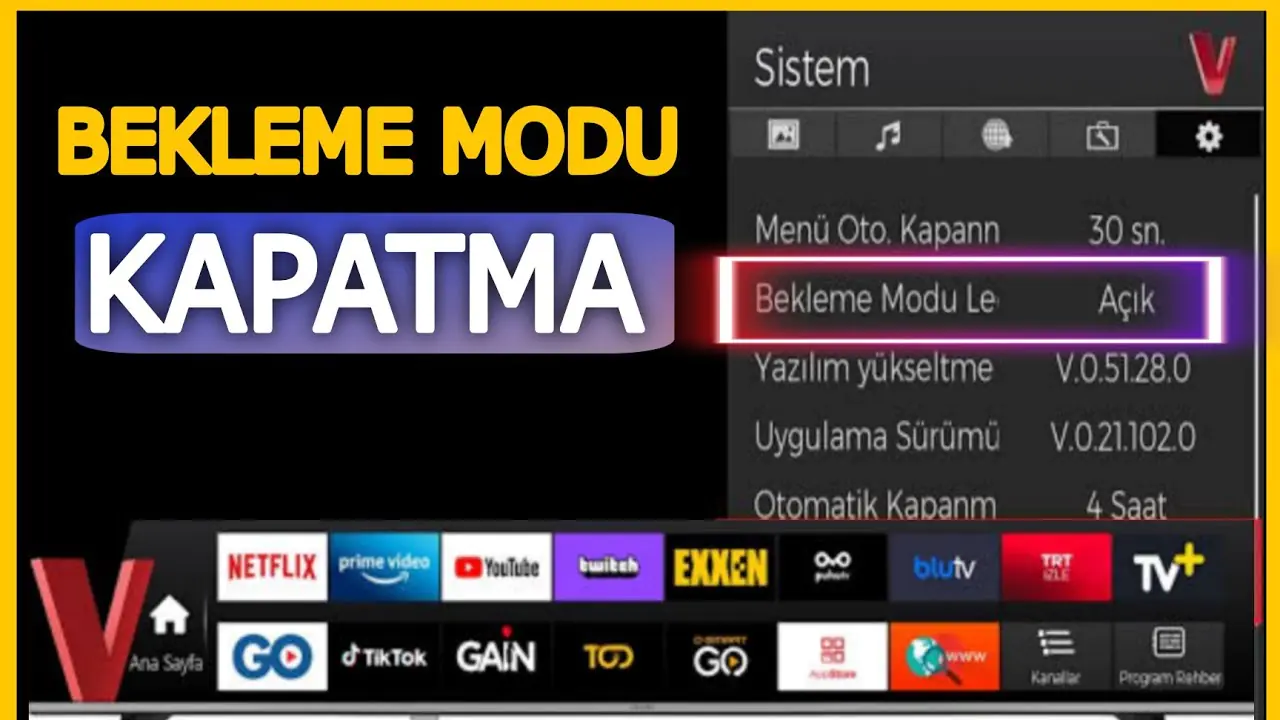
Bazı TV’lerde, belirli bir süre boyunca kullanılmadığında otomatik olarak bekleme moduna geçmesi için ayarlanmış bir “Standby Modu” vardır. Bu ayarı kapatmak veya değiştirmek için:

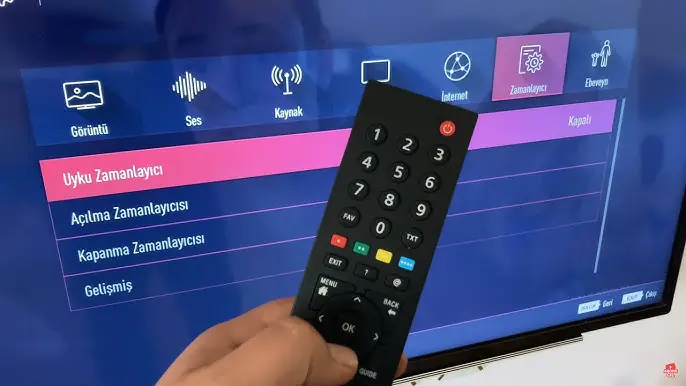
  • TV kumandasındaki Ayarlar veya Genel sekmesine gidin.
  • Standby Modu veya Otomatik Uyku seçeneklerini bulun.
  • Bu ayarı “Kapalı” konumuna getirin veya süreyi uzatın.

TV’nin Bekleme Moduna Girmesini Engelleme

TV’nizin bekleme moduna otomatik geçmesinden rahatsızsanız, bu özelliği devre dışı bırakabilirsiniz. Çoğu TV’de bekleme modu süresini ayarlama veya tamamen kapatma seçeneği bulunur. Bunun için:

- 11858 Teknoloji Destek Hattı -
11858 Teknoloji Destek Hattı ile 7/24 telefonla teknik destek ve uzaktan destek alın 11858 Teknoloji Destek Hattı ile 7/24 telefonla teknik destek ve uzaktan destek alma
  • Ayarlar Menüsüne gidin.
  • Genel Ayarlar veya Enerji Ayarları sekmesini bulun.
  • Otomatik Bekleme Modu veya Uyku Zamanlayıcısı ayarını kapatın veya süreyi uzatın.

Bekleme Modu ve Enerji Tasarrufu İlişkisi

Bekleme modu, enerji tasarrufu sağladığı için özellikle tavsiye edilen bir özelliktir. Ancak cihazın bekleme modunda kalma süresi uzadıkça, bu özellik bazı kullanıcılar için rahatsız edici hale gelebilir. Bekleme modundan çıkmak için sürekli TV’yi fişten çekip takmak da uzun vadede cihaza zarar verebilir. Bu yüzden, TV’nin otomatik bekleme moduna geçme süresini uzatmak veya tamamen kapatmak pratik bir çözüm olabilir.

TV’yi bekleme modundan çıkarmak çoğu zaman basit bir işlem olsa da, bazı durumlarda sorun yaratabilir. Kumanda veya TV üzerindeki tuşları kullanarak bekleme modundan çıkamıyorsanız, yukarıdaki adımları takip ederek sorunu çözebilirsiniz. Eğer TV bekleme modunda kalmakta ısrar ediyorsa, cihazı fişten çekip birkaç dakika beklemek veya TV ayarlarından enerji tasarrufu özelliklerini gözden geçirmek iyi bir başlangıç olacaktır. Daha karmaşık durumlarda, uzman yardımı almak en doğru tercih olabilir. TV bekleme modundan nasıl çıkılır sorunu ile ilgili adımları bu makalemizde sizlere adımları belirttik. Umarız faydalı olmuştur.

TV’niz bekleme modundan çıkmıyor ve tüm adımları denemenize rağmen sorun devam ediyorsa, 11858 Teknoloji Destek Hattı üzerinden uzman ekibimizle iletişime geçebilirsiniz. Deneyimli teknisyenlerimiz, adım adım rehberlik ederek sorununuzu hızlı ve güvenli şekilde çözmenize yardımcı olacaktır.

Eğer akıllı televizyon tercihinizi yenilemeyi düşünüyorsanız, performans ve görüntü kalitesi açısından öne çıkan DREAMSTAR Google TV FRAMELESS 4K Ultra İnceleme makalemizi de okuyabilirsiniz.

TV’nizi bekleme modundan çıkarma konusunda paylaştığımız adımların sorununuzu çözmesini umuyoruz. Siz de kendi deneyimlerinizi veya farklı çözüm yollarınızı yorumlarda paylaşarak diğer kullanıcılara yardımcı olabilirsiniz.

ETİKETLER:tv açılmıyortv bekleme modu
Bu Makaleyi Paylaş
Facebook WhatsApp WhatsApp Threads Bağlantıyı Kopyala Yazdır
Paylaş
Yorum yapılmamış

Bir yanıt yazın Yanıtı iptal et

E-posta adresiniz yayınlanmayacak. Gerekli alanlar * ile işaretlenmişlerdir


Bağlantı Kuralım

21KBeğen
19.6KTakip Et
7.3KAbone Ol
192Takip Et

Popüler Gönderiler

HTTP/2 web sitelerinde eşzamanlı veri aktarımıyla daha hızlı bağlantı ve yükleme sağlar.

HTTP/2 Nedir Nasıl Kullanılır

Hatice TATLISU
Hatice TATLISU
6 dk. okuma
1 Görüntüleme
Outlook şifre unuttum sorunu yaşayanlar için e-posta güvenliğini ve hesap kurtarmayı simgeleyen, üzerinde parlak bir kilit bulunan mavi dijital zarf.

Outlook Şifre Unuttum: 5 Adımda Hesap Kurtarma

Fatih ATEŞ
Fatih ATEŞ
4 dk. okuma
1 Görüntüleme
XAMPP HTTP 404 Hatası yanlış dosya yolu veya localhost ayarlarından kaynaklanabilir.

XAMPP HTTP 404 Hatası Çözümü

Hatice TATLISU
Hatice TATLISU
7 dk. okuma
1 Görüntüleme
WhatsApp Meta AI Gizli Sohbet Nasıl Kullanılır Yolları Neler

WhatsApp Meta AI Gizli Sohbet Nasıl Kullanılır

İsmail YILDIZ
İsmail YILDIZ
6 dk. okuma
1 Görüntüleme
//

We influence 20 million users and is the number one business and technology news network on the planet

You Might Also Like

Thamson TV İnternete Bağlanmıyor sorunu ve çözümü
Akıllı TV

Thamson TV İnternete Bağlanmıyor

6 dk. okuma
TV’ye Harici Uydu Alıcısı Nasıl Bağlanır
Akıllı TV

TV’ye Harici Uydu Alıcısı Nasıl Bağlanır

6 dk. okuma
TCL görüntü ve ses ayarlarını nasıl yapabilirim?
Akıllı TV

TCL Android TV Ayarları

8 dk. okuma
Samsung Smart TV Sinyal Alamama Sorunu
Akıllı TV

Samsung Smart TV Sinyal Alamama Sorunu ve Frekans Ayarlama

4 dk. okuma

Size her gün en son haberleri ve sorun çözümlerini getiriyoruz!

TeknoDestek Müşteri Hizmetleri
Facebook-f Instagram Tiktok Twitter Youtube Linkedin Whatsapp Rss

İş Ortaklarımız

TeknoDestek Müşteri Hizmetleri
© 2013 - 2026 TeknoDestek Müşteri Hizmetleri • Tüm hakları saklıdır • Bu sitedeki tüm içerikler (metin, görsel, video, logo, tasarım vb.) 5846 sayılı Fikir ve Sanat Eserleri Kanunu (FSEK) kapsamında korunmaktadır • İzinsiz kopyalanması, çoğaltılması, yayınlanması veya herhangi bir şekilde kullanılması yasaktır • İhlal tespitinde; FSEK Madde 71-73 uyarınca yasal süreç başlatma, maddi/manevi tazminat talep etme ve cezai işlem için başvurma hakkımız saklıdır • TeknoDestek, TeknoS@R'un bir kuruluşudur • Tema Düzenleyen: Fatih ATEŞ
Sorun Hala Çözülmedi mi?
Aradığın çözümü bulamadıysan, 11858 Teknoloji Destek Hattımız sana yardımcı olabilir. 2011’den beri Türkiye’nin en tecrübeli teknoloji destek ekiplerinden biri olarak, bilgisayar, telefon, tablet, modem, akıllı TV ve sosyal medya sorunlarında 7/24 profesyonel destek veriyoruz. Uzman ekibimizle hemen görüşmek ister misin?
📞 11858’i Şimdi Ara
Görüşme öncesi dakika ücreti sesli olarak bilgilendirilir
Welcome Back!

Sign in to your account

Kullanıcı Adı veya E-posta Adresi
Şifre

Şifrenizi mi unuttunuz?