
TV bekleme modundan nasıl çıkılır başlıklı bu makalemizde, başlıkta belirttiğimiz sorunu çözebilmeniz için gerekli işlem adımlarını sizlerle paylaşacağız.
TV Bekleme Modu
Televizyonlar, enerji tasarrufu sağlamak, cihazın ömrünü uzatmak ve gerektiğinde hızlıca açılabilmesi için bekleme modunda kalma özelliğine sahiptir. Bekleme modu, TV’nin ekranını ve sesini kapatırken, bazı özellikleri aktif bırakır. Ancak bazen televizyonun bekleme modundan çıkmaması ya da çıkarken sorun yaratması can sıkıcı olabilir. Bu makalede, TV Bekleme Modundan nasıl çıkılır ve olası sorunları çözme adımları hakkında detaylı bilgiler bulabilirsiniz.
- TV Bekleme Modu
- Bekleme Modu Nedir ve Neden Kullanılır?
- TV Bekleme Modundan Nasıl Çıkılır?
- 1. Kumanda Üzerinden TV Bekleme Modundan Nasıl Çıkılır
- 2. Fiziksel Düğme ile TV Bekleme Modundan Nasıl Çıkılır
- 3. Fişi Çekip Tekrar Takma
- TV Bekleme Modundan Çıkmıyorsa Ne Yapmalı?
- 1. Kumanda Pili Sorunu
- 2. Enerji Koruma Modu
- 3. Yazılım Güncellemesi Gerekliliği
- 4. Kısa Devre veya Donanımsal Sorunlar
- 5. TV’nin Standby Ayarlarını Kontrol Etme
- TV’nin Bekleme Moduna Girmesini Engelleme
- Bekleme Modu ve Enerji Tasarrufu İlişkisi


Bekleme Modu Nedir ve Neden Kullanılır?
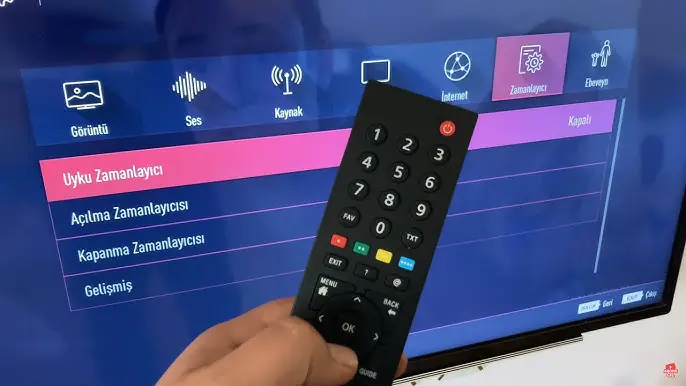
TV’lerin bekleme modu, cihazın elektrik tüketimini minimuma indirirken, hızlı bir şekilde açılabilmesi için tasarlanmış bir özelliktir. TV bekleme modundayken kapalı gibi görünse de aslında tamamen kapanmaz; böylece kumanda veya TV üzerindeki düğmeye basarak hızlıca açabilirsiniz. Bu özellik, hem enerji tasarrufu sağlar hem de TV’nin soğuma veya tekrardan başlama süresini azaltır.
Bekleme moduna geçiş, genellikle TV kumandasındaki açma/kapama düğmesine basıldığında gerçekleşir. Ancak bazı akıllı TV’ler belirli bir süre işlem yapılmadığında otomatik olarak bekleme moduna geçecek şekilde ayarlanabilir.
TV Bekleme Modundan Nasıl Çıkılır?
TV’yi bekleme modundan çıkarmak genellikle basit birkaç adımdan ibarettir. İşte bekleme modundan çıkmanın en yaygın yöntemleri:
1. Kumanda Üzerinden TV Bekleme Modundan Nasıl Çıkılır
- Açma/Kapama Düğmesi: TV kumandasında bulunan açma/kapama düğmesine bir kez basarak bekleme modundan çıkabilirsiniz. Bu düğme genellikle kırmızı renkte olur ve üzerinde güç sembolü (çember içinde bir çizgi) bulunur.
- Giriş Seçim Tuşu: Bazı TV’ler, kumanda üzerindeki “Giriş” (Input) tuşuna basarak da bekleme modundan çıkabilir. Bu tuşa basarak HDMI, AV veya diğer giriş kaynakları arasında geçiş yapabilirsiniz.
- Ses veya Kanal Tuşları: Bazı televizyon modelleri, kumanda üzerindeki ses açma/kısma veya kanal değiştirme tuşlarına bastığınızda da bekleme modundan çıkar. Eğer açma/kapama düğmesi çalışmıyorsa bu yöntemleri deneyebilirsiniz.
2. Fiziksel Düğme ile TV Bekleme Modundan Nasıl Çıkılır
Eğer kumandanızda bir sorun varsa veya kumanda kaybolduysa, TV’nin kendisinde bulunan fiziksel düğmeleri kullanarak da bekleme modundan çıkabilirsiniz. Genelde TV’nin altında veya yan tarafında bulunan bu düğmeler, TV’yi açıp kapatmanıza veya ses ve kanal ayarlarını yapmanıza olanak tanır.
3. Fişi Çekip Tekrar Takma
TV’niz bekleme modundan çıkmıyorsa veya açılmıyorsa, TV’yi fişten çekip birkaç dakika bekledikten sonra tekrar takabilirsiniz. Bu işlem, TV’nin enerji beslemesini sıfırlayarak bekleme modundan çıkmasına yardımcı olabilir.
TV Bekleme Modundan Çıkmıyorsa Ne Yapmalı?
Bazı durumlarda televizyon, bekleme modundan çıkmamakta ısrarcı olabilir. Bu durumun sebepleri değişkenlik gösterebilir. İşte olası sorunlar ve çözümleri:
1. Kumanda Pili Sorunu
Kumandanızın pilleri bitmiş veya zayıf olabilir. Bu durumda kumandanın sinyali televizyona iletilmez ve bekleme modundan çıkış gerçekleşmez. Kumanda pillerini yenileriyle değiştirin ve tekrar deneyin. Eğer kumanda hala çalışmıyorsa, cihazın içinde başka bir sorun olabilir.
2. Enerji Koruma Modu
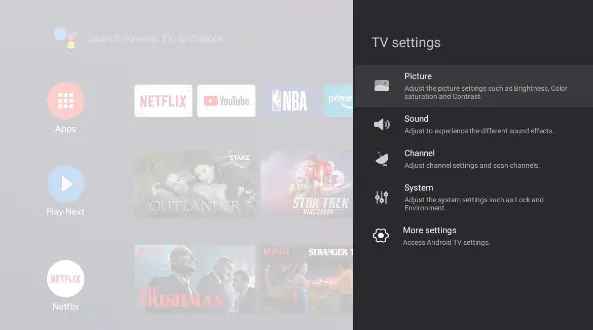
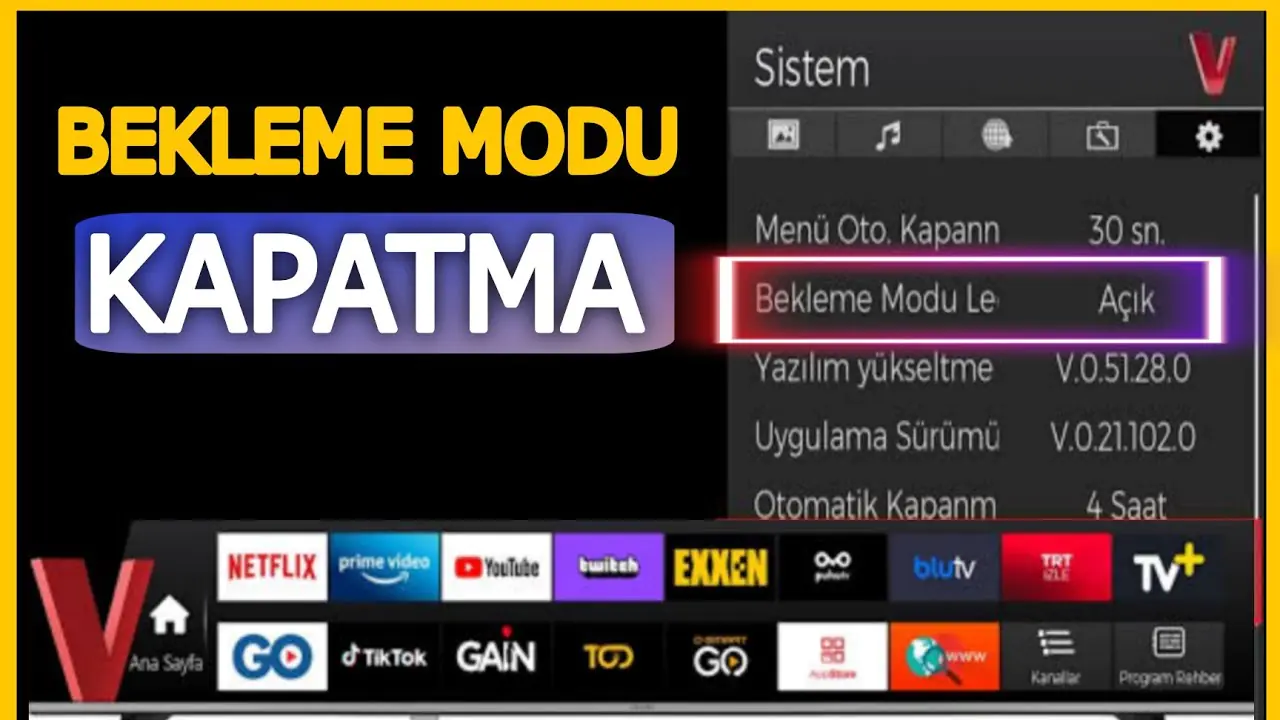
Bazı TV’lerde “Enerji Tasarrufu” veya “Eco Mod” gibi ayarlar bulunur. Bu özellikler, TV’yi belirli bir süre kullanılmadığında otomatik olarak bekleme moduna geçirir ve bazen bekleme modundan çıkışı zorlaştırabilir. Ayarlara giderek enerji koruma modunu kapatabilirsiniz. Bu seçenek genellikle “Ayarlar” menüsünde veya “Genel Ayarlar” altında bulunur.
3. Yazılım Güncellemesi Gerekliliği
Akıllı TV’ler, zaman zaman yazılım güncellemesi yaparak yeni özellikler ekler veya eski hataları düzeltir. Eğer TV’nizin yazılımı güncel değilse, bekleme modundan çıkmada sorunlar yaşanabilir. Bu durumda, TV’nizi internete bağlayarak yazılım güncellemesini kontrol edebilir ve güncelleme varsa yükleyebilirsiniz.
4. Kısa Devre veya Donanımsal Sorunlar
Eğer TV’niz hiçbir şekilde bekleme modundan çıkmıyorsa, elektrik akımında yaşanan bir sorun veya TV’nin içindeki devrelerde bir kısa devre olabilir. Bu durumda televizyonunuzu bir uzmana göstermeniz gereklidir. Elektrik problemleri, genellikle evde çözülebilecek konular değildir ve profesyonel yardım gerektirir.
5. TV’nin Standby Ayarlarını Kontrol Etme
Bazı TV’lerde, belirli bir süre boyunca kullanılmadığında otomatik olarak bekleme moduna geçmesi için ayarlanmış bir “Standby Modu” vardır. Bu ayarı kapatmak veya değiştirmek için:
- TV kumandasındaki Ayarlar veya Genel sekmesine gidin.
- Standby Modu veya Otomatik Uyku seçeneklerini bulun.
- Bu ayarı “Kapalı” konumuna getirin veya süreyi uzatın.
TV’nin Bekleme Moduna Girmesini Engelleme
TV’nizin bekleme moduna otomatik geçmesinden rahatsızsanız, bu özelliği devre dışı bırakabilirsiniz. Çoğu TV’de bekleme modu süresini ayarlama veya tamamen kapatma seçeneği bulunur. Bunun için:
- Ayarlar Menüsüne gidin.
- Genel Ayarlar veya Enerji Ayarları sekmesini bulun.
- Otomatik Bekleme Modu veya Uyku Zamanlayıcısı ayarını kapatın veya süreyi uzatın.
Bekleme Modu ve Enerji Tasarrufu İlişkisi
Bekleme modu, enerji tasarrufu sağladığı için özellikle tavsiye edilen bir özelliktir. Ancak cihazın bekleme modunda kalma süresi uzadıkça, bu özellik bazı kullanıcılar için rahatsız edici hale gelebilir. Bekleme modundan çıkmak için sürekli TV’yi fişten çekip takmak da uzun vadede cihaza zarar verebilir. Bu yüzden, TV’nin otomatik bekleme moduna geçme süresini uzatmak veya tamamen kapatmak pratik bir çözüm olabilir.
TV’yi bekleme modundan çıkarmak çoğu zaman basit bir işlem olsa da, bazı durumlarda sorun yaratabilir. Kumanda veya TV üzerindeki tuşları kullanarak bekleme modundan çıkamıyorsanız, yukarıdaki adımları takip ederek sorunu çözebilirsiniz. Eğer TV bekleme modunda kalmakta ısrar ediyorsa, cihazı fişten çekip birkaç dakika beklemek veya TV ayarlarından enerji tasarrufu özelliklerini gözden geçirmek iyi bir başlangıç olacaktır. Daha karmaşık durumlarda, uzman yardımı almak en doğru tercih olabilir. TV bekleme modundan nasıl çıkılır sorunu ile ilgili adımları bu makalemizde sizlere adımları belirttik. Umarız faydalı olmuştur.
TV’niz bekleme modundan çıkmıyor ve tüm adımları denemenize rağmen sorun devam ediyorsa, 11858 Teknoloji Destek Hattı üzerinden uzman ekibimizle iletişime geçebilirsiniz. Deneyimli teknisyenlerimiz, adım adım rehberlik ederek sorununuzu hızlı ve güvenli şekilde çözmenize yardımcı olacaktır.
Eğer akıllı televizyon tercihinizi yenilemeyi düşünüyorsanız, performans ve görüntü kalitesi açısından öne çıkan DREAMSTAR Google TV FRAMELESS 4K Ultra İnceleme makalemizi de okuyabilirsiniz.
TV’nizi bekleme modundan çıkarma konusunda paylaştığımız adımların sorununuzu çözmesini umuyoruz. Siz de kendi deneyimlerinizi veya farklı çözüm yollarınızı yorumlarda paylaşarak diğer kullanıcılara yardımcı olabilirsiniz.