


Windows 10 Kırmızı Ekran Sorunu Çözüldü ile ekranınızdaki kırmızı tonları ortadan kaldırın. Basit adımlar ve etkili çözümlerle renk problemini hızla giderin.
Bilgisayar ekranında kırmızı tonların belirmesi, ilk bakışta korkutucu görünmese de uzun vadede göz sağlığı ve görüntü kalitesi açısından önemli bir sorundur. Özellikle Windows 10 kullanıcılarının sıklıkla karşılaştığı bu durum, genellikle donanım arızasından değil yazılım veya ayar kaynaklı basit nedenlerden ortaya çıkar. Neyse ki, bu sorunu çözmek için format atmanıza ya da cihazı servise götürmenize gerek yoktur.


Bu yazıda, kırmızı ton sorununa neden olabilecek yaygın sebepleri ve bunlara karşı uygulayabileceğiniz en etkili yöntemleri adım adım ele aldık. Night Light ayarlarından sürücü güncellemelerine, OEM yazılımların etkilerinden ekran kalibrasyonuna kadar tüm detayları basit bir dille anlattık. Artık siz de ekranınızın doğal renk dengesini geri kazanabilir ve cihazınızı ilk günkü performansıyla kullanabilirsiniz.
Windows 10 Kırmızı Ekran Sorunu
Night Light modunun devre dışı olduğunu onaylayın.
Windows 10’a yönelik en son güncellemelerden biriyle, kullanıcılar özel bir ekran modunu etkinleştirebilir. Etkinleştirildiğinde, Gece Işığı modu mavi ışığın varlığını azaltır. Soğuk mavi nüansları daha sıcak kırmızımsı renklerle değiştirir. Bu özellik, ekranınızdaki kırmızı renk tonunun kaynağı olabilir. Bu nedenle, bu sizi memnun etmezse, devre dışı bıraktığınızdan emin olun.
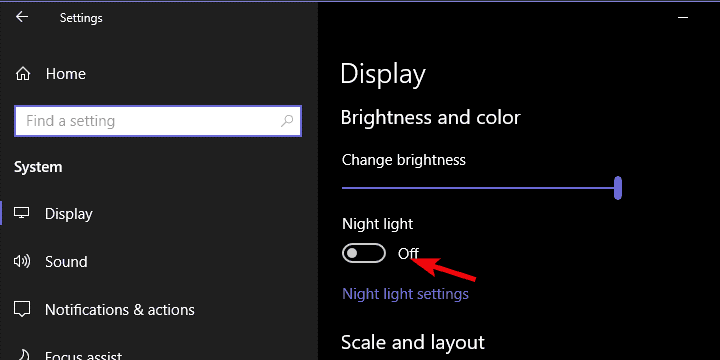
Diğer tüm Hızlı eylemlerin arasında bulunduğu Hareket Merkezi bölmesinde devre dışı bırakabilmelisiniz. Sadece soluncaya kadar üzerine tıklayın. Orada bulamazsanız, devre dışı bırakmak için şu adımları izleyin:
- Ayarlar uygulamasını açmak için Windows tuşu + I’ ye basınız.
- System Sistemi açınız.
- Ekran bölümünün altında, Night light (Gece Işığı) modunu kapatınız.
Yine de, bu gerçekten şık bir özellik, bu yüzden buna bağlı kalmanızı öneriyoruz. Kırmızı renk tonu sizin için çok fazlaysa, ekranın sıcaklığını azaltmanın bir yolu vardır. İşte;
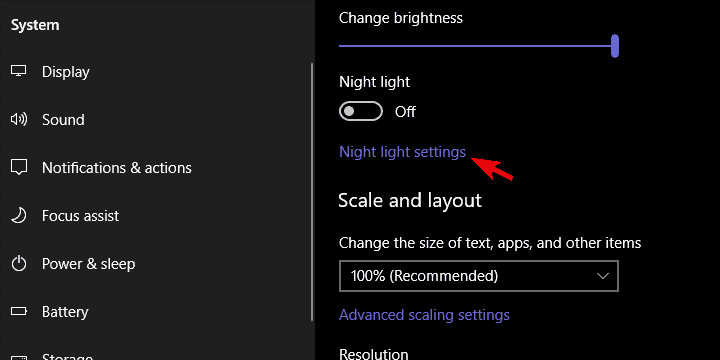
- Settings (Ayarları)açınız.
- System (Sistemi)seçiniz.
- Ekran bölümünün altında Night light settings Gece Işığı ayarları’na tıklayınız.
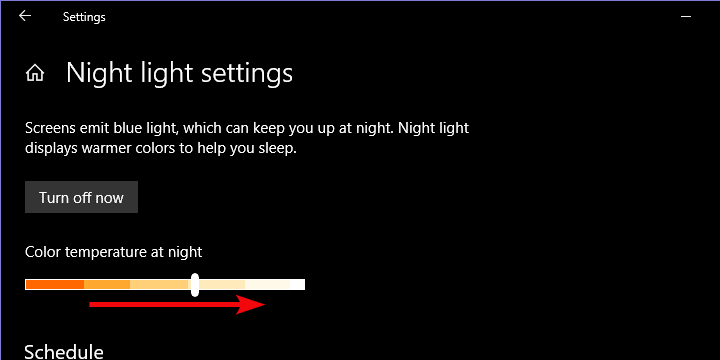
- Color temperature at night Gece renk sıcaklığı altında, kırmızı renk tonu etkisini azaltmak için kaydırıcıyı sağa doğru hareket ettirin.
Ekran sürücüsünü kontrol edin
Sorun devam ederse veya Gece Işığı modu ile doğrudan ilişkili değilse, ekran sürücülerini güncellemenizi veya hatta yeniden yüklemenizi öneririz. Çoğu zaman, en azından en yüzeysel ihtiyaçlar için, genel sürücü yeterli olacaktır. Ancak, bundan asla emin olamazsınız.
Ekran bağdaştırıcısının sürücüsünü Aygıt Yöneticisi’nde güncellemek için aşağıdaki adımları izleyin:
- Başlat’a sağ tıklayın ve Aygıt Yöneticisi’ni açınız.
- Ekran bağdaştırıcıları öğesini genişletin.
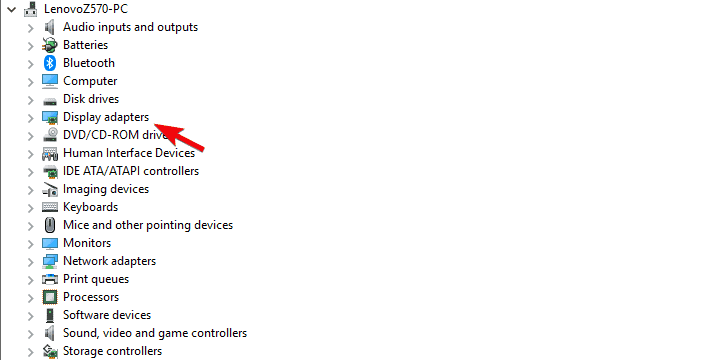
- GPU’nuza sağ tıklayın ve bağlamsal menüden Sürücüyü güncelle öğesini seçiniz.
Ayrıca, bu ihtiyaca uygun değilse, birkaç basit adımla nasıl yeniden kuracağınız aşağıda açıklanmaktadır:
- Aygıt Yöneticisi’ni tekrar açın ve Ekran bağdaştırıcıları bölümünü genişletin.
- GPU’nuza sağ tıklayın ve Cihazı kaldır’a tıklayınız.
- Bilgisayarınızı yeniden başlatın ve sistem sürücüyü yükleyene kadar bekleyin.
Eşlik eden üçüncü taraf yazılımı inceleyin
Çok sayıda dizüstü bilgisayar ve özel PC (nadiren) önceden yüklenmiş yazılımla birlikte gelir. Deneyimi geliştirmek ve iş akışını hızlandırmak için çeşitli OEM uygulamaları bulunmaktadır. Bu şekilde, donanımlarının sürücü sorunları veya diğer yazılım tutarsızlıkları olmadan çalışacağından emin olurlar.
Ne yazık ki, bunların çoğu bloatware ve Windows 10 da çevre birimleri ve giriş / çıkış aygıtları ile hiçbir şekilde onlar ilgilenir. Ayrıca, sistem ayarlarını karıştırabilirler ya da olduğu gibi ekran renklerini bile yeniden ayarlayabilirler.
Bu durumda, olasılık, ekran konfigürasyonuyla ilgilenen birleşik yerleşik yazılımın mevcut olmasıdır. Bu yazılımın devre dışı bırakılması veya kullanılması gerekiyor. Ara > Denetim Masası yazın > Program kaldır açınız. Bir kez orada, ekranla ilişkili tüm araçları arayın ve kaldırın.
Ekran renklerini yeniden kalibre edin
Sonunda, bu özellikle esnek kırmızı renk tonu ile ilgili önerebileceğimiz tek bir şey var. Bunlar, renk ayarlarını sıfırlayabileceğiniz ve değişiklik arayabileceğiniz GPU denetimleridir (ATI Catalyst ve Nvidia veya Intel Kontrol Paneli). Bir kez orada, ayarları değiştirebilir ve belki de sorunu kendi başınıza çözebilirsiniz.
Bunu yaptıktan sonra, kırmızı renk tonu kaybolmalıdır. Ek olarak, ekran kalibrasyonu için yerleşik Windows aracı bulunmaktadır. Ekran renklerini istediğiniz gibi kalibre etmenize olanak tanıyan eski güzel sihirbaz aracı hakkında konuşuyoruz. Erişmek için, Windows Arama çubuğuna Calibrate yazıp sonuçlar listesinden Calibrate Display color ı açınız.
Son olarak, bize bunun yazılmaya değer bir çaba olup olmadığını veya ekranın hala çılgınca kırmızımsı olduğunu söylemeyi unutmayın. Bunu aşağıdaki yorumlar bölümünde yapabilirsiniz.
Eğer tüm bu adımları uygulamanıza rağmen ekranınızdaki kırmızı ton sorunu devam ediyorsa endişelenmeyin. 11858 Teknoloji Destek Hattı, 2011 yılından bu yana milyonlarca kullanıcıya 7/24 profesyonel teknik destek sunan güvenilir bir merkezdir. Uzman ekip, cihazınıza uzaktan bağlanarak ekran ayarlarını kontrol eder, sürücü güncellemelerini gerçekleştirir ve sorunun kaynağını tespit ederek kalıcı çözüm sunar. Böylece zaman kaybetmeden cihazınızı sağlıklı bir şekilde kullanmaya devam edebilirsiniz.
Kırmızı ekran sorununu çözdükten sonra, Windows kullanıcılarının en sık karşılaştığı bir diğer problem olan siyah ekran hatasıyla da karşılaşabilirsiniz. Bu durum, özellikle sistem açılışında veya güncellemelerden sonra ortaya çıkar ve çoğu zaman kullanıcıların paniklemesine yol açar. Eğer böyle bir sorun yaşarsanız, panik yapmadan önce Windows 10’da siyah ekran hatasının nedenlerini ve çözüm yöntemlerini öğrenmenizi öneririz. Bu konuda hazırladığımız detaylı içeriğe göz atarak adım adım çözüm yollarını kolayca uygulayabilirsiniz.
Ekranınızda görünen kırmızı tonları ortadan kaldırmak çoğu zaman birkaç basit ayar değişikliği veya sürücü güncellemesiyle mümkündür. Yukarıdaki yöntemleri adım adım uygulayarak sorunu büyük ölçüde çözebilirsiniz. Eğer farklı bir yöntemle başarılı olduysanız ya da hâlâ çözülmeyen bir durum söz konusuysa, deneyimlerinizi bizimle yorumlar bölümünde paylaşmayı unutmayın. Böylece diğer kullanıcıların da faydalanabileceği değerli bilgiler ortaya çıkacaktır.










Çözünürlügü özel olarak degistirdikten sonra oldu