
TeknoDestek Müşteri Hizmetleri
  • Haberler
    HaberlerDaha Fazla Göster
    Sessiz İçerik Nedir Nasıl Yapılır
    Sessiz İçerik Nedir
    6 dk. okuma
    Spotify SongDNA Nedir
    4 dk. okuma
    Apple Creator Studio Nasıl Kullanılır
    6 dk. okuma
    Mikro İçerik Nedir Nasıl Yapılır
    Mikro İçerik Nedir
    6 dk. okuma
    Türkiye’de Araçlarda Multimedya Ekranı Kullanımı Yasakları
    6 dk. okuma
  • Bilgisayar
    BilgisayarDaha Fazla Göster
    WordPress bakım modunda takılı kalması için FTP istemcisinde .maintenance dosyasının kök dizindeki görüntüsü
    WordPress Bakım Modunda Takılı Kalması Sorunu ve Çözümü
    7 dk. okuma
    WordPress Site Teknik Sorunlar Yaşıyor
    WordPress Site Teknik Sorunlar Yaşıyor Hatası Çözümü
    5 dk. okuma
    SSH Bağlantı Reddedildi Hatası Çözümü
    6 dk. okuma
    WordPress Planlı Bakım
    WordPress Planlı Bakım Nedeniyle Kısa Süreliğine Kullanılamayacak Hatası ve Çözümü
    7 dk. okuma
    Windows 11 Başlat Menüsünden Web Aramaları Kapatma
    5 dk. okuma
  • Mobil
    MobilDaha Fazla Göster
    Navigasyon Yönlendirici Değiştirme
    Google Haritalarda Navigasyon Yönlendirici Değiştirme
    3 dk. okuma
    Apple CarPlay'da uygulamaların yerini değiştirme
    Apple CarPlay’da Uygulamaların Yerini Değiştirme
    4 dk. okuma
    Android Auto Nedir, Nasıl Kullanılır
    4 dk. okuma
    Android 5G Ayarı Nasıl Yapılır
    4 dk. okuma
    iPhone 5G Ayarı Nasıl Yapılır
    4 dk. okuma
  • Sosyal Medya
    Sosyal MedyaDaha Fazla Göster
    YouTube Video Başlığı Nasıl Yazılmalı Yolları Neler
    YouTube Video Başlığı Nasıl Yazılmalı
    6 dk. okuma
    Tiktok Sorun Bildirme Ekranı Nerede
    5 dk. okuma
    X uygulamasında gündeme girme için hashtag ve etkileşim ekranı
    X Uygulamasında Gündeme Nasıl Girilir
    5 dk. okuma
    TikTok İçerik Yorgunluğu Nedir
    6 dk. okuma
    Sosyal Medyada Marka Dili Nasıl Oluşturulur Yolları Neler
    Sosyal Medyada Marka Dili Nasıl Oluşturulur
    6 dk. okuma
  • İnceleme
    İncelemeDaha Fazla Göster
    MacBook Neo Piyasayı Sarsmaya Geliyor
    5 dk. okuma
    Instax Mini Evo Cinema
    4 dk. okuma
    Samsung Galaxy Book 6 Ultra
    Samsung Galaxy Book 6 Ultra İnceleme
    8 dk. okuma
    Bütçe Dostu Mac Seçenekleri
    Bütçe Dostu Mac MacBook Neo vs Mac Mini
    7 dk. okuma
    Xiaomi Mi Taşınabilir Şarjlı Kompresör İnceleme
    10 dk. okuma
  • İletişim
YouTube
  • Facebook
26 Nis 2026, Pazar
TeknoDestek Müşteri HizmetleriTeknoDestek Müşteri Hizmetleri
Yazı BoyutuAa
  • Haberler
  • Mobil
  • Sosyal Medya
  • Bilgisayar
  • İnceleme
  • İnternet ve Ağ
  • Ev Elektroniği
  • İletişim
Search
  • Haberler
    • Cihaz Duyuruları
    • Teknoloji
    • Uygulama Gelişmeleri
  • Bilgisayar
    • Linux
    • macOS
    • Windows
  • İnceleme
    • Bilgisayar
    • Ev Elektroniği
    • Tablet
    • Tavsiyeler & Karşılaştırmalar
    • Telefon
  • Mobil
    • Android
    • Giyilebilir Cihazlar
    • HarmonyOS
    • iPhone / iOS
  • Sosyal Medya
    • Facebook
    • Instagram
    • TikTok
    • Snapchat
    • Teams
    • Telegram
    • WhatsApp
    • X
  • İletişim
Bizi Takip Edin
Windows

Windows’ta Discord Yayınının Yüklenme Hatası

Son güncelleme: 27 Ağustos 2024 00:22
Tekno Destek
Paylaş
Paylaş

Windows üzerinde discord yayınının yüklenme hatası alması, ekranında takılı kaldığı bir sorunla karşılaşabilirsiniz. Bu, özellikle gerçek zamanlı olarak içerik paylaşmaya ya da izlemeye çalışırken oldukça sinir bozucu olabilir.

Discord Yayınının Yüklenme Hatası’na Neden Olan Durumlar

Bu sorunun birkaç farklı nedeni olabilir: yazılım çakışmaları, güncel olmayan sürücüler ya da ağ bağlantısı sorunları gibi.

İçindekiler
  • Discord Yayınının Yüklenme Hatası’na Neden Olan Durumlar
    • Yazılım Çakışmaları
    • Grafik Sürücülerinin Güncel Olmaması
    • Discord Önbelleğini Temizleme
    • Bilgisayar Onarım Aracı Kullanma
  • Discord Yayınının Yüklenme Hatası Çözüm Yolları
    •  Discord’u Yeniden Başlatın
    • Grafik Sürücülerini Güncelleyin
    • Ağ Bağlantısını Kontrol Edin
    • Discord Önbelleğini Temizleyin
    • Donanım Hızlandırmayı Etkinleştirin veya Devre Dışı Bırakın
    • Discord’u Yönetici Olarak Çalıştırın
    • Discord’u Yeniden Yükleyin
    • Temiz Önyükleme Yapın
- 11858 Teknoloji Destek Hattı -

Yazılım Çakışmaları

Yayının takılı kalmasının yaygın bir nedeni, başka yazılımların Discord ile çakışmasıdır. Özellikle ekran kaydı veya video işleme ile ilgili arka planda çalışan uygulamalar, Discord’un yayın fonksiyonunu etkileyebilir. Bu tür ağır uygulamaları aynı anda çalıştırmamak sorunu çözebilir.

Grafik Sürücülerinin Güncel Olmaması

Discord’un performansı büyük ölçüde sisteminizin GPU’suna (grafik işlemci birimi) bağlıdır. Eğer grafik sürücüleriniz güncel değilse, yayının yüklenirken donması gibi çeşitli performans sorunları yaşayabilirsiniz. Sorunsuz bir çalışma sağlamak için grafik sürücülerinizi güncel tutmak önemlidir.

Ağ Bağlantısı

Ağ bağlantınızın yavaş veya dengesiz olması da yayını etkileyebilir. Bu durumu gözden kaçırmak kolaydır ancak kontrol etmek önemlidir. Aşağıda bağlantı sorunlarını tespit edebilmeniz için bazı adımlar bulabilirsiniz.

Discord Önbelleğini Temizleme

Discord’un önbelleğini temizlemek, bozulmuş dosyalardan kaynaklanan sorunları çözebilir. Bu işlem, Discord’un bu dosyaları yeniden oluşturmasına neden olarak sorunu ortadan kaldırabilir.

Bilgisayar Onarım Aracı Kullanma

Eğer hala sorun yaşıyorsanız, Mac Washing Machine X9 gibi bir bilgisayar onarım aracı kullanmak, Windows’taki gizli sorunları otomatik olarak tespit edip çözebilir. Bu, Discord gibi uygulamalarda daha sorunsuz bir deneyim yaşamanıza yardımcı olabilir.

Discord Yayınının Yüklenme Hatası Çözüm Yolları

 Discord’u Yeniden Başlatın

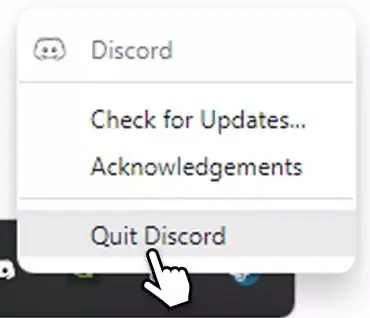
Discord yayınının yüklenme hatası alıyorsanız discord uygulamasını tamamen kapatın. Masaüstünde, sistem tepsisinde çalışmadığından emin olun. Eğer çalışıyorsa, simgeye sağ tıklayın ve “Discord’dan Çık” seçeneğini seçin. Ayrıca Ctrl + Shift + Esc tuşlarına basarak Görev Yöneticisi’ni açın ve Discord ile ilgili tüm işlemleri sonlandırın.

- 11858 Teknoloji Destek Hattı -
  • Mobilde, son uygulamalar listenizden Discord’u kaldırarak tamamen kapandığından emin olun.
  • Discord’u tekrar açın ve sorunun çözülüp çözülmediğini kontrol edin.
Windows'ta Discord Yayınının Yüklenme Hatası

Grafik Sürücülerini Güncelleyin

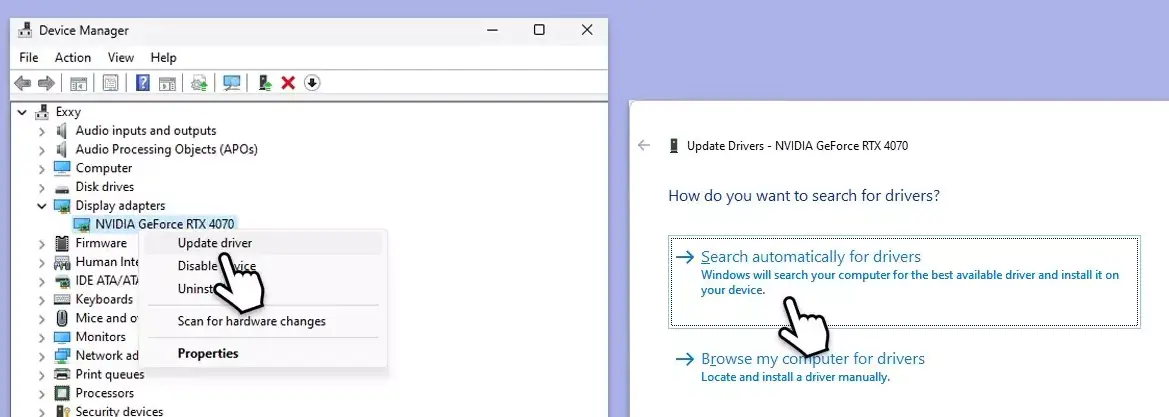
Eski grafik sürücüleri, Discord yayınının yüklenmesinde sorunlara neden olabilir. Sürücülerinizi otomatik olarak güncelleyen bir araç kullanabilir veya manuel olarak güncelleyebilirsiniz:

  • Başlat menüsüne sağ tıklayın ve Aygıt Yöneticisi’ni seçin.
  • Ekran Bağdaştırıcıları bölümünü genişletin.
  • GPU’nuzun üzerine sağ tıklayın ve Sürücüyü Güncelleştir’i seçin.
  • Sürücüleri otomatik olarak ara seçeneğini seçin.
  • Kurulum tamamlandıktan sonra sisteminizi yeniden başlatın.
Ağ Bağlantısını Kontrol Edin

Ağ bağlantınızı kontrol etmek için bir sorun giderici çalıştırmak en kolay yoldur.

Windows 11 için:

  • Windows aramasına Sorun Giderme yazın ve Enter’a basın.
  • Diğer sorun gidericileri seçin.
  • Listeden Ağ ve İnternet sorun gidericisini bulun ve çalıştırın.
  • Sürecin tamamlanmasını bekleyin ve sunulan çözümleri uygulayın.
  • Cihazınızı yeniden başlatın.

Windows 10 için:

- 11858 Teknoloji Destek Hattı -
  • Başlat menüsüne sağ tıklayın ve Ayarlar’ı seçin.
  • Ağ ve İnternet bölümüne gidin.
  • Sağ tarafta, Gelişmiş ağ ayarları bölümünü bulun.
  • Ağ sorun gidericisine tıklayın ve bekleyin.
  • Çözümler otomatik olarak uygulanacaktır.

Discord Önbelleğini Temizleyin

Discord’un önbelleğini temizlemek, bozulmuş dosyalardan kaynaklanan sorunları çözebilir.

  • Ctrl + Shift + Esc tuşlarına basarak Görev Yöneticisi’ni açın.
  • Gerekirse Daha fazla detay seçeneğine tıklayın.
  • Uygulamalar bölümünde Discord’u bulun.
  • Uygulamaya sağ tıklayın ve Görevi Sonlandır’ı seçin.
  • Aşağıya inin ve hala çalışan diğer Discord arka plan işlemleri için aynı işlemi yapın.
  • Windows aramasına %AppData% yazın ve Enter’a basın.
  • Discord klasörünü bulun, işaretleyin ve Shift + Del tuşlarına basarak silin.
  • Sonra, Windows aramasına %LocalAppData% yazın ve Enter’a basın.
  • Discord klasörünü aynı şekilde silin.
  • Uygulamayı başlatın ve sorunun çözülüp çözülmediğini kontrol edin.

Donanım Hızlandırmayı Etkinleştirin veya Devre Dışı Bırakın

Discord ayarlarından bazı değişiklikler yapmak, yayın performansını artırabilir.

  • Discord’u açın.
  • Kullanıcı Ayarları (profil resminizin yanındaki dişli simgesi) bölümüne gidin.
  • Uygulama Ayarları altında Gelişmiş seçeneğine kadar aşağıya inin.
  • Donanım Hızlandırma seçeneğini bulun.
  • Durumunuza göre bu seçeneği açın veya kapatın.

Discord’u Yönetici Olarak Çalıştırın

Discord’u yönetici olarak çalıştırmak, bazen sorunları aşmanıza yardımcı olabilir.

  • Masaüstünüzdeki Discord kısayoluna sağ tıklayın.
  • Yönetici olarak çalıştır seçeneğini seçin.
  • Görünen tüm uyarıları onaylayın.

Discord’u Yeniden Yükleyin

Discord’daki sorunlar, bozulmuş kurulum dosyalarından kaynaklanıyor olabilir. Bu durumda, uygulamayı yeniden yüklemek sorunu çözebilir.

  • Başlat menüsüne sağ tıklayın ve Uygulamalar ve Özellikler/Yüklü Uygulamalar’ı seçin.
  • Discord’u bulun.
  • Kaldır seçeneğine tıklayın ve ardından onaylamak için tekrar Kaldır’a tıklayın.
  • Ekrandaki talimatları izleyerek uygulamayı kaldırın.
  • Discord’u resmi web sitesinden indirip yeniden yükleyin.
  • Discord’u yükleyin ve hesabınıza giriş yapın.

Temiz Önyükleme Yapın

Sisteminizde Discord veya yayın ile çakışan başka bir uygulama varsa, PC’nizi Temiz Önyükleme modunda başlatmak, sorunun kaynağını bulmanıza yardımcı olabilir.

  • Windows aramasına msconfig yazın ve Enter’a basın.
  • Sistem Yapılandırması penceresinde, Hizmetler sekmesine gidin ve Tüm Microsoft hizmetlerini gizle kutusunu işaretleyin.
  • Tümünü Devre Dışı Bırak butonuna tıklayarak Microsoft dışı tüm hizmetleri devre dışı bırakın.
  • Başlangıç sekmesine gidin ve Görev Yöneticisi’ni Aç butonuna tıklayın.
  • Görev Yöneticisi’nde tüm başlangıç öğelerini devre dışı bırakın.
  • Görev Yöneticisi’ni kapatın ve Sistem Yapılandırma penceresinde Tamam butonuna tıklayın.
  • Önyükleme sekmesine gidin ve Güvenli Önyükleme seçeneğini seçin.
  • Tamam butonuna tıklayın ve bilgisayarınızı yeniden başlatın.

Hangi uygulamanın çakışmaya neden olduğunu bulmak için her bir işlemi veya gruplar halinde etkinleştirin, ardından yeniden başlatın ve sorunun devam edip etmediğine bakın. Sorunlu uygulamayı bulduktan sonra güncelleyin veya kaldırın.

Discord yayınının yüklenme hatası sorununun temel çözüm adımlarını yukarıdaki yazımızı takip ederek çözebilirsiniz.

Ayrıca Okuyun

  • Windows Scripting Host (WSH) Nasıl Devre Dışı Bırakma
ETİKETLER:discord yayınınasıl yapılırwindows sorunuyükleme hatası
Bu Makaleyi Paylaş
Facebook WhatsApp WhatsApp Threads Bağlantıyı Kopyala Yazdır
Paylaş
Yorum yapılmamış

Bir yanıt yazın Yanıtı iptal et

E-posta adresiniz yayınlanmayacak. Gerekli alanlar * ile işaretlenmişlerdir

Bağlantı Kuralım

21KBeğen
19.6KTakip Et
7.3KAbone Ol
192Takip Et

Popüler Gönderiler

AirTies Air 4960 Modem Kurulum

Uğurcan ÜN
Uğurcan ÜN
3 dk. okuma
13 Görüntüleme
Sessiz İçerik Nedir Nasıl Yapılır

Sessiz İçerik Nedir

İsmail YILDIZ
İsmail YILDIZ
6 dk. okuma
14 Görüntüleme
YouTube Video Başlığı Nasıl Yazılmalı Yolları Neler

YouTube Video Başlığı Nasıl Yazılmalı

İsmail YILDIZ
İsmail YILDIZ
6 dk. okuma
11 Görüntüleme

Lyra 3 Pro ile Şarkı Nasıl Oluşturulur

Uğurcan ÜN
Uğurcan ÜN
4 dk. okuma
25 Görüntüleme

You Might Also Like

Robot Süpürge Performans Artışı İçin Temizlik
Robot Süpürge

Robot Süpürge Performans Artışı İçin Temizlik

6 dk. okuma
intagram hesabım calindi
Instagram

Çalınan instagram hesabı nasıl geri alınır?

3 dk. okuma
Android

Android’de Videodan Ses Kaldırma

5 dk. okuma
Photoshop CC Arka Plan Nasıl Temizlenir? (Resimli Anlatım)
Yazılım ve Uygulamalar

Photoshop CC Arka Plan Nasıl Temizlenir? (Resimli Anlatım)

1 dk. okuma

Size her gün en son haberleri ve sorun çözümlerini getiriyoruz!

TeknoDestek Müşteri Hizmetleri
Facebook-f Instagram Tiktok Twitter Youtube Linkedin Whatsapp Phone-alt Rss

İş Ortaklarımız

TeknoDestek Müşteri Hizmetleri
© 2013 - 2026 TeknoDestek Müşteri Hizmetleri • Tüm hakları saklıdır • Bu sitedeki tüm içerikler (metin, görsel, video, logo, tasarım vb.) 5846 sayılı Fikir ve Sanat Eserleri Kanunu (FSEK) kapsamında korunmaktadır • İzinsiz kopyalanması, çoğaltılması, yayınlanması veya herhangi bir şekilde kullanılması yasaktır • İhlal tespitinde; FSEK Madde 71-73 uyarınca yasal süreç başlatma, maddi/manevi tazminat talep etme ve cezai işlem için başvurma hakkımız saklıdır • TeknoDestek, TeknoS@R'un bir kuruluşudur • Tema Düzenleyen: Fatih ATEŞ
Sorun Hala Çözülmedi mi?
Aradığın çözümü bulamadıysan, 11858 Teknoloji Destek Hattımız sana yardımcı olabilir. 2011’den beri Türkiye’nin en tecrübeli teknoloji destek ekiplerinden biri olarak, bilgisayar, telefon, tablet, modem, akıllı TV ve sosyal medya sorunlarında 7/24 profesyonel destek veriyoruz. Uzman ekibimizle hemen görüşmek ister misin?

    📞 11858’i Şimdi Ara

    Görüşme öncesi dakika ücreti sesli olarak bilgilendirilir
    Welcome Back!

    Sign in to your account

    Kullanıcı Adı veya E-posta Adresi
    Şifre

    Şifrenizi mi unuttunuz?