
TeknoDestek Müşteri Hizmetleri
  • Haberler
    HaberlerDaha Fazla Göster
    Alternatif arama motorları logolarının yer aldığı, gizlilik odaklı arama sonuçlarını gösteren bilgisayar ekranı.
    Google’a Alternatif Arama Motorları: Brave, Startpage ve Mojeek
    7 dk. okuma
    KolibriOS: 1.4 MB’lık Dünyanın En Küçük İşletim Sistemi
    KolibriOS: 1.4 MB’lık Dünyanın En Küçük İşletim Sistemi
    8 dk. okuma
    Windows 11 Copilot PC insights özelliği ile bilgisayar donanım bilgilerinin sorgulandığı bir ekran görünümü.
    Windows 11 Copilot PC Insights Özelliği: Bilgisayar Arıza Tespiti
    7 dk. okuma
    Play Store Alternatif Mağaza Nasıl Bir Karara Uyuluyor?
    Google Play Store Alternatif Mağazalara Açılıyor
    8 dk. okuma
    GTA 5 hileleri kullanılarak Story Mode'da araç çağıran ve süper zıplama yapan karakter
    Popüler GTA 5 Hileleri
    6 dk. okuma
  • Bilgisayar
    BilgisayarDaha Fazla Göster
    Windows sorun giderme aracı seti taşıyan bir USB belleğin bilgisayara takılı olduğu görsel.
    USB İçin En İyi 4 Windows Sorun Giderme Aracı
    7 dk. okuma
    Geçiş Anahtarı Nedir? Şifrelerin Sonu Geliyor mu?
    Geçiş Anahtarı Nedir? Şifrelerin Sonu Geliyor mu?
    7 dk. okuma
    Dosya Gezgini klavye kısayolları kullanımı için Ctrl, Shift ve N tuşlarının vurgulandığı bilgisayar klavyesi.
    Windows 11 Dosya Gezgini Klavye Kısayolları ile Hızlı Dosya Yönetimi
    7 dk. okuma
    Gizli başlangıç programları tespiti için Sysinternals Autoruns aracının kullanıldığı bir bilgisayar ekranı görünümü.
    Windows 11 Gizli Başlangıç Programları Nasıl Kapatılır
    8 dk. okuma
    Büyük dosyaları kopyalama işlemi için komut satırında kullanılan Robocopy aracının bilgisayar ekranındaki görünümü.
    Windows 11 Büyük Dosyaları Kopyalama Sorunlarına Robocopy Çözümü
    9 dk. okuma
  • Mobil
    MobilDaha Fazla Göster
    Samsung Galaxy Glasses yapay zekâ destekli akıllı gözlük tasarımı
    Samsung Galaxy Glasses Nedir, Özellikleri, Yapay Zekâ Yetenekleri ve Çıkış Tarihi
    17 dk. okuma
    Samsung Galaxy Watch Ultra 2 akıllı saat özellikleri ve tasarımı
    Samsung Galaxy Watch Ultra 2: Özellikleri, Yenilikleri ve Merak Edilenler
    12 dk. okuma
    Android uygulama izinleri ekranını simgeleyen akıllı telefon, güvenlik kalkanı ve konum, kamera, mikrofon ile dosya erişim izinlerini temsil eden simgeler.
    Android’de Uygulama İzinlerindeki Farklar Ne Anlama Geliyor
    6 dk. okuma
    iPhone'da uygulama izinleri ekranını ve gizlilik simgelerini gösteren, konum, kamera, mikrofon ve fotoğraf izinlerini anlatan modern teknoloji temalı kapak görseli.
    iPhone’da Uygulama İzinlerindeki Farklar Ne Anlama Geliyor
    8 dk. okuma
    iPhone 17 Pro Max kasa, ekran ve kamera yüzeyleri için hassas temizleme yöntemleri
    iPhone 17 Pro Max Hassas Temizleme Yöntemleri
    9 dk. okuma
  • Sosyal Medya
    Sosyal MedyaDaha Fazla Göster
    TikTok'ta PK atmak nedir ve TikTok PK nasıl yapılır
    TikTok’ta PK Atmak Nedir, Ne İşe Yarar
    12 dk. okuma
    StopNCII.org sistemi kullanılarak izinsiz paylaşılan mahrem fotoğrafların internetten kaldırılma sürecini gösteren dijital ekran.
    Mahrem Fotoğrafları İnternetten Kaldırma: StopNCII
    10 dk. okuma
    Instagram'da Şipşak içerikler görünmüyor sorunu ve çözüm yöntemleri
    Instagram’da ŞipŞak İçerikler Görünmüyor Sorunu Çözümü
    11 dk. okuma
    Telegram sahte hesap şikayeti ve sahte profil bildirme işlemi
    Telegram Sahte Hesap Şikayeti Nasıl Yapılır
    10 dk. okuma
    TikTok’un ücretli olup olmayacağı, uygulamanın ücretsiz kullanımı, abonelik sistemi ve ücretli özellikleri hakkında güncel bilgiler.
    TikTok Ücretli Mi Olacak, Para Ödemek Gerekiyor Mu
    7 dk. okuma
  • İnceleme
    İncelemeDaha Fazla Göster
    Lenovo Lecoo Bellatoor GM103 oyuncu mouse modeli, ultra hafif tasarımı ve yüksek performanslı oyun özellikleriyle siyah arka plan üzerinde tanıtılıyor.
    Lenovo Oyuncu Mouse’u Lecoo Bellatoor GM103 Tanıtıldı
    7 dk. okuma
    2026 yılının en iyi akıllı saat modelleri arasında öne çıkan premium ve bütçe seçenekleri
    2026 Yılının En İyi Akıllı Saat Modelleri ve Karşılaştırması
    11 dk. okuma
    2026 yılının en iyi akıllı telefon modelleri karşılaştırmasında öne çıkan amiral gemisi ve bütçe seçenekleri
    2026 Yılının En İyi Akıllı Telefon Modelleri ve Karşılaştırması
    10 dk. okuma
    Araç şarj cihazı seçerken güvenlik sertifikaları ve hızlı şarj özellikleri
    Araç Şarj Cihazı Alırken 5 Pratik Güvenlik Kuralı
    9 dk. okuma
    Android Telefon Demo Moddan Nasıl Çıkılır Yolları Neler
    Android Telefon Demo Moddan Nasıl Çıkılır
    7 dk. okuma
  • İletişim
YouTube
Takip Et
  • Müşteri Hizmetleri
  • Modem Kurulumu
  • Windows 11
  • Yapay Zeka
  • Akıllı Telefon
  • Robot Süpürge
  • Uzak Bağlantı
26 Tem 2026, Pazar
TeknoDestek Müşteri HizmetleriTeknoDestek Müşteri Hizmetleri
Yazı BoyutuAa
  • Haberler
  • Mobil
  • Sosyal Medya
  • Bilgisayar
  • İnceleme
  • İnternet ve Ağ
  • Ev Elektroniği
  • Uzak Bağlantı Programları
  • İletişim
Site içi Arama
  • Haberler
    • Cihaz Duyuruları
    • Teknoloji
    • Uygulama Gelişmeleri
  • Bilgisayar
    • Linux
    • macOS
    • Windows
  • İnceleme
    • Bilgisayar
    • Ev Elektroniği
    • Tablet
    • Tavsiyeler & Karşılaştırmalar
    • Telefon
  • Mobil
    • Android
    • Giyilebilir Cihazlar
    • HarmonyOS
    • iPhone / iOS
  • Sosyal Medya
    • Facebook
    • Instagram
    • TikTok
    • Snapchat
    • Teams
    • Telegram
    • WhatsApp
    • X
  • Uzak Bağlantı Programları
  • İletişim
Bizi Takip Edin
Windows’ta Discord Yayınının Yüklenme Hatası
Windows

Windows’ta Discord Yayınının Yüklenme Hatası

Son güncelleme: 27 Ağustos 2024 00:22
Tekno Destek
947 Görüntüleme
Paylaş
6 dk. okuma
Paylaş

Windows üzerinde discord yayınının yüklenme hatası alması, ekranında takılı kaldığı bir sorunla karşılaşabilirsiniz. Bu, özellikle gerçek zamanlı olarak içerik paylaşmaya ya da izlemeye çalışırken oldukça sinir bozucu olabilir.

Discord Yayınının Yüklenme Hatası’na Neden Olan Durumlar

Bu sorunun birkaç farklı nedeni olabilir: yazılım çakışmaları, güncel olmayan sürücüler ya da ağ bağlantısı sorunları gibi.

İçindekiler
  • Discord Yayınının Yüklenme Hatası’na Neden Olan Durumlar
    • Yazılım Çakışmaları
    • Grafik Sürücülerinin Güncel Olmaması
    • Discord Önbelleğini Temizleme
    • Bilgisayar Onarım Aracı Kullanma
  • Discord Yayınının Yüklenme Hatası Çözüm Yolları
    •  Discord’u Yeniden Başlatın
    • Grafik Sürücülerini Güncelleyin
    • Ağ Bağlantısını Kontrol Edin
    • Discord Önbelleğini Temizleyin
    • Donanım Hızlandırmayı Etkinleştirin veya Devre Dışı Bırakın
    • Discord’u Yönetici Olarak Çalıştırın
    • Discord’u Yeniden Yükleyin
    • Temiz Önyükleme Yapın
- 11858 Teknoloji Destek Hattı -
11858 Teknoloji Destek Hattı ile 7/24 telefonla teknik destek ve uzaktan destek alın 11858 Teknoloji Destek Hattı ile 7/24 telefonla teknik destek ve uzaktan destek alma

Yazılım Çakışmaları

Yayının takılı kalmasının yaygın bir nedeni, başka yazılımların Discord ile çakışmasıdır. Özellikle ekran kaydı veya video işleme ile ilgili arka planda çalışan uygulamalar, Discord’un yayın fonksiyonunu etkileyebilir. Bu tür ağır uygulamaları aynı anda çalıştırmamak sorunu çözebilir.

Grafik Sürücülerinin Güncel Olmaması

Discord’un performansı büyük ölçüde sisteminizin GPU’suna (grafik işlemci birimi) bağlıdır. Eğer grafik sürücüleriniz güncel değilse, yayının yüklenirken donması gibi çeşitli performans sorunları yaşayabilirsiniz. Sorunsuz bir çalışma sağlamak için grafik sürücülerinizi güncel tutmak önemlidir.

Ağ Bağlantısı

Ağ bağlantınızın yavaş veya dengesiz olması da yayını etkileyebilir. Bu durumu gözden kaçırmak kolaydır ancak kontrol etmek önemlidir. Aşağıda bağlantı sorunlarını tespit edebilmeniz için bazı adımlar bulabilirsiniz.

Discord Önbelleğini Temizleme

Discord’un önbelleğini temizlemek, bozulmuş dosyalardan kaynaklanan sorunları çözebilir. Bu işlem, Discord’un bu dosyaları yeniden oluşturmasına neden olarak sorunu ortadan kaldırabilir.

Bilgisayar Onarım Aracı Kullanma

Eğer hala sorun yaşıyorsanız, Mac Washing Machine X9 gibi bir bilgisayar onarım aracı kullanmak, Windows’taki gizli sorunları otomatik olarak tespit edip çözebilir. Bu, Discord gibi uygulamalarda daha sorunsuz bir deneyim yaşamanıza yardımcı olabilir.

Discord Yayınının Yüklenme Hatası Çözüm Yolları

 Discord’u Yeniden Başlatın

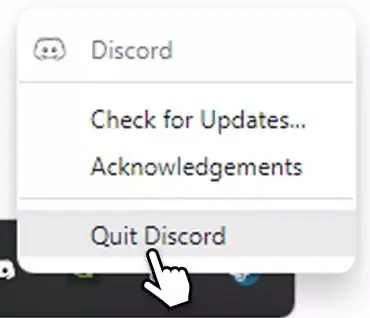
Discord yayınının yüklenme hatası alıyorsanız discord uygulamasını tamamen kapatın. Masaüstünde, sistem tepsisinde çalışmadığından emin olun. Eğer çalışıyorsa, simgeye sağ tıklayın ve “Discord’dan Çık” seçeneğini seçin. Ayrıca Ctrl + Shift + Esc tuşlarına basarak Görev Yöneticisi’ni açın ve Discord ile ilgili tüm işlemleri sonlandırın.

- 11858 Teknoloji Destek Hattı -
11858 Teknoloji Destek Hattı ile 7/24 telefonla teknik destek ve uzaktan destek alın 11858 Teknoloji Destek Hattı ile 7/24 telefonla teknik destek ve uzaktan destek alma
  • Mobilde, son uygulamalar listenizden Discord’u kaldırarak tamamen kapandığından emin olun.
  • Discord’u tekrar açın ve sorunun çözülüp çözülmediğini kontrol edin.
Windows'ta Discord Yayınının Yüklenme Hatası

Grafik Sürücülerini Güncelleyin

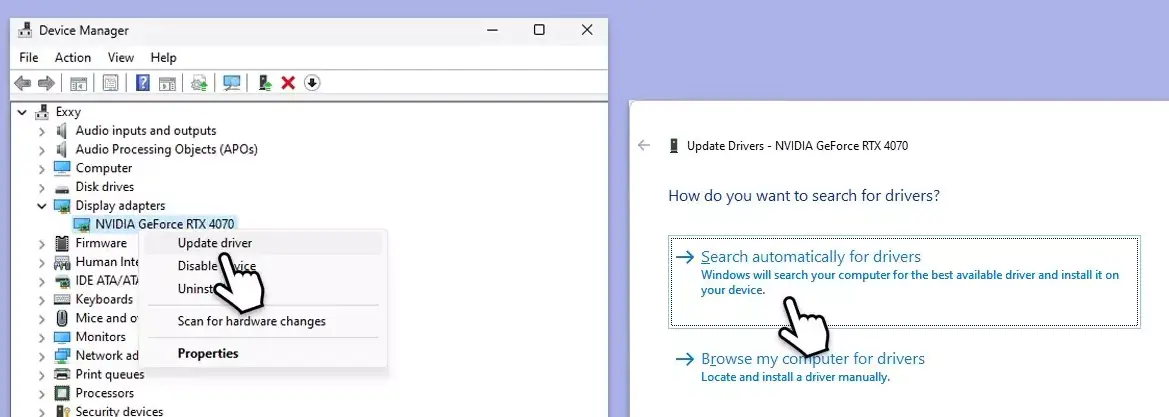
Eski grafik sürücüleri, Discord yayınının yüklenmesinde sorunlara neden olabilir. Sürücülerinizi otomatik olarak güncelleyen bir araç kullanabilir veya manuel olarak güncelleyebilirsiniz:

  • Başlat menüsüne sağ tıklayın ve Aygıt Yöneticisi’ni seçin.
  • Ekran Bağdaştırıcıları bölümünü genişletin.
  • GPU’nuzun üzerine sağ tıklayın ve Sürücüyü Güncelleştir’i seçin.
  • Sürücüleri otomatik olarak ara seçeneğini seçin.
  • Kurulum tamamlandıktan sonra sisteminizi yeniden başlatın.
Windows’ta Discord Yayınının Yüklenme Hatası

Ağ Bağlantısını Kontrol Edin

Ağ bağlantınızı kontrol etmek için bir sorun giderici çalıştırmak en kolay yoldur.

Windows 11 için:

  • Windows aramasına Sorun Giderme yazın ve Enter’a basın.
  • Diğer sorun gidericileri seçin.
  • Listeden Ağ ve İnternet sorun gidericisini bulun ve çalıştırın.
  • Sürecin tamamlanmasını bekleyin ve sunulan çözümleri uygulayın.
  • Cihazınızı yeniden başlatın.

Windows 10 için:

- 11858 Teknoloji Destek Hattı -
11858 Teknoloji Destek Hattı ile 7/24 telefonla teknik destek ve uzaktan destek alın 11858 Teknoloji Destek Hattı ile 7/24 telefonla teknik destek ve uzaktan destek alma
  • Başlat menüsüne sağ tıklayın ve Ayarlar’ı seçin.
  • Ağ ve İnternet bölümüne gidin.
  • Sağ tarafta, Gelişmiş ağ ayarları bölümünü bulun.
  • Ağ sorun gidericisine tıklayın ve bekleyin.
  • Çözümler otomatik olarak uygulanacaktır.

Discord Önbelleğini Temizleyin

Discord’un önbelleğini temizlemek, bozulmuş dosyalardan kaynaklanan sorunları çözebilir.

  • Ctrl + Shift + Esc tuşlarına basarak Görev Yöneticisi’ni açın.
  • Gerekirse Daha fazla detay seçeneğine tıklayın.
  • Uygulamalar bölümünde Discord’u bulun.
  • Uygulamaya sağ tıklayın ve Görevi Sonlandır’ı seçin.
  • Aşağıya inin ve hala çalışan diğer Discord arka plan işlemleri için aynı işlemi yapın.
  • Windows aramasına %AppData% yazın ve Enter’a basın.
  • Discord klasörünü bulun, işaretleyin ve Shift + Del tuşlarına basarak silin.
  • Sonra, Windows aramasına %LocalAppData% yazın ve Enter’a basın.
  • Discord klasörünü aynı şekilde silin.
  • Uygulamayı başlatın ve sorunun çözülüp çözülmediğini kontrol edin.

Donanım Hızlandırmayı Etkinleştirin veya Devre Dışı Bırakın

Discord ayarlarından bazı değişiklikler yapmak, yayın performansını artırabilir.

  • Discord’u açın.
  • Kullanıcı Ayarları (profil resminizin yanındaki dişli simgesi) bölümüne gidin.
  • Uygulama Ayarları altında Gelişmiş seçeneğine kadar aşağıya inin.
  • Donanım Hızlandırma seçeneğini bulun.
  • Durumunuza göre bu seçeneği açın veya kapatın.

Discord’u Yönetici Olarak Çalıştırın

Discord’u yönetici olarak çalıştırmak, bazen sorunları aşmanıza yardımcı olabilir.

  • Masaüstünüzdeki Discord kısayoluna sağ tıklayın.
  • Yönetici olarak çalıştır seçeneğini seçin.
  • Görünen tüm uyarıları onaylayın.

Discord’u Yeniden Yükleyin

Discord’daki sorunlar, bozulmuş kurulum dosyalarından kaynaklanıyor olabilir. Bu durumda, uygulamayı yeniden yüklemek sorunu çözebilir.

  • Başlat menüsüne sağ tıklayın ve Uygulamalar ve Özellikler/Yüklü Uygulamalar’ı seçin.
  • Discord’u bulun.
  • Kaldır seçeneğine tıklayın ve ardından onaylamak için tekrar Kaldır’a tıklayın.
  • Ekrandaki talimatları izleyerek uygulamayı kaldırın.
  • Discord’u resmi web sitesinden indirip yeniden yükleyin.
  • Discord’u yükleyin ve hesabınıza giriş yapın.

Temiz Önyükleme Yapın

Sisteminizde Discord veya yayın ile çakışan başka bir uygulama varsa, PC’nizi Temiz Önyükleme modunda başlatmak, sorunun kaynağını bulmanıza yardımcı olabilir.

  • Windows aramasına msconfig yazın ve Enter’a basın.
  • Sistem Yapılandırması penceresinde, Hizmetler sekmesine gidin ve Tüm Microsoft hizmetlerini gizle kutusunu işaretleyin.
  • Tümünü Devre Dışı Bırak butonuna tıklayarak Microsoft dışı tüm hizmetleri devre dışı bırakın.
  • Başlangıç sekmesine gidin ve Görev Yöneticisi’ni Aç butonuna tıklayın.
  • Görev Yöneticisi’nde tüm başlangıç öğelerini devre dışı bırakın.
  • Görev Yöneticisi’ni kapatın ve Sistem Yapılandırma penceresinde Tamam butonuna tıklayın.
  • Önyükleme sekmesine gidin ve Güvenli Önyükleme seçeneğini seçin.
  • Tamam butonuna tıklayın ve bilgisayarınızı yeniden başlatın.

Hangi uygulamanın çakışmaya neden olduğunu bulmak için her bir işlemi veya gruplar halinde etkinleştirin, ardından yeniden başlatın ve sorunun devam edip etmediğine bakın. Sorunlu uygulamayı bulduktan sonra güncelleyin veya kaldırın.

Discord yayınının yüklenme hatası sorununun temel çözüm adımlarını yukarıdaki yazımızı takip ederek çözebilirsiniz.

Ayrıca Okuyun

  • Windows Scripting Host (WSH) Nasıl Devre Dışı Bırakma
ETİKETLER:discord yayınınasıl yapılırwindows sorunuyükleme hatası
Bu Makaleyi Paylaş
Facebook WhatsApp WhatsApp Threads Bağlantıyı Kopyala Yazdır
Paylaş
Yorum yapılmamış

Bir yanıt yazın Yanıtı iptal et

E-posta adresiniz yayınlanmayacak. Gerekli alanlar * ile işaretlenmişlerdir


Bağlantı Kuralım

21KBeğen
19.6KTakip Et
7.3KAbone Ol
192Takip Et

Popüler Gönderiler

Windows sorun giderme aracı seti taşıyan bir USB belleğin bilgisayara takılı olduğu görsel.

USB İçin En İyi 4 Windows Sorun Giderme Aracı

Fatih ATEŞ
Fatih ATEŞ
7 dk. okuma
Geçiş Anahtarı Nedir? Şifrelerin Sonu Geliyor mu?

Geçiş Anahtarı Nedir? Şifrelerin Sonu Geliyor mu?

Fatih ATEŞ
Fatih ATEŞ
7 dk. okuma
Gatsby ile statik site oluşturma sürecini gösteren modern geliştirici çalışma alanı.

Gatsby ile Statik Site Oluşturma

Hatice TATLISU
Hatice TATLISU
6 dk. okuma
2 Görüntüleme
Alternatif arama motorları logolarının yer aldığı, gizlilik odaklı arama sonuçlarını gösteren bilgisayar ekranı.

Google’a Alternatif Arama Motorları: Brave, Startpage ve Mojeek

Fatih ATEŞ
Fatih ATEŞ
7 dk. okuma
6 Görüntüleme
//

We influence 20 million users and is the number one business and technology news network on the planet

You Might Also Like

Windows 11 LMHOSTS Dosyası Nedir?
Windows

Windows 11 LMHOSTS Dosyası Nedir?

8 dk. okuma
Windows 11 BitLocker Kurtarma Anahtarı Bulma
Windows

Windows 11 BitLocker Kurtarma Anahtarı Bulma

4 dk. okuma
Mac Giriş Ekranı Nasıl Değiştirilir
macOS

Mac Giriş Ekranı Nasıl Değiştirilir

6 dk. okuma
Seagate hard disk görünmüyor sorunu ile ilgili çözüm adımlarını gösteren ekran görüntüsü.
Bilgisayar

Seagate Hard Disk Görünmüyor Sorunu

6 dk. okuma

Size her gün en son haberleri ve sorun çözümlerini getiriyoruz!

TeknoDestek Müşteri Hizmetleri
Facebook-f Instagram Tiktok Twitter Youtube Linkedin Whatsapp Rss

İş Ortaklarımız

TeknoDestek Müşteri Hizmetleri
© 2013 - 2026 TeknoDestek Müşteri Hizmetleri • Tüm hakları saklıdır • Bu sitedeki tüm içerikler (metin, görsel, video, logo, tasarım vb.) 5846 sayılı Fikir ve Sanat Eserleri Kanunu (FSEK) kapsamında korunmaktadır • İzinsiz kopyalanması, çoğaltılması, yayınlanması veya herhangi bir şekilde kullanılması yasaktır • İhlal tespitinde; FSEK Madde 71-73 uyarınca yasal süreç başlatma, maddi/manevi tazminat talep etme ve cezai işlem için başvurma hakkımız saklıdır • TeknoDestek, TeknoS@R'un bir kuruluşudur • Tema Düzenleyen: Fatih ATEŞ
Sorun Hala Çözülmedi mi?
Aradığın çözümü bulamadıysan, 11858 Teknoloji Destek Hattımız sana yardımcı olabilir. 2011’den beri Türkiye’nin en tecrübeli teknoloji destek ekiplerinden biri olarak, bilgisayar, telefon, tablet, modem, akıllı TV ve sosyal medya sorunlarında 7/24 profesyonel destek veriyoruz. Uzman ekibimizle hemen görüşmek ister misin?
📞 11858’i Şimdi Ara
Görüşme öncesi dakika ücreti sesli olarak bilgilendirilir
Welcome Back!

Sign in to your account

Kullanıcı Adı veya E-posta Adresi
Şifre

Şifrenizi mi unuttunuz?