TeknoDestek Müşteri Hizmetleri
  • Haberler
    HaberlerDaha Fazla Göster
    Sessiz İçerik Nedir Nasıl Yapılır
    Sessiz İçerik Nedir
    6 dk. okuma
    Spotify SongDNA Nedir
    4 dk. okuma
    Apple Creator Studio Nasıl Kullanılır
    6 dk. okuma
    Mikro İçerik Nedir Nasıl Yapılır
    Mikro İçerik Nedir
    6 dk. okuma
    Türkiye’de Araçlarda Multimedya Ekranı Kullanımı Yasakları
    6 dk. okuma
  • Bilgisayar
    BilgisayarDaha Fazla Göster
    WordPress bakım modunda takılı kalması için FTP istemcisinde .maintenance dosyasının kök dizindeki görüntüsü
    WordPress Bakım Modunda Takılı Kalması Sorunu ve Çözümü
    7 dk. okuma
    WordPress Site Teknik Sorunlar Yaşıyor
    WordPress Site Teknik Sorunlar Yaşıyor Hatası Çözümü
    5 dk. okuma
    SSH Bağlantı Reddedildi Hatası Çözümü
    6 dk. okuma
    WordPress Planlı Bakım
    WordPress Planlı Bakım Nedeniyle Kısa Süreliğine Kullanılamayacak Hatası ve Çözümü
    7 dk. okuma
    Windows 11 Başlat Menüsünden Web Aramaları Kapatma
    5 dk. okuma
  • Mobil
    MobilDaha Fazla Göster
    Navigasyon Yönlendirici Değiştirme
    Google Haritalarda Navigasyon Yönlendirici Değiştirme
    3 dk. okuma
    Apple CarPlay'da uygulamaların yerini değiştirme
    Apple CarPlay’da Uygulamaların Yerini Değiştirme
    4 dk. okuma
    Android Auto Nedir, Nasıl Kullanılır
    4 dk. okuma
    Android 5G Ayarı Nasıl Yapılır
    4 dk. okuma
    iPhone 5G Ayarı Nasıl Yapılır
    4 dk. okuma
  • Sosyal Medya
    Sosyal MedyaDaha Fazla Göster
    YouTube Video Başlığı Nasıl Yazılmalı Yolları Neler
    YouTube Video Başlığı Nasıl Yazılmalı
    6 dk. okuma
    Tiktok Sorun Bildirme Ekranı Nerede
    5 dk. okuma
    X uygulamasında gündeme girme için hashtag ve etkileşim ekranı
    X Uygulamasında Gündeme Nasıl Girilir
    5 dk. okuma
    TikTok İçerik Yorgunluğu Nedir
    6 dk. okuma
    Sosyal Medyada Marka Dili Nasıl Oluşturulur Yolları Neler
    Sosyal Medyada Marka Dili Nasıl Oluşturulur
    6 dk. okuma
  • İnceleme
    İncelemeDaha Fazla Göster
    MacBook Neo Piyasayı Sarsmaya Geliyor
    5 dk. okuma
    Instax Mini Evo Cinema
    4 dk. okuma
    Samsung Galaxy Book 6 Ultra
    Samsung Galaxy Book 6 Ultra İnceleme
    8 dk. okuma
    Bütçe Dostu Mac Seçenekleri
    Bütçe Dostu Mac MacBook Neo vs Mac Mini
    7 dk. okuma
    Xiaomi Mi Taşınabilir Şarjlı Kompresör İnceleme
    10 dk. okuma
  • İletişim
YouTube
  • Facebook
26 Nis 2026, Pazar
TeknoDestek Müşteri HizmetleriTeknoDestek Müşteri Hizmetleri
Yazı BoyutuAa
  • Haberler
  • Mobil
  • Sosyal Medya
  • Bilgisayar
  • İnceleme
  • İnternet ve Ağ
  • Ev Elektroniği
  • İletişim
Search
  • Haberler
    • Cihaz Duyuruları
    • Teknoloji
    • Uygulama Gelişmeleri
  • Bilgisayar
    • Linux
    • macOS
    • Windows
  • İnceleme
    • Bilgisayar
    • Ev Elektroniği
    • Tablet
    • Tavsiyeler & Karşılaştırmalar
    • Telefon
  • Mobil
    • Android
    • Giyilebilir Cihazlar
    • HarmonyOS
    • iPhone / iOS
  • Sosyal Medya
    • Facebook
    • Instagram
    • TikTok
    • Snapchat
    • Teams
    • Telegram
    • WhatsApp
    • X
  • İletişim
Bizi Takip Edin
AirPod'lar Bağlandı Ama Ses Olmadığında
iPhone / iOS

AirPod’lar Bağlandı Ama Ses Olmadığında 6 Kolay Çözüm

Banu ULUPINAR
Son güncelleme: 27 Haziran 2024 20:49
Banu ULUPINAR
Paylaş
Paylaş

Spor salonunda AirPod’lar bağlandı ama ses olmadığında oldukça sinir bozucu olabilir, ancak genellikle çözülebilir bir sorundur. Bu tür bir sorunu çözmek için bazı adımlar:

AirPod’lar Bağlandı Ama Ses Olmadığında Nasıl Düzeltilir?

AirPod’larınızı sıfırlamak, bağlantı sorunlarını çözmenin etkili bir yoludur. Adım adım nasıl yapacağınız:

İçindekiler
  • AirPod’lar Bağlandı Ama Ses Olmadığında Nasıl Düzeltilir?
    • 1. Çözüm: AirPod’ları sıfırlayın
    • 2. Çözüm: AirPod’ları Şarj Edin
    • 3. Çözüm: Kulaklıkları Temizleyin
    • 4. Çözüm: Yazılım Güncellemesi
    • 5.Çözüm: Yeniden Başlatmaya Zorla (Donanımdan Sıfırlama)
    • 6. Çözüm: AirPod’larınızın Bağlı Olduğundan Emin Olun
- 11858 Teknoloji Destek Hattı -

1. Çözüm: AirPod’ları sıfırlayın

  1. AirPod’larınızı şarj kutusuna yerleştirin ve kapağını kapatın.
  2. AirPod’ları kutuda 30 saniye bekletin.
  3. Daha sonra kutunun kapağını tekrar açın.
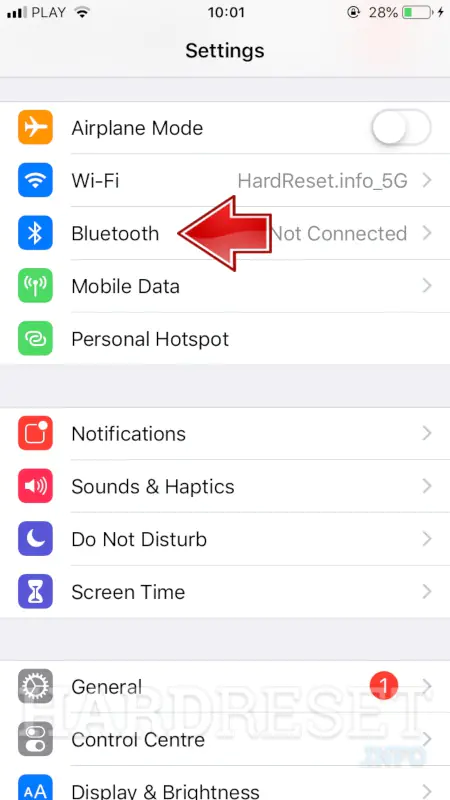
  4. iOS cihazınızda Ayarlar uygulamasını açın.
  5. Ayarlar’da Bluetooth’u bulun ve açın.
  6. Eşleşmiş cihazlar listesinde AirPods’unuzun adının yanındaki küçük ‘i’ simgesine dokunun.
  7. “AirPods” seçeneklerinin bulunduğu sayfada “Bu Cihazı Unut” seçeneğine dokunun.
  8. AirPods’unuzun adının yanındaki ‘i’ simgesine tekrar dokunarak unutma işlemini onaylayın.
  9. AirPod’ların şarj kutusunun arkasında yer alan kurulum düğmesine (setup button) basılı tutun. Bu düğme kapağı açıkken bulunur.
  10. Kurulum düğmesini yaklaşık 15-20 saniye boyunca basılı tutun. Bu süre boyunca bir ışık yanıp sönmesini bekleyin.
  11. AirPod’ları kutudan çıkarın ve iOS cihazınızın Bluetooth menüsünden AirPods’unuzu seçerek yeniden eşleştirin.

Adımları takip ettikten sonra AirPod’larınızın sıfırlanmış olması ve bağlantı sorunlarının çözülmüş olması gerekmektedir. Eğer hala sorun yaşıyorsanız, AirPod’ların pil seviyesini kontrol edin veya iOS cihazınızı yeniden başlatarak tekrar deneyin. Sorun devam ederse, Apple Destek’e başvurmanız gerekebilir.

2. Çözüm: AirPod’ları Şarj Edin

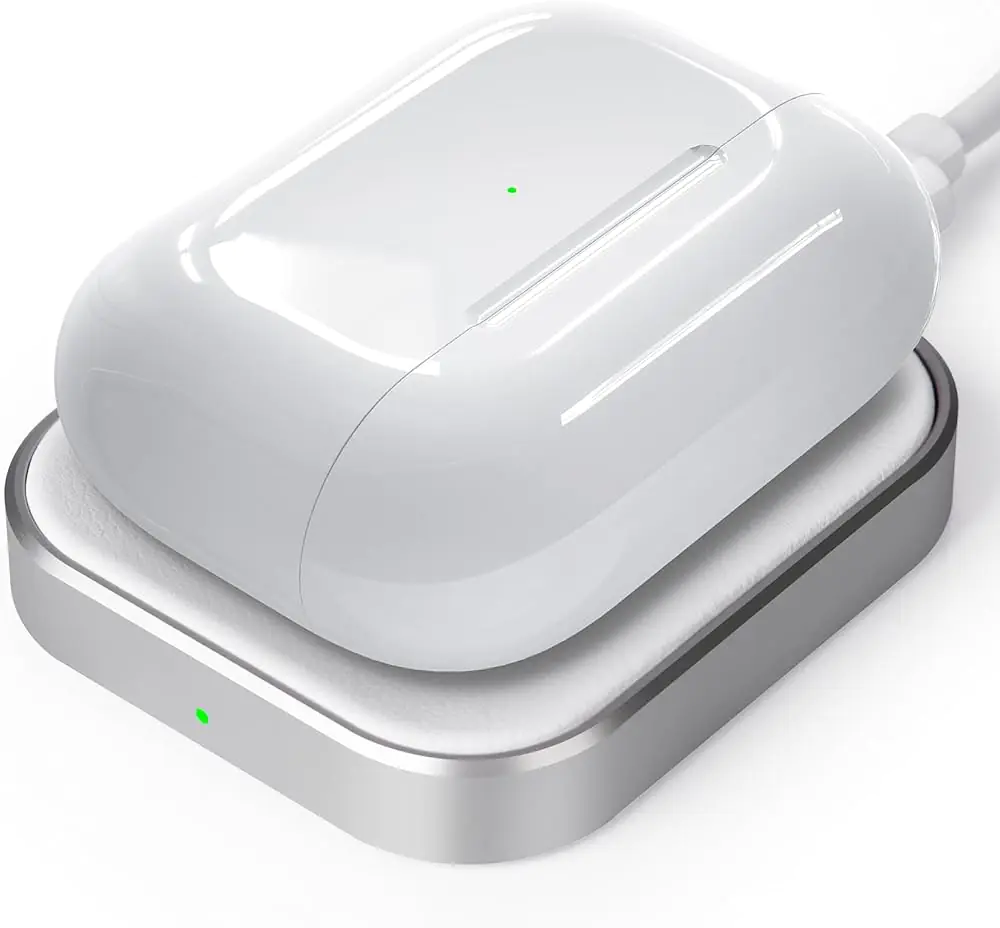
AirPod’larınızda ses veya bağlantı sorunları yaşıyorsanız, bu sorunun pil düzeyinden kaynaklanabileceğini unutmayın. Pil seviyesi düşük olduğunda AirPod’lar sorunlar çıkarabilir. Bu durumu çözmek için yapmanız gerekenler inceleyecek olursak:

  • AirPod’larınızı şarj kutusuna yerleştirin ve şarj edin.
  • En az yarım saat boyunca şarjda bırakın.
  • AirPod’larınızı şarj ettikten sonra kutudan çıkarın.
  • iPhone veya iPad’inizde Bluetooth’u açın ve AirPod’larınızı yeniden bağlayın.
  • AirPod’ları şarj ettikten sonra hala sorun yaşıyorsanız, başka bir cihazla (örneğin farklı bir iPhone veya iPad) deneyin.
  • Eğer sorun devam ediyorsa, AirPod’ları sıfırlamayı deneyin (önceki çözümde anlatıldığı gibi).
AirPod'ları Şarj Edin

AirPod’larınızın pil seviyesi düşük olduğunda veya tamamen bitmişse, bu tür sorunlar sıklıkla ortaya çıkabilir. Şarj ettikten sonra genellikle sorun çözülür. Ancak bu adımları takip ettikten sonra sorun devam ederse, Apple Destek’e başvurmanız veya Apple Store’a gitmeniz gerekebilir.
3. Çözüm: Kulaklıkları Temizleyin

Kulaklıklarınızın ses kalitesi veya bağlantı sorunları yaşıyorsanız, bunun nedeni kulaklıklarınızın kirlenmiş olması olabilir. Kulak kiri veya toz birikintileri ses kalitesini etkileyebilir. Kulaklıklarınızı temizlemek, sorunun çözümü için basit ama etkili bir adım olabilir. Nasıl temizleyeceğiniz konusunu adım adım gösteren bir kılavuz hazırladık:

  1. Mikrofiber Bir Bez Kullanın:
    • Temizlik için mikrofiber bir bez kullanın. Bu tür bezler, kulaklıkların hassas yüzeylerini çizmeden temizlemenize yardımcı olacaktır.
    • Bez önceden ıslatılmamış olmalıdır. Nemli olabilir, ancak suyu damlatmayın.
  2. Kulaklıkları Silme:
    • Mikrofiber bezi hafifçe nemlendirin veya kuru olarak kullanın.
    • AirPod’larınızın dış yüzeyini ve iç kısmını yavaşça silin.
    • Her iki kulaklığı da temizlemek için bezinizi kullanın. Kulaklıkları dikkatlice silerek herhangi bir birikintiyi veya kir parçasını çıkarın.
  3. Kulaklık Kuyularını Temizleyin:
    • Kulaklık kuyuları (AirPod’ların iç kısmı) da toz veya kir birikintilerine maruz kalabilir.
    • Kulaklıkları çevirerek veya dikkatlice iç kısımlarını temizleyin. Ancak kulaklıkları zorlamaktan veya iç kısımlarına zarar vermekten kaçının.
  4. Kurumasını Bekleyin:
    • Temizledikten sonra kulaklıkların kurumasını sağlayın. Mikrofiber bezin hafif nemli olması, kulaklıkların çabucak kurumasına yardımcı olacaktır.
  5. Kontrol Edin ve Kullanmaya Başlayın:
    • Kulaklıklarınızı temizledikten sonra tekrar kullanmaya başlayın. iPhone veya iPad’inizde Bluetooth’u açın ve AirPod’larınızı bağlayın.
    • Ses veya bağlantı sorunlarının giderildiğini kontrol edin.

Kulaklıklarınızın düzenli olarak temizlenmesi, ses kalitesini ve performansını korumak için önemlidir. Bu adımları takip ettikten sonra sorun devam ederse, Apple Destek’e başvurmanız veya Apple Store’a gitmeniz gerekebilir.

4. Çözüm: Yazılım Güncellemesi

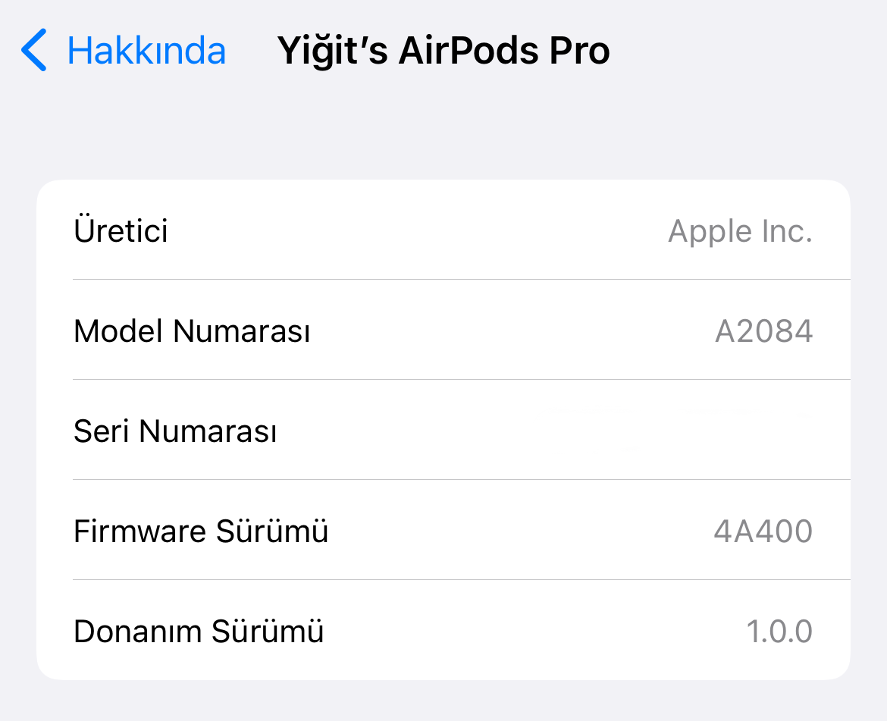
AirPod’larınızın sorunları yazılım kaynaklı olabilir. Bu durumda, iOS cihazınızın güncel olup olmadığını kontrol etmek ve gerekirse güncelleme yapmak önemli bir adımdır. Bunu nasıl yapabileceğinize dair adımlar:

Yöntem 1: Ayarlar üzerinden güncelleme

  1. iPhone veya iPad’inizde Ayarlar uygulamasını açın.
  2. Genel seçeneğine dokunun.
  3. Ardından Yazılım Güncelleme seçeneğine gidin.
  4. Eğer yeni bir güncelleme varsa, İndir ve Yükle veya Yükle seçeneğine dokunun.
  5. İndirme ve yükleme sürecini tamamlayın. Telefonunuzun şarj durumuna göre bu süre değişebilir.

Yöntem 2: iTunes üzerinden güncelleme

  1. Bilgisayarınızda iTunes uygulamasını başlatın. Eğer yüklü değilse en son sürümünü indirin ve yükleyin.
  2. iPhone’unuzu bilgisayarınıza USB veya yıldırım kablosu ile bağlayın.
  3. iTunes’ta sol üst köşede Cihaz simgesini görene kadar bekleyin ve Özet sekmesine tıklayın.
  4. Arama Güncellemeleri veya Güncelle butonuna tıklayın.
  5. Eğer yeni bir güncelleme varsa, İndir ve Güncelle seçeneğine tıklayarak güncellemeyi başlatın.

Airpod Yazılım Güncellemesi

Notlar:

  • Her iki yöntemde de güncelleme işlemi sırasında stabil bir internet bağlantınızın olduğundan emin olun. Bağlantı kesilirse güncelleme başarısız olabilir.
  • Güncelleme süreci cihazınızın pil durumuna ve internet hızınıza göre değişiklik gösterebilir. Sabırlı olun ve güncellemeyi tamamlamak için cihazınızı şarj edin gerekirse.

Bu adımları takip ettikten sonra AirPod’larınızın yazılım sorunlarının çözülüp çözülmediğini kontrol edin. Eğer sorun devam ederse, Apple Destek’e başvurarak daha fazla yardım alabilirsiniz.

5.Çözüm: Yeniden Başlatmaya Zorla (Donanımdan Sıfırlama)

Cep telefonunuzda bir arıza olabilir ve sorun küçükse, zorla yeniden başlatma işlemi genellikle çözüm olabilir. iPhone modelinize göre nasıl yapılacağı konusunu birlikte inceleyelim:

iPhone X ve sonraki modeller (Yüz Kimliği olanlar):

  1. Sesi Aç düğmesini basılı tutun.
  2. Sesi Kısma düğmesini basılı tutun.
  3. Güç düğmesini basılı tutmaya devam edin. Apple logosu ekranda göründüğünde tüm düğmeleri bırakın.

iPhone 8 ve SE (2. nesil):

  1. Sesi Aç düğmesini basılı tutun.
  2. Sesi Kısma düğmesini basılı tutun.
  3. Güç düğmesini basılı tutmaya devam edin. Apple logosu ekranda göründüğünde tüm düğmeleri bırakın.

iPhone 7:

  1. Uyut/Uyandır (Sleep/Wake) düğmesi ile Sesi Kısma düğmesine aynı anda basın.
  2. Apple logosu ekranda göründüğünde her iki düğmeyi de bırakın.

iPhone 6 ve SE (birinci nesil):

  1. Uyut/Uyandır (Sleep/Wake) düğmesi ile Ana Sayfa düğmesini aynı anda basılı tutun.
  2. Apple logosu ekranda göründüğünde her iki düğmeyi de bırakın.

AirPod'lar Bağlandı Ama Ses Olmadığındaki Çözümler

Bu işlem, iPhone’unuzun sistemindeki küçük hataları düzeltebilir ve AirPod’larınızın sorunlarını gidermede yardımcı olabilir. Yeniden başlatma işleminden sonra AirPod’larınızı tekrar bağlayarak sorunun çözülüp çözülmediğini kontrol edin. Eğer sorun devam ederse, Apple Destek’e başvurarak daha fazla yardım alabilirsiniz.

6. Çözüm: AirPod’larınızın Bağlı Olduğundan Emin Olun

AirPod’larınızda ses sorunu yaşıyorsanız, öncelikle onların iPhone’unuza bağlı olduğundan emin olmalısınız. Bu işlemi nasıl yapacağınızı anlatalım:

  1. Bağlantıyı Kontrol Etme:
    • Bir şarkı veya videoyu oynatın ve sesin AirPods’unuzdan mı yoksa iPhone’unuzun hoparlörlerinden mi geldiğini kontrol edin.
    • Eğer ses iPhone’unuzun hoparlörlerinden geliyorsa, AirPods’unuz bağlı değildir.
  2. Bağlantıyı Yeniden Sağlama:
    • Ayarlara gidin ve Bluetooth ayarlarını açın.
    • Bağlı olan cihazların bir listesini göreceksiniz.
    • AirPods’unuz listeye dahil değilse veya bağlı başka bir cihaz varsa, AirPods’unuzu seçin ve bağlanmalarını sağlayın.
  3. Bluetooth’u Kapatma:
  • Kontrol Merkezi’ni açmak için ekranın altından yukarı kaydırın.
  • Bluetooth simgesine dokunun ve Bluetooth’u kapatın. Bu işlem, tüm bağlı Bluetooth cihazlarını devre dışı bırakır.

Alternatif olarak:

    • Ayarlara gidin ve Bluetooth seçeneğine dokunun.
    • Bluetooth’u kapatmak için anahtarı yeşilden griye çevirin.

Adımları takip ettikten sonra AirPods’unuzun doğru bir şekilde iPhone’unuza bağlı olduğundan emin olun. Sorun devam ederse, AirPod’ları tekrar sıfırlamayı veya iPhone’unuzu yeniden başlatmayı deneyebilirsiniz. Problemin çözülmemesi durumunda Apple Destek’e başvurmanız gerekebilir.

AirPod’lar Bağlandı Ama Ses Olmadığında 6 Kolay Çözüm adlı makalemiz buraya kadar.

  • Sahte AirPods Nasıl Anlaşılır
  • AirPods Ses Seviyeleri Eşit Değilse Nasıl Düzeltilir
  • AirPods Eşleşmediğinde veya Şarj Olmadığında Sıfırlama
ETİKETLER:airpod ses sorunubluetooth bağlantısınasıl yapılırses düzeltme
Bu Makaleyi Paylaş
Facebook WhatsApp WhatsApp Threads Bağlantıyı Kopyala Yazdır
Paylaş
Yorum yapılmamış

Bir yanıt yazın Yanıtı iptal et

E-posta adresiniz yayınlanmayacak. Gerekli alanlar * ile işaretlenmişlerdir

Bağlantı Kuralım

21KBeğen
19.6KTakip Et
7.3KAbone Ol
192Takip Et

Popüler Gönderiler

AirTies Air 4960 Modem Kurulum

Uğurcan ÜN
Uğurcan ÜN
3 dk. okuma
13 Görüntüleme
Sessiz İçerik Nedir Nasıl Yapılır

Sessiz İçerik Nedir

İsmail YILDIZ
İsmail YILDIZ
6 dk. okuma
14 Görüntüleme
YouTube Video Başlığı Nasıl Yazılmalı Yolları Neler

YouTube Video Başlığı Nasıl Yazılmalı

İsmail YILDIZ
İsmail YILDIZ
6 dk. okuma
11 Görüntüleme

Lyra 3 Pro ile Şarkı Nasıl Oluşturulur

Uğurcan ÜN
Uğurcan ÜN
4 dk. okuma
25 Görüntüleme

You Might Also Like

Linux'u Güvenli Hale Getirmenin 2 Yolu
Linux

Linux Komut Satırını Kullanarak Dosyaları Silme

5 dk. okuma
macOS

Mac’te RAR Dosyaları Nasıl Açılır ve Çıkarılır

7 dk. okuma
Android

Spotify’ın uyku zamanlayıcısı var mı?

3 dk. okuma
Tarayıcılar

Varsayılan Tarayıcı Nasıl Değiştirilir?

1 dk. okuma

Size her gün en son haberleri ve sorun çözümlerini getiriyoruz!

TeknoDestek Müşteri Hizmetleri
Facebook-f Instagram Tiktok Twitter Youtube Linkedin Whatsapp Phone-alt Rss

İş Ortaklarımız

TeknoDestek Müşteri Hizmetleri
© 2013 - 2026 TeknoDestek Müşteri Hizmetleri • Tüm hakları saklıdır • Bu sitedeki tüm içerikler (metin, görsel, video, logo, tasarım vb.) 5846 sayılı Fikir ve Sanat Eserleri Kanunu (FSEK) kapsamında korunmaktadır • İzinsiz kopyalanması, çoğaltılması, yayınlanması veya herhangi bir şekilde kullanılması yasaktır • İhlal tespitinde; FSEK Madde 71-73 uyarınca yasal süreç başlatma, maddi/manevi tazminat talep etme ve cezai işlem için başvurma hakkımız saklıdır • TeknoDestek, TeknoS@R'un bir kuruluşudur • Tema Düzenleyen: Fatih ATEŞ
Sorun Hala Çözülmedi mi?
Aradığın çözümü bulamadıysan, 11858 Teknoloji Destek Hattımız sana yardımcı olabilir. 2011’den beri Türkiye’nin en tecrübeli teknoloji destek ekiplerinden biri olarak, bilgisayar, telefon, tablet, modem, akıllı TV ve sosyal medya sorunlarında 7/24 profesyonel destek veriyoruz. Uzman ekibimizle hemen görüşmek ister misin?

    📞 11858’i Şimdi Ara

    Görüşme öncesi dakika ücreti sesli olarak bilgilendirilir
    Welcome Back!

    Sign in to your account

    Kullanıcı Adı veya E-posta Adresi
    Şifre

    Şifrenizi mi unuttunuz?