

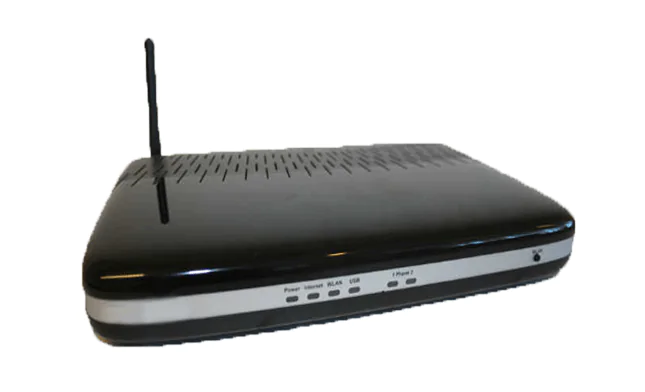

Port yönlendirme olarak da bilinen port açma işlemi, modem marka ve modeline göre değişiklik gösterebilir. Örneğin ‘Tılgın’ modemlerin birçok farklı modelinde port yönlendirme işlemi aynı adımlar ile yapılır. Port yönlendirmenin ne olduğunu ve neden gerekli olduğunu detaylı olarak diğer yazılarımızda paylaşacağız; www.teknodestek.com.tr üzerinden arama yaparak ulaşabilirsiniz. Bu yazımızda tüm ‘Tılgın’ modemler için yararlanabileceğiniz, port yönlendirme işlem adımlarını paylaşıyoruz.
Aşağıdaki adımları takip edelim:
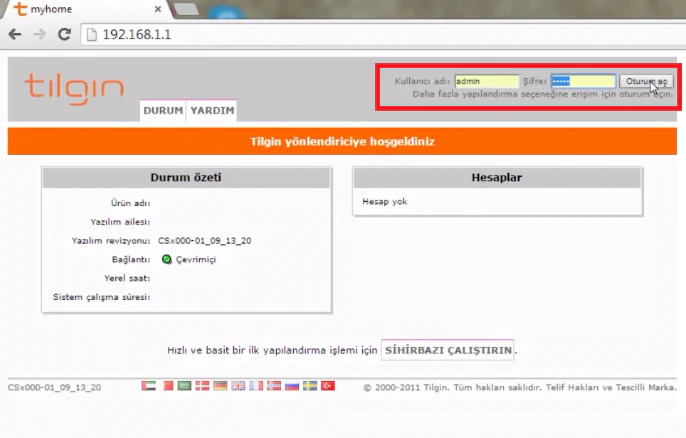
• Bilgisayarımızdan bir web tarayıcısı (Mozilla Firefox, Google Chrome, Safari gibi) açalım ve adres satırına ‘192.168.1.1’ yazdıktan sonra ‘Enter’ tuşuna basalım.
• Modem arayüzüne giriş için ‘Kullanıcı adı’ kutucuğuna ‘admin’, ‘Şifre’ kutucuğuna ‘admin’ yazdıktan sonra ‘Oturum aç’ butonuna tıklayalım.
Not:Eğer modemi bir servis sağlayıcıdan aldıysanız (ttnet, vodafone, superonline), modemin şifresi ‘admin’ değil de servis sağlayıcınızın ismi olabilir.
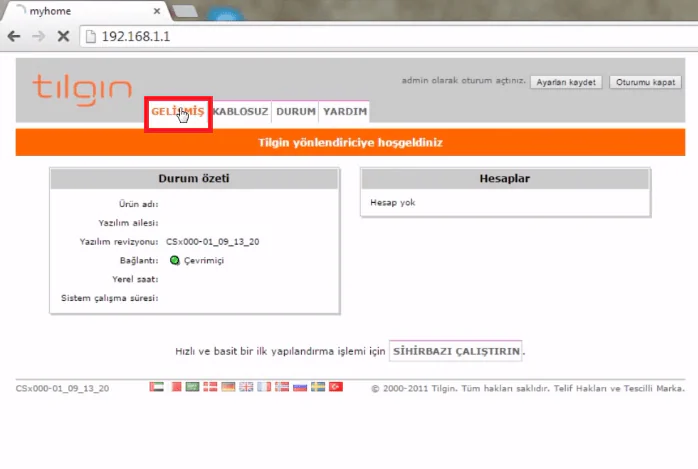
• Modem arayüzüne giriş yaptıktan sonra ‘Port Yönlendirme’ işlemi için aşağıda görüldüğü gibi ‘GELİŞMİŞ’ sekmesine tıklayalım.
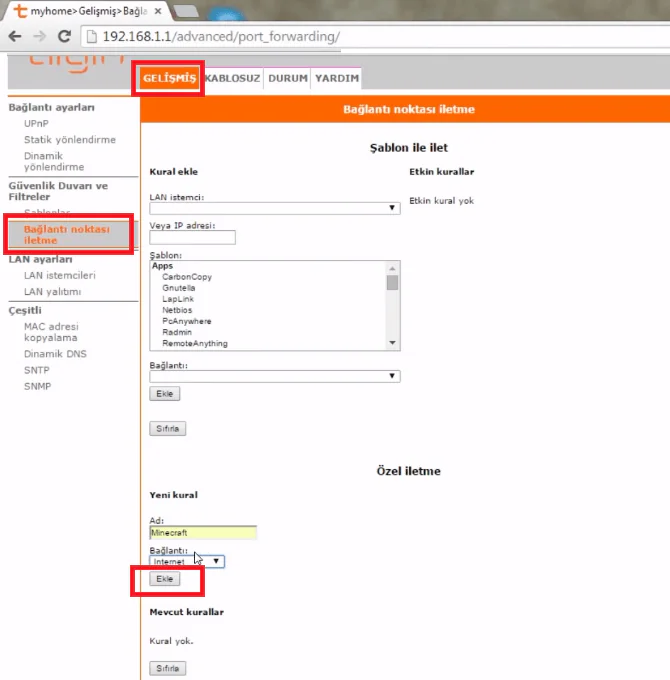
• Bir sonraki adımda ise aşağıda görüldüğü gibi ‘Bağlantı noktası iletme’ seçeneğine tıklayalım.
• ‘Yeni Kural’ seçeneği üzerinden, açacağımız porta bir isim verelim ve ‘Bağlantı’ seçeneğini ‘internet’ olarak seçelim.
• Devam etmek için ‘Ekle’ butonuna tıklayalım.


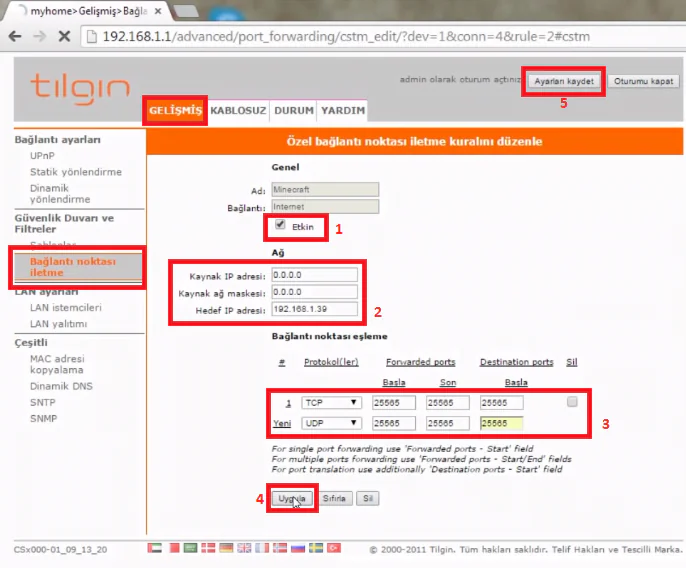
• ‘Ekle’ butonuna tıkladıktan sonra aşağıdaki ekran görüntüsündeki gibi bir sayfa karşımıza geliyor.
• Burada önce ‘Etkin’ kutucuğunu işaretleyelim.
• ‘Hedef IP’ adresi kısmına, yönlendirme yaptığımız cihazın (DVR, sunucu, oyun konsolu vs.) yerel (sabit) IP adresini girelim; örneğin Kamera için port açıyorsak kameranın IP adresini girmemiz gerekiyor.
• Daha sonra Port numaralarını yazıyoruz; TCP/UDP aynı anda ya da ayrı ayrı açabilirsiniz.
• Son olarak ‘Uygula’ butona tıkladıktan sonra, ayarların etkin olabilmesi için ‘Ayarları kaydet’ butonuna tıklayalım.
İşlem tamamlandı. Bu yöntemle hemen hemen tüm ‘Tılgın’ modemlerde port açma işlemi yapabilirsiniz. İşlemleri yaparken herhangi bir hata ile karşılaşırsanız, bu yazının altına yorum yazarak bizimle iletişim kurabilirsiniz. Sorunuz en kısa sürede cevaplanacaktır.









Internet üstünden tilgin modeme baglanip,Ip kameradan evimi seyretmeye çalisiyorum. Baglanti iletim noktasi ayarlarini, yazdiginiz gibi yaptim. Kamera -tilgin modem arasinda baglanti var. Lan baglantisi ile Görüntü aliyorum. Fakat wan üzerinden görüntü gelmiyor. Cep telefonumdan, Tilgin modemin aldigi dinamik IP ye baglanmaya çalisiyorum bulamiyor. Cep telde Ediview 1 programi yüklü. Kameramda Edimax marka.Baglanti iletim noktasi (Dmz)haricinde Tilgin modem wan baglantilari için baska bir ayar yapilmasi gerekiyormu?
Statik yönlendirmeden yapacaksaniz, bu yaptiginiz güvenlik duvarina istisna koymak. Kisaca Nat yönlendirilecek.
BILGILER IÇIN TESEKKUR EDERIM. ACABA WiFi Mini Repeater ILE KAPSAMA ALANI GENISLETMEK IÇIN DE MI BU PORT AÇMA ISLEMINI GERÇEKLESTIRMEMIZ GEREKIYOR? BASKA MODEMLERDE CALISAN WiFi Mini Repeater CIHAZ TILGIN MODEMIMDE BAGLANTI KURMASINA RAGMEN INTERNET ERISIMI SAGLAMIYOR.
Merhaba,
Gre (IP 47) portunu nasil yönlendirecegiz? Port Forwarding bölümünde sadece tcp ve udp portlari girebildigimizi gördüm.
Tesekkürler,
Evren
Bütün adimlari uyguluyorum ve cihazi yeniden baslatiyorum ama yine de port açilmiyor. Port test ile kontrol ettigimde portunuz kapali uyarisi aliyorum. Konu ile ilgili yardimci olursaniz sevinirim.