
TeknoDestek Müşteri Hizmetleri
  • Haberler
    HaberlerDaha Fazla Göster
    Google Asistan kapanıyor sürecini ve akıllı telefon ekranında klasik logodan yeni nesil yapay zeka Gemini'ye geçişi temsil eden görsel.
    Google Asistan Kapanıyor: 4 Eylül’de Gemini Dönemi Başlıyor
    7 dk. okuma
    Motorola akıllı telefonlar tarihine damga vuran efsanevi modellerin bir arada sergilendiği bir koleksiyon görseli.
    Geçmişten Günümüze Efsanevi Motorola Akıllı Telefonlar
    8 dk. okuma
    Alternatif arama motorları logolarının yer aldığı, gizlilik odaklı arama sonuçlarını gösteren bilgisayar ekranı.
    Google’a Alternatif Arama Motorları: Brave, Startpage ve Mojeek
    7 dk. okuma
    KolibriOS: 1.4 MB’lık Dünyanın En Küçük İşletim Sistemi
    KolibriOS: 1.4 MB’lık Dünyanın En Küçük İşletim Sistemi
    8 dk. okuma
    Windows 11 Copilot PC insights özelliği ile bilgisayar donanım bilgilerinin sorgulandığı bir ekran görünümü.
    Windows 11 Copilot PC Insights Özelliği: Bilgisayar Arıza Tespiti
    7 dk. okuma
  • Bilgisayar
    BilgisayarDaha Fazla Göster
    Yeni Alınan Bilgisayar İnternetsiz Nasıl Kurulur
    Yeni Alınan Bilgisayar İnternetsiz Nasıl Kurulur
    5 dk. okuma
    Geçiş anahtarı hack saldırısına karşı Windows bilgisayarında donanım anahtarı kullanan bir kişi.
    Geçiş Anahtarı Hack Riski: Pass-ta-key Saldırısı
    8 dk. okuma
    Windows 11 ekran parlaklığı değişmiyor sorununa çözümü simgeleyen, aydınlık bir ortamda ekranı parlak ve net görünen modern bir dizüstü bilgisayar.
    Windows 11 Ekran Parlaklığı Değişmiyor: 5 Adımda Çözüm
    5 dk. okuma
    Chrome ve Edge’de HDR Video Sorunu
    Chrome ve Edge’de HDR Video Sorunu
    4 dk. okuma
    Yoğun CPU Kullanımında Fare Yoklama Hızı Düşüyor
    Yoğun CPU Kullanımında Fare Yoklama Hızı Düşüyor
    5 dk. okuma
  • Mobil
    MobilDaha Fazla Göster
    iPhone Pil Sağlığını Koruyan Yeni Ayarlar Neler
    iPhone Pil Sağlığını Koruyan Yeni Ayarlar
    6 dk. okuma
    Xiaomi Bağlantı Hız Durumunu Öğrenme
    Xiaomi Bağlantı Hız Durumunu Öğrenme
    3 dk. okuma
    iPhone 17 İngilizce Klavye Ekleme
    iPhone 17 İngilizce Klavye Ekleme
    4 dk. okuma
    Xiaomi Telefonda 5G Fatura Ayarı
    Xiaomi Telefonda 5G Fatura Ayarı Nasıl Yapılır
    3 dk. okuma
    Android Auto araba dışında kullanımını gösteren, atölye tezgahına sabitlenmiş eski bir telefon ekranı.
    Android Auto Araba Dışında Kullanmanın 4 Yolu
    7 dk. okuma
  • Sosyal Medya
    Sosyal MedyaDaha Fazla Göster
    WhatsApp Meta AI Gizli Sohbet Nasıl Kullanılır Yolları Neler
    WhatsApp Meta AI Gizli Sohbet Nasıl Kullanılır
    6 dk. okuma
    Snapchat Anlık İçerik Tüketimi Nedir Nasıl Kontrol Edilir
    Snapchat Anlık İçerik Tüketimi Nedir
    6 dk. okuma
    Tiktok Ve Instagram Aynı Video Yükleyememe Sorunu Nasıl Çözülür
    Tiktok Ve Instagram Aynı Video Yükleyememe Sorunu
    6 dk. okuma
    Vefat Eden Kişinin LinkedIn Hesabı Nasıl Kapatılır Yolları Neler
    Vefat Eden Kişinin LinkedIn Hesabı Nasıl Kapatılır
    5 dk. okuma
    Instagram Gece Kullanımı Nasıl Sınırlandırılır Yolları Neler
    Instagram Gece Kullanımı Nasıl Sınırlandırılır
    6 dk. okuma
  • İnceleme
    İncelemeDaha Fazla Göster
    Elektrik Kesintisinde İnternete Bağlı Kalmak
    Elektrik Kesintisinde İnternete Bağlı Kalmak
    11 dk. okuma
    Uçak kabinindeki yolcu masasında duran modern bir powerbank ve arka planda görünen bulanık gökyüzü manzaralı uçak penceresi.
    Uçakta Powerbank: 2026 Uçuş Kuralları ve mAh Sınırları
    7 dk. okuma
    Huawei FreeClip 2 S açık kulak kablosuz kulaklık ve şarj kutusu
    Huawei FreeClip 2 S: Açık Kulaklık Deneyiminde Yeni Nesil Tasarım
    15 dk. okuma
    Lenovo Lecoo Bellatoor GM103 oyuncu mouse modeli, ultra hafif tasarımı ve yüksek performanslı oyun özellikleriyle siyah arka plan üzerinde tanıtılıyor.
    Lenovo Oyuncu Mouse’u Lecoo Bellatoor GM103 Tanıtıldı
    7 dk. okuma
    2026 yılının en iyi akıllı saat modelleri arasında öne çıkan premium ve bütçe seçenekleri
    2026 Yılının En İyi Akıllı Saat Modelleri ve Karşılaştırması
    11 dk. okuma
  • İletişim
YouTube
Takip Et
  • Müşteri Hizmetleri
  • Modem Kurulumu
  • Windows 11
  • Yapay Zeka
  • Akıllı Telefon
  • Robot Süpürge
  • Uzak Bağlantı
10 Eyl 2026, Perşembe
TeknoDestek Müşteri HizmetleriTeknoDestek Müşteri Hizmetleri
Yazı BoyutuAa
  • Haberler
  • Mobil
  • Sosyal Medya
  • Bilgisayar
  • İnceleme
  • İnternet ve Ağ
  • Ev Elektroniği
  • Uzak Bağlantı Programları
  • İletişim
Site içi Arama
  • Haberler
    • Cihaz Duyuruları
    • Teknoloji
    • Uygulama Gelişmeleri
  • Bilgisayar
    • Linux
    • macOS
    • Windows
  • İnceleme
    • Bilgisayar
    • Ev Elektroniği
    • Tablet
    • Tavsiyeler & Karşılaştırmalar
    • Telefon
  • Mobil
    • Android
    • Giyilebilir Cihazlar
    • HarmonyOS
    • iPhone / iOS
  • Sosyal Medya
    • Facebook
    • Instagram
    • TikTok
    • Snapchat
    • Teams
    • Telegram
    • WhatsApp
    • X
  • Uzak Bağlantı Programları
  • İletişim
Bizi Takip Edin
Windows 10 KB5041580 Güncellemesi Yüklenemiyor
Windows

Windows 10 KB5041580 Güncellemesi Yüklenemiyor

Son güncelleme: 28 Ağustos 2024 17:42
Tekno Destek
1K Görüntüleme
Paylaş
5 dk. okuma
Paylaş

Windows güncellemeleri yüklerken sorunlarla karşılaşabilir. Örneğin, Windows 10 KB5041580 güncellemesi yüklenemiyor olabilir. Bu tür sorunlar genellikle Microsoft tarafından çözülür ya da kendiliğinden düzelir, ancak bazen kullanıcıların bu durumu kendilerinin ele alması gerekir.

Bazı windows kullanıcıları yeni güncellemelerin mevcut özellikleri bozmasından dolayı güncellemeleri yükleme konusunda tereddüt eder. Yine de, güncellemeleri yüklemek önemlidir çünkü yararları risklerden fazladır; sorun yaşayan kullanıcıların sayısı genellikle azdır. Çoğu zaman, ortaya çıkan problemler Microsoft tarafından hızla çözülür.

İçindekiler
  • Windows 10 KB5041580 Güncellemesi Yüklenememe Sorununu Çözme Yöntemleri
  • Gerekli Hizmetleri (Yeniden) Başlatın
  • Sorun Gidericiyi Çalıştırın
  • Disk Temizleme Yapın
  • Güncellemeyi Manuel Olarak Yükleyin
  • Windows Update Bileşenlerini Sıfırlayın
  • SFC ve DISM Çalıştırın
  • Temiz Önyükleme Yapın
- 11858 Teknoloji Destek Hattı -
11858 Teknoloji Destek Hattı ile 7/24 telefonla teknik destek ve uzaktan destek alın 11858 Teknoloji Destek Hattı ile 7/24 telefonla teknik destek ve uzaktan destek alma

Güncelleme hatalarının yaygın nedenleri arasında bozuk sistem dosyaları, Windows Update veya BITS gibi gerekli hizmetlerin çalışmaması, ağ sorunları ya da önceki güncellemelerin yanlış kurulması yer alır. KB5041580 güncellemesi yükleme sorununu çözmek için aşağıdaki yöntemleri deneyebilirsiniz. Bazen birkaç farklı yöntemi denemeniz gerekebilir.

Windows 10 KB5041580 Güncellemesi Yüklenememe Sorununu Çözme Yöntemleri

Eğer karmaşık sorun giderme adımlarını atlayıp KB5041580 güncellemesi hatasını hızla çözmek isterseniz aşağıdaki adımları takip edebilirsiniz.

Gerekli Hizmetleri (Yeniden) Başlatın

Windows güncellemesinin başarılı olabilmesi için birkaç hizmetin çalışıyor olması gerekir.

  • Windows arama çubuğuna “Hizmetler” yazın ve Enter’a basın.
  • “Background Intelligent Transfer Service” (BITS) hizmetini bulun.
  • Eğer zaten çalışıyorsa, sağ tıklayıp “Yeniden Başlat” seçeneğini seçin.
  • Çalışmıyorsa, çift tıklayın ve Başlangıç türü olarak “Otomatik”i seçin. Sonra “Başlat”, “Uygula” ve “Tamam”a tıklayın.
  • Aynı işlemi Windows Update ve Kriptografik Hizmetler için de tekrarlayın.

Sorun Gidericiyi Çalıştırın

Windows güncelleme sorunlarını çözmenin en kolay yollarından biridir.

  • Windows arama çubuğuna “Sorun Gider” yazın ve Enter’a basın.
  • Ek sorun gidericileri tıklayın.
  • Windows Update’i bulun ve “Sorun Gidericiyi Çalıştır”ı seçin.

Disk Temizleme Yapın

Disk Temizleme, yalnızca alan açmakla kalmaz, aynı zamanda güncellemelerle ilgili hatalı önbellek dosyalarını da temizleyebilir.

    • Windows arama çubuğuna “Disk Temizleme” yazın ve Enter’a basın.
    • Windows’un yüklü olduğu sürücüyü seçin (genellikle C sürücüsü) ve “Tamam”a basın.
    • “Sistem dosyalarını temizle” seçeneğini seçin.

Güncellemeyi Manuel Olarak Yükleyin

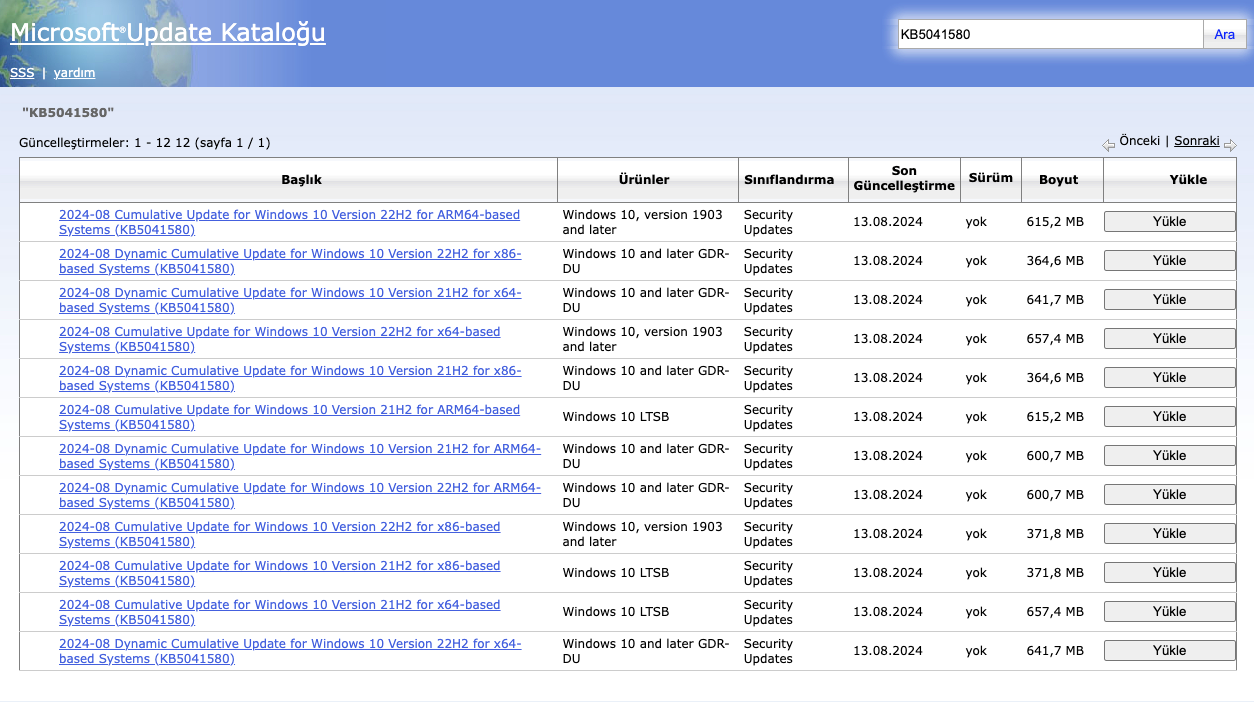
      • Resmi Microsoft Update Kataloğu web sitesine gidin.
      • KB numarasını arama çubuğuna yazın ve arama yapın.
      • Güncellemede birçok farklı sürüm bulacaksınız; PC özelliklerinize ve Windows sürümünüze uygun olanı bulmanız gerekiyor.
      • Doğru sürümü seçtikten sonra İndir butonuna tıklayın ve ekrandaki talimatları izleyin.
      • Yeni güncellemelerin uygulanması için bilgisayarınızı yeniden başlatın.

Windows 10 KB5041580 Güncellemesi Yüklenemiyor

Windows Update Bileşenlerini Sıfırlayın

Windows Update ile ilgili sorunları çözmek için kullanılan bir işlemdir. Bu işlem, Windows Update’in düzgün çalışmasını sağlayan çeşitli hizmetleri ve geçici dosyaları sıfırlayarak, güncelleme hatalarının giderilmesine yardımcı olur.

- 11858 Teknoloji Destek Hattı -
11858 Teknoloji Destek Hattı ile 7/24 telefonla teknik destek ve uzaktan destek alın 11858 Teknoloji Destek Hattı ile 7/24 telefonla teknik destek ve uzaktan destek alma

Bu adım için Komut İstemi’ni yönetici olarak açıp belirli komutları girmeniz gerekir.

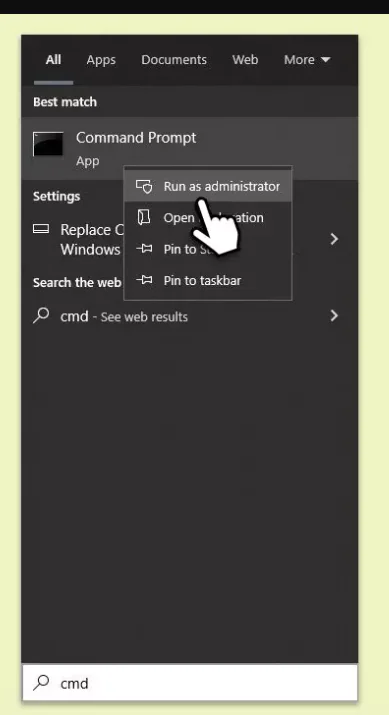
  • Windows arama kısmına cmd yazın.
  • Komut İstemi’ne sağ tıklayın ve Yönetici olarak çalıştır’ı seçin.
Windows 10 KB5041580 Güncellemesi Yüklenemiyor

  • Kullanıcı Hesabı Denetimi, değişikliklere izin vermek isteyip istemediğinizi soracaktır – Evet’e tıklayın.
  • Bu komutların her birini kopyalayıp yapıştırın ve her defasında Enter’a basın:
    net stop bits
    net stop wuauserv
    net stop appidsvc
    net stop cryptsvc
    Del “%ALLUSERSPROFILE%Application DataMicrosoftNetworkDownloader*.*”
    rmdir %systemroot%SoftwareDistribution /S /Q
    rmdir %systemroot%system32catroot2 /S /Q
    regsvr32.exe /s atl.dll
    regsvr32.exe /s urlmon.dll
    regsvr32.exe /s mshtml.dll
    netsh winsock reset
    netsh winsock reset proxy
    net start bits
    net start wuauserv
    net start appidsvc
    net start cryptsvc
  • Bilgisayarınızı yeniden başlatın

SFC ve DISM Çalıştırın

SFC, Windows’taki bozulmuş veya eksik sistem dosyalarını tarar ve varsa bu dosyaları onarır. Sistem dosyalarının sağlam ve doğru çalıştığından emin olmak için kullanılır.

DISM, özellikle daha karmaşık sistem sorunlarını gidermek için kullanılır. DISM, Windows imaj dosyasını onararak, SFC’nin çözemediği daha derin sistem sorunlarını düzeltebilir.

Sistem dosyalarını onarmak için bu komutları Komut İstemi’nde çalıştırın.

  • Windows arama çubuğuna cmd yazın.
  • Komut İstemi’ni yönetici olarak açın ve sfc /scannow komutunu girin acılan ekrana,

Dism /Online /Cleanup-Image /CheckHealth
Dism /Online /Cleanup-Image /ScanHealth
Dism /Online /Cleanup-Image /RestoreHealth komutlarını sırasıyla girin.

- 11858 Teknoloji Destek Hattı -
11858 Teknoloji Destek Hattı ile 7/24 telefonla teknik destek ve uzaktan destek alın 11858 Teknoloji Destek Hattı ile 7/24 telefonla teknik destek ve uzaktan destek alma
  • Komut İstemi’ni kapatın ve bilgisayarınızı yeniden başlatın.

Temiz Önyükleme Yapın

Üçüncü taraf güvenlik yazılımlarını devre dışı bırakmayı deneyin. Eğer bu işe yaramazsa, hangi yazılımın sorun yarattığını belirlemek için temiz önyükleme yapabilirsiniz.

  • Windows aramasına msconfig yazın ve Enter’a basın.
  • Hizmetler sekmesine gidin ve Tüm Microsoft hizmetlerini gizle onay kutusunu işaretleyin.
  • Tümünü devre dışı bırak’ı seçin.
  • Başlangıç ​​sekmesine gidin ve Görev Yöneticisini Aç’a tıklayın.
  • Burada Windows dışındaki girdilerin her birine sağ tıklayın ve Devre Dışı Bırak’ı seçin.
  • Görev Yöneticisi’ni kapatın.
  • Önyükleme sekmesine gidin ve Güvenli önyükleme seçeneğini işaretleyin .
  • Cihazınızı yeniden başlatın.
  • Windows’u tekrar güncellemeyi deneyin.

Bu güncellemeler, güvenlik iyileştirmeleri, hata düzeltmeleri, kullanıcı arayüzü düzenlemeleri ve yeni özellikler getirir. Windows, bir hizmet modeli altında çalıştığı için, düzenli olarak yeni işletim sistemi sürümleri de yayımlanır.

Bu yöntemlerle KB5041580 güncellemesi yükleme sorunlarını çözebilirsiniz.

Ayrıca okuyun:

  • Windows 11 24H2 AI Explorer Sadece Snapdragon X Elite’de

ETİKETLER:hata çözümükb5041580nasıl yapılırwindows güncelleme
Bu Makaleyi Paylaş
Facebook WhatsApp WhatsApp Threads Bağlantıyı Kopyala Yazdır
Paylaş
Yorum yapılmamış

Bir yanıt yazın Yanıtı iptal et

E-posta adresiniz yayınlanmayacak. Gerekli alanlar * ile işaretlenmişlerdir


Bağlantı Kuralım

21KBeğen
19.6KTakip Et
7.3KAbone Ol
192Takip Et

Popüler Gönderiler

HTTP/2 web sitelerinde eşzamanlı veri aktarımıyla daha hızlı bağlantı ve yükleme sağlar.

HTTP/2 Nedir Nasıl Kullanılır

Hatice TATLISU
Hatice TATLISU
6 dk. okuma
1 Görüntüleme
Outlook şifre unuttum sorunu yaşayanlar için e-posta güvenliğini ve hesap kurtarmayı simgeleyen, üzerinde parlak bir kilit bulunan mavi dijital zarf.

Outlook Şifre Unuttum: 5 Adımda Hesap Kurtarma

Fatih ATEŞ
Fatih ATEŞ
4 dk. okuma
1 Görüntüleme
XAMPP HTTP 404 Hatası yanlış dosya yolu veya localhost ayarlarından kaynaklanabilir.

XAMPP HTTP 404 Hatası Çözümü

Hatice TATLISU
Hatice TATLISU
7 dk. okuma
1 Görüntüleme
WhatsApp Meta AI Gizli Sohbet Nasıl Kullanılır Yolları Neler

WhatsApp Meta AI Gizli Sohbet Nasıl Kullanılır

İsmail YILDIZ
İsmail YILDIZ
6 dk. okuma
1 Görüntüleme
//

We influence 20 million users and is the number one business and technology news network on the planet

You Might Also Like

Tplink Archer AX73 Kurulum Nasıl Yapılır
Router Kurulumu

Tplink Archer AX73 Kurulum Nasıl Yapılır

5 dk. okuma
Lydsto R1 Robot Süpürge Kurulumu
Robot Süpürge

Lydsto R1 Robot Süpürge Kurulumu

4 dk. okuma
WordPress arayüzü üzerinde içerik düzenlemesi yapan bir kullanıcı.
Yazılım ve Uygulamalar

WordPress’te Düzenleme Yapma

8 dk. okuma
OBS Studio Nedir
Yardımcı Araçlar

OBS Studio Nedir Nasıl Kullanılır?

8 dk. okuma

Size her gün en son haberleri ve sorun çözümlerini getiriyoruz!

TeknoDestek Müşteri Hizmetleri
Facebook-f Instagram Tiktok Twitter Youtube Linkedin Whatsapp Rss

İş Ortaklarımız

TeknoDestek Müşteri Hizmetleri
© 2013 - 2026 TeknoDestek Müşteri Hizmetleri • Tüm hakları saklıdır • Bu sitedeki tüm içerikler (metin, görsel, video, logo, tasarım vb.) 5846 sayılı Fikir ve Sanat Eserleri Kanunu (FSEK) kapsamında korunmaktadır • İzinsiz kopyalanması, çoğaltılması, yayınlanması veya herhangi bir şekilde kullanılması yasaktır • İhlal tespitinde; FSEK Madde 71-73 uyarınca yasal süreç başlatma, maddi/manevi tazminat talep etme ve cezai işlem için başvurma hakkımız saklıdır • TeknoDestek, TeknoS@R'un bir kuruluşudur • Tema Düzenleyen: Fatih ATEŞ
Sorun Hala Çözülmedi mi?
Aradığın çözümü bulamadıysan, 11858 Teknoloji Destek Hattımız sana yardımcı olabilir. 2011’den beri Türkiye’nin en tecrübeli teknoloji destek ekiplerinden biri olarak, bilgisayar, telefon, tablet, modem, akıllı TV ve sosyal medya sorunlarında 7/24 profesyonel destek veriyoruz. Uzman ekibimizle hemen görüşmek ister misin?
📞 11858’i Şimdi Ara
Görüşme öncesi dakika ücreti sesli olarak bilgilendirilir
Welcome Back!

Sign in to your account

Kullanıcı Adı veya E-posta Adresi
Şifre

Şifrenizi mi unuttunuz?