TeknoDestek Müşteri Hizmetleri
  • Haberler
    HaberlerDaha Fazla Göster
    Google Asistan kapanıyor sürecini ve akıllı telefon ekranında klasik logodan yeni nesil yapay zeka Gemini'ye geçişi temsil eden görsel.
    Google Asistan Kapanıyor: 4 Eylül’de Gemini Dönemi Başlıyor
    7 dk. okuma
    Motorola akıllı telefonlar tarihine damga vuran efsanevi modellerin bir arada sergilendiği bir koleksiyon görseli.
    Geçmişten Günümüze Efsanevi Motorola Akıllı Telefonlar
    8 dk. okuma
    Alternatif arama motorları logolarının yer aldığı, gizlilik odaklı arama sonuçlarını gösteren bilgisayar ekranı.
    Google’a Alternatif Arama Motorları: Brave, Startpage ve Mojeek
    7 dk. okuma
    KolibriOS: 1.4 MB’lık Dünyanın En Küçük İşletim Sistemi
    KolibriOS: 1.4 MB’lık Dünyanın En Küçük İşletim Sistemi
    8 dk. okuma
    Windows 11 Copilot PC insights özelliği ile bilgisayar donanım bilgilerinin sorgulandığı bir ekran görünümü.
    Windows 11 Copilot PC Insights Özelliği: Bilgisayar Arıza Tespiti
    7 dk. okuma
  • Bilgisayar
    BilgisayarDaha Fazla Göster
    Yeni Alınan Bilgisayar İnternetsiz Nasıl Kurulur
    Yeni Alınan Bilgisayar İnternetsiz Nasıl Kurulur
    5 dk. okuma
    Geçiş anahtarı hack saldırısına karşı Windows bilgisayarında donanım anahtarı kullanan bir kişi.
    Geçiş Anahtarı Hack Riski: Pass-ta-key Saldırısı
    8 dk. okuma
    Windows 11 ekran parlaklığı değişmiyor sorununa çözümü simgeleyen, aydınlık bir ortamda ekranı parlak ve net görünen modern bir dizüstü bilgisayar.
    Windows 11 Ekran Parlaklığı Değişmiyor: 5 Adımda Çözüm
    5 dk. okuma
    Chrome ve Edge’de HDR Video Sorunu
    Chrome ve Edge’de HDR Video Sorunu
    4 dk. okuma
    Yoğun CPU Kullanımında Fare Yoklama Hızı Düşüyor
    Yoğun CPU Kullanımında Fare Yoklama Hızı Düşüyor
    5 dk. okuma
  • Mobil
    MobilDaha Fazla Göster
    iPhone Pil Sağlığını Koruyan Yeni Ayarlar Neler
    iPhone Pil Sağlığını Koruyan Yeni Ayarlar
    6 dk. okuma
    Xiaomi Bağlantı Hız Durumunu Öğrenme
    Xiaomi Bağlantı Hız Durumunu Öğrenme
    3 dk. okuma
    iPhone 17 İngilizce Klavye Ekleme
    iPhone 17 İngilizce Klavye Ekleme
    4 dk. okuma
    Xiaomi Telefonda 5G Fatura Ayarı
    Xiaomi Telefonda 5G Fatura Ayarı Nasıl Yapılır
    3 dk. okuma
    Android Auto araba dışında kullanımını gösteren, atölye tezgahına sabitlenmiş eski bir telefon ekranı.
    Android Auto Araba Dışında Kullanmanın 4 Yolu
    7 dk. okuma
  • Sosyal Medya
    Sosyal MedyaDaha Fazla Göster
    WhatsApp Meta AI Gizli Sohbet Nasıl Kullanılır Yolları Neler
    WhatsApp Meta AI Gizli Sohbet Nasıl Kullanılır
    6 dk. okuma
    Snapchat Anlık İçerik Tüketimi Nedir Nasıl Kontrol Edilir
    Snapchat Anlık İçerik Tüketimi Nedir
    6 dk. okuma
    Tiktok Ve Instagram Aynı Video Yükleyememe Sorunu Nasıl Çözülür
    Tiktok Ve Instagram Aynı Video Yükleyememe Sorunu
    6 dk. okuma
    Vefat Eden Kişinin LinkedIn Hesabı Nasıl Kapatılır Yolları Neler
    Vefat Eden Kişinin LinkedIn Hesabı Nasıl Kapatılır
    5 dk. okuma
    Instagram Gece Kullanımı Nasıl Sınırlandırılır Yolları Neler
    Instagram Gece Kullanımı Nasıl Sınırlandırılır
    6 dk. okuma
  • İnceleme
    İncelemeDaha Fazla Göster
    Elektrik Kesintisinde İnternete Bağlı Kalmak
    Elektrik Kesintisinde İnternete Bağlı Kalmak
    11 dk. okuma
    Uçak kabinindeki yolcu masasında duran modern bir powerbank ve arka planda görünen bulanık gökyüzü manzaralı uçak penceresi.
    Uçakta Powerbank: 2026 Uçuş Kuralları ve mAh Sınırları
    7 dk. okuma
    Huawei FreeClip 2 S açık kulak kablosuz kulaklık ve şarj kutusu
    Huawei FreeClip 2 S: Açık Kulaklık Deneyiminde Yeni Nesil Tasarım
    15 dk. okuma
    Lenovo Lecoo Bellatoor GM103 oyuncu mouse modeli, ultra hafif tasarımı ve yüksek performanslı oyun özellikleriyle siyah arka plan üzerinde tanıtılıyor.
    Lenovo Oyuncu Mouse’u Lecoo Bellatoor GM103 Tanıtıldı
    7 dk. okuma
    2026 yılının en iyi akıllı saat modelleri arasında öne çıkan premium ve bütçe seçenekleri
    2026 Yılının En İyi Akıllı Saat Modelleri ve Karşılaştırması
    11 dk. okuma
  • İletişim
YouTube
Takip Et
  • Müşteri Hizmetleri
  • Modem Kurulumu
  • Windows 11
  • Yapay Zeka
  • Akıllı Telefon
  • Robot Süpürge
  • Uzak Bağlantı
10 Eyl 2026, Perşembe
TeknoDestek Müşteri HizmetleriTeknoDestek Müşteri Hizmetleri
Yazı BoyutuAa
  • Haberler
  • Mobil
  • Sosyal Medya
  • Bilgisayar
  • İnceleme
  • İnternet ve Ağ
  • Ev Elektroniği
  • Uzak Bağlantı Programları
  • İletişim
Site içi Arama
  • Haberler
    • Cihaz Duyuruları
    • Teknoloji
    • Uygulama Gelişmeleri
  • Bilgisayar
    • Linux
    • macOS
    • Windows
  • İnceleme
    • Bilgisayar
    • Ev Elektroniği
    • Tablet
    • Tavsiyeler & Karşılaştırmalar
    • Telefon
  • Mobil
    • Android
    • Giyilebilir Cihazlar
    • HarmonyOS
    • iPhone / iOS
  • Sosyal Medya
    • Facebook
    • Instagram
    • TikTok
    • Snapchat
    • Teams
    • Telegram
    • WhatsApp
    • X
  • Uzak Bağlantı Programları
  • İletişim
Bizi Takip Edin
USB FAT32 Olarak Biçimlendirme Yöntemleri
Yardımcı Araçlar

USB FAT32 Olarak Biçimlendirme Yöntemleri

Fatih ATEŞ
Son güncelleme: 28 Ağustos 2024 17:54
Fatih ATEŞ - Teknik Destek Uzmanı
2.7K Görüntüleme
Paylaş
6 dk. okuma
Paylaş

USB FAT32 olarak biçimlendirmek, özellikle cihazlar arasında geniş uyumluluk sağlamak istiyorsanız önemlidir. FAT32, yıllardır kullanılan bir dosya sistemi olup, dijital kameralar, yazıcılar ve eski cihazlar gibi birçok platformda tercih edilir.

Windows’a bağlı sürücüler için genellikle NTFS dosya sistemini kullanırsınız, ancak bazen bilgisayarınızın anakartındaki BIOS dosyasını güncellemek için USB flash sürücülerde FAT32’yi kullanmanız gerekebilir. Yazıcılar, USB’den doğrudan yazdırmak istediğiniz görüntüleri okumak için bu dosya sistemine ihtiyaç duyabilir. Bir dijital kameranız varsa, depolama alanını cihazda kullanılabilir hale getirmek için SD Kartı FAT32 ile biçimlendirmeniz gerekebilir. Diğer platformlar da bu dosya sistemine ihtiyaç duyabilir.

İçindekiler
  • FAT32 Nedir?
  • USB FAT32 Olarak Biçimlendirme Yöntemleri
    • Dosya Gezgini ile FAT32 Olarak Biçimlendirme
    • Ayarlar Üzerinden FAT32 Olarak Biçimlendirme
    • Komut İstemi ile FAT32 Olarak Biçimlendirme
    • PowerShell ile FAT32 Olarak Formatlama
- 11858 Teknoloji Destek Hattı -
11858 Teknoloji Destek Hattı ile 7/24 telefonla teknik destek ve uzaktan destek alın 11858 Teknoloji Destek Hattı ile 7/24 telefonla teknik destek ve uzaktan destek alma

Windows işletim sisteminde (Windows 11 ve 10), USB FAT32 olarak biçimlendirmek için birkaç farklı yöntem bulunmaktadır.

FAT32 Nedir?

FAT32 (File Allocation Table 32), yıllardır basitliği ve geniş uyumluluğu (Windows, macOS, Linux, vb.) nedeniyle yaygın olarak kullanılan eski bir dosya sistemi formatıdır. Az önce de belirttiğim gibi, geniş uyumluluk gerektiren cihazlar için bugün hala geçerlidir.

Ancak, bazı sınırlamaları vardır. Örneğin, 4GB’lık bir dosya boyutu sınırı vardır, yani 4GB’tan büyük dosyaları depolayamazsınız. Maksimum bölüm boyutu 32GB olabilir, ancak Windows 11’in en son sürümünde, Biçimlendirme aracı 2TB’a kadar olan sürücüleri destekleyecek şekilde güncellenmiştir. Ayrıca, NTFS dosya sistemine kıyasla daha yavaş bir performansa sahiptir.

Genellikle FAT32’yi harici ve USB flash sürücüler için kullanırsınız, birincil veya ikincil dahili sürücüler için değil. Ancak, biçimlendirmek istediğiniz bölüm 32GB veya daha az olduğu sürece dahili sürücüleri de biçimlendirmek mümkündür. (Şu anda, daha büyük bir bölümü biçimlendirmek istiyorsanız, exFAT dosya formatını seçmeniz gerekecektir.)

USB FAT32 Olarak Biçimlendirme Yöntemleri

Windows üzerinde USB FAT32 biçimlendirme işlemini nasıl yapacağınızı göstereceğiz. Bu yöntemler Windows 11 ve Windows 10 işletim sistemleri için geçerlidir.

Dosya Gezgini ile FAT32 Olarak Biçimlendirme

32GB’a kadar olan bir USB sürücüyü FAT32 dosya sistemi kullanarak biçimlendirmek için Flash’ı bilgisayara takın ve adımları izleyin:

  1. Dosya Gezgini‘ni açın.
  2. Sol bölmeden Bu Bilgisayar‘a tıklayın.
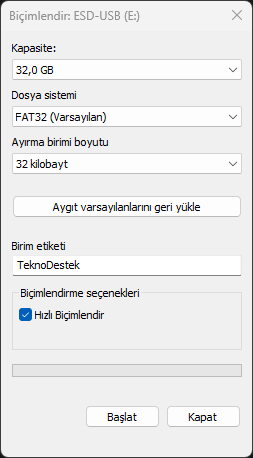
  3. USB flash sürücüye sağ tıklayın ve Biçimlendir seçeneğini seçin. USB FAT32 Olarak Biçimlendirme Yönteml
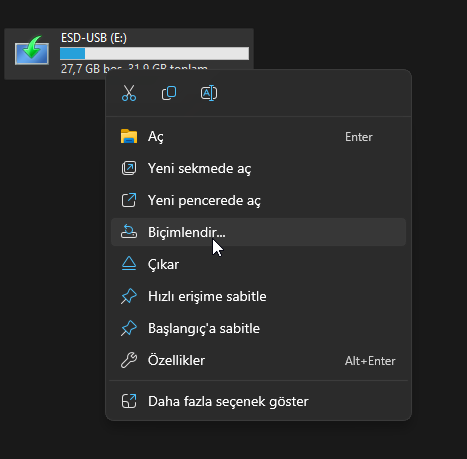
  4. Dosya sistemi ayarında FAT32 seçeneğini seçin.
  5. Ayırma birimi boyutu ayarı için varsayılan boyutu kullanın.
  6. Birim etiketi ayarında sürücü için bir ad belirleyin.
  7. Hızlı Biçim seçeneğini işaretleyin.
  8. Başlat butonuna tıklayın. USB FAT32 Olarak Biçimlendirme Yönteml
  9. Tamam butonuna tıklayın.
  10. Tekrar Tamam butonuna tıklayın.

Adımları tamamladığınızda, USB FAT32 olarak biçimlendirme tamamlanmış olacak.

- 11858 Teknoloji Destek Hattı -
11858 Teknoloji Destek Hattı ile 7/24 telefonla teknik destek ve uzaktan destek alın 11858 Teknoloji Destek Hattı ile 7/24 telefonla teknik destek ve uzaktan destek alma

Önemli: Windows 11 yapı 27686’dan itibaren, Microsoft, aracı 2TB’a kadar olan sürücüleri destekleyecek şekilde güncellemektedir.

Windows genellikle disk boyutuna ve dosya sistemine göre varsayılan ayırma birimi boyutunu seçecektir. Çoğu kullanıcı için, varsayılanı kullanmak önerilir. Ayırma birimi boyutu bir dosya sisteminin bir diskte ayırabileceği en küçük depolama birimidir. Daha küçük bir tahsis birimi boyutu, birçok küçük dosyayı depolarken daha az boşa harcanan alan sağlar. Daha büyük bir tahsis birimi boyutu ise büyük dosyaları depolarken performansı artırır.

Eğer Biçimlendirme aracı belirli bir sürücüyü göstermiyorsa, bu beklenen bir davranıştır çünkü araç yalnızca 32GB altındaki taşınabilir depolama aygıtlarına izin verir. Yalnızca Windows 11 yapı 27686 ve daha yüksek sürümlerde 32GB’tan büyük ve 2TB’tan küçük sürücüleri göreceksiniz. Belirli bir depolamayı biçimlendirmeniz gerekiyorsa ve grafik aracı bu depolamayı göstermiyorsa, Komut İstemi veya PowerShell seçeneklerini kullanabilirsiniz.

Ayarlar Üzerinden FAT32 Olarak Biçimlendirme

Windows 11’de Ayarlar uygulamasından bir sürücüyü FAT32 olarak biçimlendirmek için aşağıdaki adımları izleyin:

  1. Ayarları açın.
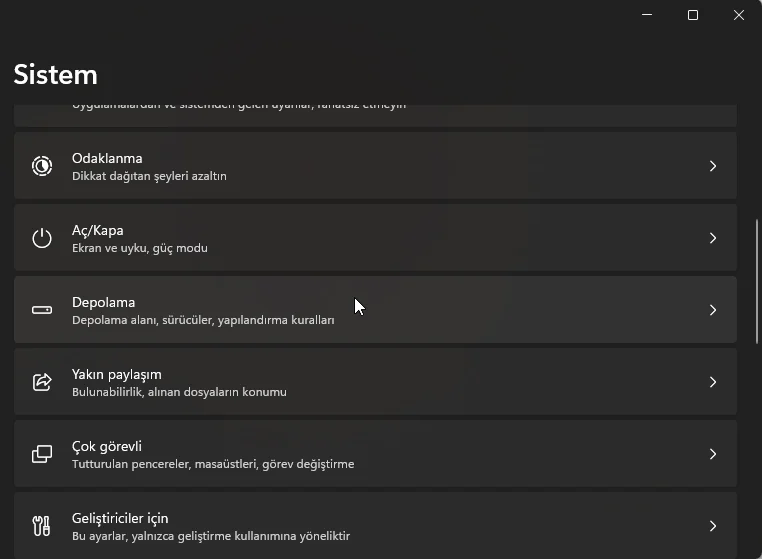
  2. Sistem’e tıklayın.
  3. Depolama sayfasına tıklayın. USB FAT32 Olarak Biçimlendirme Yönteml
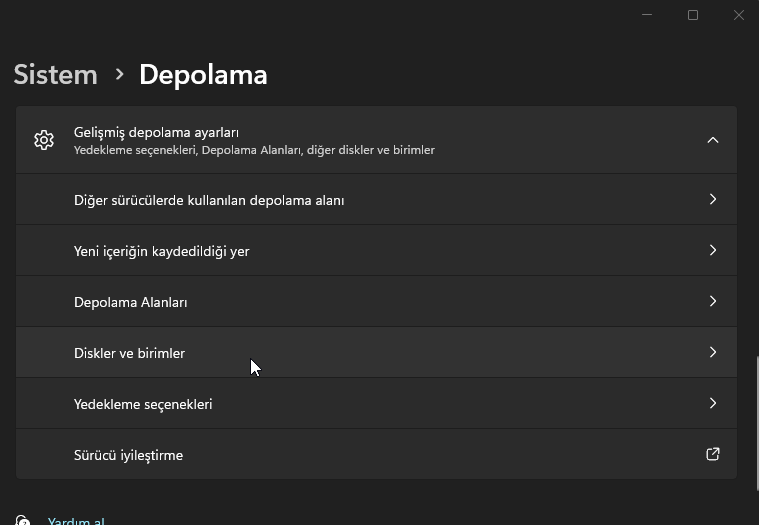
  4. Depolama Yönetimi bölümünün altında Gelişmiş depolama ayarları’na tıklayın.
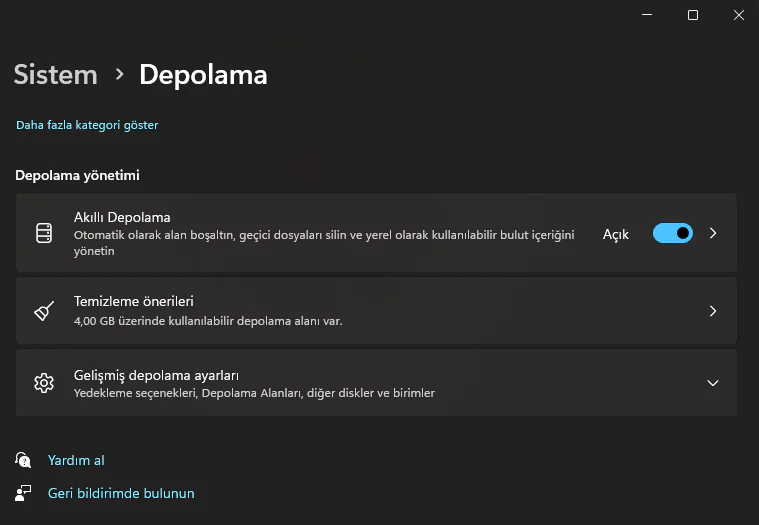
    USB FAT32 Olarak Biçimlendirme Yönteml

  5. Diskler ve Birimler ayarına tıklayın. USB FAT32 Olarak Biçimlendirme Yönteml
  6. Biçimlendirmek istediğiniz sürücüyü seçin.
  7. Birim (sürücü değil) üzerindeki Özellikler butonuna tıklayın.
  8. Sürücü boşsa, Birim Oluştur butonuna tıklayın ve sürücü etiketi, harf ve dosya sistemini seçin.
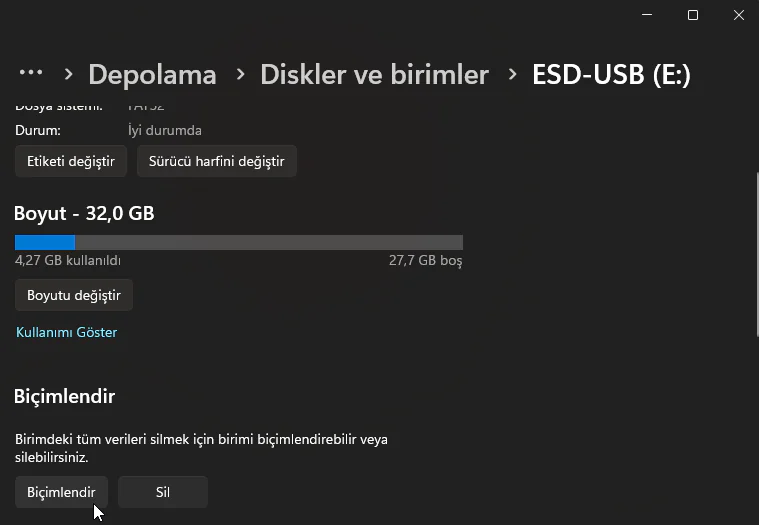
  9. Biçimlendir butonuna tıklayın.

    USB FAT32 Olarak Biçimlendirme Yönteml

  10. Bir sürücü etiketi belirleyin.
  11. Dosya sistemi ayarında FAT32 seçeneğini seçin.
  12. Hızlı biçimlendirme gerçekleştir seçeneğini işaretleyin.
  13. Biçimlendir butonuna tıklayın.

Adımları tamamladıktan sonra, USB flash sürücü FAT32 dosya sistemi kullanılarak biçimlendirilecektir.

Komut İstemi ile FAT32 Olarak Biçimlendirme

FAT32 dosya sistemini kullanarak bir USB biçimlendirmek için depolamayı bilgisayara bağlayın ve şu adımları izleyin:

- 11858 Teknoloji Destek Hattı -
11858 Teknoloji Destek Hattı ile 7/24 telefonla teknik destek ve uzaktan destek alın 11858 Teknoloji Destek Hattı ile 7/24 telefonla teknik destek ve uzaktan destek alma
  1. Başlat‘ı açın.
  2. Komut İstemi‘ni arayın, en üstteki sonuca sağ tıklayın ve Yönetici olarak çalıştır seçeneğini seçin.
  3. USB sürücüyü FAT32 olarak biçimlendirmek için aşağıdaki komutu yazın ve Enter tuşuna basın:
    format /q /fs:fat32 e: /v:label

    Bu komutta, biçimlendirmek istediğiniz sürücünün sürücü harfi olan “e:“‘yi değiştirin. Ayrıca, sürücüde kullanmak istediğiniz adı belirtmek için “label” bölümünü değiştirin. “q” seçeneği, hızlı biçimlendirme yapmak içindir. Bu seçeneği kullanmazsanız, tam biçimlendirme uzun sürer.

  4. Devam etmek için Enter tuşuna basın.

Adımları tamamladıktan sonra, mevcut bölüm varsayılan tahsis birimi boyutu kullanılarak USB FAT32 olarak biçimlendirme tammalanmış olacak.

PowerShell ile FAT32 Olarak Formatlama

PowerShell üzerinden FAT32 dosya sistemini kullanarak bir flash sürücüyü biçimlendirmek için depolamayı bilgisayara bağlayın ve şu adımları izleyin:

  1. Başlat’ı açın.
  2. PowerShell’i arayın, en üstteki sonuca sağ tıklayın ve Yönetici olarak çalıştır seçeneğini seçin.
  3. USB sürücüyü FAT32 olarak biçimlendirmek için aşağıdaki komutu yazın ve Enter tuşuna basın:
    Format-Volume -DriveLetter D -FileSystem FAT32 -NewFileSystemLabel label

    Bu komutta, biçimlendirmek istediğiniz sürücünün sürücü harfi olan “d:“‘yi değiştirin. Ayrıca, sürücüde kullanmak istediğiniz adı belirtmek için “label” bölümünü değiştirin.

Adımları tamamladıktan sonra, PowerShell aracı sürücüyü FAT32 dosya sistemiyle biçimlendirecektir.

Bu adımlarınb tamamını kullanmanıza rağmen biçimlendirme ile ilgili sorun yaşıyorsanız disk hatalarını bulma ve düzeltme makalemizi inceleyebilirsiniz.

FAT32, birçok cihazla uyumlu bir dosya sistemi olduğundan, USB sürücülerinizi formatlamak için ideal bir seçenektir. Ancak, 4GB dosya boyutu sınırı gibi bazı kısıtlamaları vardır. Eğer daha büyük dosyalar depolamanız gerekiyorsa, exFAT dosya sistemini de değerlendirebilirsiniz. Bu rehberde bahsedilen yöntemlerle USB sürücünüzü kolayca FAT32 olarak formatlayabilirsiniz.


ETİKETLER:fat32 dosya sisteminasıl yapılırusb biçimlendirmewindows usb
Bu Makaleyi Paylaş
Facebook WhatsApp WhatsApp Threads Bağlantıyı Kopyala Yazdır
Paylaş
YazarFatih ATEŞ
Teknik Destek Uzmanı
Takip Et
İster iPhone'undaki, ister Android cihazındaki veya Windows'taki ayarlar arasında geziniyor olsun, Fatih ATEŞ her zaman teknolojiye düşkün olmuştur. Teknolojiye, Windows'a ve güç düğmesi olan her şeye tutkuyla bağlı olarak, zamanının çoğunu yeni beceriler geliştirmek ve teknoloji dünyası hakkında daha fazla şey öğrenmek için harcadı. Öğrendiklerini de sizlerle paylaşıyor.
Yorum yapılmamış

Bir yanıt yazın Yanıtı iptal et

E-posta adresiniz yayınlanmayacak. Gerekli alanlar * ile işaretlenmişlerdir


Bağlantı Kuralım

21KBeğen
19.6KTakip Et
7.3KAbone Ol
192Takip Et

Popüler Gönderiler

HTTP/2 web sitelerinde eşzamanlı veri aktarımıyla daha hızlı bağlantı ve yükleme sağlar.

HTTP/2 Nedir Nasıl Kullanılır

Hatice TATLISU
Hatice TATLISU
6 dk. okuma
1 Görüntüleme
Outlook şifre unuttum sorunu yaşayanlar için e-posta güvenliğini ve hesap kurtarmayı simgeleyen, üzerinde parlak bir kilit bulunan mavi dijital zarf.

Outlook Şifre Unuttum: 5 Adımda Hesap Kurtarma

Fatih ATEŞ
Fatih ATEŞ
4 dk. okuma
1 Görüntüleme
XAMPP HTTP 404 Hatası yanlış dosya yolu veya localhost ayarlarından kaynaklanabilir.

XAMPP HTTP 404 Hatası Çözümü

Hatice TATLISU
Hatice TATLISU
7 dk. okuma
1 Görüntüleme
WhatsApp Meta AI Gizli Sohbet Nasıl Kullanılır Yolları Neler

WhatsApp Meta AI Gizli Sohbet Nasıl Kullanılır

İsmail YILDIZ
İsmail YILDIZ
6 dk. okuma
1 Görüntüleme
//

We influence 20 million users and is the number one business and technology news network on the planet

You Might Also Like

Windows 11 Görev Çubuğunu Yönetmenin 5 Yolu
Windows

Windows 11 Görev Çubuğunu Yönetmenin 5 Yolu

3 dk. okuma
TP-Link Mercusys MW MW301R AP (Router) Kurulumu
Router Kurulumu

TP-Link Mercusys MW MW301R AP (Router) Kurulumu

3 dk. okuma
TikTok Videolarına Altyazı Nasıl Eklenir
TikTok

TikTok Videolarına Altyazı Nasıl Eklenir

5 dk. okuma
iPhone Denetimli Erişim Kullanma
iPhone / iOS

iPhone ve iPad’de Denetimli Erişim Kullanma

5 dk. okuma

Size her gün en son haberleri ve sorun çözümlerini getiriyoruz!

TeknoDestek Müşteri Hizmetleri
Facebook-f Instagram Tiktok Twitter Youtube Linkedin Whatsapp Rss

İş Ortaklarımız

TeknoDestek Müşteri Hizmetleri
© 2013 - 2026 TeknoDestek Müşteri Hizmetleri • Tüm hakları saklıdır • Bu sitedeki tüm içerikler (metin, görsel, video, logo, tasarım vb.) 5846 sayılı Fikir ve Sanat Eserleri Kanunu (FSEK) kapsamında korunmaktadır • İzinsiz kopyalanması, çoğaltılması, yayınlanması veya herhangi bir şekilde kullanılması yasaktır • İhlal tespitinde; FSEK Madde 71-73 uyarınca yasal süreç başlatma, maddi/manevi tazminat talep etme ve cezai işlem için başvurma hakkımız saklıdır • TeknoDestek, TeknoS@R'un bir kuruluşudur • Tema Düzenleyen: Fatih ATEŞ
Sorun Hala Çözülmedi mi?
Aradığın çözümü bulamadıysan, 11858 Teknoloji Destek Hattımız sana yardımcı olabilir. 2011’den beri Türkiye’nin en tecrübeli teknoloji destek ekiplerinden biri olarak, bilgisayar, telefon, tablet, modem, akıllı TV ve sosyal medya sorunlarında 7/24 profesyonel destek veriyoruz. Uzman ekibimizle hemen görüşmek ister misin?
📞 11858’i Şimdi Ara
Görüşme öncesi dakika ücreti sesli olarak bilgilendirilir
Welcome Back!

Sign in to your account

Kullanıcı Adı veya E-posta Adresi
Şifre

Şifrenizi mi unuttunuz?