TeknoDestek Müşteri Hizmetleri
  • Haberler
    HaberlerDaha Fazla Göster
    Sessiz İçerik Nedir Nasıl Yapılır
    Sessiz İçerik Nedir
    6 dk. okuma
    Spotify SongDNA Nedir
    4 dk. okuma
    Apple Creator Studio Nasıl Kullanılır
    6 dk. okuma
    Mikro İçerik Nedir Nasıl Yapılır
    Mikro İçerik Nedir
    6 dk. okuma
    Türkiye’de Araçlarda Multimedya Ekranı Kullanımı Yasakları
    6 dk. okuma
  • Bilgisayar
    BilgisayarDaha Fazla Göster
    WordPress bakım modunda takılı kalması için FTP istemcisinde .maintenance dosyasının kök dizindeki görüntüsü
    WordPress Bakım Modunda Takılı Kalması Sorunu ve Çözümü
    7 dk. okuma
    WordPress Site Teknik Sorunlar Yaşıyor
    WordPress Site Teknik Sorunlar Yaşıyor Hatası Çözümü
    5 dk. okuma
    SSH Bağlantı Reddedildi Hatası Çözümü
    6 dk. okuma
    WordPress Planlı Bakım
    WordPress Planlı Bakım Nedeniyle Kısa Süreliğine Kullanılamayacak Hatası ve Çözümü
    7 dk. okuma
    Windows 11 Başlat Menüsünden Web Aramaları Kapatma
    5 dk. okuma
  • Mobil
    MobilDaha Fazla Göster
    Navigasyon Yönlendirici Değiştirme
    Google Haritalarda Navigasyon Yönlendirici Değiştirme
    3 dk. okuma
    Apple CarPlay'da uygulamaların yerini değiştirme
    Apple CarPlay’da Uygulamaların Yerini Değiştirme
    4 dk. okuma
    Android Auto Nedir, Nasıl Kullanılır
    4 dk. okuma
    Android 5G Ayarı Nasıl Yapılır
    4 dk. okuma
    iPhone 5G Ayarı Nasıl Yapılır
    4 dk. okuma
  • Sosyal Medya
    Sosyal MedyaDaha Fazla Göster
    YouTube Video Başlığı Nasıl Yazılmalı Yolları Neler
    YouTube Video Başlığı Nasıl Yazılmalı
    6 dk. okuma
    Tiktok Sorun Bildirme Ekranı Nerede
    5 dk. okuma
    X uygulamasında gündeme girme için hashtag ve etkileşim ekranı
    X Uygulamasında Gündeme Nasıl Girilir
    5 dk. okuma
    TikTok İçerik Yorgunluğu Nedir
    6 dk. okuma
    Sosyal Medyada Marka Dili Nasıl Oluşturulur Yolları Neler
    Sosyal Medyada Marka Dili Nasıl Oluşturulur
    6 dk. okuma
  • İnceleme
    İncelemeDaha Fazla Göster
    MacBook Neo Piyasayı Sarsmaya Geliyor
    5 dk. okuma
    Instax Mini Evo Cinema
    4 dk. okuma
    Samsung Galaxy Book 6 Ultra
    Samsung Galaxy Book 6 Ultra İnceleme
    8 dk. okuma
    Bütçe Dostu Mac Seçenekleri
    Bütçe Dostu Mac MacBook Neo vs Mac Mini
    7 dk. okuma
    Xiaomi Mi Taşınabilir Şarjlı Kompresör İnceleme
    10 dk. okuma
  • İletişim
YouTube
  • Facebook
26 Nis 2026, Pazar
TeknoDestek Müşteri HizmetleriTeknoDestek Müşteri Hizmetleri
Yazı BoyutuAa
  • Haberler
  • Mobil
  • Sosyal Medya
  • Bilgisayar
  • İnceleme
  • İnternet ve Ağ
  • Ev Elektroniği
  • İletişim
Search
  • Haberler
    • Cihaz Duyuruları
    • Teknoloji
    • Uygulama Gelişmeleri
  • Bilgisayar
    • Linux
    • macOS
    • Windows
  • İnceleme
    • Bilgisayar
    • Ev Elektroniği
    • Tablet
    • Tavsiyeler & Karşılaştırmalar
    • Telefon
  • Mobil
    • Android
    • Giyilebilir Cihazlar
    • HarmonyOS
    • iPhone / iOS
  • Sosyal Medya
    • Facebook
    • Instagram
    • TikTok
    • Snapchat
    • Teams
    • Telegram
    • WhatsApp
    • X
  • İletişim
Bizi Takip Edin
USB FAT32 Olarak Biçimlendirme Yöntemleri
Yardımcı Araçlar

USB FAT32 Olarak Biçimlendirme Yöntemleri

Fatih ATEŞ
Son güncelleme: 28 Ağustos 2024 17:54
Fatih ATEŞ - Teknik Destek Uzmanı
Paylaş
Paylaş

USB FAT32 olarak biçimlendirmek, özellikle cihazlar arasında geniş uyumluluk sağlamak istiyorsanız önemlidir. FAT32, yıllardır kullanılan bir dosya sistemi olup, dijital kameralar, yazıcılar ve eski cihazlar gibi birçok platformda tercih edilir.

Windows’a bağlı sürücüler için genellikle NTFS dosya sistemini kullanırsınız, ancak bazen bilgisayarınızın anakartındaki BIOS dosyasını güncellemek için USB flash sürücülerde FAT32’yi kullanmanız gerekebilir. Yazıcılar, USB’den doğrudan yazdırmak istediğiniz görüntüleri okumak için bu dosya sistemine ihtiyaç duyabilir. Bir dijital kameranız varsa, depolama alanını cihazda kullanılabilir hale getirmek için SD Kartı FAT32 ile biçimlendirmeniz gerekebilir. Diğer platformlar da bu dosya sistemine ihtiyaç duyabilir.

İçindekiler
  • FAT32 Nedir?
  • USB FAT32 Olarak Biçimlendirme Yöntemleri
    • Dosya Gezgini ile FAT32 Olarak Biçimlendirme
    • Ayarlar Üzerinden FAT32 Olarak Biçimlendirme
    • Komut İstemi ile FAT32 Olarak Biçimlendirme
    • PowerShell ile FAT32 Olarak Formatlama
- 11858 Teknoloji Destek Hattı -

Windows işletim sisteminde (Windows 11 ve 10), USB FAT32 olarak biçimlendirmek için birkaç farklı yöntem bulunmaktadır.

FAT32 Nedir?

FAT32 (File Allocation Table 32), yıllardır basitliği ve geniş uyumluluğu (Windows, macOS, Linux, vb.) nedeniyle yaygın olarak kullanılan eski bir dosya sistemi formatıdır. Az önce de belirttiğim gibi, geniş uyumluluk gerektiren cihazlar için bugün hala geçerlidir.

Ancak, bazı sınırlamaları vardır. Örneğin, 4GB’lık bir dosya boyutu sınırı vardır, yani 4GB’tan büyük dosyaları depolayamazsınız. Maksimum bölüm boyutu 32GB olabilir, ancak Windows 11’in en son sürümünde, Biçimlendirme aracı 2TB’a kadar olan sürücüleri destekleyecek şekilde güncellenmiştir. Ayrıca, NTFS dosya sistemine kıyasla daha yavaş bir performansa sahiptir.

Genellikle FAT32’yi harici ve USB flash sürücüler için kullanırsınız, birincil veya ikincil dahili sürücüler için değil. Ancak, biçimlendirmek istediğiniz bölüm 32GB veya daha az olduğu sürece dahili sürücüleri de biçimlendirmek mümkündür. (Şu anda, daha büyük bir bölümü biçimlendirmek istiyorsanız, exFAT dosya formatını seçmeniz gerekecektir.)

USB FAT32 Olarak Biçimlendirme Yöntemleri

Windows üzerinde USB FAT32 biçimlendirme işlemini nasıl yapacağınızı göstereceğiz. Bu yöntemler Windows 11 ve Windows 10 işletim sistemleri için geçerlidir.

Dosya Gezgini ile FAT32 Olarak Biçimlendirme

32GB’a kadar olan bir USB sürücüyü FAT32 dosya sistemi kullanarak biçimlendirmek için Flash’ı bilgisayara takın ve adımları izleyin:

  1. Dosya Gezgini‘ni açın.
  2. Sol bölmeden Bu Bilgisayar‘a tıklayın.
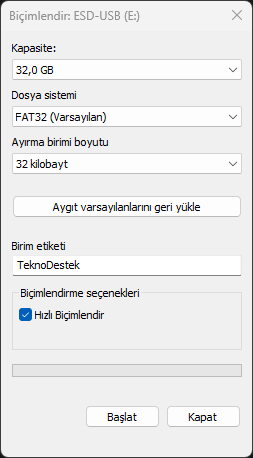
  3. USB flash sürücüye sağ tıklayın ve Biçimlendir seçeneğini seçin. USB FAT32 Olarak Biçimlendirme Yönteml
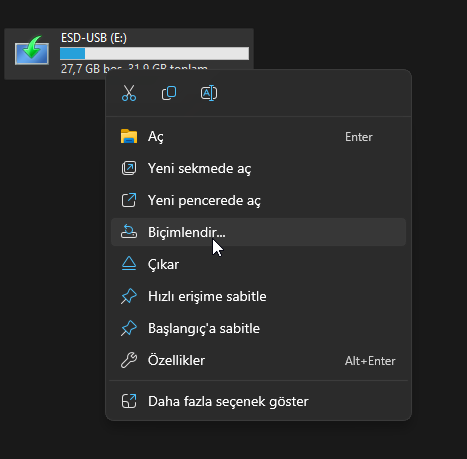
  4. Dosya sistemi ayarında FAT32 seçeneğini seçin.
  5. Ayırma birimi boyutu ayarı için varsayılan boyutu kullanın.
  6. Birim etiketi ayarında sürücü için bir ad belirleyin.
  7. Hızlı Biçim seçeneğini işaretleyin.
  8. Başlat butonuna tıklayın. USB FAT32 Olarak Biçimlendirme Yönteml
  9. Tamam butonuna tıklayın.
  10. Tekrar Tamam butonuna tıklayın.

Adımları tamamladığınızda, USB FAT32 olarak biçimlendirme tamamlanmış olacak.

- 11858 Teknoloji Destek Hattı -

Önemli: Windows 11 yapı 27686’dan itibaren, Microsoft, aracı 2TB’a kadar olan sürücüleri destekleyecek şekilde güncellemektedir.

Windows genellikle disk boyutuna ve dosya sistemine göre varsayılan ayırma birimi boyutunu seçecektir. Çoğu kullanıcı için, varsayılanı kullanmak önerilir. Ayırma birimi boyutu bir dosya sisteminin bir diskte ayırabileceği en küçük depolama birimidir. Daha küçük bir tahsis birimi boyutu, birçok küçük dosyayı depolarken daha az boşa harcanan alan sağlar. Daha büyük bir tahsis birimi boyutu ise büyük dosyaları depolarken performansı artırır.

Eğer Biçimlendirme aracı belirli bir sürücüyü göstermiyorsa, bu beklenen bir davranıştır çünkü araç yalnızca 32GB altındaki taşınabilir depolama aygıtlarına izin verir. Yalnızca Windows 11 yapı 27686 ve daha yüksek sürümlerde 32GB’tan büyük ve 2TB’tan küçük sürücüleri göreceksiniz. Belirli bir depolamayı biçimlendirmeniz gerekiyorsa ve grafik aracı bu depolamayı göstermiyorsa, Komut İstemi veya PowerShell seçeneklerini kullanabilirsiniz.

Ayarlar Üzerinden FAT32 Olarak Biçimlendirme

Windows 11’de Ayarlar uygulamasından bir sürücüyü FAT32 olarak biçimlendirmek için aşağıdaki adımları izleyin:

  1. Ayarları açın.
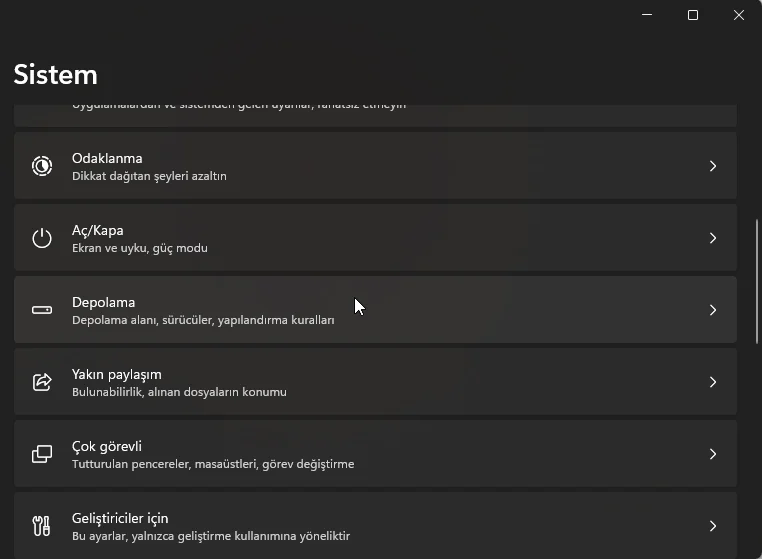
  2. Sistem’e tıklayın.
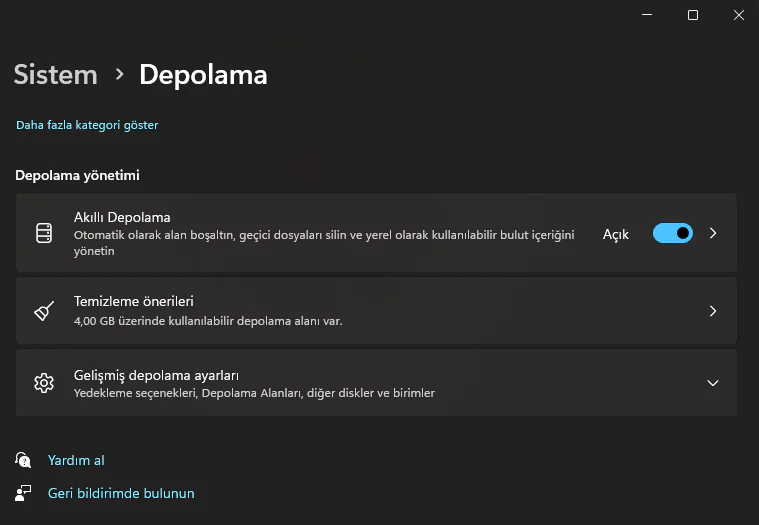
  3. Depolama sayfasına tıklayın. USB FAT32 Olarak Biçimlendirme Yönteml
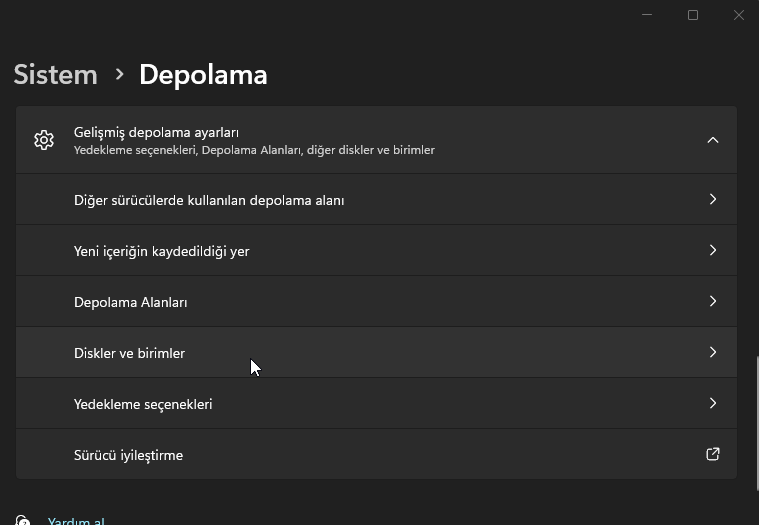
  4. Depolama Yönetimi bölümünün altında Gelişmiş depolama ayarları’na tıklayın.
    USB FAT32 Olarak Biçimlendirme Yönteml

  5. Diskler ve Birimler ayarına tıklayın. USB FAT32 Olarak Biçimlendirme Yönteml
  6. Biçimlendirmek istediğiniz sürücüyü seçin.
  7. Birim (sürücü değil) üzerindeki Özellikler butonuna tıklayın.
  8. Sürücü boşsa, Birim Oluştur butonuna tıklayın ve sürücü etiketi, harf ve dosya sistemini seçin.
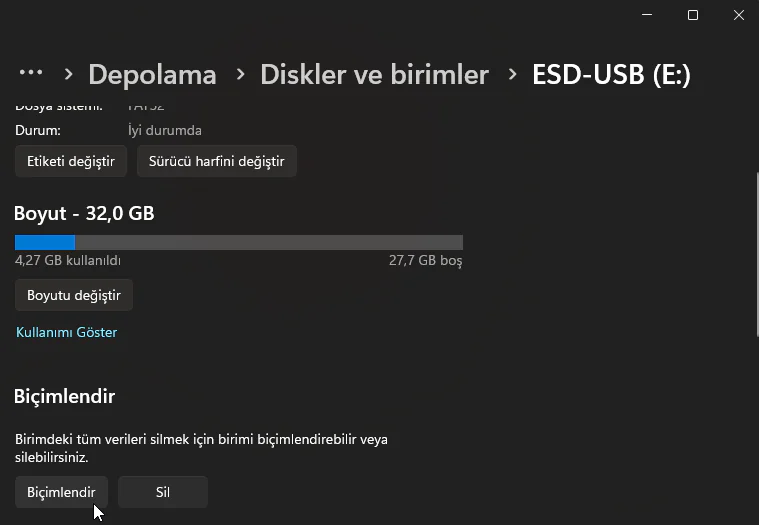
  9. Biçimlendir butonuna tıklayın.

    USB FAT32 Olarak Biçimlendirme Yönteml

  10. Bir sürücü etiketi belirleyin.
  11. Dosya sistemi ayarında FAT32 seçeneğini seçin.
  12. Hızlı biçimlendirme gerçekleştir seçeneğini işaretleyin.
  13. Biçimlendir butonuna tıklayın.

Adımları tamamladıktan sonra, USB flash sürücü FAT32 dosya sistemi kullanılarak biçimlendirilecektir.

Komut İstemi ile FAT32 Olarak Biçimlendirme

FAT32 dosya sistemini kullanarak bir USB biçimlendirmek için depolamayı bilgisayara bağlayın ve şu adımları izleyin:

- 11858 Teknoloji Destek Hattı -
  1. Başlat‘ı açın.
  2. Komut İstemi‘ni arayın, en üstteki sonuca sağ tıklayın ve Yönetici olarak çalıştır seçeneğini seçin.
  3. USB sürücüyü FAT32 olarak biçimlendirmek için aşağıdaki komutu yazın ve Enter tuşuna basın:
    format /q /fs:fat32 e: /v:label

    Bu komutta, biçimlendirmek istediğiniz sürücünün sürücü harfi olan “e:“‘yi değiştirin. Ayrıca, sürücüde kullanmak istediğiniz adı belirtmek için “label” bölümünü değiştirin. “q” seçeneği, hızlı biçimlendirme yapmak içindir. Bu seçeneği kullanmazsanız, tam biçimlendirme uzun sürer.

  4. Devam etmek için Enter tuşuna basın.

Adımları tamamladıktan sonra, mevcut bölüm varsayılan tahsis birimi boyutu kullanılarak USB FAT32 olarak biçimlendirme tammalanmış olacak.

PowerShell ile FAT32 Olarak Formatlama

PowerShell üzerinden FAT32 dosya sistemini kullanarak bir flash sürücüyü biçimlendirmek için depolamayı bilgisayara bağlayın ve şu adımları izleyin:

  1. Başlat’ı açın.
  2. PowerShell’i arayın, en üstteki sonuca sağ tıklayın ve Yönetici olarak çalıştır seçeneğini seçin.
  3. USB sürücüyü FAT32 olarak biçimlendirmek için aşağıdaki komutu yazın ve Enter tuşuna basın:
    Format-Volume -DriveLetter D -FileSystem FAT32 -NewFileSystemLabel label

    Bu komutta, biçimlendirmek istediğiniz sürücünün sürücü harfi olan “d:“‘yi değiştirin. Ayrıca, sürücüde kullanmak istediğiniz adı belirtmek için “label” bölümünü değiştirin.

Adımları tamamladıktan sonra, PowerShell aracı sürücüyü FAT32 dosya sistemiyle biçimlendirecektir.

Bu adımlarınb tamamını kullanmanıza rağmen biçimlendirme ile ilgili sorun yaşıyorsanız disk hatalarını bulma ve düzeltme makalemizi inceleyebilirsiniz.

FAT32, birçok cihazla uyumlu bir dosya sistemi olduğundan, USB sürücülerinizi formatlamak için ideal bir seçenektir. Ancak, 4GB dosya boyutu sınırı gibi bazı kısıtlamaları vardır. Eğer daha büyük dosyalar depolamanız gerekiyorsa, exFAT dosya sistemini de değerlendirebilirsiniz. Bu rehberde bahsedilen yöntemlerle USB sürücünüzü kolayca FAT32 olarak formatlayabilirsiniz.


ETİKETLER:fat32 dosya sisteminasıl yapılırusb biçimlendirmewindows usb
Bu Makaleyi Paylaş
Facebook WhatsApp WhatsApp Threads Bağlantıyı Kopyala Yazdır
Paylaş
YazarFatih ATEŞ
Teknik Destek Uzmanı
Takip Et
İster iPhone'undaki, ister Android cihazındaki veya Windows'taki ayarlar arasında geziniyor olsun, Fatih her zaman teknolojiye düşkün olmuştur. Teknolojiye, Windows'a ve güç düğmesi olan her şeye tutkuyla bağlı olarak, zamanının çoğunu yeni beceriler geliştirmek ve teknoloji dünyası hakkında daha fazla şey öğrenmek için harcadı. Öğrendiklerini de sizlerle paylaşıyor.
Yorum yapılmamış

Bir yanıt yazın Yanıtı iptal et

E-posta adresiniz yayınlanmayacak. Gerekli alanlar * ile işaretlenmişlerdir

Bağlantı Kuralım

21KBeğen
19.6KTakip Et
7.3KAbone Ol
192Takip Et

Popüler Gönderiler

AirTies Air 4960 Modem Kurulum

Uğurcan ÜN
Uğurcan ÜN
3 dk. okuma
14 Görüntüleme
Sessiz İçerik Nedir Nasıl Yapılır

Sessiz İçerik Nedir

İsmail YILDIZ
İsmail YILDIZ
6 dk. okuma
15 Görüntüleme
YouTube Video Başlığı Nasıl Yazılmalı Yolları Neler

YouTube Video Başlığı Nasıl Yazılmalı

İsmail YILDIZ
İsmail YILDIZ
6 dk. okuma
13 Görüntüleme

Lyra 3 Pro ile Şarkı Nasıl Oluşturulur

Uğurcan ÜN
Uğurcan ÜN
4 dk. okuma
26 Görüntüleme

You Might Also Like

iPhone / iOS

iPhone’da ve iPad’de ‘Aile Paylaşımı (Family Sharing)’ Nasıl Kurulur ve Ayarlanır?

7 dk. okuma
Bilgisayarınızdan Kaldırmanız Gereken 12 İstenmeyen Windows Programları ve Uygulamaları
Windows

Windows Kaldırılması Gereken Uygulamalar

6 dk. okuma
Sosyal Medya

Bilgisayara Bip Uygulaması Bağlama

2 dk. okuma
Photoshop ile Fotoğrafa 'Yansıma' Ekleme (Resimli Anlatım)
Yardımcı Araçlar

Photoshop ile Fotoğrafa ‘Yansıma’ Ekleme (Resimli Anlatım)

1 dk. okuma

Size her gün en son haberleri ve sorun çözümlerini getiriyoruz!

TeknoDestek Müşteri Hizmetleri
Facebook-f Instagram Tiktok Twitter Youtube Linkedin Whatsapp Phone-alt Rss

İş Ortaklarımız

TeknoDestek Müşteri Hizmetleri
© 2013 - 2026 TeknoDestek Müşteri Hizmetleri • Tüm hakları saklıdır • Bu sitedeki tüm içerikler (metin, görsel, video, logo, tasarım vb.) 5846 sayılı Fikir ve Sanat Eserleri Kanunu (FSEK) kapsamında korunmaktadır • İzinsiz kopyalanması, çoğaltılması, yayınlanması veya herhangi bir şekilde kullanılması yasaktır • İhlal tespitinde; FSEK Madde 71-73 uyarınca yasal süreç başlatma, maddi/manevi tazminat talep etme ve cezai işlem için başvurma hakkımız saklıdır • TeknoDestek, TeknoS@R'un bir kuruluşudur • Tema Düzenleyen: Fatih ATEŞ
Sorun Hala Çözülmedi mi?
Aradığın çözümü bulamadıysan, 11858 Teknoloji Destek Hattımız sana yardımcı olabilir. 2011’den beri Türkiye’nin en tecrübeli teknoloji destek ekiplerinden biri olarak, bilgisayar, telefon, tablet, modem, akıllı TV ve sosyal medya sorunlarında 7/24 profesyonel destek veriyoruz. Uzman ekibimizle hemen görüşmek ister misin?

    📞 11858’i Şimdi Ara

    Görüşme öncesi dakika ücreti sesli olarak bilgilendirilir
    Welcome Back!

    Sign in to your account

    Kullanıcı Adı veya E-posta Adresi
    Şifre

    Şifrenizi mi unuttunuz?