TeknoDestek Müşteri Hizmetleri
  • Haberler
    HaberlerDaha Fazla Göster
    Sessiz İçerik Nedir Nasıl Yapılır
    Sessiz İçerik Nedir
    6 dk. okuma
    Spotify SongDNA Nedir
    4 dk. okuma
    Apple Creator Studio Nasıl Kullanılır
    6 dk. okuma
    Mikro İçerik Nedir Nasıl Yapılır
    Mikro İçerik Nedir
    6 dk. okuma
    Türkiye’de Araçlarda Multimedya Ekranı Kullanımı Yasakları
    6 dk. okuma
  • Bilgisayar
    BilgisayarDaha Fazla Göster
    WordPress bakım modunda takılı kalması için FTP istemcisinde .maintenance dosyasının kök dizindeki görüntüsü
    WordPress Bakım Modunda Takılı Kalması Sorunu ve Çözümü
    7 dk. okuma
    WordPress Site Teknik Sorunlar Yaşıyor
    WordPress Site Teknik Sorunlar Yaşıyor Hatası Çözümü
    5 dk. okuma
    SSH Bağlantı Reddedildi Hatası Çözümü
    6 dk. okuma
    WordPress Planlı Bakım
    WordPress Planlı Bakım Nedeniyle Kısa Süreliğine Kullanılamayacak Hatası ve Çözümü
    7 dk. okuma
    Windows 11 Başlat Menüsünden Web Aramaları Kapatma
    5 dk. okuma
  • Mobil
    MobilDaha Fazla Göster
    Navigasyon Yönlendirici Değiştirme
    Google Haritalarda Navigasyon Yönlendirici Değiştirme
    3 dk. okuma
    Apple CarPlay'da uygulamaların yerini değiştirme
    Apple CarPlay’da Uygulamaların Yerini Değiştirme
    4 dk. okuma
    Android Auto Nedir, Nasıl Kullanılır
    4 dk. okuma
    Android 5G Ayarı Nasıl Yapılır
    4 dk. okuma
    iPhone 5G Ayarı Nasıl Yapılır
    4 dk. okuma
  • Sosyal Medya
    Sosyal MedyaDaha Fazla Göster
    YouTube Video Başlığı Nasıl Yazılmalı Yolları Neler
    YouTube Video Başlığı Nasıl Yazılmalı
    6 dk. okuma
    Tiktok Sorun Bildirme Ekranı Nerede
    5 dk. okuma
    X uygulamasında gündeme girme için hashtag ve etkileşim ekranı
    X Uygulamasında Gündeme Nasıl Girilir
    5 dk. okuma
    TikTok İçerik Yorgunluğu Nedir
    6 dk. okuma
    Sosyal Medyada Marka Dili Nasıl Oluşturulur Yolları Neler
    Sosyal Medyada Marka Dili Nasıl Oluşturulur
    6 dk. okuma
  • İnceleme
    İncelemeDaha Fazla Göster
    MacBook Neo Piyasayı Sarsmaya Geliyor
    5 dk. okuma
    Instax Mini Evo Cinema
    4 dk. okuma
    Samsung Galaxy Book 6 Ultra
    Samsung Galaxy Book 6 Ultra İnceleme
    8 dk. okuma
    Bütçe Dostu Mac Seçenekleri
    Bütçe Dostu Mac MacBook Neo vs Mac Mini
    7 dk. okuma
    Xiaomi Mi Taşınabilir Şarjlı Kompresör İnceleme
    10 dk. okuma
  • İletişim
YouTube
  • Facebook
26 Nis 2026, Pazar
TeknoDestek Müşteri HizmetleriTeknoDestek Müşteri Hizmetleri
Yazı BoyutuAa
  • Haberler
  • Mobil
  • Sosyal Medya
  • Bilgisayar
  • İnceleme
  • İnternet ve Ağ
  • Ev Elektroniği
  • İletişim
Search
  • Haberler
    • Cihaz Duyuruları
    • Teknoloji
    • Uygulama Gelişmeleri
  • Bilgisayar
    • Linux
    • macOS
    • Windows
  • İnceleme
    • Bilgisayar
    • Ev Elektroniği
    • Tablet
    • Tavsiyeler & Karşılaştırmalar
    • Telefon
  • Mobil
    • Android
    • Giyilebilir Cihazlar
    • HarmonyOS
    • iPhone / iOS
  • Sosyal Medya
    • Facebook
    • Instagram
    • TikTok
    • Snapchat
    • Teams
    • Telegram
    • WhatsApp
    • X
  • İletişim
Bizi Takip Edin
Windows'de 11 Disk Hatalarını Bulma ve Düzeltme
Windows

Windows 11 Disk Hatalarını Bulma ve Düzeltme

Fatih ATEŞ
Son güncelleme: 27 Kasım 2025 23:08
Fatih ATEŞ - Teknik Destek Uzmanı
Paylaş
Paylaş

Windows 11 disk hatalarını bulma ve düzeltme işlemi CHKDSK komutuyla artık çok kolay. Dosya Gezgini ve Komut İstemi ile 2 farklı yöntemi keşfedin, veri kaybı yaşamadan disk sorunlarınızı çözün.

Windows 11 disk hatalarını bulma ve düzeltme için CHKDSK komutu kullanılır. Disk sorunu yaşadığınızda Dosya Gezgini veya Komut Satırı aracından bu komutu kullanın Chkdsk komutu sabit sürücünüzdeki dosyaların bütünlüğünü doğrulamak için kullanılabilir.

İçindekiler
  • CHKDSK Komutu Nedir?
  • Windows 11 Disk Hatalarını Bulma ve Düzeltme
    • Dosya Gezgini ile Windows 11 Disk Hatalarını Bulma
    • Komut İstemi ile Windows 11 Disk Hatalarını Bulma
    • CMD Kullanarak Windows 11 Disk Nasıl Onarılır?
- 11858 Teknoloji Destek Hattı -

Bu araç aynı zamanda hataları onarmak ve bazı hasar görmüş dosyaları kurtarmak için kullanılabilir. Sabit sürücünüzün düzgün çalıştığından emin olmak önceliğiniz olmalı ve bu nedenle Windows 11’de chkdsk’yı çalıştırmanız ve sürücüyü kötü sektörler için taramanız gerekmektedir.

CHKDSK Komutu Nedir?

Disk Denetimi komutu bir birimin dosya sistem meta verilerini doğrulamak için kullanılır. Mantıksal ve fiziksel disk hataları için tarama yapar. Dosya sistem hatalarını tarayarak birlikte, disk hatalarını onarmak için de kullanılabilir. Tarama, hem yumuşak hem de sert kötü sektörleri algılayabilir. Yumuşak kötü sektörler, yazılım sorunları tarafından oluşturulur ve bunlar chkdsk ile düzeltilebilir. Sert kötü sektörler, uzun süreli kullanım gibi fiziksel hatalar tarafından oluşturulur ve düzeltilmezler.

Windows 11 Disk Hatalarını Bulma ve Düzeltme

Sürücülerinizi düzenli olarak tarayarak sürücü hataları gibi potansiyel sorunları teşhis edebilir ve PC’nizde dosya kaybını önleyebilirsiniz. Bunun nasıl yapıldığını öğrenmek için okumaya devam ettiğinizden emin olun.

Dosya Gezgini ile Windows 11 Disk Hatalarını Bulma

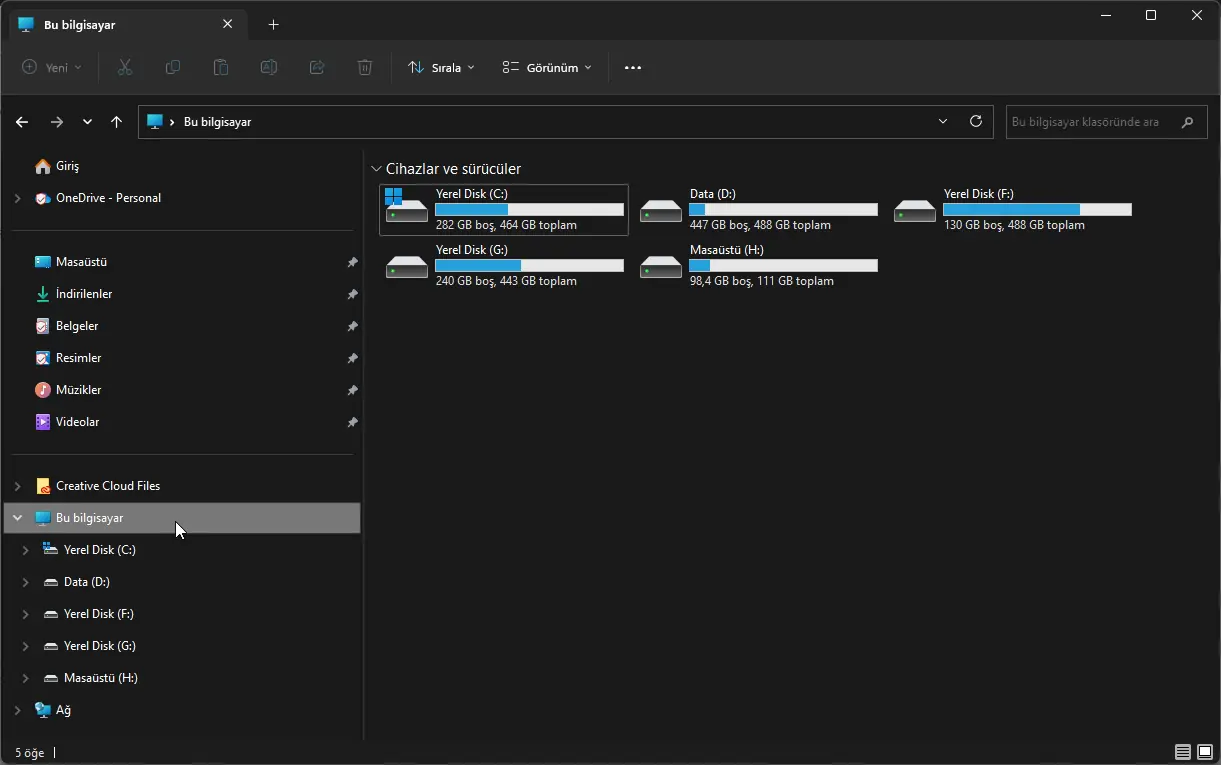
  1. Dosya Gezgini‘ni açın ve Bu Bilgisayar‘a gidin.
    windows 11 disk hatalarını bulma ve düzeltme
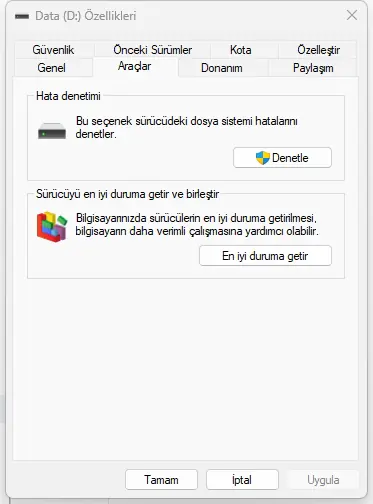
  2. Taramak istediğiniz sürücüyü bulun. Sürücüye sağ tıklayın ve menüden Özellikler‘i seçin.
  3. Araçlar sekmesine gidin ve Denetle butonuna tıklayın.
    Windows 11 Disk Hatalarını Bulma ve Düzeltme
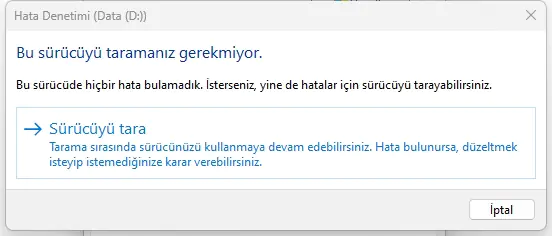
  4. Taramayı başlatmak için Sürücüyü Tara öğesine tıklayın.
    Windows 11 Disk Hatalarını Bulma ve Düzeltme
  5. Disk bütünlüğü kontrolü şimdi başlayacaktır.

Komut İstemi ile Windows 11 Disk Hatalarını Bulma

Windows tuşuna + X’e basın ve Terminal’i (Yönetici) seçin. Komut İstemi veya PowerShell’i kullanabilirsiniz, çünkü komut her iki komut satırı aracında da çalışır.
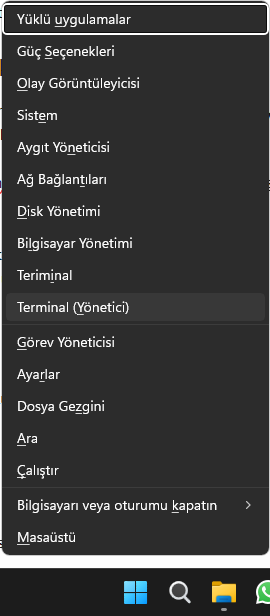
Windows 11 Disk Hatalarını Bulma ve Düzeltme

Komut satırı başladığında chkdsk D: yazın ve Enter tuşuna basın. Tabii ki, C yerine başka herhangi bir sürücü harfi kullanabilirsiniz.

Tarama şimdi PC’nizi disk hataları için tarayacak ve sürücünüzde herhangi bir zararlı sektör olup olmadığını size bildirecektir. Bu komut ayrıca aşağıdaki gibi çeşitli parametreleri destekler:

- 11858 Teknoloji Destek Hattı -

/f – kötü sektörleri düzeltmek için kullanılır

/r – kötü sektörleri bulur ve okunabilir bilgileri kurtarır

/v – taranan her dosyanın adını görüntüler

/x – sürücünün çıkarılmasını zorlar

/i – daha hafif bir kontrol yapar (yalnızca NTFS sürücülerinde)

/c – klasör yapısı içindeki döngüleri denetlemez (yalnızca NTFS sürücülerinde)

- 11858 Teknoloji Destek Hattı -

/b – kötü kümeleleri temizler ve hatalar için tüm ayrılmış ve boş kümeleleri tarar (yalnızca NTFS sürücülerinde)

/scan – Çevrimiçi bir tarama çalıştırır (yalnızca NTFS sürücülerinde)

/forceofflinefix – çevrimiçi onarımları atlamak ve çevrimdışı onarım için kuyruğa hataları almak için kullanılır (yalnızca NTFS sürücülerinde)

/pref – tarayımı daha hızlı tamamlamak için

/scan ile birlikte daha fazla kaynak tahsis etmek için kullanılır (yalnızca NTFS sürücülerinde)

/spotfix – birimde nokta onarımlarını çalıştırır (yalnızca NTFS sürücülerinde)

/sdcleanup – gereksiz güvenlik açıklaması verisi temizler (yalnızca NTFS sürücülerinde)

/offlinescanandfix – çevrimdışı tarama yapar ve sürücüyü düzeltir

/freeorphanedchains – öksüz küme getirilerini serbest bırakır (yalnızca FAT/FAT32/exFAT)

/markclean – bozulma tespit edilmezse birimi temiz olarak işaretler (yalnızca FAT/FAT32/exFAT)

Bazı bu komutlar sürücünüzü kilitlemeniz gerekebilir. Herhangi bir sorun olması durumunda, mevcut sürücüyü kilitleyemiyorsa ne yapılacağı konusunda bir rehbere sahibiz.

CMD Kullanarak Windows 11 Disk Nasıl Onarılır?

Terminali yönetici olarak başlatın. Aşağıdaki komutlardan birini çalıştırın:

chkdsk C: /f – bu komutla sürücü üzerindeki hataları taramış ve düzelteceksiniz

chkdsk C: /r – bu tarama ile bozuk dosyaları kurtaracaksınız. /r parametresinin aynı işlevi yerine getirdiğini belirtmek önemlidir, bu nedenle her ikisini birden çalıştırmanıza gerek yoktur.

İşlemi bilgisayarınızdaki sürücü hatalarını onarmak için bekleyin.

Chkdsk kullanmak, dosya kaybı olmadan Windows 11 disk hatalarını bulma ve düzeltme önemlidir. Ancak, chkdsk PC’nizde takılı kalıyorsa ve sürücüyü taramıyorsanız, bunu düzeltmek için bizimle iletişime geçebilirsiniz.

CHKDSK komutlarıyla disk onarımı sırasında herhangi bir sorunla karşılaşırsanız veya tarama işlemi takılıp kalıyorsa, 11858 Teknoloji Destek Hattı uzmanları size anında çözüm sunabilir. 2011’den beri Türkiye genelinde 7/24 hizmet veren bu profesyonel ekip, disk hataları, kötü sektör onarımı ve veri kurtarma konularında deneyimli destek sağlar. TeamViewer, AnyDesk gibi güvenilir yazılımlarla uzaktan bağlantı kurarak, dakika bazlı şeffaf ücretlendirme ile sorununuzu çözebilirler.

Disk hatalarını düzelttikten sonra, sistem güvenliğinizi ve performansınızı artırmak için diğer Windows bakım işlemlerini de düzenli olarak yapmanız önemlidir. Özellikle iş veya okul hesabı ayarlarınızı yönetmek, gereksiz hesap bağlantılarını kaldırmak sisteminizin daha güvenli çalışmasını sağlayacaktır. Windows 11 İş veya Okul Hesabı Nasıl Kaldırılır başlıklı içeriğimizde, hesap ayarlarından güvenli bir şekilde hesap bağlantısını nasıl keseceğinizi, hangi durumlarda bu işlemi yapmanız gerektiğini ve olası sorunların çözüm yollarını adım adım öğrenebilirsiniz.

Windows 11’de disk hatalarını düzenli olarak kontrol etmek ve onarmak, bilgisayarınızın ömrünü uzatmak ve veri güvenliğinizi sağlamak için atabileceğiniz en önemli adımlardan biridir. Siz de CHKDSK komutlarını kullanarak disk sorunlarınızı çözdünüz mü? Hangi yöntemi tercih ediyorsunuz – Dosya Gezgini’nin kullanıcı dostu arayüzü mü yoksa Komut İstemi’nin gelişmiş seçenekleri mi? Deneyimlerinizi ve önerilerinizi yorumlarda paylaşarak diğer kullanıcılara yardımcı olabilirsiniz. Ayrıca, disk bakımı ve performans iyileştirme konularında merak ettikleriniz varsa bizimle paylaşmaktan çekinmeyin.


ETİKETLER:chkdskdisk hatasıdosya gezginikomut isteminasıl yapılırwindows 11
Bu Makaleyi Paylaş
Facebook WhatsApp WhatsApp Threads Bağlantıyı Kopyala Yazdır
Paylaş
YazarFatih ATEŞ
Teknik Destek Uzmanı
Takip Et
İster iPhone'undaki, ister Android cihazındaki veya Windows'taki ayarlar arasında geziniyor olsun, Fatih her zaman teknolojiye düşkün olmuştur. Teknolojiye, Windows'a ve güç düğmesi olan her şeye tutkuyla bağlı olarak, zamanının çoğunu yeni beceriler geliştirmek ve teknoloji dünyası hakkında daha fazla şey öğrenmek için harcadı. Öğrendiklerini de sizlerle paylaşıyor.
Yorum yapılmamış

Bir yanıt yazın Yanıtı iptal et

E-posta adresiniz yayınlanmayacak. Gerekli alanlar * ile işaretlenmişlerdir

Bağlantı Kuralım

21KBeğen
19.6KTakip Et
7.3KAbone Ol
192Takip Et

Popüler Gönderiler

AirTies Air 4960 Modem Kurulum

Uğurcan ÜN
Uğurcan ÜN
3 dk. okuma
13 Görüntüleme
Sessiz İçerik Nedir Nasıl Yapılır

Sessiz İçerik Nedir

İsmail YILDIZ
İsmail YILDIZ
6 dk. okuma
14 Görüntüleme
YouTube Video Başlığı Nasıl Yazılmalı Yolları Neler

YouTube Video Başlığı Nasıl Yazılmalı

İsmail YILDIZ
İsmail YILDIZ
6 dk. okuma
11 Görüntüleme

Lyra 3 Pro ile Şarkı Nasıl Oluşturulur

Uğurcan ÜN
Uğurcan ÜN
4 dk. okuma
24 Görüntüleme

You Might Also Like

Mac’te Kullanıcı Hesabı Adı Nasıl Değiştirilir?
macOS

Mac’te Kullanıcı Hesabı Adı Nasıl Değiştirilir?

7 dk. okuma
Yazılım ve Uygulamalar

Google Ads Borç Ödeme

2 dk. okuma
Minecraft Mod Paketleri
Bilgisayar Oyunları

En İyi 8 Minecraft Mod Paketleri

9 dk. okuma
Windows

Önizleme Yapısı 22598

8 dk. okuma

Size her gün en son haberleri ve sorun çözümlerini getiriyoruz!

TeknoDestek Müşteri Hizmetleri
Facebook-f Instagram Tiktok Twitter Youtube Linkedin Whatsapp Phone-alt Rss

İş Ortaklarımız

TeknoDestek Müşteri Hizmetleri
© 2013 - 2026 TeknoDestek Müşteri Hizmetleri • Tüm hakları saklıdır • Bu sitedeki tüm içerikler (metin, görsel, video, logo, tasarım vb.) 5846 sayılı Fikir ve Sanat Eserleri Kanunu (FSEK) kapsamında korunmaktadır • İzinsiz kopyalanması, çoğaltılması, yayınlanması veya herhangi bir şekilde kullanılması yasaktır • İhlal tespitinde; FSEK Madde 71-73 uyarınca yasal süreç başlatma, maddi/manevi tazminat talep etme ve cezai işlem için başvurma hakkımız saklıdır • TeknoDestek, TeknoS@R'un bir kuruluşudur • Tema Düzenleyen: Fatih ATEŞ
Sorun Hala Çözülmedi mi?
Aradığın çözümü bulamadıysan, 11858 Teknoloji Destek Hattımız sana yardımcı olabilir. 2011’den beri Türkiye’nin en tecrübeli teknoloji destek ekiplerinden biri olarak, bilgisayar, telefon, tablet, modem, akıllı TV ve sosyal medya sorunlarında 7/24 profesyonel destek veriyoruz. Uzman ekibimizle hemen görüşmek ister misin?

    📞 11858’i Şimdi Ara

    Görüşme öncesi dakika ücreti sesli olarak bilgilendirilir
    Welcome Back!

    Sign in to your account

    Kullanıcı Adı veya E-posta Adresi
    Şifre

    Şifrenizi mi unuttunuz?