TeknoDestek Müşteri Hizmetleri
  • Haberler
    HaberlerDaha Fazla Göster
    Türkiye'de kredi kartı taksit sayısı güncellemesini temsil eden kredi kartı, POS cihazı ve 3, 6, 9, 12 ve 18 taksit seçeneklerinin bulunduğu görsel.
    Türkiye’de Kredi Kartı Taksit Sayısı Güncellemesi
    10 dk. okuma
    GTA 6'nın tropikal dünyasını temsil eden gün batımı manzarasında timsah, puma, rakun, flamingo, pelikan ve manati gibi hayvanlar ile şehir silüeti.
    GTA 6’da Yer Alan Tüm Yeni Hayvan Türleri Belli Oldu
    5 dk. okuma
    Google AI ile uçuş ve otel rezervasyonlarını takip etme
    Google AI ile Uçuş ve Otel Rezervasyonu Takibi Yapın
    8 dk. okuma
    Kiosk Bagaj Uygulaması Nasıl Kullanılır?
    Kiosk Bagaj Uygulaması Nasıl Kullanılır
    4 dk. okuma
    Apple AirPods 5 kablosuz kulaklık ve şarj kutusu
    Apple AirPods 5 İncelemesi: Yeni Nesil Açık Kulak Tasarımı ve Güçlü ANC Deneyimi
    11 dk. okuma
  • Bilgisayar
    BilgisayarDaha Fazla Göster
    Windows 11 Win+C Tuşu Nasıl Düzeltilir?
    Windows 11 Win+C Tuşu Nasıl Düzeltilir
    6 dk. okuma
    Windows 11 Tanım Güncellemeleri Nedir Ne işe yarıyor?
    Windows 11 Tanım Güncellemeleri Nedir
    9 dk. okuma
    NumberPad Üzerinden Hesap Makinesi Nasıl Açılır?
    NumberPad Üzerinden Hesap Makinesi Nasıl Açılır
    6 dk. okuma
    Cannot Find OS Partition(s) For Disk 0 Hatası için Kesin 5 Çözüm
    Cannot Find OS Partition(s) For Disk 0 Hatası için Kesin 5 Çözüm
    10 dk. okuma
    Windows 11 Sağ Tık Menüsü Özelleştirme (Bağlam Menüsü)
    Windows 11 Sağ Tık Menüsü Özelleştirme (Bağlam Menüsü)
    9 dk. okuma
  • Mobil
    MobilDaha Fazla Göster
    Şebeke Yoksa Uydu Var! iPhone Uydu Bağlantısı Nasıl Kullanılır?
    iPhone Uydu Bağlantısı Nasıl Kullanılır
    8 dk. okuma
    AirPods ve iPhone ile canlı çeviri özelliği, farklı dillerde konuşma balonları ve çeviri uygulaması ekranı.
    AirPods Canlı Çeviri Özelliği Nasıl Aktif Edilir
    10 dk. okuma
    Akıllı telefon üzerinden Türk Telekom cayma bedeli sorgulama işlemi, taahhüt bilgileri ve ücret hesaplama ekranı.
    Türk Telekom Cayma Bedeli Sorgulama Nasıl Yapılır
    8 dk. okuma
    Android Auto güncelleme işlemi yapan bir kullanıcının araç içindeki telefon ekranı görünümü.
    Android Auto Güncelleme İşlemi Nasıl Yapılır
    8 dk. okuma
    Android Telefonda Depolama Alanı Doluyor Sorunu için 7 Pratik Çözüm
    Android Telefonda Depolama Alanı Doluyor Sorunu Çözümü
    6 dk. okuma
  • Sosyal Medya
    Sosyal MedyaDaha Fazla Göster
    X gönderi görünürlüğü ne demek nasıl artırılır?
    X Gönderi Görünürlüğü Ne Demek, Nasıl Artırılır
    7 dk. okuma
    Instagram Hikaye Paylaşımını Önceden Planlama Nasıl Yapılır?
    Instagram Hikaye Paylaşımını Önceden Planlama Nasıl Yapılır
    7 dk. okuma
    Instagram Şipşak özelliği kapatma rehberi, telefonda Şipşak içeriklerini gelen kutusunda gizleme ayarı.
    Instagram Şipşak Özelliği Kapatma
    5 dk. okuma
    E-Postaya Bağlı Hesapları Bulma
    E-Postaya Bağlı Hesapları Bulma
    11 dk. okuma
    Kullanıcılar Neden İçerik Tüketir Ama Etkileşim Vermez?
    Kullanıcıların Ürettiği İçerik Neden Etkileşim Vermez
    9 dk. okuma
  • İnceleme
    İncelemeDaha Fazla Göster
    ASUS Zenbook 14 UX3405CA Touchpad'i Sayısal Klavyeye Çevirme
    ASUS Zenbook 14 UX3405CA Touchpad’i Sayısal Klavyeye Çevirme
    9 dk. okuma
    Beyaz AirPods kulaklıkları ve açık şarj kutusu
    AirPods Resetleme Nasıl Yapılır
    11 dk. okuma
    Samsung 1100Hz yenileme hızına sahip yeni monitör
    Samsung 1100Hz Monitör Ortaya Çıktı
    8 dk. okuma
    Apple AirPods 5 kablosuz kulaklık ve şarj kutusu
    Apple AirPods 5 İncelemesi: Yeni Nesil Açık Kulak Tasarımı ve Güçlü ANC Deneyimi
    11 dk. okuma
    Elektrik Kesintisinde İnternete Bağlı Kalmak
    Elektrik Kesintisinde İnternete Bağlı Kalmak
    11 dk. okuma
  • İletişim
YouTube
Takip Et
  • Müşteri Hizmetleri
  • Modem Kurulumu
  • Windows 11
  • Yapay Zeka
  • Akıllı Telefon
  • Robot Süpürge
  • Uzak Bağlantı
27 Eki 2026, Salı
TeknoDestek Müşteri HizmetleriTeknoDestek Müşteri Hizmetleri
Yazı BoyutuAa
  • Haberler
  • Mobil
  • Sosyal Medya
  • Bilgisayar
  • İnceleme
  • İnternet ve Ağ
  • Ev Elektroniği
  • Uzak Bağlantı Programları
  • İletişim
Site içi Arama
  • Haberler
    • Cihaz Duyuruları
    • Teknoloji
    • Uygulama Gelişmeleri
  • Bilgisayar
    • Linux
    • macOS
    • Windows
  • İnceleme
    • Bilgisayar
    • Ev Elektroniği
    • Tablet
    • Tavsiyeler & Karşılaştırmalar
    • Telefon
  • Mobil
    • Android
    • Giyilebilir Cihazlar
    • HarmonyOS
    • iPhone / iOS
  • Sosyal Medya
    • Facebook
    • Instagram
    • TikTok
    • Snapchat
    • Teams
    • Telegram
    • WhatsApp
    • X
  • Uzak Bağlantı Programları
  • İletişim
Bizi Takip Edin
Microsoft Teams Sohbetler Yüklenmiyor
Teams

Microsoft Teams Sohbetler Yüklenmiyor

Banu ULUPINAR
Son güncelleme: 14 Mart 2025 13:34
Banu ULUPINAR
1.5K Görüntüleme
Paylaş
5 dk. okuma
Paylaş

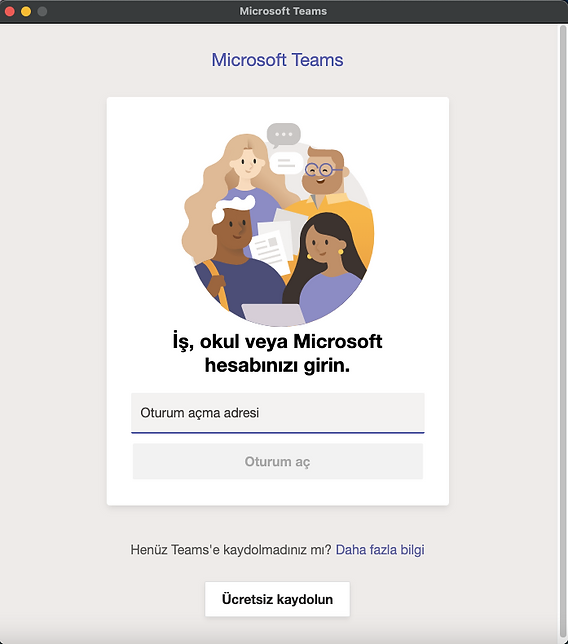
Kullanıcılar zaman zaman Microsoft Teams sohbetler yüklenmiyor sorunu ile karşılaşırlar. Bu durum, iletişimi aksatır ve iş akışını olumsuz etkiler. Bu makalede, sohbetlerin yüklenmemesi sorununu gidermek için uygulanabilir çözümler sunacağız. Microsoft Teams, uzaktan çalışma ve işbirliği süreçlerinde kritik bir rol oynamaktadır. İnternet bağlantısından uygulama ayarlarına kadar birçok faktör bu sorunu tetikler. Adım adım rehberimizle, Teams uygulamanızın sorunsuz bir şekilde çalışmasını sağlamak için gerekli adımları atarsınız.

Microsoft Teams Sohbetler Yüklenmiyor

Microsoft Teams, uzaktan çalışma ve işbirliği için vazgeçilmez bir araç haline geldi. Ancak, bazı kullanıcılar Microsoft Teams sohbetler yüklenmiyor sorunuyla karşılaşabiliyor. Bu durum, iş akışını olumsuz etkiler ve iletişimi kesintiye uğratır. Makalemizde, bu sorunun olası nedenlerini ve çözüm yollarını detaylı bir şekilde ele alacağız.

İçindekiler
  • Microsoft Teams Sohbetler Yüklenmiyor
  • İnternet Bağlantınızı Kontrol Edin
  • Uygulamayı Yeniden Başlatın
  • Teams Önbelleğini Temizleyin
  • Uygulamayı ve Sistemi Güncelleyin
  • Teams Uygulamasını Onarın veya Yeniden Yükleyin
11858 Teknoloji Destek Hattı ile 7/24 telefonla teknik destek ve uzaktan destek alın 11858 Teknoloji Destek Hattı ile 7/24 telefonla teknik destek ve uzaktan destek alma

İnternet Bağlantınızı Kontrol Edin

Microsoft Teams sohbetler yüklenmiyor sorununun en yaygın nedenlerinden biri, internet bağlantınızın istikrarsız olmasıdır. Teams, sunucularla ve diğer kullanıcılarla etkili bir şekilde iletişim kurmak için sağlam bir internet bağlantısına ihtiyaç duyar. Bu nedenle, ilk adım olarak internet bağlantınızı kontrol etmelisiniz.

Bunu yapmak için, bir tarayıcı açın ve speedtest.net adresine gidin. Başlat butonuna tıklayarak internet hızınızı test edin. Eğer hızınız normal seviyelerde değilse, modeminizin resetlenmesi gerekir. Modemi kapatıp 30 saniye bekledikten sonra tekrar açarak bağlantınızı yeniden deneyin.
Microsoft Teams Sohbetler Yüklenmiyor

Uygulamayı Yeniden Başlatın

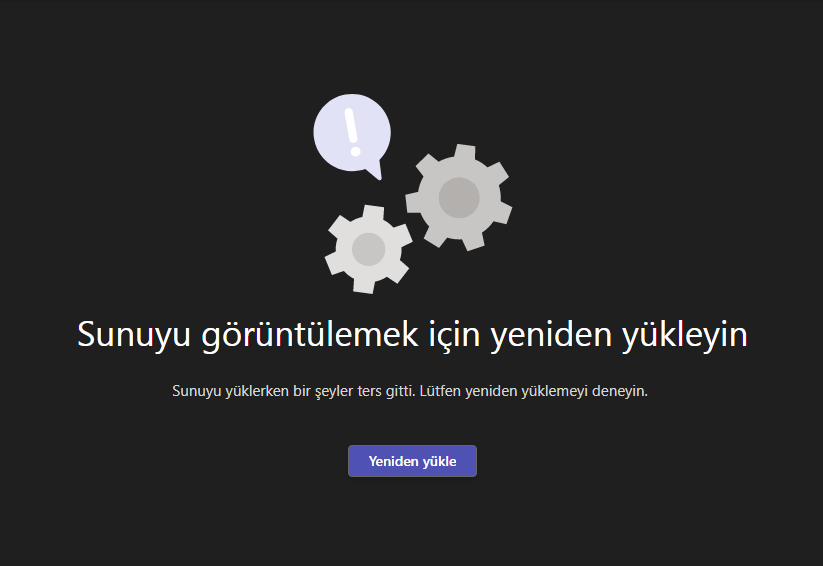
Eğer internet bağlantınızda bir sorun yoksa, Microsoft Teams sohbetler yüklenmiyor sorununu çözmek için uygulamayı yeniden başlatmayı deneyin. Bazen basit bir yeniden başlatma, geçici hataları ortadan kaldırır. Teams uygulamasında profil simgenize tıklayın ve Oturumu Kapat seçeneğini seçin. Ardından, Görev Yöneticisi’ni açarak Teams’i tamamen kapatın. Daha sonra Microsoft Teams uygulamasını yeniden başlatın ve sorunun çözülüp çözülmediğini kontrol edin.

Teams Önbelleğini Temizleyin

Eğer hala Microsoft Teams sohbetler yüklenmiyor hatası alıyorsanız, Teams önbelleğini temizlemek iyi bir çözüm olur. Bazen önbellek dosyalarındaki bozulmalar, uygulamanın düzgün çalışmasını engeller. Windows + R tuşlarına basarak Çalıştır penceresini açın ve %AppData%Microsoftteams komutunu girin. Açılan klasördeki Cache, databases, IndexedDB, Local Storage, GPUCache ve blob_storage klasörlerinin içeriğini silin. Ardından Teams’i yeniden başlatın.

Uygulamayı ve Sistemi Güncelleyin

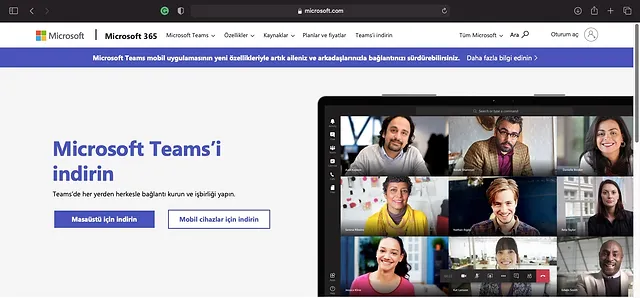
Microsoft Teams sohbetler yüklenmiyor sorununu çözmek için bir diğer önemli adım, uygulamanızı ve işletim sisteminizi güncellemektir. Güncellemeler, yazılımdaki hataları düzeltir ve performansı artırır. Teams uygulamasında sağ üst köşedeki üç nokta simgesine tıklayın ve Güncellemeleri Kontrol Et seçeneğini seçin. Ayrıca, Windows güncellemelerini kontrol etmek için Ayarlar menüsüne gidin ve Windows Update bölümünden güncellemeleri kontrol edin.
Microsoft Teams Sohbetler Yüklenmiyor

11858 Teknoloji Destek Hattı ile 7/24 telefonla teknik destek ve uzaktan destek alın 11858 Teknoloji Destek Hattı ile 7/24 telefonla teknik destek ve uzaktan destek alma

Microsoft Teams, iş yerinde iletişimi ve işbirliğini kolaylaştıran güçlü bir platformdur; ancak, bazı kullanıcılar Microsoft Teams sohbetler yüklenmiyor sorunu ile karşılaşır. Bu sorun, genellikle internet bağlantısı, uygulama hataları veya önbellek sorunları gibi çeşitli nedenlerden kaynaklanır. Kullanıcılar, bu tür sorunlarla karşılaştıklarında, iletişimlerinin kesintiye uğramaması için hızlı ve etkili çözümler ararlar. Makalemizde, sohbetlerin yüklenmemesi sorununu gidermek için izlenmesi gereken adımları detaylı bir şekilde ele alacağız. Sorunun kökenine inerek, kullanıcıların Teams deneyimlerini iyileştirmeyi hedefliyoruz.

Teams Uygulamasını Onarın veya Yeniden Yükleyin

Eğer yukarıdaki adımlar sorununuzu çözmediyse, Microsoft Teams sohbetler yükleniyor hatasını gidermek için uygulamayı onarmayı veya yeniden yüklemeyi denersiniz. Ayarlar menüsünden Uygulamalar bölümüne gidin ve Teams’i bulun. Gelişmiş seçenekler altında Onar seçeneğini tıklayın. Eğer onarma işlemi de işe yaramazsa, Kaldır seçeneği ile uygulamayı tamamen kaldırın ve Microsoft Store’dan yeniden yükleyin.
Microsoft Teams Sohbetler Yüklenmiyor

Eğer Microsoft Teams’de sohbetler yüklenmiyorsa, bu durum çeşitli nedenlerden kaynaklanır. Özellikle, 8018001C hata kodu ile karşılaşmanız, hesabınızın cihazda doğru bir şekilde yapılandırılmadığını gösterir. Bu tür bir hata ile karşılaştığınızda, sorununuzu çözmek için Microsoft Teams 8018001C Hatası makalemizi inceleyerek detaylı bilgi ve çözüm önerilerine ulaşırsınız. Bu makalede, hatanın sebeplerini ve çözüm yollarını detaylı bir şekilde inceleyeceksiniz.

Microsoft Teams sohbetler yüklenmiyor sorunu, çeşitli nedenlerden kaynaklanır. İnternet bağlantınızı kontrol etmek, uygulamayı yeniden başlatmak, önbelleği temizlemek, güncellemeleri kontrol etmek ve uygulamayı onarmak veya yeniden yüklemek, bu sorunu çözmek için etkili yöntemlerdir. Bu adımları izleyerek, Teams uygulamanızın sorunsuz bir şekilde çalışmasını sağlar ve iletişiminizi kesintisiz sürdürürsünüz. Unutmayın, her zaman güncel kalmak ve düzenli bakım yapmak, bu tür sorunların önüne geçmek için önemlidir.
11858 Teknoloji Destek Hattı ile 7/24 telefonla teknik destek ve uzaktan destek alın 11858 Teknoloji Destek Hattı ile 7/24 telefonla teknik destek ve uzaktan destek alma
ETİKETLER:microsoft teamsnasıl yapılırsohbetler yüklenmiyorsorun gidermeteams sorunu
Bu Makaleyi Paylaş
Facebook WhatsApp WhatsApp Threads Bağlantıyı Kopyala Yazdır
Paylaş
Yorum yapılmamış

Bir yanıt yazın Yanıtı iptal et

E-posta adresiniz yayınlanmayacak. Gerekli alanlar * ile işaretlenmişlerdir


Bağlantı Kuralım

21KBeğen
19.6KTakip Et
7.3KAbone Ol
192Takip Et

Popüler Gönderiler

Windows 11 Win+C Tuşu Nasıl Düzeltilir?

Windows 11 Win+C Tuşu Nasıl Düzeltilir

Kübra GÜLDÖKMEZ
Kübra GÜLDÖKMEZ
6 dk. okuma
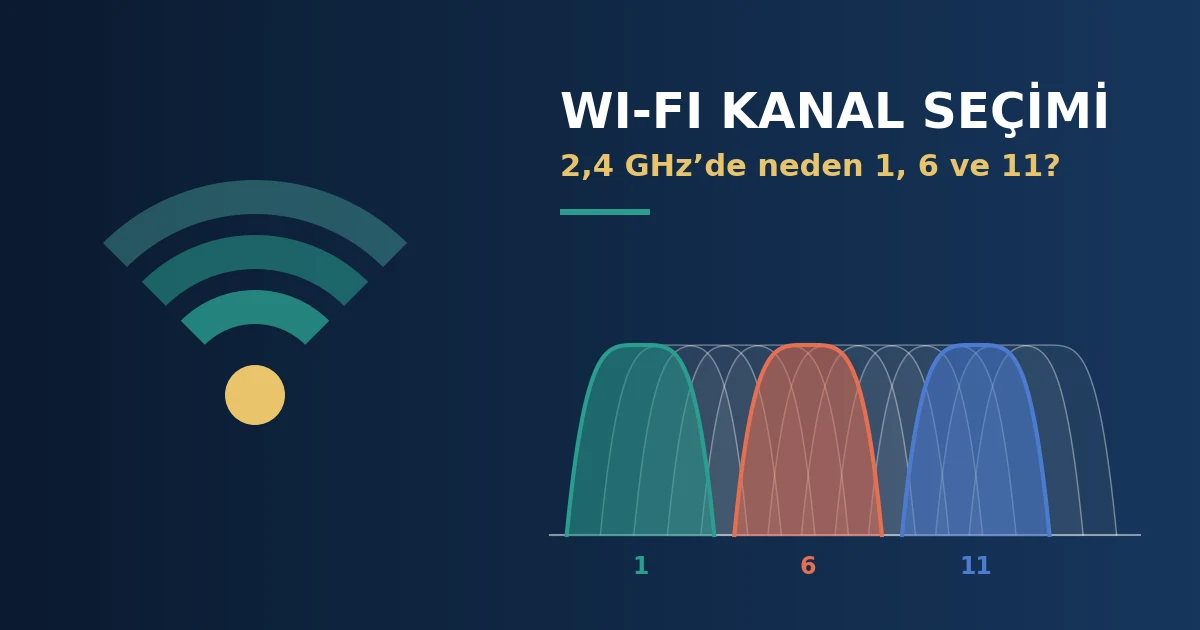
Wi-Fi kanal seçimi: 2,4 GHz bandında 1, 6 ve 11. kanalların çakışmadığını gösteren kapak görseli

Wi-Fi Kanal Seçimi: 2,4 GHz Bandında Neden Yalnızca 1, 6 ve 11 Önerilir

Ahmet YAŞAR
Ahmet YAŞAR
6 dk. okuma
Nest Kurulumu Windows, macOS ve Linux sistemlerinde geliştirme ortamını hazırlamak için izlenen aşamalar.

Nest Kurulumu: Windows, macOS ve Linux İçin Adım Adım Anlatım

Hatice TATLISU
Hatice TATLISU
6 dk. okuma
1 Görüntüleme
Jest ile Uygulama Testi sırasında otomatik testlerin çalıştırılması ve başarılı sonuçların değerlendirilmesi.

Jest ile Uygulama Testi Nasıl Yapılır? Temel ve Pratik Adımlar

Hatice TATLISU
Hatice TATLISU
6 dk. okuma
3 Görüntüleme
//

We influence 20 million users and is the number one business and technology news network on the planet

You Might Also Like

Google Pay Kullanım Yöntemleri?
Android

Google Pay Kullanım Yöntemleri?

2 dk. okuma
Windows Update Hatası Çözümü
Windows

0x80070bc9 Windows Update Hatası Çözümü

6 dk. okuma
E İmza Nedir
Yazılım ve Uygulamalar

E İmza Nedir

5 dk. okuma
Twitter profil resmi ekleme ekranında fotoğraf yükleme ve uygula butonunun görüntüsü
X

Twitter Hesabına Profil Resmi Ekleme

1 dk. okuma

Size her gün en son haberleri ve sorun çözümlerini getiriyoruz!

TeknoDestek Müşteri Hizmetleri
Facebook-f Instagram Tiktok Twitter Youtube Linkedin Whatsapp Rss

İş Ortaklarımız

TeknoDestek Müşteri Hizmetleri
© 2013 - 2026 TeknoDestek Müşteri Hizmetleri • Tüm hakları saklıdır • Bu sitedeki tüm içerikler (metin, görsel, video, logo, tasarım vb.) 5846 sayılı Fikir ve Sanat Eserleri Kanunu (FSEK) kapsamında korunmaktadır • İzinsiz kopyalanması, çoğaltılması, yayınlanması veya herhangi bir şekilde kullanılması yasaktır • İhlal tespitinde; FSEK Madde 71-73 uyarınca yasal süreç başlatma, maddi/manevi tazminat talep etme ve cezai işlem için başvurma hakkımız saklıdır • TeknoDestek, TeknoS@R'un bir kuruluşudur • Tema Düzenleyen: Fatih ATEŞ
Sorun Hala Çözülmedi mi?
Aradığın çözümü bulamadıysan, 11858 Teknoloji Destek Hattımız sana yardımcı olabilir. 2011’den beri Türkiye’nin en tecrübeli teknoloji destek ekiplerinden biri olarak, bilgisayar, telefon, tablet, modem, akıllı TV ve sosyal medya sorunlarında 7/24 profesyonel destek veriyoruz. Uzman ekibimizle hemen görüşmek ister misin?
📞 11858’i Şimdi Ara
Görüşme öncesi dakika ücreti sesli olarak bilgilendirilir
Welcome Back!

Sign in to your account

Kullanıcı Adı veya E-posta Adresi
Şifre

Şifrenizi mi unuttunuz?