TeknoDestek Müşteri Hizmetleri
  • Haberler
    HaberlerDaha Fazla Göster
    Sessiz İçerik Nedir Nasıl Yapılır
    Sessiz İçerik Nedir
    6 dk. okuma
    Spotify SongDNA Nedir
    4 dk. okuma
    Apple Creator Studio Nasıl Kullanılır
    6 dk. okuma
    Mikro İçerik Nedir Nasıl Yapılır
    Mikro İçerik Nedir
    6 dk. okuma
    Türkiye’de Araçlarda Multimedya Ekranı Kullanımı Yasakları
    6 dk. okuma
  • Bilgisayar
    BilgisayarDaha Fazla Göster
    WordPress bakım modunda takılı kalması için FTP istemcisinde .maintenance dosyasının kök dizindeki görüntüsü
    WordPress Bakım Modunda Takılı Kalması Sorunu ve Çözümü
    7 dk. okuma
    WordPress Site Teknik Sorunlar Yaşıyor
    WordPress Site Teknik Sorunlar Yaşıyor Hatası Çözümü
    5 dk. okuma
    SSH Bağlantı Reddedildi Hatası Çözümü
    6 dk. okuma
    WordPress Planlı Bakım
    WordPress Planlı Bakım Nedeniyle Kısa Süreliğine Kullanılamayacak Hatası ve Çözümü
    7 dk. okuma
    Windows 11 Başlat Menüsünden Web Aramaları Kapatma
    5 dk. okuma
  • Mobil
    MobilDaha Fazla Göster
    Navigasyon Yönlendirici Değiştirme
    Google Haritalarda Navigasyon Yönlendirici Değiştirme
    3 dk. okuma
    Apple CarPlay'da uygulamaların yerini değiştirme
    Apple CarPlay’da Uygulamaların Yerini Değiştirme
    4 dk. okuma
    Android Auto Nedir, Nasıl Kullanılır
    4 dk. okuma
    Android 5G Ayarı Nasıl Yapılır
    4 dk. okuma
    iPhone 5G Ayarı Nasıl Yapılır
    4 dk. okuma
  • Sosyal Medya
    Sosyal MedyaDaha Fazla Göster
    YouTube Video Başlığı Nasıl Yazılmalı Yolları Neler
    YouTube Video Başlığı Nasıl Yazılmalı
    6 dk. okuma
    Tiktok Sorun Bildirme Ekranı Nerede
    5 dk. okuma
    X uygulamasında gündeme girme için hashtag ve etkileşim ekranı
    X Uygulamasında Gündeme Nasıl Girilir
    5 dk. okuma
    TikTok İçerik Yorgunluğu Nedir
    6 dk. okuma
    Sosyal Medyada Marka Dili Nasıl Oluşturulur Yolları Neler
    Sosyal Medyada Marka Dili Nasıl Oluşturulur
    6 dk. okuma
  • İnceleme
    İncelemeDaha Fazla Göster
    MacBook Neo Piyasayı Sarsmaya Geliyor
    5 dk. okuma
    Instax Mini Evo Cinema
    4 dk. okuma
    Samsung Galaxy Book 6 Ultra
    Samsung Galaxy Book 6 Ultra İnceleme
    8 dk. okuma
    Bütçe Dostu Mac Seçenekleri
    Bütçe Dostu Mac MacBook Neo vs Mac Mini
    7 dk. okuma
    Xiaomi Mi Taşınabilir Şarjlı Kompresör İnceleme
    10 dk. okuma
  • İletişim
YouTube
  • Facebook
26 Nis 2026, Pazar
TeknoDestek Müşteri HizmetleriTeknoDestek Müşteri Hizmetleri
Yazı BoyutuAa
  • Haberler
  • Mobil
  • Sosyal Medya
  • Bilgisayar
  • İnceleme
  • İnternet ve Ağ
  • Ev Elektroniği
  • İletişim
Search
  • Haberler
    • Cihaz Duyuruları
    • Teknoloji
    • Uygulama Gelişmeleri
  • Bilgisayar
    • Linux
    • macOS
    • Windows
  • İnceleme
    • Bilgisayar
    • Ev Elektroniği
    • Tablet
    • Tavsiyeler & Karşılaştırmalar
    • Telefon
  • Mobil
    • Android
    • Giyilebilir Cihazlar
    • HarmonyOS
    • iPhone / iOS
  • Sosyal Medya
    • Facebook
    • Instagram
    • TikTok
    • Snapchat
    • Teams
    • Telegram
    • WhatsApp
    • X
  • İletişim
Bizi Takip Edin
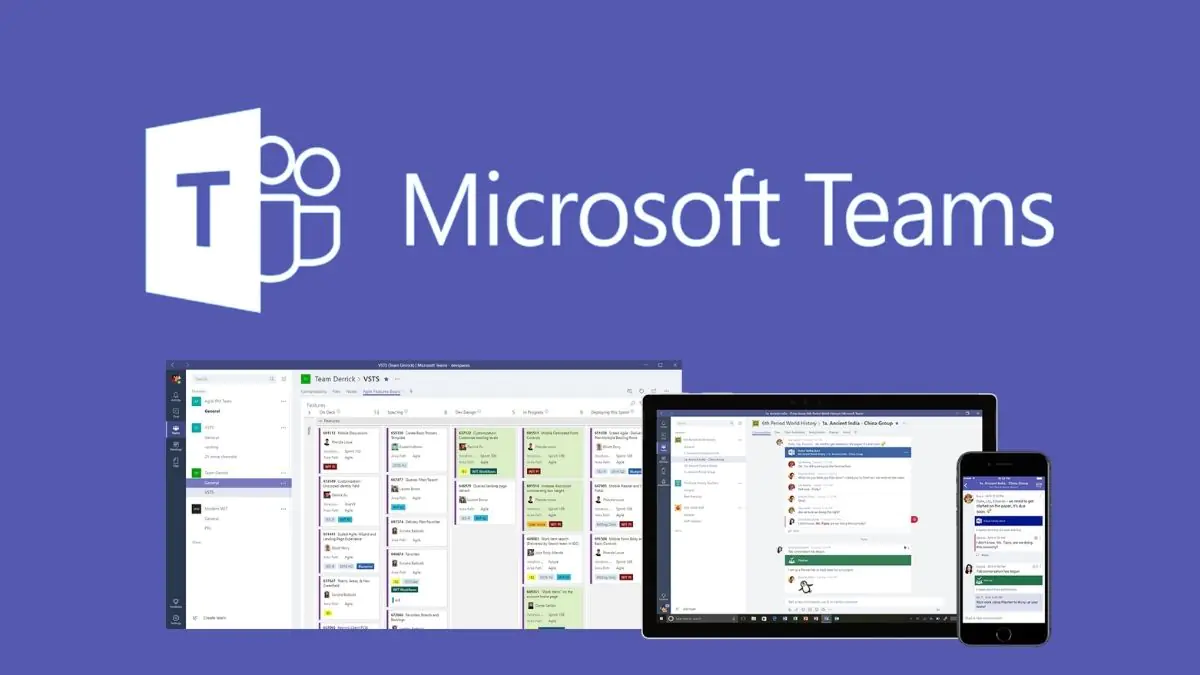
Microsoft Teams Sohbetler Yüklenmiyor
Teams

Microsoft Teams Sohbetler Yüklenmiyor

Banu ULUPINAR
Son güncelleme: 14 Mart 2025 13:34
Banu ULUPINAR
Paylaş
Paylaş

Kullanıcılar zaman zaman Microsoft Teams sohbetler yüklenmiyor sorunu ile karşılaşırlar. Bu durum, iletişimi aksatır ve iş akışını olumsuz etkiler. Bu makalede, sohbetlerin yüklenmemesi sorununu gidermek için uygulanabilir çözümler sunacağız. Microsoft Teams, uzaktan çalışma ve işbirliği süreçlerinde kritik bir rol oynamaktadır. İnternet bağlantısından uygulama ayarlarına kadar birçok faktör bu sorunu tetikler. Adım adım rehberimizle, Teams uygulamanızın sorunsuz bir şekilde çalışmasını sağlamak için gerekli adımları atarsınız.

Microsoft Teams Sohbetler Yüklenmiyor

Microsoft Teams, uzaktan çalışma ve işbirliği için vazgeçilmez bir araç haline geldi. Ancak, bazı kullanıcılar Microsoft Teams sohbetler yüklenmiyor sorunuyla karşılaşabiliyor. Bu durum, iş akışını olumsuz etkiler ve iletişimi kesintiye uğratır. Makalemizde, bu sorunun olası nedenlerini ve çözüm yollarını detaylı bir şekilde ele alacağız.

İçindekiler
  • Microsoft Teams Sohbetler Yüklenmiyor
  • İnternet Bağlantınızı Kontrol Edin
  • Uygulamayı Yeniden Başlatın
  • Teams Önbelleğini Temizleyin
  • Uygulamayı ve Sistemi Güncelleyin
  • Teams Uygulamasını Onarın veya Yeniden Yükleyin
- 11858 Teknoloji Destek Hattı -

İnternet Bağlantınızı Kontrol Edin

Microsoft Teams sohbetler yüklenmiyor sorununun en yaygın nedenlerinden biri, internet bağlantınızın istikrarsız olmasıdır. Teams, sunucularla ve diğer kullanıcılarla etkili bir şekilde iletişim kurmak için sağlam bir internet bağlantısına ihtiyaç duyar. Bu nedenle, ilk adım olarak internet bağlantınızı kontrol etmelisiniz.

Bunu yapmak için, bir tarayıcı açın ve speedtest.net adresine gidin. Başlat butonuna tıklayarak internet hızınızı test edin. Eğer hızınız normal seviyelerde değilse, modeminizin resetlenmesi gerekir. Modemi kapatıp 30 saniye bekledikten sonra tekrar açarak bağlantınızı yeniden deneyin.
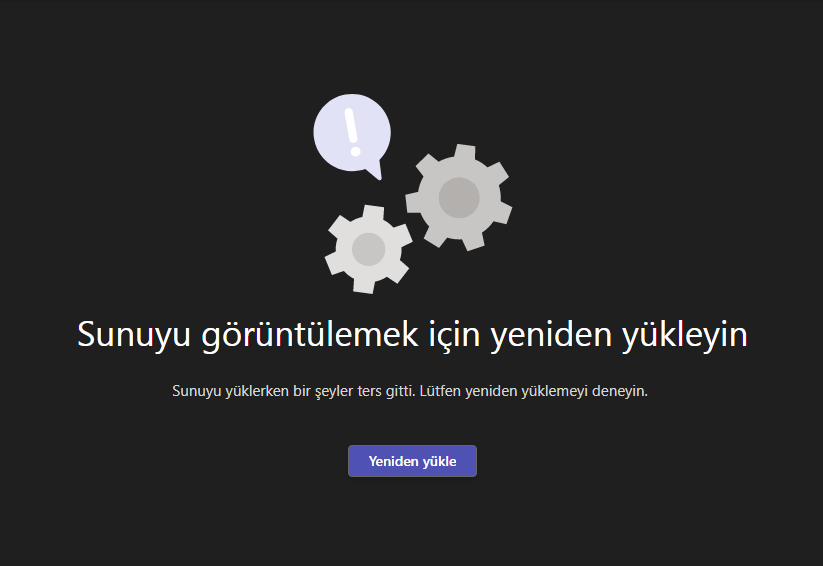
Microsoft Teams Sohbetler Yüklenmiyor

Uygulamayı Yeniden Başlatın

Eğer internet bağlantınızda bir sorun yoksa, Microsoft Teams sohbetler yüklenmiyor sorununu çözmek için uygulamayı yeniden başlatmayı deneyin. Bazen basit bir yeniden başlatma, geçici hataları ortadan kaldırır. Teams uygulamasında profil simgenize tıklayın ve Oturumu Kapat seçeneğini seçin. Ardından, Görev Yöneticisi’ni açarak Teams’i tamamen kapatın. Daha sonra Microsoft Teams uygulamasını yeniden başlatın ve sorunun çözülüp çözülmediğini kontrol edin.

Teams Önbelleğini Temizleyin

Eğer hala Microsoft Teams sohbetler yüklenmiyor hatası alıyorsanız, Teams önbelleğini temizlemek iyi bir çözüm olur. Bazen önbellek dosyalarındaki bozulmalar, uygulamanın düzgün çalışmasını engeller. Windows + R tuşlarına basarak Çalıştır penceresini açın ve %AppData%Microsoftteams komutunu girin. Açılan klasördeki Cache, databases, IndexedDB, Local Storage, GPUCache ve blob_storage klasörlerinin içeriğini silin. Ardından Teams’i yeniden başlatın.

Uygulamayı ve Sistemi Güncelleyin

Microsoft Teams sohbetler yüklenmiyor sorununu çözmek için bir diğer önemli adım, uygulamanızı ve işletim sisteminizi güncellemektir. Güncellemeler, yazılımdaki hataları düzeltir ve performansı artırır. Teams uygulamasında sağ üst köşedeki üç nokta simgesine tıklayın ve Güncellemeleri Kontrol Et seçeneğini seçin. Ayrıca, Windows güncellemelerini kontrol etmek için Ayarlar menüsüne gidin ve Windows Update bölümünden güncellemeleri kontrol edin.
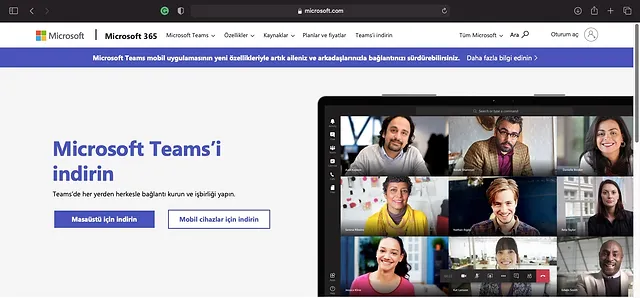
Microsoft Teams Sohbetler Yüklenmiyor

- 11858 Teknoloji Destek Hattı -

Microsoft Teams, iş yerinde iletişimi ve işbirliğini kolaylaştıran güçlü bir platformdur; ancak, bazı kullanıcılar Microsoft Teams sohbetler yüklenmiyor sorunu ile karşılaşır. Bu sorun, genellikle internet bağlantısı, uygulama hataları veya önbellek sorunları gibi çeşitli nedenlerden kaynaklanır. Kullanıcılar, bu tür sorunlarla karşılaştıklarında, iletişimlerinin kesintiye uğramaması için hızlı ve etkili çözümler ararlar. Makalemizde, sohbetlerin yüklenmemesi sorununu gidermek için izlenmesi gereken adımları detaylı bir şekilde ele alacağız. Sorunun kökenine inerek, kullanıcıların Teams deneyimlerini iyileştirmeyi hedefliyoruz.

Teams Uygulamasını Onarın veya Yeniden Yükleyin

Eğer yukarıdaki adımlar sorununuzu çözmediyse, Microsoft Teams sohbetler yükleniyor hatasını gidermek için uygulamayı onarmayı veya yeniden yüklemeyi denersiniz. Ayarlar menüsünden Uygulamalar bölümüne gidin ve Teams’i bulun. Gelişmiş seçenekler altında Onar seçeneğini tıklayın. Eğer onarma işlemi de işe yaramazsa, Kaldır seçeneği ile uygulamayı tamamen kaldırın ve Microsoft Store’dan yeniden yükleyin.
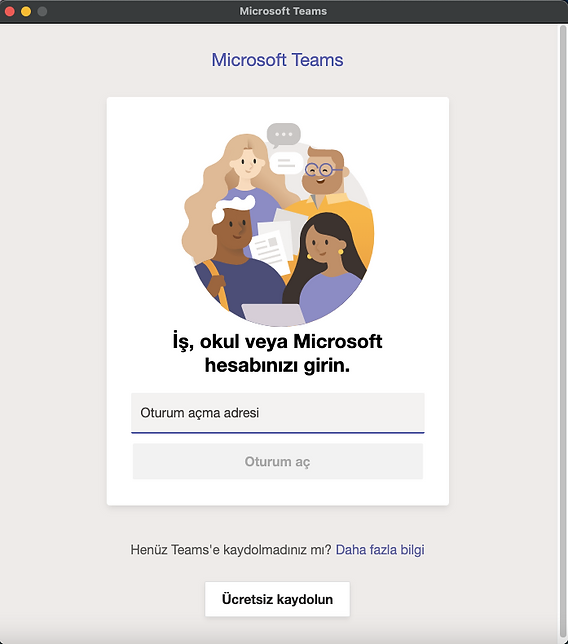
Microsoft Teams Sohbetler Yüklenmiyor

Eğer Microsoft Teams’de sohbetler yüklenmiyorsa, bu durum çeşitli nedenlerden kaynaklanır. Özellikle, 8018001C hata kodu ile karşılaşmanız, hesabınızın cihazda doğru bir şekilde yapılandırılmadığını gösterir. Bu tür bir hata ile karşılaştığınızda, sorununuzu çözmek için Microsoft Teams 8018001C Hatası makalemizi inceleyerek detaylı bilgi ve çözüm önerilerine ulaşırsınız. Bu makalede, hatanın sebeplerini ve çözüm yollarını detaylı bir şekilde inceleyeceksiniz.

Microsoft Teams sohbetler yüklenmiyor sorunu, çeşitli nedenlerden kaynaklanır. İnternet bağlantınızı kontrol etmek, uygulamayı yeniden başlatmak, önbelleği temizlemek, güncellemeleri kontrol etmek ve uygulamayı onarmak veya yeniden yüklemek, bu sorunu çözmek için etkili yöntemlerdir. Bu adımları izleyerek, Teams uygulamanızın sorunsuz bir şekilde çalışmasını sağlar ve iletişiminizi kesintisiz sürdürürsünüz. Unutmayın, her zaman güncel kalmak ve düzenli bakım yapmak, bu tür sorunların önüne geçmek için önemlidir.

ETİKETLER:microsoft teamsnasıl yapılırsohbetler yüklenmiyorsorun gidermeteams sorunu
Bu Makaleyi Paylaş
Facebook WhatsApp WhatsApp Threads Bağlantıyı Kopyala Yazdır
Paylaş
Yorum yapılmamış

Bir yanıt yazın Yanıtı iptal et

E-posta adresiniz yayınlanmayacak. Gerekli alanlar * ile işaretlenmişlerdir

Bağlantı Kuralım

21KBeğen
19.6KTakip Et
7.3KAbone Ol
192Takip Et

Popüler Gönderiler

AirTies Air 4960 Modem Kurulum

Uğurcan ÜN
Uğurcan ÜN
3 dk. okuma
13 Görüntüleme
Sessiz İçerik Nedir Nasıl Yapılır

Sessiz İçerik Nedir

İsmail YILDIZ
İsmail YILDIZ
6 dk. okuma
14 Görüntüleme
YouTube Video Başlığı Nasıl Yazılmalı Yolları Neler

YouTube Video Başlığı Nasıl Yazılmalı

İsmail YILDIZ
İsmail YILDIZ
6 dk. okuma
11 Görüntüleme

Lyra 3 Pro ile Şarkı Nasıl Oluşturulur

Uğurcan ÜN
Uğurcan ÜN
4 dk. okuma
24 Görüntüleme

You Might Also Like

cross bağlantı ile İki Bilgisayarı Bağlama
İnternet ve Ağ

Çapraz Kabloyla İki Bilgisayarı Bağlama

2 dk. okuma
Kaan N2’de MP3 Zil Sesi Nasıl Yapılır?
Android

Kaan N2’de MP3 Zil Sesi Nasıl Yapılır?

1 dk. okuma
XboxLive Port Ayarlarını Yapılandırma
Port Yönlendirme

Xbox Port Ayarları

2 dk. okuma
Microsoft Outlook'ta Görev Oluşturmanın 5 Yolu
Ofis Uygulamaları

Microsoft Outlook’ta Görev Oluşturmanın 5 Yolu

8 dk. okuma

Size her gün en son haberleri ve sorun çözümlerini getiriyoruz!

TeknoDestek Müşteri Hizmetleri
Facebook-f Instagram Tiktok Twitter Youtube Linkedin Whatsapp Phone-alt Rss

İş Ortaklarımız

TeknoDestek Müşteri Hizmetleri
© 2013 - 2026 TeknoDestek Müşteri Hizmetleri • Tüm hakları saklıdır • Bu sitedeki tüm içerikler (metin, görsel, video, logo, tasarım vb.) 5846 sayılı Fikir ve Sanat Eserleri Kanunu (FSEK) kapsamında korunmaktadır • İzinsiz kopyalanması, çoğaltılması, yayınlanması veya herhangi bir şekilde kullanılması yasaktır • İhlal tespitinde; FSEK Madde 71-73 uyarınca yasal süreç başlatma, maddi/manevi tazminat talep etme ve cezai işlem için başvurma hakkımız saklıdır • TeknoDestek, TeknoS@R'un bir kuruluşudur • Tema Düzenleyen: Fatih ATEŞ
Sorun Hala Çözülmedi mi?
Aradığın çözümü bulamadıysan, 11858 Teknoloji Destek Hattımız sana yardımcı olabilir. 2011’den beri Türkiye’nin en tecrübeli teknoloji destek ekiplerinden biri olarak, bilgisayar, telefon, tablet, modem, akıllı TV ve sosyal medya sorunlarında 7/24 profesyonel destek veriyoruz. Uzman ekibimizle hemen görüşmek ister misin?

    📞 11858’i Şimdi Ara

    Görüşme öncesi dakika ücreti sesli olarak bilgilendirilir
    Welcome Back!

    Sign in to your account

    Kullanıcı Adı veya E-posta Adresi
    Şifre

    Şifrenizi mi unuttunuz?