TeknoDestek Müşteri Hizmetleri
  • Haberler
    HaberlerDaha Fazla Göster
    Türkiye'de kredi kartı taksit sayısı güncellemesini temsil eden kredi kartı, POS cihazı ve 3, 6, 9, 12 ve 18 taksit seçeneklerinin bulunduğu görsel.
    Türkiye’de Kredi Kartı Taksit Sayısı Güncellemesi
    10 dk. okuma
    GTA 6'nın tropikal dünyasını temsil eden gün batımı manzarasında timsah, puma, rakun, flamingo, pelikan ve manati gibi hayvanlar ile şehir silüeti.
    GTA 6’da Yer Alan Tüm Yeni Hayvan Türleri Belli Oldu
    5 dk. okuma
    Google AI ile uçuş ve otel rezervasyonlarını takip etme
    Google AI ile Uçuş ve Otel Rezervasyonu Takibi Yapın
    8 dk. okuma
    Kiosk Bagaj Uygulaması Nasıl Kullanılır?
    Kiosk Bagaj Uygulaması Nasıl Kullanılır
    4 dk. okuma
    Apple AirPods 5 kablosuz kulaklık ve şarj kutusu
    Apple AirPods 5 İncelemesi: Yeni Nesil Açık Kulak Tasarımı ve Güçlü ANC Deneyimi
    11 dk. okuma
  • Bilgisayar
    BilgisayarDaha Fazla Göster
    Windows 11 Tanım Güncellemeleri Nedir Ne işe yarıyor?
    Windows 11 Tanım Güncellemeleri Nedir
    9 dk. okuma
    NumberPad Üzerinden Hesap Makinesi Nasıl Açılır?
    NumberPad Üzerinden Hesap Makinesi Nasıl Açılır
    6 dk. okuma
    Cannot Find OS Partition(s) For Disk 0 Hatası için Kesin 5 Çözüm
    Cannot Find OS Partition(s) For Disk 0 Hatası için Kesin 5 Çözüm
    10 dk. okuma
    Windows 11 Sağ Tık Menüsü Özelleştirme (Bağlam Menüsü)
    Windows 11 Sağ Tık Menüsü Özelleştirme (Bağlam Menüsü)
    9 dk. okuma
    ASUS Zenbook 14 UX3405CA AI Noise Cancellation Nedir?
    ASUS Zenbook 14 UX3405CA AI Noise Cancellation Nedir
    10 dk. okuma
  • Mobil
    MobilDaha Fazla Göster
    Akıllı telefon üzerinden Türk Telekom cayma bedeli sorgulama işlemi, taahhüt bilgileri ve ücret hesaplama ekranı.
    Türk Telekom Cayma Bedeli Sorgulama Nasıl Yapılır
    8 dk. okuma
    Android Auto güncelleme işlemi yapan bir kullanıcının araç içindeki telefon ekranı görünümü.
    Android Auto Güncelleme İşlemi Nasıl Yapılır
    8 dk. okuma
    Android Telefonda Depolama Alanı Doluyor Sorunu için 7 Pratik Çözüm
    Android Telefonda Depolama Alanı Doluyor Sorunu Çözümü
    6 dk. okuma
    Mobil Ağ Kullanılamıyor Hatası için 7 Hızlı Çözüm Yolu
    Mobil Ağ Kullanılamıyor Hatası için 7 Hızlı Çözüm Yolu
    11 dk. okuma
    ColorOS 17 arayüzünü, yeni tasarımını ve akıllı özelliklerini gösteren üç akıllı telefonun yer aldığı kapak görseli.
    ColorOS 17 Tanıtıldı Yeni Özellikleri ve Güncelleme Alacak Telefonlar
    14 dk. okuma
  • Sosyal Medya
    Sosyal MedyaDaha Fazla Göster
    X gönderi görünürlüğü ne demek nasıl artırılır?
    X Gönderi Görünürlüğü Ne Demek, Nasıl Artırılır
    7 dk. okuma
    Instagram Hikaye Paylaşımını Önceden Planlama Nasıl Yapılır?
    Instagram Hikaye Paylaşımını Önceden Planlama Nasıl Yapılır
    7 dk. okuma
    Instagram Şipşak özelliği kapatma rehberi, telefonda Şipşak içeriklerini gelen kutusunda gizleme ayarı.
    Instagram Şipşak Özelliği Kapatma
    5 dk. okuma
    E-Postaya Bağlı Hesapları Bulma
    E-Postaya Bağlı Hesapları Bulma
    11 dk. okuma
    Kullanıcılar Neden İçerik Tüketir Ama Etkileşim Vermez?
    Kullanıcıların Ürettiği İçerik Neden Etkileşim Vermez
    9 dk. okuma
  • İnceleme
    İncelemeDaha Fazla Göster
    Beyaz AirPods kulaklıkları ve açık şarj kutusu
    AirPods Resetleme Nasıl Yapılır
    11 dk. okuma
    Samsung 1100Hz yenileme hızına sahip yeni monitör
    Samsung 1100Hz Monitör Ortaya Çıktı
    8 dk. okuma
    Apple AirPods 5 kablosuz kulaklık ve şarj kutusu
    Apple AirPods 5 İncelemesi: Yeni Nesil Açık Kulak Tasarımı ve Güçlü ANC Deneyimi
    11 dk. okuma
    Elektrik Kesintisinde İnternete Bağlı Kalmak
    Elektrik Kesintisinde İnternete Bağlı Kalmak
    11 dk. okuma
    Uçak kabinindeki yolcu masasında duran modern bir powerbank ve arka planda görünen bulanık gökyüzü manzaralı uçak penceresi.
    Uçakta Powerbank: 2026 Uçuş Kuralları ve mAh Sınırları
    7 dk. okuma
  • İletişim
YouTube
Takip Et
  • Müşteri Hizmetleri
  • Modem Kurulumu
  • Windows 11
  • Yapay Zeka
  • Akıllı Telefon
  • Robot Süpürge
  • Uzak Bağlantı
25 Eki 2026, Pazar
TeknoDestek Müşteri HizmetleriTeknoDestek Müşteri Hizmetleri
Yazı BoyutuAa
  • Haberler
  • Mobil
  • Sosyal Medya
  • Bilgisayar
  • İnceleme
  • İnternet ve Ağ
  • Ev Elektroniği
  • Uzak Bağlantı Programları
  • İletişim
Site içi Arama
  • Haberler
    • Cihaz Duyuruları
    • Teknoloji
    • Uygulama Gelişmeleri
  • Bilgisayar
    • Linux
    • macOS
    • Windows
  • İnceleme
    • Bilgisayar
    • Ev Elektroniği
    • Tablet
    • Tavsiyeler & Karşılaştırmalar
    • Telefon
  • Mobil
    • Android
    • Giyilebilir Cihazlar
    • HarmonyOS
    • iPhone / iOS
  • Sosyal Medya
    • Facebook
    • Instagram
    • TikTok
    • Snapchat
    • Teams
    • Telegram
    • WhatsApp
    • X
  • Uzak Bağlantı Programları
  • İletişim
Bizi Takip Edin
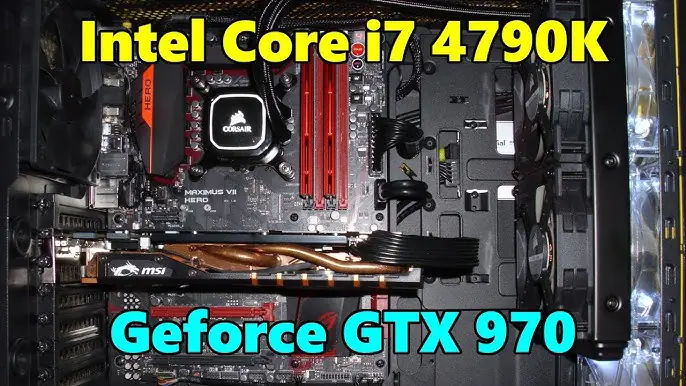
i7 4790K işlemci ve GTX 970 ekran kartına sahip bir bilgisayarın donma sorununu temsil eden bir görsel.
Windows

i7 4790K ve GTX 970’lı Sistemde Donma Sorunu

Elanur OKTAY
Son güncelleme: 13 Ekim 2024 00:41
Elanur OKTAY
829 Görüntüleme
Paylaş
7 dk. okuma
Paylaş

i7 4790K ve GTX 970’lı sistemde donma sorunu, birçok kullanıcının karşılaştığı can sıkıcı bir durumdur. Bilgisayarlarımız, en sevdiğimiz oyunları oynamaktan işlerimizi halletmeye kadar günlük hayatımızın vazgeçilmez bir parçası haline geldi. Ancak, en güvenilir sistemler bile zaman zaman beklenmedik sorunlarla karşılaşabilir. Eğer siz de bu sistemle donma sorunları yaşıyorsanız, yalnız olmadığınızı bilmelisiniz; bu sorun genellikle çözüm yollarıyla aşılabilir.

Ayrıca okuyun: Windows 11 Tarafından Desteklenmeyen Intel ve AMD İşlemcilerin Listesi

Donanımın Tozunu Almak

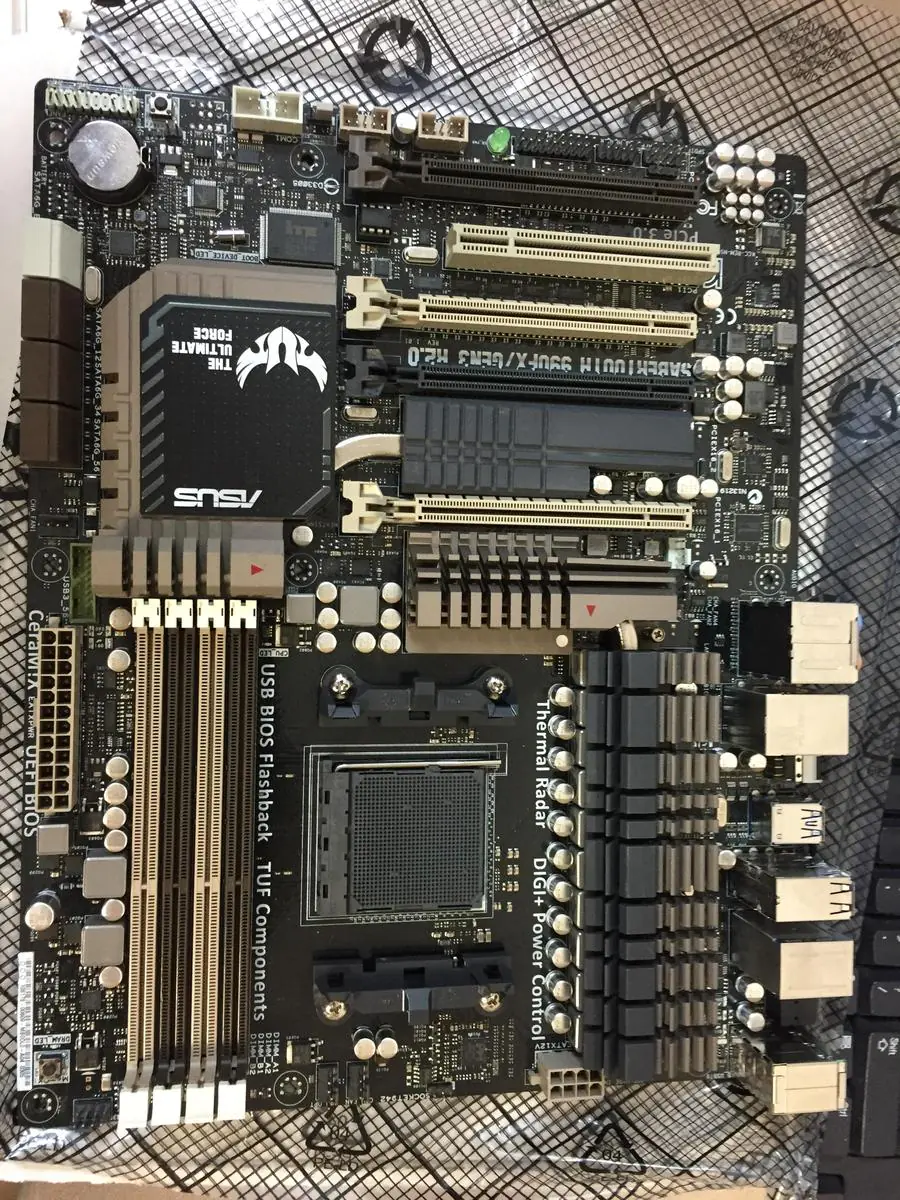
Elektronik cihazlar, zamanla içlerinde toz biriktirir. Bu toz, özellikle işlemci ve ekran kartı gibi ısınmaya meyilli bileşenlerin üzerinde birikerek hava akışını engeller ve aşırı ısınmaya neden olabilir. Aşırı ısınma ise sistemin kararlılığını bozarak donmalara yol açabilir. Bu nedenle, düzenli olarak bilgisayarınızın içini temizlemek, donma sorunlarını önlemenin en temel adımlarından biridir. i7 4790K ve GTX 970’lı sistemde donma sorunu gidermek için etkili yöntemlerden biridir.
i7 4790K ve GTX 970'lı Sistemde Donma Sorunu

Bilgisayarınızın kasasını açın ve basınçlı hava kullanarak tüm bileşenlerin üzerindeki tozu dikkatlice temizleyin. Özellikle işlemci fanı, ekran kartı fanları ve güç kaynağı fanı gibi kritik noktalara özen gösterin. Toz temizliği, sisteminizin daha serin çalışmasını sağlayarak donma sorunlarını azaltabilir.

Sürücüler Güncel mi, Değil mi?

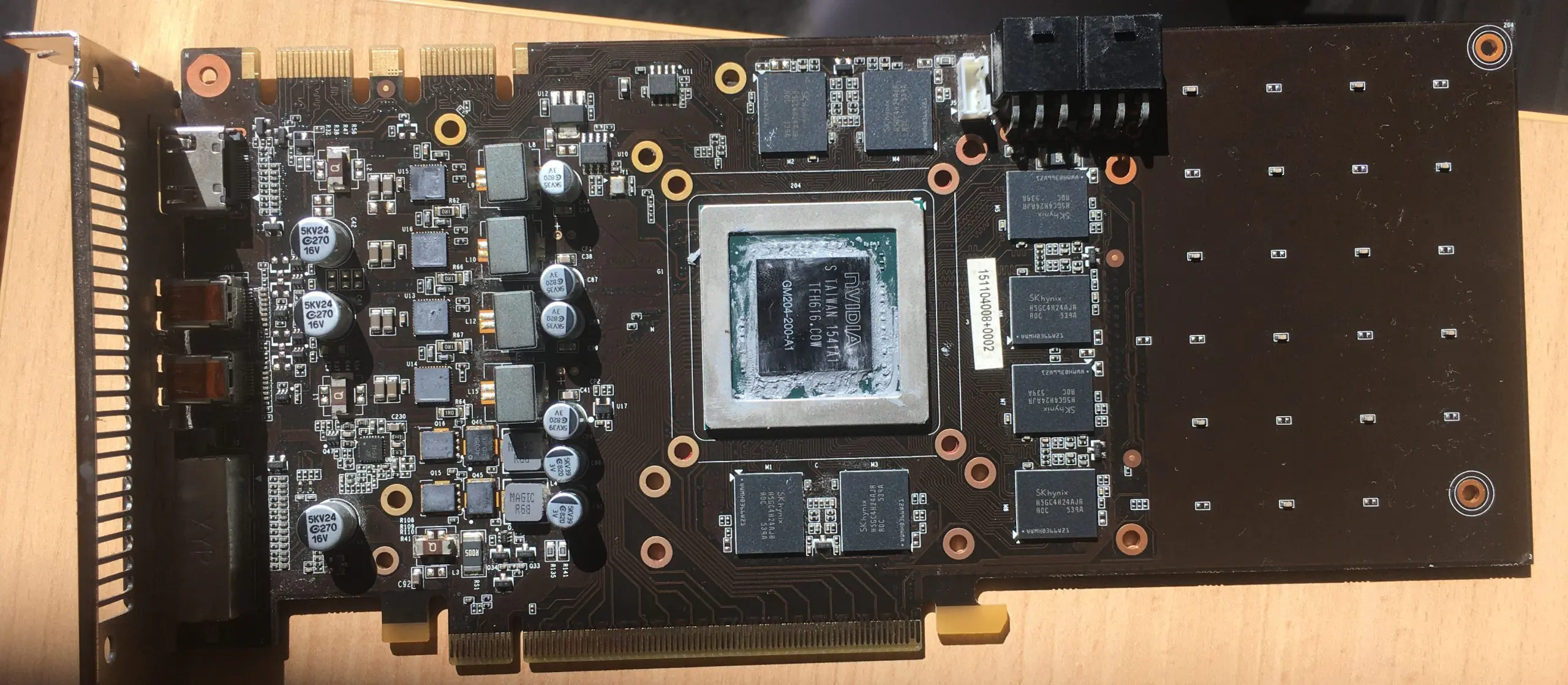
Sürücüler, bilgisayarınızın donanım bileşenlerinin işletim sistemiyle düzgün bir şekilde iletişim kurmasını sağlar. Eski veya uyumsuz sürücüler, sistemde çeşitli sorunlara, özellikle de donmalara neden olabilir. Bu nedenle, tüm sürücülerinizin, özellikle de ekran kartı, anakart ve yonga seti sürücülerinin güncel olduğundan emin olmanız önemlidir. Yaparsanız i7 4790K ve GTX 970’lı sistemde donma sorunu önemli ölçüde düzelecektir.
i7 4790K ve GTX 970'lı Sistemde Donma Sorunu

Üreticilerin web sitelerini ziyaret ederek en son sürücüleri indirip yükleyebilirsiniz. Ayrıca, sürücü güncelleme yazılımlarını kullanarak tüm sürücülerinizi otomatik olarak güncel tutabilirsiniz. Güncel sürücüler, donanımınızın en iyi performansı göstermesini ve sistem kararlılığını artırarak donma sorunlarını en aza indirmeye yardımcı olabilir.

Isınma Sorunları

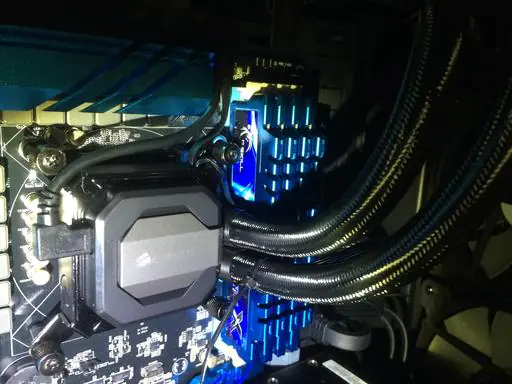
Yukarıda da belirttiğimiz gibi, aşırı ısınma, sistem donmalarının en yaygın nedenlerinden biridir. İşlemci veya ekran kartı gibi bileşenler, yüksek sıcaklıklara ulaştığında performanslarını düşürür veya tamamen kapanabilirler. Bu da sistemin donmasına veya çökmesine yol açar.
i7 4790K ve GTX 970'lı Sistemde Donma Sorunu

Bilgisayarınızın sıcaklıklarını izlemek için çeşitli yazılımlar kullanabilirsiniz. Eğer işlemci veya ekran kartı sıcaklıkları normal değerlerin üzerindeyse, termal macunu yenilemek, ek fanlar takmak veya daha iyi bir soğutma sistemi kullanmak gibi önlemler alabilirsiniz. Ayrıca, bilgisayarınızın bulunduğu ortamın iyi havalandırıldığından emin olun. Isınma sorunlarını çözmek, sisteminizin daha kararlı çalışmasını sağlayarak donma sorunlarını önleyebilir.

Güç Kaynağı Yeterli mi?

Güç kaynağı, bilgisayarınızın tüm bileşenlerine elektrik sağlayan kritik bir bileşendir. Eğer güç kaynağınız yetersizse veya arızalıysa, sisteminize yeterli güç sağlayamaz ve bu da donmalara veya diğer sorunlara yol açabilir. Özellikle i7 4790K gibi güçlü bir işlemci ve GTX 970 gibi bir ekran kartı kullanıyorsanız, yeterli güce sahip bir güç kaynağına ihtiyacınız vardır.

Güç kaynağınızın özelliklerini kontrol edin ve sisteminizin ihtiyaçlarını karşılayıp karşılamadığından emin olun. Eğer güç kaynağınız yetersizse veya arızalıysa, daha güçlü ve güvenilir bir güç kaynağıyla değiştirmeniz gerekebilir. Yeterli güç sağlamak, sisteminizin kararlı çalışmasını ve donma sorunlarını en aza indirmeye yardımcı olabilir.

Bellek (RAM) Test Etmekte Fayda Var

Bellek (RAM), bilgisayarınızın geçici verileri depoladığı yerdir. Eğer belleğinizde hatalı hücreler varsa veya yetersizse, sistemde çeşitli sorunlar, özellikle de donmalar meydana gelebilir. Bu nedenle, belleğinizi düzenli olarak test etmek ve hatalı hücreleri tespit etmek önemlidir.

MemTest86 gibi bellek test yazılımlarını kullanarak belleğinizi kapsamlı bir şekilde test edebilirsiniz. Eğer testler hatalı hücreler tespit ederse, hatalı bellek modüllerini değiştirmeniz gerekebilir. Ayrıca, sisteminizin ihtiyaçlarını karşılamak için yeterli belleğe sahip olduğunuzdan emin olun. Yeterli ve hatasız bellek, sisteminizin daha sorunsuz çalışmasını sağlayarak donma olasılığını azaltabilir.

Yazılımsal Sorunlar

Donanım sorunlarının yanı sıra, yazılımsal sorunlar da sistem donmalarına neden olabilir. Eski veya uyumsuz bir işletim sistemi, hatalı veya çakışan uygulamalar, virüsler veya kötü amaçlı yazılımlar, sistemin kararlılığını bozarak donmalara yol açabilir.

İşletim sisteminizi güncel tutmak, güvenilir antivirüs yazılımı kullanmak ve gereksiz veya şüpheli uygulamaları kaldırmak, yazılımsal sorunları önlemenin önemli adımlarındandır. Ayrıca, sistem geri yükleme noktaları oluşturarak, sorunlar ortaya çıktığında sistemi daha önceki bir kararlı duruma geri döndürebilirsiniz. Yazılımsal sorunları çözmek, sisteminizin daha sorunsuz çalışmasını sağlayarak donma olasılığını azaltabilir.

Sabit Disk (HDD) veya SSD

Sabit disk (HDD) veya SSD, bilgisayarınızın tüm verilerini depoladığı yerdir. Eğer sabit diskinizde veya SSD’nizde hatalı sektörler varsa veya ömürleri dolmak üzereyse, sistemde çeşitli sorunlar, özellikle de donmalar meydana gelebilir. Bu nedenle, depolama cihazlarınızı düzenli olarak kontrol etmek ve sağlık durumlarını izlemek önemlidir.

CrystalDiskInfo gibi yazılımları kullanarak sabit diskinizin veya SSD’nizin sağlık durumunu kontrol edebilirsiniz. Eğer hatalı sektörler tespit edilirse veya cihazınızın ömrü dolmak üzereyse, verilerinizi yedekleyip yeni bir depolama cihazı satın almanız gerekebilir. Sağlıklı bir depolama cihazı, sisteminizin daha kararlı çalışmasını sağlayarak donma olasılığını azaltabilir.

BIOS Ayarları Varsayılanlara Dönmek Bazen İşe Yarar

BIOS, bilgisayarınızın başlangıç ayarlarını kontrol eden bir yazılımdır. Eğer BIOS ayarlarınızda yanlış veya uyumsuz değerler varsa, sistemde çeşitli sorunlar, özellikle de donmalar meydana gelebilir. Bu nedenle, bazen BIOS ayarlarını varsayılan değerlerine sıfırlamak, sorunları çözmenin etkili bir yolu olabilir.

Bilgisayarınızı yeniden başlatın ve BIOS’a girmek için gerekli tuşa basın (genellikle Del veya F2). BIOS ayarlarını varsayılan değerlerine sıfırlayın ve değişiklikleri kaydedin. BIOS ayarlarını sıfırlamak, sisteminizin daha kararlı çalışmasını sağlayarak donma olasılığını azaltabilir.

İşletim Sistemini Yeniden Yüklemek

Eğer yukarıdaki tüm adımları denemenize rağmen donma sorunları devam ediyorsa, son çare olarak işletim sistemini yeniden yüklemeyi düşünebilirsiniz. Bu işlem, tüm yazılımsal sorunları ortadan kaldırarak sistemi temiz bir başlangıç yapmaya zorlar. Ancak, işletim sistemini yeniden yüklemeden önce tüm önemli verilerinizi yedeklediğinizden emin olun.

İşletim sistemini yeniden yüklemek, genellikle donma sorunlarını çözmenin etkili bir yoludur. Ancak, bu işlemi son çare olarak düşünün ve önce diğer tüm olası çözümleri denediğinizden emin olun.

Ayrıca okuyun: GeForce RTX 3060 Ekran Kartı İncelemesi

ETİKETLER:i7 4790knasıl çözülürsistem donmasısorun giderme
Bu Makaleyi Paylaş
Facebook WhatsApp WhatsApp Threads Bağlantıyı Kopyala Yazdır
Paylaş
Yorum yapılmamış

Bir yanıt yazın Yanıtı iptal et

E-posta adresiniz yayınlanmayacak. Gerekli alanlar * ile işaretlenmişlerdir


Bağlantı Kuralım

21KBeğen
19.6KTakip Et
7.3KAbone Ol
192Takip Et

Popüler Gönderiler

X gönderi görünürlüğü ne demek nasıl artırılır?

X Gönderi Görünürlüğü Ne Demek, Nasıl Artırılır

Senanur FINDIKÇI
Senanur FINDIKÇI
7 dk. okuma
1 Görüntüleme
NET::ERR_CERT_AUTHORITY_INVALID Hatası, güvenilmeyen SSL sertifikası nedeniyle web sitesine erişimi engelleyebilir.

NET::ERR_CERT_AUTHORITY_INVALID Hatası Neden Olur, 7 Çözüm Yöntemi

Hatice TATLISU
Hatice TATLISU
7 dk. okuma
3 Görüntüleme
WordPress Alan Adı Değiştirme sürecinde eski bağlantıları korumak, yeni adrese geçişi kolaylaştırır.

WordPress Alan Adı Değiştirme: SEO Kaybetmeden Nasıl Yapılır

Serdar TATLISU
Serdar TATLISU
7 dk. okuma
4 Görüntüleme
Windows 11 Tanım Güncellemeleri Nedir Ne işe yarıyor?

Windows 11 Tanım Güncellemeleri Nedir

Senanur FINDIKÇI
Senanur FINDIKÇI
9 dk. okuma
3 Görüntüleme
//

We influence 20 million users and is the number one business and technology news network on the planet

You Might Also Like

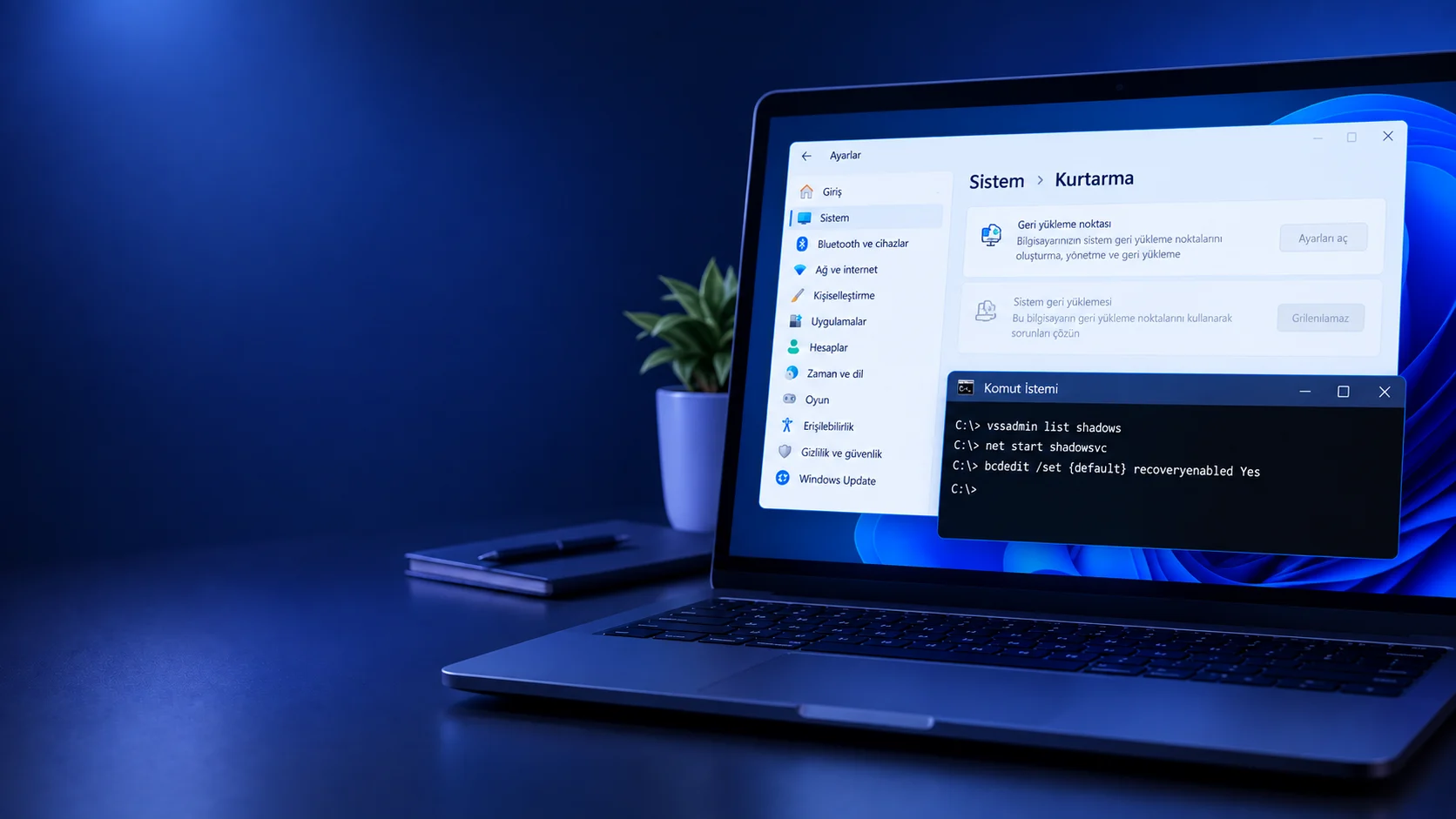
Geri yükleme noktası pasif sorununu çözen Windows 11 sistem ayarları ve komut istemi ekranı.
Windows

Windows 11 Geri Yükleme Noktası Pasif Sorunu Çözümü

9 dk. okuma
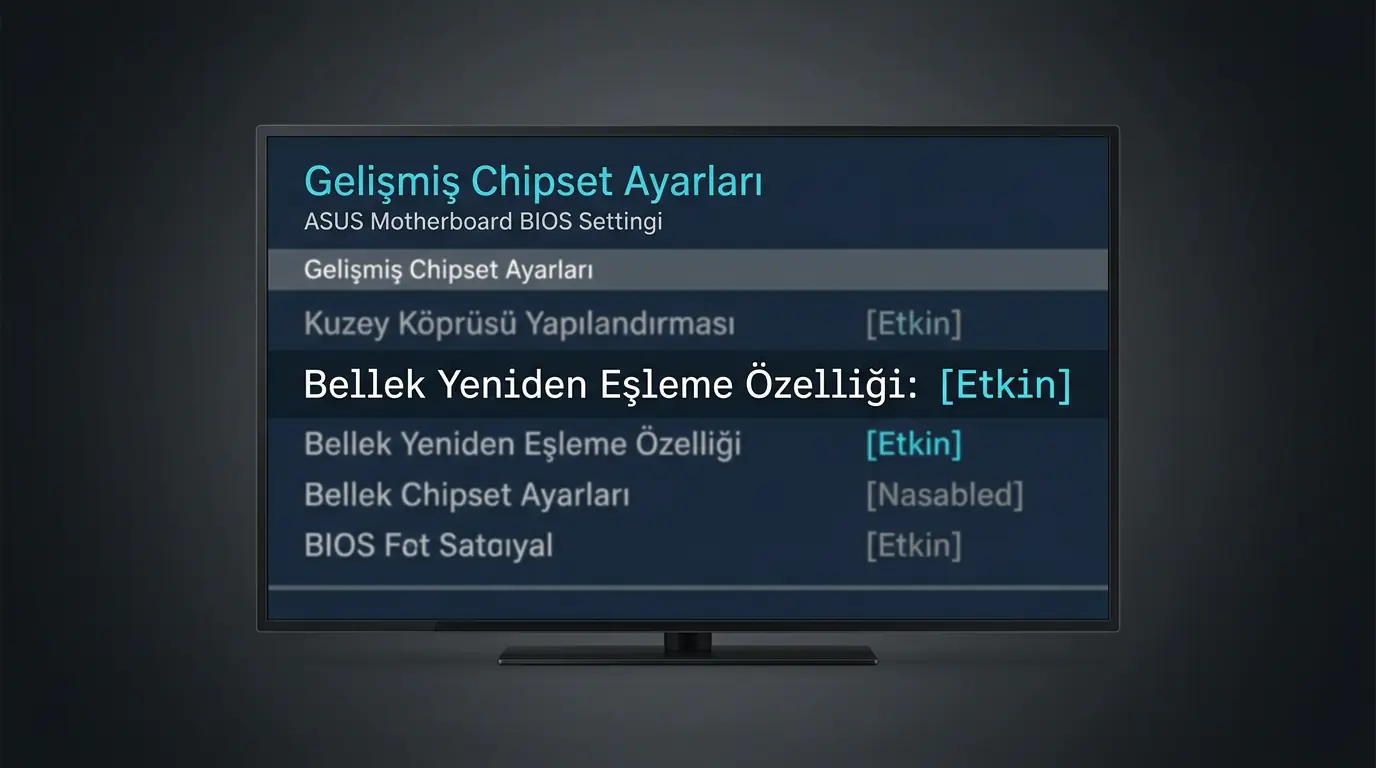
Asus P5B anakart RAM desteği sorunu için BIOS ekranında Memory Remap Feature ayarının etkinleştirildiği görüntü
Windows

Asus P5B Anakart RAM Desteği Sorunu ve BIOS ile Çözümü

2 dk. okuma
Windows 10'da 'MAC Adresi' Değiştirme (Resimli Anlatım)
Windows

Windows 10’da ‘MAC Adresi’ Değiştirme (Resimli Anlatım)

2 dk. okuma
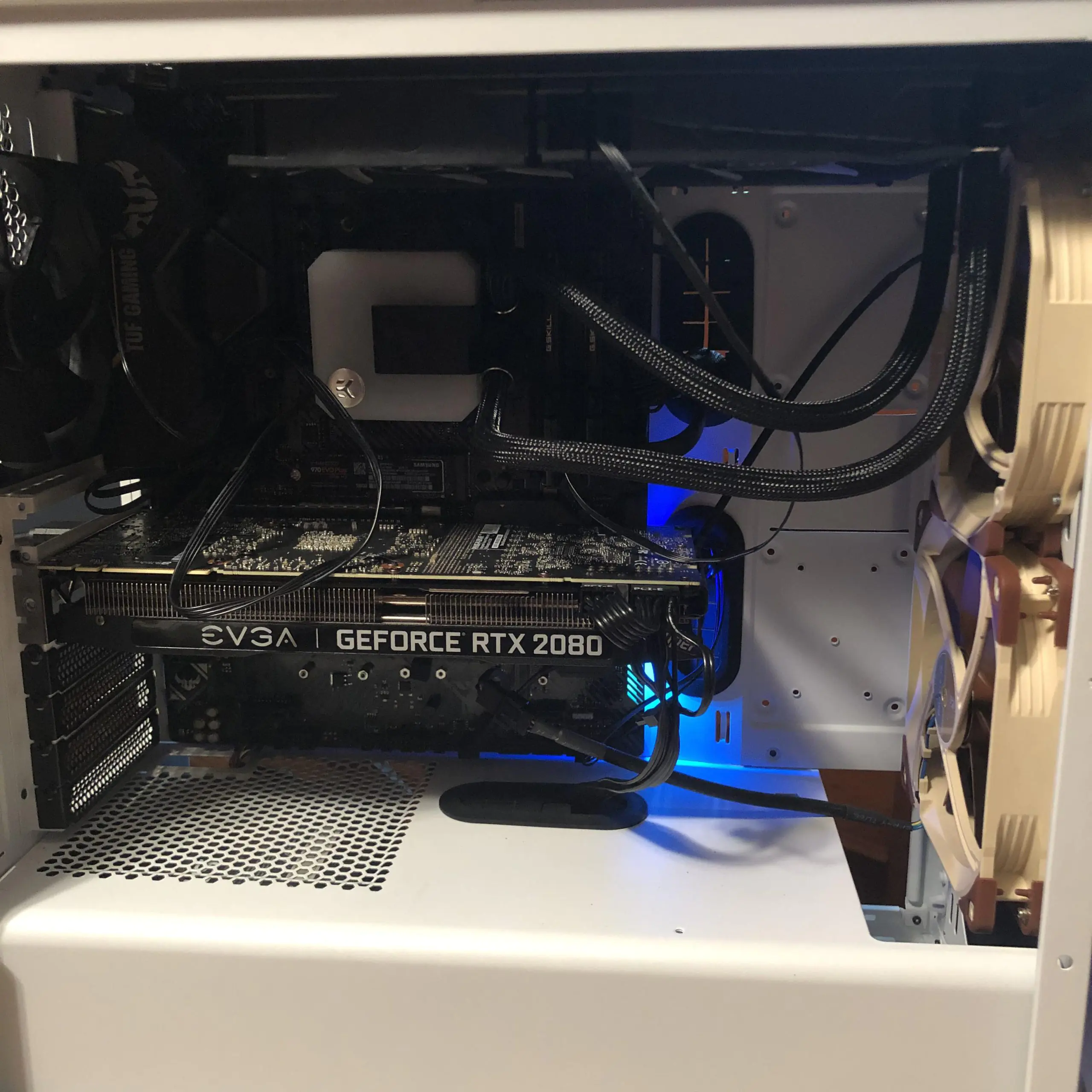
Bilgisayar kasasının ön panelindeki güç ışığı yanmıyor.
Bilgisayar

Kasanın Power Işığı Yanmıyor Sorunu

5 dk. okuma

Size her gün en son haberleri ve sorun çözümlerini getiriyoruz!

TeknoDestek Müşteri Hizmetleri
Facebook-f Instagram Tiktok Twitter Youtube Linkedin Whatsapp Rss

İş Ortaklarımız

TeknoDestek Müşteri Hizmetleri
© 2013 - 2026 TeknoDestek Müşteri Hizmetleri • Tüm hakları saklıdır • Bu sitedeki tüm içerikler (metin, görsel, video, logo, tasarım vb.) 5846 sayılı Fikir ve Sanat Eserleri Kanunu (FSEK) kapsamında korunmaktadır • İzinsiz kopyalanması, çoğaltılması, yayınlanması veya herhangi bir şekilde kullanılması yasaktır • İhlal tespitinde; FSEK Madde 71-73 uyarınca yasal süreç başlatma, maddi/manevi tazminat talep etme ve cezai işlem için başvurma hakkımız saklıdır • TeknoDestek, TeknoS@R'un bir kuruluşudur • Tema Düzenleyen: Fatih ATEŞ
Sorun Hala Çözülmedi mi?
Aradığın çözümü bulamadıysan, 11858 Teknoloji Destek Hattımız sana yardımcı olabilir. 2011’den beri Türkiye’nin en tecrübeli teknoloji destek ekiplerinden biri olarak, bilgisayar, telefon, tablet, modem, akıllı TV ve sosyal medya sorunlarında 7/24 profesyonel destek veriyoruz. Uzman ekibimizle hemen görüşmek ister misin?
📞 11858’i Şimdi Ara
Görüşme öncesi dakika ücreti sesli olarak bilgilendirilir
Welcome Back!

Sign in to your account

Kullanıcı Adı veya E-posta Adresi
Şifre

Şifrenizi mi unuttunuz?