


TP-Link TD-W8960N modem kurulumu adımlarını öğrenin. ADSL internet bağlantısı ve kablosuz ağ ayarları için web arayüzü üzerinden kolay kurulum.
Evde ya da ofiste internet bağlantısı kurarken en önemli aşamalardan biri modem ayarlarının doğru yapılmasıdır. Yanlış veya eksik bir kurulum, bağlantı kopmalarına ya da hız kaybına yol açabilir. Bu nedenle kullandığınız modem modeline özel kurulum adımlarını dikkatle takip etmek büyük önem taşır.


TP-Link TD-W8960N modem kurulum, uygun fiyatı ve yaygın kullanımıyla birçok internet kullanıcısının tercih ettiği bir modemdir. Bu içerikte, cihazın kablo bağlantılarından web arayüzüne girişe ve kablosuz ağ ayarlarının yapılandırılmasına kadar tüm detaylarını bulabilirsiniz. Siz de internetinizi kesintisiz kullanmak ve kurulum sürecinde vakit kaybetmemek istiyorsanız, adımları takip ederek kolayca kurulum yapabilirsiniz.
TP-Link TD-W8960N ADSL modemi tüm servis sağlayıcılar (ttnet, vodafone, d-smart gibi..) ile kullanabilirsiniz.
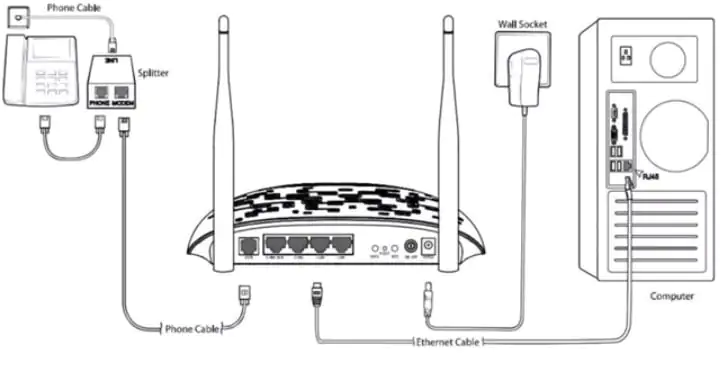
Modem kurulumu için öncelikle aşağıdaki gibi kablo bağlantılarını yapmalısınız.
TP-Link TD-W8960N Modem Kurulumu
- Hat kablosunu modemin arkasındaki uygun sokete bağlayalım.
- Eğer yalın internet kullanıyorsanız aşağıdaki resimde görülen splitter aparatını kullanmak zorunda değilsiniz.
- Ethernet kablosunun bir ucunu modeme diğer ucunu bilgisayara bağlayalım.
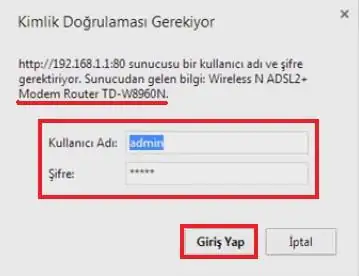
- Bir web tarayıcısı(chrome, firefox, safari gibi) açalım ve adres çubuğuna 168.1.1 yazdıktan sonra Enter tuşuna basalım.
- Kullanıcı adı:admin Şifre:admin olarak girelim ve Giriş Yap butonuna tıklayalım.
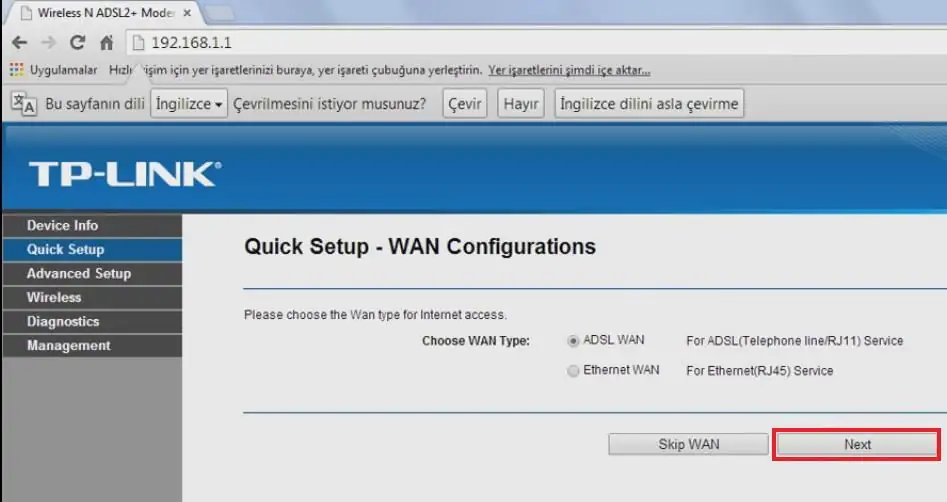
- Modem arayüzüne giriş yaptık. Aşağıda görüldüğü gibi Quick Setup seçeneğine tıklayalım.
- Adsl WAN seçeneğini işaretledikten sonra Next seçeneğine tıklayalım.
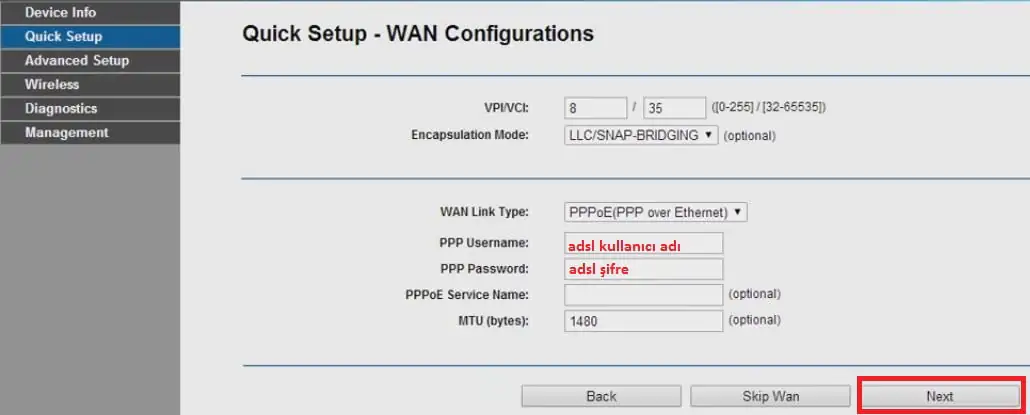
- Bir sonraki ekranda ise aşağıda görülüğü gibi PPP UserName kısmına Adsl kullanıcı adımızı yazalım. Örnek:1234567@ttnet
- PPP Password kısmına da Adsl şifremizi yazdıktan sonra Next butonuna tıklayalım.
TP-Link TD-W8960N Modem Kablosuz Ayarları
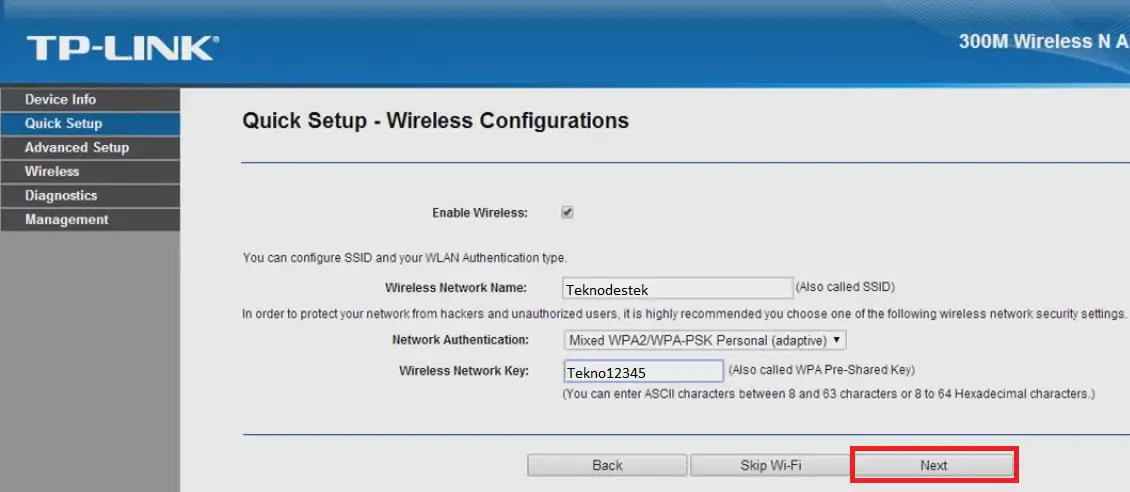
- Bir sonraki adımda ise kablosuz ayarlarımızı yapılandırıyoruz.
- Wireless Network Name kısmına kablosuz ağ adınızı belirliyoruz. Örnek olarak Teknodestek yazdık, siz istediğiniz ismi yazabilirsiniz.
- Wireless Network Key kısmına ise kablosuz ağ parolamızı belirliyoruz.
- Next butonuna tıklayarak devam edelim.
- Bir sonraki ekranda ise kurulum bilgileri ekrana geliyor.
- Eğer değiştirmeniz gereken bir ayar varsa ‘’Back’’ butonuna tıklayabilirsiniz.
- Kurulumu tamamlamak için ‘’Confirm’’ butonuna tıklayalım.
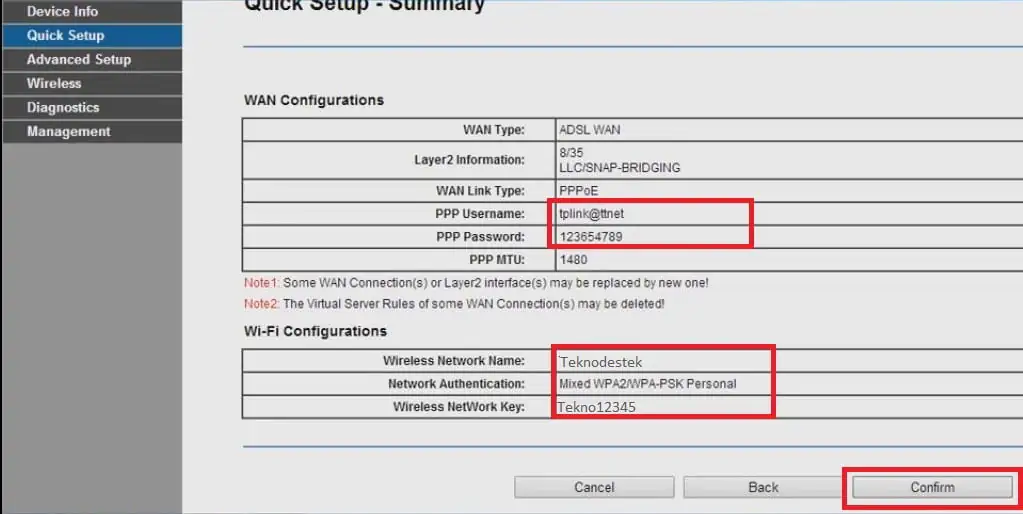
TP-Link TD-W8960N modem kurulum tamamlandı. Internet bağlantınızı test edebilirsiniz.
Eğer modem kurulumunda takıldığınız bir nokta olursa ya da bağlantınızda hala sorunlar yaşıyorsanız endişelenmenize gerek yok. Uzman ekipten birebir destek almak için 11858 Teknoloji Destek Hattı üzerinden kolayca ulaşabilir ve adımların sizin adınıza güvenli şekilde uygulanmasını sağlayabilirsiniz. Böylece bağlantı sorunlarıyla uğraşmadan hızlı bir çözüme kavuşabilirsiniz.
TP-Link TD-W8960N modem kurulum tamamladıktan sonra farklı modem modellerine dair rehberlere de göz atabilirsiniz. Özellikle fiber internet kullanıcıları için tercih edilen cihazlardan biri olan Tplink Archer c5v Modem Kurulumu makalesinde, benzer şekilde adım adım kurulum süreci detaylıca anlatılmaktadır. Bu sayede hangi modem modelini kullanırsanız kullanın, bağlantınızı en doğru şekilde yapılandırabilirsiniz.
Artık TP-Link TD-W8960N modeminizin kurulumu tamamlandı ve internetinizi sorunsuz bir şekilde kullanmaya hazırsınız. Anlatılan adımları uygularken herhangi bir noktada zorlanmanız halinde yorumlar bölümünden bize sorularınızı iletebilirsiniz. Görüşleriniz, hem diğer kullanıcılara yol gösterecek hem de bizlere içeriklerimizi geliştirme konusunda yardımcı olacaktır.







TP-LINK MÜSTERI HIZMETLERINI ARIYORUM 08507244488 NOLUNUMARAYI ONIKIKAKIKA BEKLEDIM TELIFONU ACIP CEVAP VERMIYOR .