TeknoDestek Müşteri Hizmetleri
  • Haberler
    HaberlerDaha Fazla Göster
    Sessiz İçerik Nedir Nasıl Yapılır
    Sessiz İçerik Nedir
    6 dk. okuma
    Spotify SongDNA Nedir
    4 dk. okuma
    Apple Creator Studio Nasıl Kullanılır
    6 dk. okuma
    Mikro İçerik Nedir Nasıl Yapılır
    Mikro İçerik Nedir
    6 dk. okuma
    Türkiye’de Araçlarda Multimedya Ekranı Kullanımı Yasakları
    6 dk. okuma
  • Bilgisayar
    BilgisayarDaha Fazla Göster
    WordPress bakım modunda takılı kalması için FTP istemcisinde .maintenance dosyasının kök dizindeki görüntüsü
    WordPress Bakım Modunda Takılı Kalması Sorunu ve Çözümü
    7 dk. okuma
    WordPress Site Teknik Sorunlar Yaşıyor
    WordPress Site Teknik Sorunlar Yaşıyor Hatası Çözümü
    5 dk. okuma
    SSH Bağlantı Reddedildi Hatası Çözümü
    6 dk. okuma
    WordPress Planlı Bakım
    WordPress Planlı Bakım Nedeniyle Kısa Süreliğine Kullanılamayacak Hatası ve Çözümü
    7 dk. okuma
    Windows 11 Başlat Menüsünden Web Aramaları Kapatma
    5 dk. okuma
  • Mobil
    MobilDaha Fazla Göster
    Navigasyon Yönlendirici Değiştirme
    Google Haritalarda Navigasyon Yönlendirici Değiştirme
    3 dk. okuma
    Apple CarPlay'da uygulamaların yerini değiştirme
    Apple CarPlay’da Uygulamaların Yerini Değiştirme
    4 dk. okuma
    Android Auto Nedir, Nasıl Kullanılır
    4 dk. okuma
    Android 5G Ayarı Nasıl Yapılır
    4 dk. okuma
    iPhone 5G Ayarı Nasıl Yapılır
    4 dk. okuma
  • Sosyal Medya
    Sosyal MedyaDaha Fazla Göster
    YouTube Video Başlığı Nasıl Yazılmalı Yolları Neler
    YouTube Video Başlığı Nasıl Yazılmalı
    6 dk. okuma
    Tiktok Sorun Bildirme Ekranı Nerede
    5 dk. okuma
    X uygulamasında gündeme girme için hashtag ve etkileşim ekranı
    X Uygulamasında Gündeme Nasıl Girilir
    5 dk. okuma
    TikTok İçerik Yorgunluğu Nedir
    6 dk. okuma
    Sosyal Medyada Marka Dili Nasıl Oluşturulur Yolları Neler
    Sosyal Medyada Marka Dili Nasıl Oluşturulur
    6 dk. okuma
  • İnceleme
    İncelemeDaha Fazla Göster
    MacBook Neo Piyasayı Sarsmaya Geliyor
    5 dk. okuma
    Instax Mini Evo Cinema
    4 dk. okuma
    Samsung Galaxy Book 6 Ultra
    Samsung Galaxy Book 6 Ultra İnceleme
    8 dk. okuma
    Bütçe Dostu Mac Seçenekleri
    Bütçe Dostu Mac MacBook Neo vs Mac Mini
    7 dk. okuma
    Xiaomi Mi Taşınabilir Şarjlı Kompresör İnceleme
    10 dk. okuma
  • İletişim
YouTube
  • Facebook
26 Nis 2026, Pazar
TeknoDestek Müşteri HizmetleriTeknoDestek Müşteri Hizmetleri
Yazı BoyutuAa
  • Haberler
  • Mobil
  • Sosyal Medya
  • Bilgisayar
  • İnceleme
  • İnternet ve Ağ
  • Ev Elektroniği
  • İletişim
Search
  • Haberler
    • Cihaz Duyuruları
    • Teknoloji
    • Uygulama Gelişmeleri
  • Bilgisayar
    • Linux
    • macOS
    • Windows
  • İnceleme
    • Bilgisayar
    • Ev Elektroniği
    • Tablet
    • Tavsiyeler & Karşılaştırmalar
    • Telefon
  • Mobil
    • Android
    • Giyilebilir Cihazlar
    • HarmonyOS
    • iPhone / iOS
  • Sosyal Medya
    • Facebook
    • Instagram
    • TikTok
    • Snapchat
    • Teams
    • Telegram
    • WhatsApp
    • X
  • İletişim
Bizi Takip Edin
Modem Kurulumu

TP-Link TD-W8960N Modem Kurulumu Nasıl Yapılır

Son güncelleme: 31 Ağustos 2025 10:39
Tekno Destek
Paylaş
Paylaş

TP-Link TD-W8960N modem kurulumu adımlarını öğrenin. ADSL internet bağlantısı ve kablosuz ağ ayarları için web arayüzü üzerinden kolay kurulum.

Evde ya da ofiste internet bağlantısı kurarken en önemli aşamalardan biri modem ayarlarının doğru yapılmasıdır. Yanlış veya eksik bir kurulum, bağlantı kopmalarına ya da hız kaybına yol açabilir. Bu nedenle kullandığınız modem modeline özel kurulum adımlarını dikkatle takip etmek büyük önem taşır.

İçindekiler
  • TP-Link TD-W8960N Modem Kurulumu
  • TP-Link TD-W8960N Modem Kablosuz Ayarları
- 11858 Teknoloji Destek Hattı -

TP-Link TD-W8960N modem kurulum, uygun fiyatı ve yaygın kullanımıyla birçok internet kullanıcısının tercih ettiği bir modemdir. Bu içerikte, cihazın kablo bağlantılarından web arayüzüne girişe ve kablosuz ağ ayarlarının yapılandırılmasına kadar tüm detaylarını bulabilirsiniz. Siz de internetinizi kesintisiz kullanmak ve kurulum sürecinde vakit kaybetmemek istiyorsanız, adımları takip ederek kolayca kurulum yapabilirsiniz.

TP-Link TD-W8960N ADSL modemi tüm servis sağlayıcılar (ttnet, vodafone, d-smart gibi..) ile kullanabilirsiniz.

Modem kurulumu için öncelikle aşağıdaki gibi kablo bağlantılarını yapmalısınız.

TP-Link TD-W8960N Modem Kurulumu

  • Hat kablosunu modemin arkasındaki uygun sokete bağlayalım.
  • Eğer yalın internet kullanıyorsanız aşağıdaki resimde görülen splitter aparatını kullanmak zorunda değilsiniz.
  • Ethernet kablosunun bir ucunu modeme diğer ucunu bilgisayara bağlayalım.
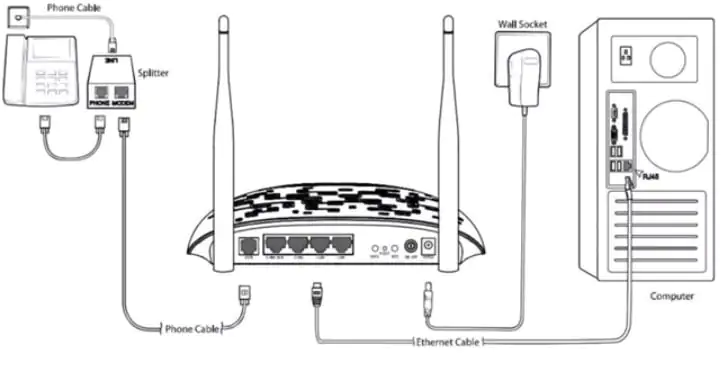
TP Link TD-W8960N Modem Kurulum

  • Bir web tarayıcısı(chrome, firefox, safari gibi) açalım ve adres çubuğuna 168.1.1 yazdıktan sonra Enter tuşuna basalım.
  • Kullanıcı adı:admin Şifre:admin olarak girelim ve Giriş Yap butonuna tıklayalım.
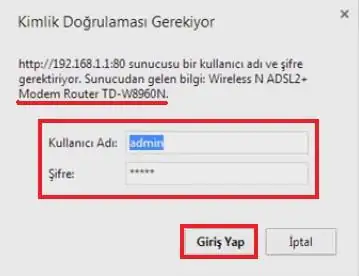
 

TP Link TD-W8960N Modem Kurulum

  • Modem arayüzüne giriş yaptık. Aşağıda görüldüğü gibi Quick Setup seçeneğine tıklayalım.
  • Adsl WAN seçeneğini işaretledikten sonra Next seçeneğine tıklayalım.
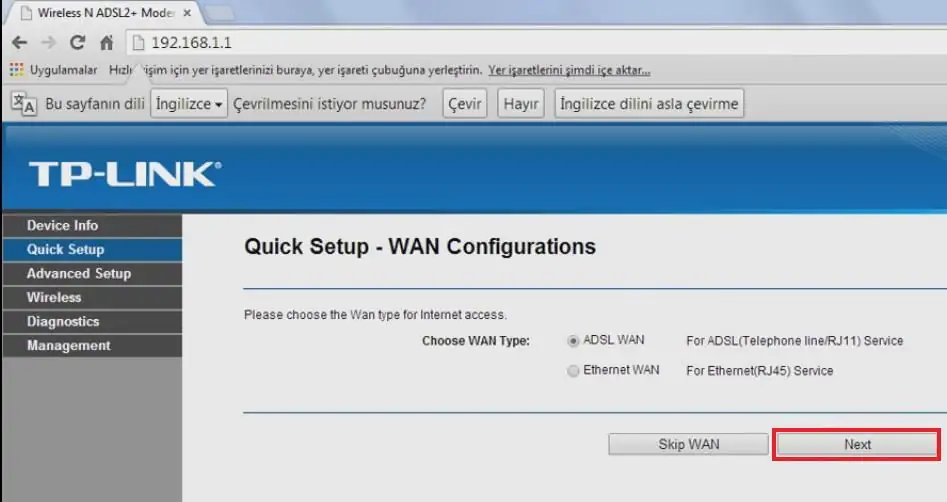
TP Link TD-W8960N Modem Kurulumu

- 11858 Teknoloji Destek Hattı -
  • Bir sonraki ekranda ise aşağıda görülüğü gibi PPP UserName kısmına Adsl kullanıcı adımızı yazalım. Örnek:1234567@ttnet
  • PPP Password kısmına da Adsl şifremizi yazdıktan sonra Next butonuna tıklayalım.
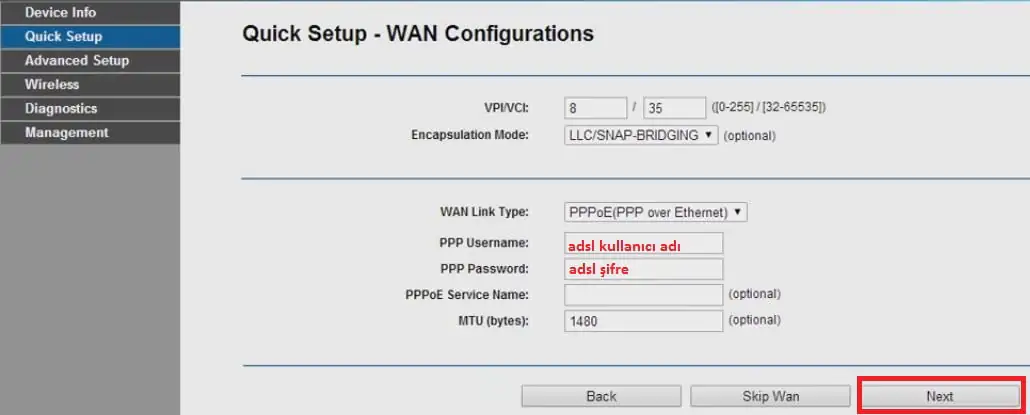
TP Link TD-W8960N Modem Kurulum


TP-Link TD-W8960N Modem Kablosuz Ayarları

  • Bir sonraki adımda ise kablosuz ayarlarımızı yapılandırıyoruz.
  • Wireless Network Name kısmına kablosuz ağ adınızı belirliyoruz. Örnek olarak Teknodestek yazdık, siz istediğiniz ismi yazabilirsiniz.
  • Wireless Network Key kısmına ise kablosuz ağ parolamızı belirliyoruz.
  • Next butonuna tıklayarak devam edelim.
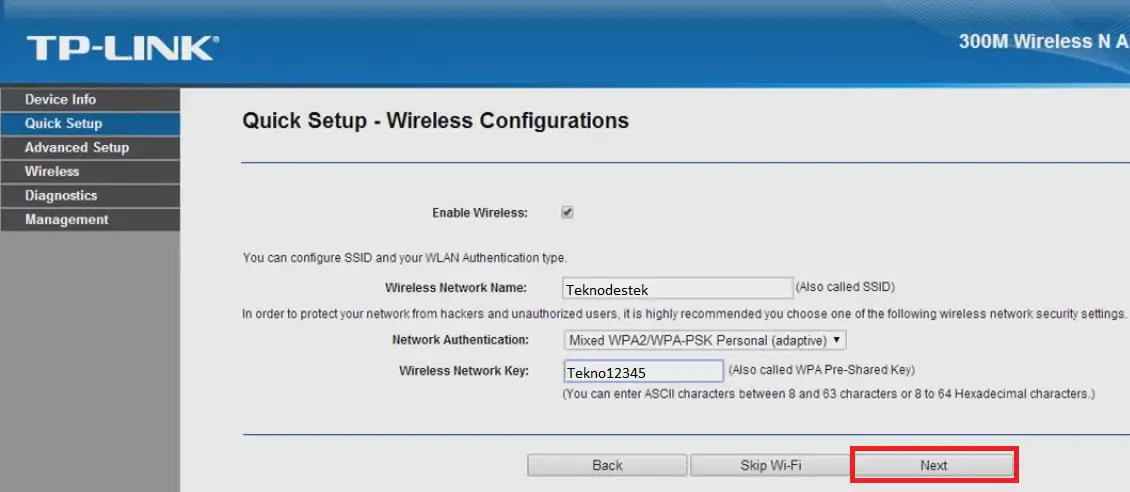
TP Link TD-W8960N Modem Kurulum

  • Bir sonraki ekranda ise kurulum bilgileri ekrana geliyor.
  • Eğer değiştirmeniz gereken bir ayar varsa ‘’Back’’ butonuna tıklayabilirsiniz.
  • Kurulumu tamamlamak için ‘’Confirm’’ butonuna tıklayalım.
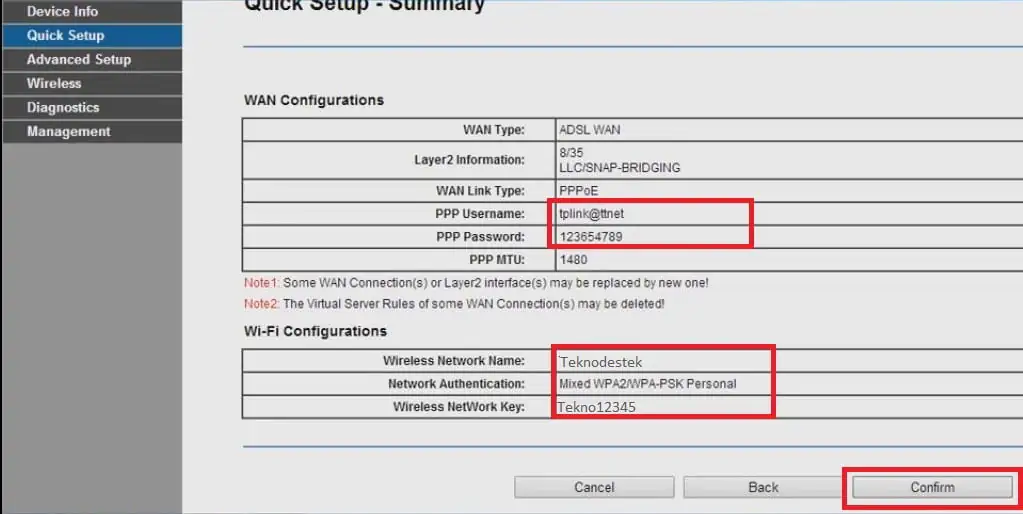
TP Link TD-W8960N Modem Kurulum

TP-Link TD-W8960N modem kurulum tamamlandı. Internet bağlantınızı test edebilirsiniz.

Eğer modem kurulumunda takıldığınız bir nokta olursa ya da bağlantınızda hala sorunlar yaşıyorsanız endişelenmenize gerek yok. Uzman ekipten birebir destek almak için 11858 Teknoloji Destek Hattı üzerinden kolayca ulaşabilir ve adımların sizin adınıza güvenli şekilde uygulanmasını sağlayabilirsiniz. Böylece bağlantı sorunlarıyla uğraşmadan hızlı bir çözüme kavuşabilirsiniz.

TP-Link TD-W8960N modem kurulum tamamladıktan sonra farklı modem modellerine dair rehberlere de göz atabilirsiniz. Özellikle fiber internet kullanıcıları için tercih edilen cihazlardan biri olan Tplink Archer c5v Modem Kurulumu makalesinde, benzer şekilde adım adım kurulum süreci detaylıca anlatılmaktadır. Bu sayede hangi modem modelini kullanırsanız kullanın, bağlantınızı en doğru şekilde yapılandırabilirsiniz.

- 11858 Teknoloji Destek Hattı -

Artık TP-Link TD-W8960N modeminizin kurulumu tamamlandı ve internetinizi sorunsuz bir şekilde kullanmaya hazırsınız. Anlatılan adımları uygularken herhangi bir noktada zorlanmanız halinde yorumlar bölümünden bize sorularınızı iletebilirsiniz. Görüşleriniz, hem diğer kullanıcılara yol gösterecek hem de bizlere içeriklerimizi geliştirme konusunda yardımcı olacaktır.

ETİKETLER:adsl ayarlarımodemmodem kurulumunasıl yapılırtp-link td-w8960n
Bu Makaleyi Paylaş
Facebook WhatsApp WhatsApp Threads Bağlantıyı Kopyala Yazdır
Paylaş
Yorum yapılmamış

Bir yanıt yazın Yanıtı iptal et

E-posta adresiniz yayınlanmayacak. Gerekli alanlar * ile işaretlenmişlerdir

Bağlantı Kuralım

21KBeğen
19.6KTakip Et
7.3KAbone Ol
192Takip Et

Popüler Gönderiler

AirTies Air 4960 Modem Kurulum

Uğurcan ÜN
Uğurcan ÜN
3 dk. okuma
11 Görüntüleme
Sessiz İçerik Nedir Nasıl Yapılır

Sessiz İçerik Nedir

İsmail YILDIZ
İsmail YILDIZ
6 dk. okuma
13 Görüntüleme
YouTube Video Başlığı Nasıl Yazılmalı Yolları Neler

YouTube Video Başlığı Nasıl Yazılmalı

İsmail YILDIZ
İsmail YILDIZ
6 dk. okuma
10 Görüntüleme

Lyra 3 Pro ile Şarkı Nasıl Oluşturulur

Uğurcan ÜN
Uğurcan ÜN
4 dk. okuma
24 Görüntüleme

You Might Also Like

Photoshop CC Fabrika Ayarlarına Geri Alma İşlemi Nasıl Yapılır? (Resimli Anlatım)
Yazılım ve Uygulamalar

Photoshop CC Fabrika Ayarlarına Geri Alma İşlemi Nasıl Yapılır? (Resimli Anlatım)

1 dk. okuma
Windows

Windows 10’da BIOS’a Nasıl Girilir (Ve Eski Sürümler)

5 dk. okuma
Linux

Shortwave Uygulamasını Kullanarak Linux’ta Çevrimiçi Radyo İstasyonları Nasıl Dinlenir?

2 dk. okuma
iPhone / iOS

iMessage, Siri ile Nasıl Kullanılır?

2 dk. okuma

Size her gün en son haberleri ve sorun çözümlerini getiriyoruz!

TeknoDestek Müşteri Hizmetleri
Facebook-f Instagram Tiktok Twitter Youtube Linkedin Whatsapp Phone-alt Rss

İş Ortaklarımız

TeknoDestek Müşteri Hizmetleri
© 2013 - 2026 TeknoDestek Müşteri Hizmetleri • Tüm hakları saklıdır • Bu sitedeki tüm içerikler (metin, görsel, video, logo, tasarım vb.) 5846 sayılı Fikir ve Sanat Eserleri Kanunu (FSEK) kapsamında korunmaktadır • İzinsiz kopyalanması, çoğaltılması, yayınlanması veya herhangi bir şekilde kullanılması yasaktır • İhlal tespitinde; FSEK Madde 71-73 uyarınca yasal süreç başlatma, maddi/manevi tazminat talep etme ve cezai işlem için başvurma hakkımız saklıdır • TeknoDestek, TeknoS@R'un bir kuruluşudur • Tema Düzenleyen: Fatih ATEŞ
Sorun Hala Çözülmedi mi?
Aradığın çözümü bulamadıysan, 11858 Teknoloji Destek Hattımız sana yardımcı olabilir. 2011’den beri Türkiye’nin en tecrübeli teknoloji destek ekiplerinden biri olarak, bilgisayar, telefon, tablet, modem, akıllı TV ve sosyal medya sorunlarında 7/24 profesyonel destek veriyoruz. Uzman ekibimizle hemen görüşmek ister misin?

    📞 11858’i Şimdi Ara

    Görüşme öncesi dakika ücreti sesli olarak bilgilendirilir
    Welcome Back!

    Sign in to your account

    Kullanıcı Adı veya E-posta Adresi
    Şifre

    Şifrenizi mi unuttunuz?