TeknoDestek Müşteri Hizmetleri
  • Haberler
    HaberlerDaha Fazla Göster
    Sessiz İçerik Nedir Nasıl Yapılır
    Sessiz İçerik Nedir
    6 dk. okuma
    Spotify SongDNA Nedir
    4 dk. okuma
    Apple Creator Studio Nasıl Kullanılır
    6 dk. okuma
    Mikro İçerik Nedir Nasıl Yapılır
    Mikro İçerik Nedir
    6 dk. okuma
    Türkiye’de Araçlarda Multimedya Ekranı Kullanımı Yasakları
    6 dk. okuma
  • Bilgisayar
    BilgisayarDaha Fazla Göster
    WordPress bakım modunda takılı kalması için FTP istemcisinde .maintenance dosyasının kök dizindeki görüntüsü
    WordPress Bakım Modunda Takılı Kalması Sorunu ve Çözümü
    7 dk. okuma
    WordPress Site Teknik Sorunlar Yaşıyor
    WordPress Site Teknik Sorunlar Yaşıyor Hatası Çözümü
    5 dk. okuma
    SSH Bağlantı Reddedildi Hatası Çözümü
    6 dk. okuma
    WordPress Planlı Bakım
    WordPress Planlı Bakım Nedeniyle Kısa Süreliğine Kullanılamayacak Hatası ve Çözümü
    7 dk. okuma
    Windows 11 Başlat Menüsünden Web Aramaları Kapatma
    5 dk. okuma
  • Mobil
    MobilDaha Fazla Göster
    Navigasyon Yönlendirici Değiştirme
    Google Haritalarda Navigasyon Yönlendirici Değiştirme
    3 dk. okuma
    Apple CarPlay'da uygulamaların yerini değiştirme
    Apple CarPlay’da Uygulamaların Yerini Değiştirme
    4 dk. okuma
    Android Auto Nedir, Nasıl Kullanılır
    4 dk. okuma
    Android 5G Ayarı Nasıl Yapılır
    4 dk. okuma
    iPhone 5G Ayarı Nasıl Yapılır
    4 dk. okuma
  • Sosyal Medya
    Sosyal MedyaDaha Fazla Göster
    YouTube Video Başlığı Nasıl Yazılmalı Yolları Neler
    YouTube Video Başlığı Nasıl Yazılmalı
    6 dk. okuma
    Tiktok Sorun Bildirme Ekranı Nerede
    5 dk. okuma
    X uygulamasında gündeme girme için hashtag ve etkileşim ekranı
    X Uygulamasında Gündeme Nasıl Girilir
    5 dk. okuma
    TikTok İçerik Yorgunluğu Nedir
    6 dk. okuma
    Sosyal Medyada Marka Dili Nasıl Oluşturulur Yolları Neler
    Sosyal Medyada Marka Dili Nasıl Oluşturulur
    6 dk. okuma
  • İnceleme
    İncelemeDaha Fazla Göster
    MacBook Neo Piyasayı Sarsmaya Geliyor
    5 dk. okuma
    Instax Mini Evo Cinema
    4 dk. okuma
    Samsung Galaxy Book 6 Ultra
    Samsung Galaxy Book 6 Ultra İnceleme
    8 dk. okuma
    Bütçe Dostu Mac Seçenekleri
    Bütçe Dostu Mac MacBook Neo vs Mac Mini
    7 dk. okuma
    Xiaomi Mi Taşınabilir Şarjlı Kompresör İnceleme
    10 dk. okuma
  • İletişim
YouTube
  • Facebook
26 Nis 2026, Pazar
TeknoDestek Müşteri HizmetleriTeknoDestek Müşteri Hizmetleri
Yazı BoyutuAa
  • Haberler
  • Mobil
  • Sosyal Medya
  • Bilgisayar
  • İnceleme
  • İnternet ve Ağ
  • Ev Elektroniği
  • İletişim
Search
  • Haberler
    • Cihaz Duyuruları
    • Teknoloji
    • Uygulama Gelişmeleri
  • Bilgisayar
    • Linux
    • macOS
    • Windows
  • İnceleme
    • Bilgisayar
    • Ev Elektroniği
    • Tablet
    • Tavsiyeler & Karşılaştırmalar
    • Telefon
  • Mobil
    • Android
    • Giyilebilir Cihazlar
    • HarmonyOS
    • iPhone / iOS
  • Sosyal Medya
    • Facebook
    • Instagram
    • TikTok
    • Snapchat
    • Teams
    • Telegram
    • WhatsApp
    • X
  • İletişim
Bizi Takip Edin
Windows 10 Koyu Tema Modu Nasıl Etkinleştirilir
Windows

Windows 10 Koyu Tema Modu Nasıl Etkinleştirilir

Mustafa AKDEMİR
Son güncelleme: 18 Ekim 2025 17:22
Mustafa AKDEMİR
Paylaş
Paylaş

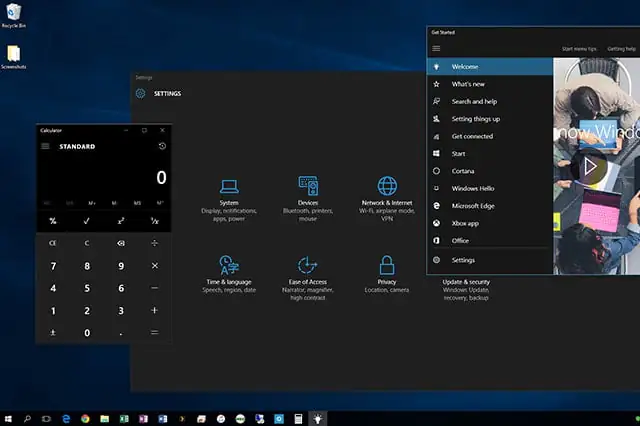
Windows 10 Koyu Tema Modu Nasıl Etkinleştirilir sorusuna yanıt arıyorsanız, göz yorgunluğunu azaltan bu özelliği birkaç adımda nasıl açabileceğinizi öğrenin.

Bilgisayar ekranına uzun süre bakmak, özellikle geceleri gözlerde belirgin yorgunluğa yol açabiliyor. Windows 10’un sunduğu koyu tema seçeneği ise hem görsel konfor sağlıyor hem de parlak ışığı azaltarak rahatsızlık oluşturmuyor. Bazı kullanıcılar karanlık modun estetik görünümü nedeniyle bu modu tercih ederken, bazıları da dikkat dağınıklığını azalttığı için kullanıyor.

İçindekiler
  • Windows 10 Koyu Tema Modu Nasıl Etkinleştirilir
    • Uzman Desteği ile Daha Kolay Çözüm
- 11858 Teknoloji Destek Hattı -

Bu içerikte Windows 10’da Koyu Tema’nın nasıl etkinleştirileceğini, ayarlara nasıl ulaşacağınızı ve değişikliği uyguladıktan sonra nelerin değişeceğini adım adım bulabilirsiniz. Eğer siz de bilgisayar deneyiminizi daha rahat ve sade bir görünüme dönüştürmek istiyorsanız, birkaç basit adım yeterli olacak. Hangi menüye gireceğinizi merak ediyor ya da Bu seçenek bende nerede? diyorsanız, cevap burada sizi bekliyor.

Windows 10 Koyu Tema Modu Nasıl Etkinleştirilir

Windows 10’da Koyu Tema’yı (Modu) etkinleştirmek için renk ayarları ekranına gitmeniz gerekiyor. Bunun için sırasıyla Başlat (Start Menu) ⟶ Ayarlar (Settings) ⟶ Renkler (Colors) menülerine tıklayın veya Başlat (Start Menu) menüsünde arama alanına koyu (dark) yazın ve arama sonuçlarında Color settings (Renk seçenekleri) seçeneğine tıklayın.
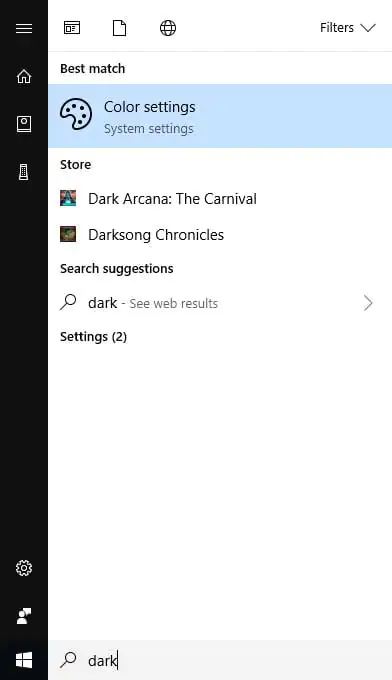
Windows 10 Koyu Tema Modu Nasıl Etkinleştirilir

Renk (Color) ayarları penceresi açıldığında, sağdaki kaydırma çubuğunu Varsayılan uygulama modunu seçin (Choose your default app mode) seçeneğini görene kadar aşağı doğru kaydırın.
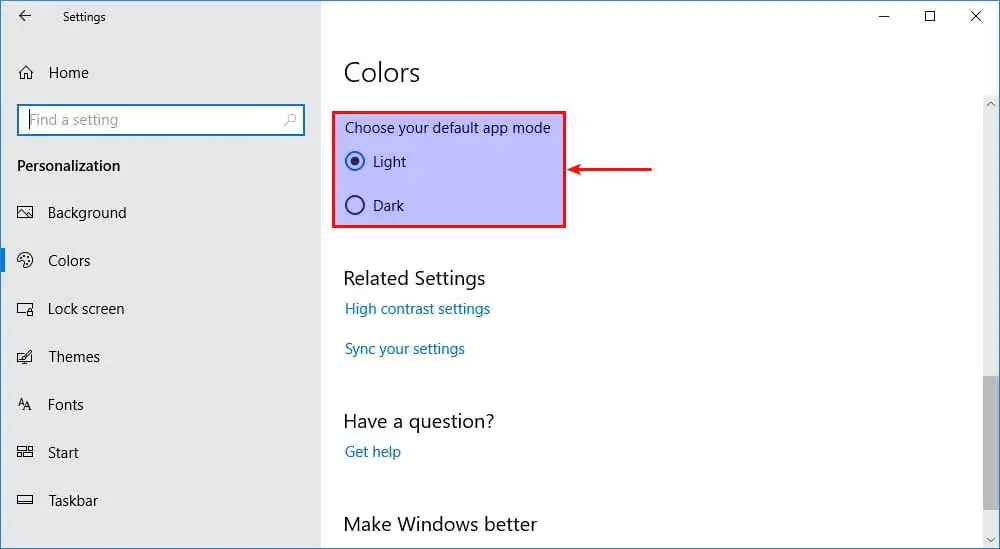
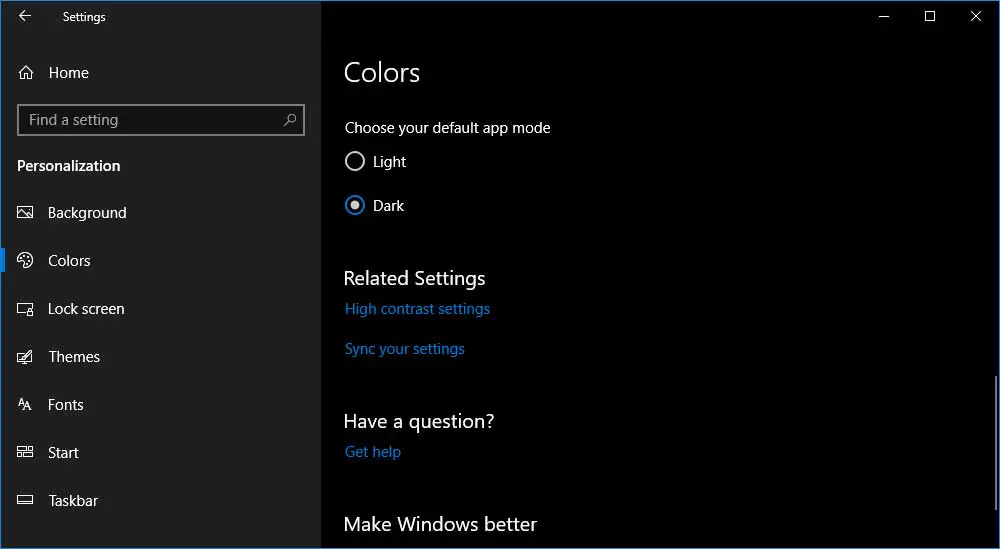
Windows 10’da Koyu Tema’yı (Modu) etkinleştirmek için, ‘Varsayılan uygulama modunu seçin (Choose your default app mode)’ menüsünün altında bulunan seçeneklerden Koyu (Dark) seçeneğini seçin. Seçimi yaptıktan hemen sonra, Windows 10 renk düzenini hemen Koyu Tema (Mod) olarak değiştirip güncelleyecek.
- 11858 Teknoloji Destek Hattı -

Koyu Tema (Mod) artık etkin. Windows ve Windows ile gelen uygulamalar artık bu modu kullanacak.

Uzman Desteği ile Daha Kolay Çözüm

Koyu tema seçeneğini bulmakta zorlanıyor ya da bilgisayarınızda beklenmedik ayar sorunları mı yaşıyorsunuz? Böyle durumlarda zaman kaybetmemek için doğrudan 11858 Teknoloji Destek Hattı ile görüşebilir, uzman bir ekipten adım adım yönlendirme alabilirsiniz. Uzaktan bağlantı ile güvenli şekilde işlemler yapılırken, yanlış bir ayara müdahale etme riskiniz de ortadan kalkar. Deneyimli ekip sayesinde benzer tüm Windows ayarlarında hızlı çözümler elde etmek mümkün.

Windows 10 kullanıcılarının yalnızca tema değişikliğiyle değil, güncellemelerle de karşılaştığı hatalar olabiliyor. Özellikle KB5041580 güncellemesinin yüklenmemesi gibi durumlarda sistem kararlılığı etkilenebilir. Bu tür sorunlar yaşadığınızda, ilgili ayarları kontrol etmeden önce Windows Update bileşenlerini incelemek önemlidir. Detaylı çözüm yolları için Windows 10 KB5041580 Güncellemesi Yüklenemiyor başlıklı içeriği inceleyerek hatanın nedenlerini ve olası çözüm adımlarını keşfedebilirsiniz.

Koyu tema kullanımı basit bir görsel tercih gibi görünse de, uzun süreli bilgisayar kullanımında konforu ciddi ölçüde artıran bir seçenektir. Windows 10’un sunduğu bu küçük ama etkili özellik, hem gece çalışanlar hem de sade bir arayüz sevenler için ideal bir alternatiftir. Siz de ayarlara göz atarak kendi kullanım alışkanlıklarınıza en uygun görünümü seçebilirsiniz. Deneyimlerinizi paylaşmak veya farklı kişiselleştirme önerileri sunmak isterseniz, yorumlar bölümünde katkınızı görmekten memnuniyet duyarım.

ETİKETLER:koyu modnasıl yapılırtemawindows ayarları
Bu Makaleyi Paylaş
Facebook WhatsApp WhatsApp Threads Bağlantıyı Kopyala Yazdır
Paylaş
Yorum yapılmamış

Bir yanıt yazın Yanıtı iptal et

E-posta adresiniz yayınlanmayacak. Gerekli alanlar * ile işaretlenmişlerdir

Bağlantı Kuralım

21KBeğen
19.6KTakip Et
7.3KAbone Ol
192Takip Et

Popüler Gönderiler

AirTies Air 4960 Modem Kurulum

Uğurcan ÜN
Uğurcan ÜN
3 dk. okuma
14 Görüntüleme
Sessiz İçerik Nedir Nasıl Yapılır

Sessiz İçerik Nedir

İsmail YILDIZ
İsmail YILDIZ
6 dk. okuma
15 Görüntüleme
YouTube Video Başlığı Nasıl Yazılmalı Yolları Neler

YouTube Video Başlığı Nasıl Yazılmalı

İsmail YILDIZ
İsmail YILDIZ
6 dk. okuma
14 Görüntüleme

Lyra 3 Pro ile Şarkı Nasıl Oluşturulur

Uğurcan ÜN
Uğurcan ÜN
4 dk. okuma
26 Görüntüleme

You Might Also Like

İnternet ve Ağ

Kablosuz Ağınıza Kimlerin Bağlandığını Nasıl Görebilirsiniz?

9 dk. okuma
Android Uygulama Gizleme
Android

Android Uygulama Gizleme

6 dk. okuma
iPhone / iOS

iPhone’da, Dosyalar Uygulamasıyla iCloud Drive’a Nasıl Erişilir?

3 dk. okuma
Xiaomi Mi box güncelleme
Ev Elektroniği

Xiaomi mi box netflix error ui-800-3 hatası

2 dk. okuma

Size her gün en son haberleri ve sorun çözümlerini getiriyoruz!

TeknoDestek Müşteri Hizmetleri
Facebook-f Instagram Tiktok Twitter Youtube Linkedin Whatsapp Phone-alt Rss

İş Ortaklarımız

TeknoDestek Müşteri Hizmetleri
© 2013 - 2026 TeknoDestek Müşteri Hizmetleri • Tüm hakları saklıdır • Bu sitedeki tüm içerikler (metin, görsel, video, logo, tasarım vb.) 5846 sayılı Fikir ve Sanat Eserleri Kanunu (FSEK) kapsamında korunmaktadır • İzinsiz kopyalanması, çoğaltılması, yayınlanması veya herhangi bir şekilde kullanılması yasaktır • İhlal tespitinde; FSEK Madde 71-73 uyarınca yasal süreç başlatma, maddi/manevi tazminat talep etme ve cezai işlem için başvurma hakkımız saklıdır • TeknoDestek, TeknoS@R'un bir kuruluşudur • Tema Düzenleyen: Fatih ATEŞ
Sorun Hala Çözülmedi mi?
Aradığın çözümü bulamadıysan, 11858 Teknoloji Destek Hattımız sana yardımcı olabilir. 2011’den beri Türkiye’nin en tecrübeli teknoloji destek ekiplerinden biri olarak, bilgisayar, telefon, tablet, modem, akıllı TV ve sosyal medya sorunlarında 7/24 profesyonel destek veriyoruz. Uzman ekibimizle hemen görüşmek ister misin?

    📞 11858’i Şimdi Ara

    Görüşme öncesi dakika ücreti sesli olarak bilgilendirilir
    Welcome Back!

    Sign in to your account

    Kullanıcı Adı veya E-posta Adresi
    Şifre

    Şifrenizi mi unuttunuz?