TeknoDestek Müşteri Hizmetleri
  • Haberler
    HaberlerDaha Fazla Göster
    Sessiz İçerik Nedir Nasıl Yapılır
    Sessiz İçerik Nedir
    6 dk. okuma
    Spotify SongDNA Nedir
    4 dk. okuma
    Apple Creator Studio Nasıl Kullanılır
    6 dk. okuma
    Mikro İçerik Nedir Nasıl Yapılır
    Mikro İçerik Nedir
    6 dk. okuma
    Türkiye’de Araçlarda Multimedya Ekranı Kullanımı Yasakları
    6 dk. okuma
  • Bilgisayar
    BilgisayarDaha Fazla Göster
    WordPress bakım modunda takılı kalması için FTP istemcisinde .maintenance dosyasının kök dizindeki görüntüsü
    WordPress Bakım Modunda Takılı Kalması Sorunu ve Çözümü
    7 dk. okuma
    WordPress Site Teknik Sorunlar Yaşıyor
    WordPress Site Teknik Sorunlar Yaşıyor Hatası Çözümü
    5 dk. okuma
    SSH Bağlantı Reddedildi Hatası Çözümü
    6 dk. okuma
    WordPress Planlı Bakım
    WordPress Planlı Bakım Nedeniyle Kısa Süreliğine Kullanılamayacak Hatası ve Çözümü
    7 dk. okuma
    Windows 11 Başlat Menüsünden Web Aramaları Kapatma
    5 dk. okuma
  • Mobil
    MobilDaha Fazla Göster
    Navigasyon Yönlendirici Değiştirme
    Google Haritalarda Navigasyon Yönlendirici Değiştirme
    3 dk. okuma
    Apple CarPlay'da uygulamaların yerini değiştirme
    Apple CarPlay’da Uygulamaların Yerini Değiştirme
    4 dk. okuma
    Android Auto Nedir, Nasıl Kullanılır
    4 dk. okuma
    Android 5G Ayarı Nasıl Yapılır
    4 dk. okuma
    iPhone 5G Ayarı Nasıl Yapılır
    4 dk. okuma
  • Sosyal Medya
    Sosyal MedyaDaha Fazla Göster
    YouTube Video Başlığı Nasıl Yazılmalı Yolları Neler
    YouTube Video Başlığı Nasıl Yazılmalı
    6 dk. okuma
    Tiktok Sorun Bildirme Ekranı Nerede
    5 dk. okuma
    X uygulamasında gündeme girme için hashtag ve etkileşim ekranı
    X Uygulamasında Gündeme Nasıl Girilir
    5 dk. okuma
    TikTok İçerik Yorgunluğu Nedir
    6 dk. okuma
    Sosyal Medyada Marka Dili Nasıl Oluşturulur Yolları Neler
    Sosyal Medyada Marka Dili Nasıl Oluşturulur
    6 dk. okuma
  • İnceleme
    İncelemeDaha Fazla Göster
    MacBook Neo Piyasayı Sarsmaya Geliyor
    5 dk. okuma
    Instax Mini Evo Cinema
    4 dk. okuma
    Samsung Galaxy Book 6 Ultra
    Samsung Galaxy Book 6 Ultra İnceleme
    8 dk. okuma
    Bütçe Dostu Mac Seçenekleri
    Bütçe Dostu Mac MacBook Neo vs Mac Mini
    7 dk. okuma
    Xiaomi Mi Taşınabilir Şarjlı Kompresör İnceleme
    10 dk. okuma
  • İletişim
YouTube
  • Facebook
26 Nis 2026, Pazar
TeknoDestek Müşteri HizmetleriTeknoDestek Müşteri Hizmetleri
Yazı BoyutuAa
  • Haberler
  • Mobil
  • Sosyal Medya
  • Bilgisayar
  • İnceleme
  • İnternet ve Ağ
  • Ev Elektroniği
  • İletişim
Search
  • Haberler
    • Cihaz Duyuruları
    • Teknoloji
    • Uygulama Gelişmeleri
  • Bilgisayar
    • Linux
    • macOS
    • Windows
  • İnceleme
    • Bilgisayar
    • Ev Elektroniği
    • Tablet
    • Tavsiyeler & Karşılaştırmalar
    • Telefon
  • Mobil
    • Android
    • Giyilebilir Cihazlar
    • HarmonyOS
    • iPhone / iOS
  • Sosyal Medya
    • Facebook
    • Instagram
    • TikTok
    • Snapchat
    • Teams
    • Telegram
    • WhatsApp
    • X
  • İletişim
Bizi Takip Edin
Teams

Microsoft Teams eşitlenmiyor mu?

Ahmet YAŞAR
Son güncelleme: 15 Mart 2022 16:05
Ahmet YAŞAR
Paylaş
Paylaş

Microsoft Teams eşitlenmiyor mu?

Microsoft Teams’in eşitlenmediğini fark ederseniz, bunun arkasında bir önbellek sorunu olabilir.

- 11858 Teknoloji Destek Hattı -

Sorunu Görev Yöneticisi’nden gidermeyi seçebilirsiniz ve bu kılavuzda nasıl yapılacağını öğreneceksiniz.

Başka bir çözüm, hatayı düzelteceğinden emin olan belirli bir Microsoft yazılımı kullanmaktır.

Ayrıca, senkronize edilmeyen hatayı çözeceğini umarak Teams’i yeniden başlatmayı da seçebilirsiniz.

Microsoft Teams, Microsoft Office 365 Suite’e yapılan en son eklemedir ve Microsoft’un fiili iş birliği yazılımı olarak işlev görür.

Microsoft Teams ayrıca Skype, SharePoint, Exchange ve Yammer gibi diğer birçok Office 365 hizmetiyle de tam olarak entegredir. Ayrıca hem Android hem de iOS’ta kullanılabilen bir mobil sürümü vardır (yalnızca ses).

Teoride Teams, ekibinizle metin yoluyla sohbet etmenize, sesli görüşme yapmanıza veya görüntülü toplantı yapmanıza olanak tanıyan basit ve kullanımı kolay bir uygulama sağlamalıdır.

Ancak bazı kullanıcılar resmi forumlarda mobil uygulamada sorun yaşadıklarından şikâyet ediyor.

- 11858 Teknoloji Destek Hattı -

Daha doğrusu, mobil uygulama aracılığıyla gönderdikleri hiçbir şeyin masaüstü sürümü aracılığıyla gönderilenlerle senkronize edilmediğini belirtiyorlar.

Microsoft Teams’in eşitlenmemesini nasıl düzeltirim?

  1. Teams Yönetim Merkezi’ni açın

Microsoft Teams yönetim merkezini açın ve takvimini senkronize etmek istediğiniz grubu seçin.

Ardından Teams kanalınıza gidin, yeni bir sekme ekleyin ve Web Sitesi öğesini seçin.

Şimdi, Outlook Web Uygulamanızdan takvim adını ve URL’yi kopyalayın ve Teams’de açtığınız yeni sekmenin web sitesi bölümüne yapıştırın.

Microsoft hesabınızda oturum açın.

Kullanıcılar, bu yöntemi uygulamanın Microsoft Teams’in Outlook takvimiyle eşitlenmemesi sorununu çözdüğünü onayladı.

- 11858 Teknoloji Destek Hattı -

Ne yazık ki, bu, masaüstü ve mobil uygulama sürümleri arasındaki uyumluluk söz konusu olduğunda Microsoft Teams’in ilk sorunları değil.

  1. Microsoft Teams’i Yeniden Başlatın

Görev Çubuğuna gidin.

Microsoft Teams’e sağ tıklayın.

Oturumu Kapat’ı seçin.
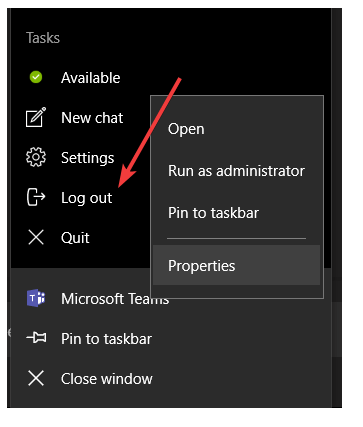
Microsoft Teams’i yeniden başlatın.

Sohbetlerin şimdi senkronize edilip edilmediğini kontrol edin.

Sorunun açıklamasına göre, bu büyük olasılıkla uygulamayla ilgili bir önbellek sorunudur. Bu nedenle, geriye kalan tek çözüm uygulamayı kapatıp yeniden başlatmak olacaktır.

Ctrl + Shift + Esc tuşlarına basın.

Görev Yöneticisi’nde Microsoft Teams işlemine sağ tıklayın.

İşlemi Sonlandır’ı seçin.

Microsoft Teams’i yeniden başlatın.

Ek olarak, her şeyin tamamen kapatıldığından emin olmak için Görev Yöneticisini açabilir ve oradan Microsoft Teams’i kapatabilirsiniz.

Bu, Teams takvimi Outlook ile eşitlenmiyorsa güvenebileceğiniz başka bir verimli çözümdür.

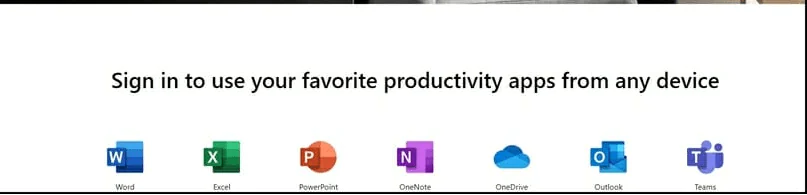
  1. Microsoft 365’i kullanın

Microsoft Teams’in cihazlarınız arasında eşitleme yapmadığını fark ettiğinizde, yardımcı olabilecek bir çözüm Office 365 kullanmaktır.

365 paketi, Teams için bir lisans, yazım ve dil bilgisi özelliğinin yanı sıra Office mobil uygulamaları ve AI profesyonel şablonları içeren karmaşık bir program paketidir.

Ayrıca, PC’ler için dosyalarınızı kaydeden ve cihazlar arasında erişime izin veren One drive klasörü yedeğine de sahip olursunuz.

Çok önemli bir işlev, belgelerinizi iki aşamalı kimlik doğrulama ile güvence altına alabilmenizdir.

Kişisel dosyalarınızı siber saldırılara karşı korumayı amaçlayan OneDrive Fidye Yazılımı Algılama ve Kurtarma özelliğinden de yararlanacaksınız.

Bu sorun, temel olarak mobil uygulamanın işlevselliğini geçersiz kıldığı düşünüldüğünde oldukça ciddidir. Bu makalede sunduğumuz çözümleri izlerseniz, Microsoft Teams eşitlenmiyor hatasını düzeltirsiniz.

 

ETİKETLER:eşitleme hatasınasıl yapılırönbellek temizlemeteams sorun giderme
Bu Makaleyi Paylaş
Facebook WhatsApp WhatsApp Threads Bağlantıyı Kopyala Yazdır
Paylaş
Yorum yapılmamış

Bir yanıt yazın Yanıtı iptal et

E-posta adresiniz yayınlanmayacak. Gerekli alanlar * ile işaretlenmişlerdir

Bağlantı Kuralım

21KBeğen
19.6KTakip Et
7.3KAbone Ol
192Takip Et

Popüler Gönderiler

AirTies Air 4960 Modem Kurulum

Uğurcan ÜN
Uğurcan ÜN
3 dk. okuma
13 Görüntüleme
Sessiz İçerik Nedir Nasıl Yapılır

Sessiz İçerik Nedir

İsmail YILDIZ
İsmail YILDIZ
6 dk. okuma
14 Görüntüleme
YouTube Video Başlığı Nasıl Yazılmalı Yolları Neler

YouTube Video Başlığı Nasıl Yazılmalı

İsmail YILDIZ
İsmail YILDIZ
6 dk. okuma
11 Görüntüleme

Lyra 3 Pro ile Şarkı Nasıl Oluşturulur

Uğurcan ÜN
Uğurcan ÜN
4 dk. okuma
25 Görüntüleme

You Might Also Like

Tabletlere data kablosu ile internet paylaşma
Tablet

Tabletlere Kablolu İnternet Paylaşımı

2 dk. okuma
Microsoft Excel'de Özet Tablo Nasıl Oluşturulur
Windows

JSON Dosyasını Excel Dönüştürme

4 dk. okuma
Android

Akıllı Telefonlarda Gizlilik

5 dk. okuma
AMD Radeon yazılım yükleyicisi takıldı
Windows

AMD Radeon yazılım yükleyicisi takıldı

3 dk. okuma

Size her gün en son haberleri ve sorun çözümlerini getiriyoruz!

TeknoDestek Müşteri Hizmetleri
Facebook-f Instagram Tiktok Twitter Youtube Linkedin Whatsapp Phone-alt Rss

İş Ortaklarımız

TeknoDestek Müşteri Hizmetleri
© 2013 - 2026 TeknoDestek Müşteri Hizmetleri • Tüm hakları saklıdır • Bu sitedeki tüm içerikler (metin, görsel, video, logo, tasarım vb.) 5846 sayılı Fikir ve Sanat Eserleri Kanunu (FSEK) kapsamında korunmaktadır • İzinsiz kopyalanması, çoğaltılması, yayınlanması veya herhangi bir şekilde kullanılması yasaktır • İhlal tespitinde; FSEK Madde 71-73 uyarınca yasal süreç başlatma, maddi/manevi tazminat talep etme ve cezai işlem için başvurma hakkımız saklıdır • TeknoDestek, TeknoS@R'un bir kuruluşudur • Tema Düzenleyen: Fatih ATEŞ
Sorun Hala Çözülmedi mi?
Aradığın çözümü bulamadıysan, 11858 Teknoloji Destek Hattımız sana yardımcı olabilir. 2011’den beri Türkiye’nin en tecrübeli teknoloji destek ekiplerinden biri olarak, bilgisayar, telefon, tablet, modem, akıllı TV ve sosyal medya sorunlarında 7/24 profesyonel destek veriyoruz. Uzman ekibimizle hemen görüşmek ister misin?

    📞 11858’i Şimdi Ara

    Görüşme öncesi dakika ücreti sesli olarak bilgilendirilir
    Welcome Back!

    Sign in to your account

    Kullanıcı Adı veya E-posta Adresi
    Şifre

    Şifrenizi mi unuttunuz?