TeknoDestek Müşteri Hizmetleri
  • Haberler
    HaberlerDaha Fazla Göster
    Sessiz İçerik Nedir Nasıl Yapılır
    Sessiz İçerik Nedir
    6 dk. okuma
    Spotify SongDNA Nedir
    4 dk. okuma
    Apple Creator Studio Nasıl Kullanılır
    6 dk. okuma
    Mikro İçerik Nedir Nasıl Yapılır
    Mikro İçerik Nedir
    6 dk. okuma
    Türkiye’de Araçlarda Multimedya Ekranı Kullanımı Yasakları
    6 dk. okuma
  • Bilgisayar
    BilgisayarDaha Fazla Göster
    WordPress bakım modunda takılı kalması için FTP istemcisinde .maintenance dosyasının kök dizindeki görüntüsü
    WordPress Bakım Modunda Takılı Kalması Sorunu ve Çözümü
    7 dk. okuma
    WordPress Site Teknik Sorunlar Yaşıyor
    WordPress Site Teknik Sorunlar Yaşıyor Hatası Çözümü
    5 dk. okuma
    SSH Bağlantı Reddedildi Hatası Çözümü
    6 dk. okuma
    WordPress Planlı Bakım
    WordPress Planlı Bakım Nedeniyle Kısa Süreliğine Kullanılamayacak Hatası ve Çözümü
    7 dk. okuma
    Windows 11 Başlat Menüsünden Web Aramaları Kapatma
    5 dk. okuma
  • Mobil
    MobilDaha Fazla Göster
    Navigasyon Yönlendirici Değiştirme
    Google Haritalarda Navigasyon Yönlendirici Değiştirme
    3 dk. okuma
    Apple CarPlay'da uygulamaların yerini değiştirme
    Apple CarPlay’da Uygulamaların Yerini Değiştirme
    4 dk. okuma
    Android Auto Nedir, Nasıl Kullanılır
    4 dk. okuma
    Android 5G Ayarı Nasıl Yapılır
    4 dk. okuma
    iPhone 5G Ayarı Nasıl Yapılır
    4 dk. okuma
  • Sosyal Medya
    Sosyal MedyaDaha Fazla Göster
    YouTube Video Başlığı Nasıl Yazılmalı Yolları Neler
    YouTube Video Başlığı Nasıl Yazılmalı
    6 dk. okuma
    Tiktok Sorun Bildirme Ekranı Nerede
    5 dk. okuma
    X uygulamasında gündeme girme için hashtag ve etkileşim ekranı
    X Uygulamasında Gündeme Nasıl Girilir
    5 dk. okuma
    TikTok İçerik Yorgunluğu Nedir
    6 dk. okuma
    Sosyal Medyada Marka Dili Nasıl Oluşturulur Yolları Neler
    Sosyal Medyada Marka Dili Nasıl Oluşturulur
    6 dk. okuma
  • İnceleme
    İncelemeDaha Fazla Göster
    MacBook Neo Piyasayı Sarsmaya Geliyor
    5 dk. okuma
    Instax Mini Evo Cinema
    4 dk. okuma
    Samsung Galaxy Book 6 Ultra
    Samsung Galaxy Book 6 Ultra İnceleme
    8 dk. okuma
    Bütçe Dostu Mac Seçenekleri
    Bütçe Dostu Mac MacBook Neo vs Mac Mini
    7 dk. okuma
    Xiaomi Mi Taşınabilir Şarjlı Kompresör İnceleme
    10 dk. okuma
  • İletişim
YouTube
  • Facebook
26 Nis 2026, Pazar
TeknoDestek Müşteri HizmetleriTeknoDestek Müşteri Hizmetleri
Yazı BoyutuAa
  • Haberler
  • Mobil
  • Sosyal Medya
  • Bilgisayar
  • İnceleme
  • İnternet ve Ağ
  • Ev Elektroniği
  • İletişim
Search
  • Haberler
    • Cihaz Duyuruları
    • Teknoloji
    • Uygulama Gelişmeleri
  • Bilgisayar
    • Linux
    • macOS
    • Windows
  • İnceleme
    • Bilgisayar
    • Ev Elektroniği
    • Tablet
    • Tavsiyeler & Karşılaştırmalar
    • Telefon
  • Mobil
    • Android
    • Giyilebilir Cihazlar
    • HarmonyOS
    • iPhone / iOS
  • Sosyal Medya
    • Facebook
    • Instagram
    • TikTok
    • Snapchat
    • Teams
    • Telegram
    • WhatsApp
    • X
  • İletişim
Bizi Takip Edin
Mac'te Copilot Nasıl Kullanılır
macOS

Mac’te Copilot Nasıl Kullanılır

Kübra GÜLDÖKMEZ
Son güncelleme: 8 Aralık 2025 16:55
Kübra GÜLDÖKMEZ
Paylaş
Paylaş

Mac’te copilot nasıl kullanılır sorusunun yanıtını arayanlar için doğru yerdesiniz. Bu içerik uygulama ve web üzerinden platform erişimini adım adım açıklar. Mac’te copilot nasıl kullanılır sorusu üretken yapay zekayı günlük iş akışına dahil etmek isteyen birçok kullanıcı tarafından merak ediliyor. Copilot’un Mac cihazlarla uyumlu çalışması yazı hazırlamadan araştırmaya kadar pek çok görevi hızlandırıyor. Uygulamayı nasıl indireceğinizi nasıl başlatacağınızı ve hangi özelliklerden yararlanabileceğinizi bilmek ise kullanım deneyimini çok daha verimli hale getiriyor. Bu içerikte platformun uygulama ve web üzerinden nasıl kullanılabileceğini hangi adımların gerekli olduğunu ve ücretsiz sürümle neler yapılabileceğini net bir şekilde bulacaksınız. Ayrıca üretken yapay zekayı kullanırken dikkat edilmesi gereken temel noktalar konusunda da bilgilendirileceksiniz.

Mac’te Copilot Nasıl Kullanılır

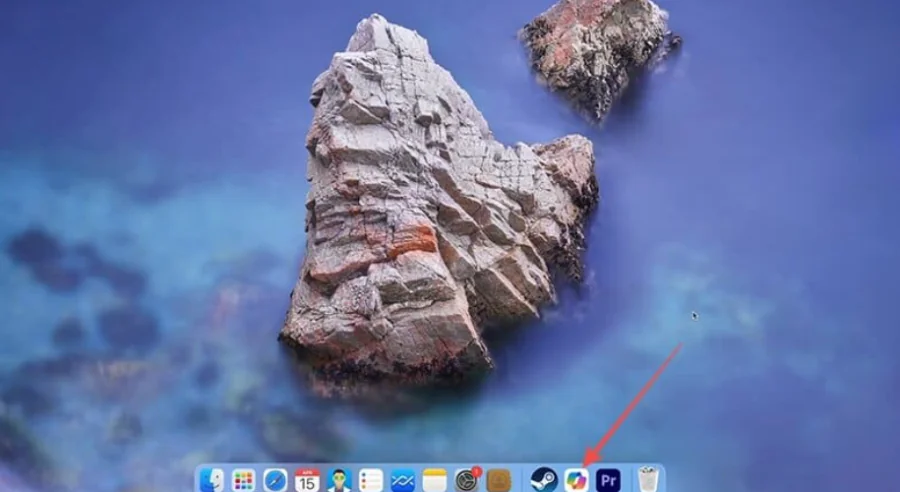
  • Mac’inizdeki App Store’a gidin ve Microsoft Copilot’u arayın.
  • Al a tıklayın ve uygulamayı yüklemek için ekrandaki talimatları izleyin.
  • Artık Finder’da Copilot simgesini görebilirsiniz. Copilot uygulamasını çalıştırmak için bu simgeye çift tıklayın.
Mac'te Copilot Nasıl Kullanılır

İçindekiler
  • Mac’te Copilot Nasıl Kullanılır
    • Copilot Mac’te Nasıl Kullanılır Adımlar
    • Microsoft Copilot for Mac’in Ücretsiz Sürümüyle Neler Yapabilirsiniz?
- 11858 Teknoloji Destek Hattı -
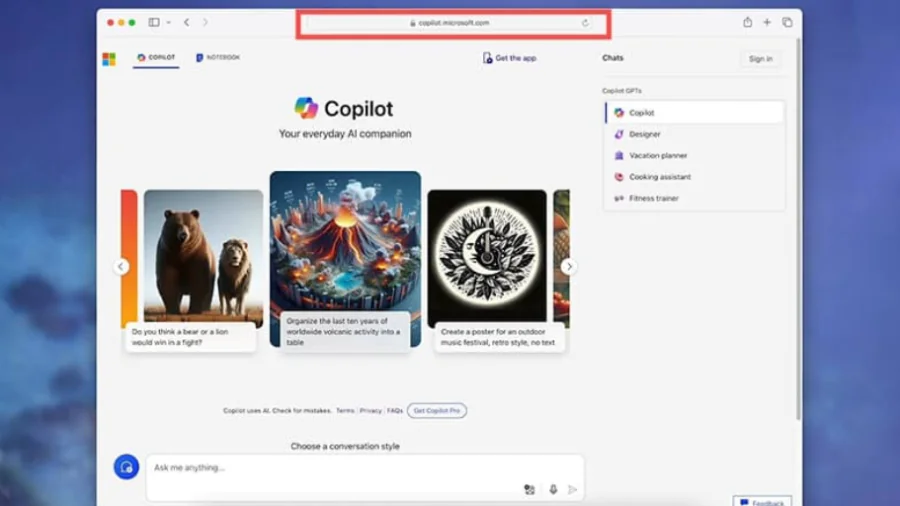
  • Uygulamayı indirmek istemiyorsanız, https://copilot.microsoft.com/ adresine giderek Copilot’a erişebilirsiniz . Bu bağlantı mac uygulaması’nda bulunan aynı ücretsiz sohbet seçeneklerini sunar.
Mac'te Copilot Nasıl Kullanılır

Copilot Mac’te Nasıl Kullanılır Adımlar

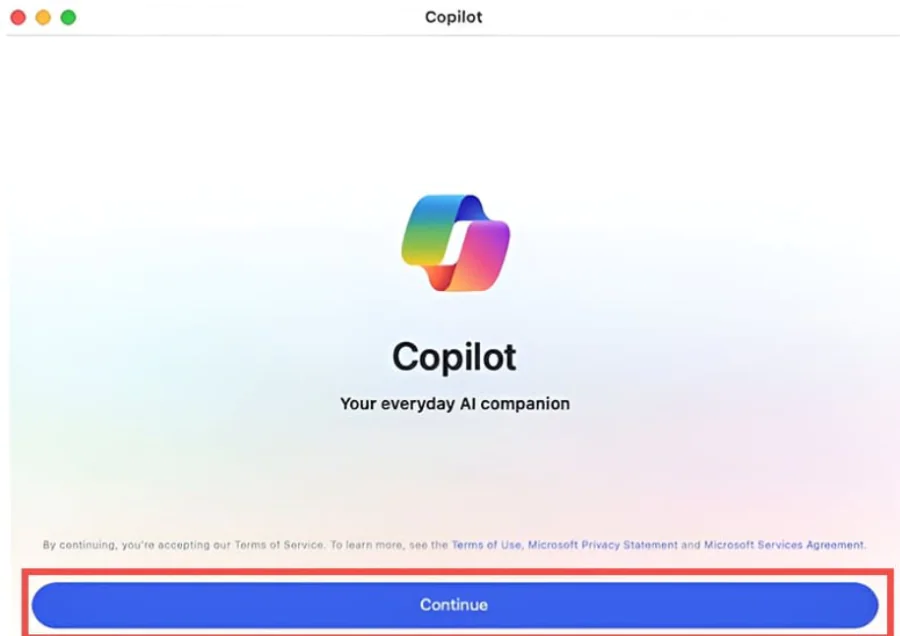
  • Uygulama çalışmaya başladığında hizmet şartlarını kabul etmeniz istenecektir. Mavi Devam düğmesine basın.
Mac'te Copilot Nasıl Kullanılır

  • Yeni bir konu başlatmak için uygulamanın sağındaki üç noktaya tıklayın veya Başlamanıza yardımcı olacak bazı fikirler bölümünün altında önceden doldurulmuş seçeneklerden birine tıklayın.
  • Soruları veya istemleri doğrudan metin kutusuna yazın. Copilot uygulaması, girdiğiniz istemlere göre yanıt verecek veya metin oluşturacaktır. Ayrıca üç konuşma stilinden birini seçebilirsiniz: Yaratıcı, Dengeli veya Kesin.
  • Metin oluşturmayı durdurmak için istediğiniz zaman Yanıtlamayı durdura basın.
  • İstediğiniz sıklıkta yeni bir konu başlatın. Unutmayın, üretken yapay zeka metnin doğruluğunu kontrol etmez, bu nedenle üretilen metni kullanmak istiyorsanız, önce tüm gerçekleri veya rakamları kontrol edin. Copilot’tan doğrudan Pages gibi diğer uygulamalara kopyalayıp yapıştırabilir ve metni gerektiği gibi düzenleyebilirsiniz.

Microsoft Copilot for Mac’in Ücretsiz Sürümüyle Neler Yapabilirsiniz?

MS, Copilot kullanıcılarını ücretli bir sürüme kaydolmaya teşvik edecek; fiyatlar bölgelere göre değişiyor. Copilot Premium Microsoft 365 aboneliğiyle ücretsiz değil. Copilot’un premium sürümüyle ilgilenmiyorsanız, ücretsiz sürümle yapabileceğiniz birçok şey var. En yaygın kullanım alanı, ilham almak veya fikir alışverişinde bulunmak için sohbet robotu olarak kullanılmasıdır.

  • Karmaşık fikirleri özetlemek ve büyük düşünceleri daha özlü hale getirmek için Copilot’u kullanın.
  • Copilot’tan e-postaların veya sosyal medya başlıklarının taslağını hazırlamasını isteyin
  • Yazma konuları, sunum fikirleri ve daha fazlası için fikir edinmek üzere Copilot ile sohbet edin.

Copilot’u Pages ve diğer Apple belge oluşturma hizmetleriyle entegre etmek şu anda mümkün değil. Ancak, bir Office 365 aboneliğiniz varsa, Microsoft Office hizmetlerini bir web tarayıcısı üzerinden kullanabilirsiniz. Üretkenliğinizi artırmak için bir Safari sekmesinde MS Word’ü, başka bir sekmede ise Copilot’u açık tutabilirsiniz.

Copilot’u Mac’inizde kullanırken kurulum ya da bağlantı sorunlarıyla karşılaşırsanız profesyonel destek almak işleri hızlandırabilir. Bu noktada 11858 Teknoloji Destek Hattı, lisanslı yazılımlar ve uzman kadrosu ile güvenilir bir çözüm sunar. Bağlantı problemleri, uygulama hataları veya ayarlarla ilgili tüm konularda size adım adım eşlik ederek en kısa sürede stabil bir kullanıma ulaşmanıza yardımcı olur.

Mac’te üretkenlik araçlarını kullanırken farklı uygulamalara da ihtiyaç duyabilirsiniz. Özellikle görsel düzenleme veya hızlı çizim yapma gereksinimleriniz olduğunda Mac için Microsoft Paint hakkında hazırladığımız içeriğe göz atmanız faydalı olabilir. Bu uygulamanın alternatif çözümlerini incelemek, Copilot ile birlikte daha verimli bir çalışma düzeni oluşturmanıza katkı sağlar.

Mac’te Copilot’un nasıl kullanılabileceğini adım adım öğrendiniz. Hem uygulama hem de web sürümü ile üretken yapay zekayı günlük işlerinizde rahatlıkla kullanabilirsiniz. Deneyimlerinizi, yaşadığınız sorunları veya eklemek istediklerinizi yorumlarda paylaşarak diğer kullanıcılara yardımcı olabilirsiniz. Görüşleriniz, içeriğin gelişmesine katkı sağlayacaktır.

- 11858 Teknoloji Destek Hattı -
ETİKETLER:copilot kullanımımac kurulumunasıl yapılıryapay zeka
Bu Makaleyi Paylaş
Facebook WhatsApp WhatsApp Threads Bağlantıyı Kopyala Yazdır
Paylaş
Yorum yapılmamış

Bir yanıt yazın Yanıtı iptal et

E-posta adresiniz yayınlanmayacak. Gerekli alanlar * ile işaretlenmişlerdir

Bağlantı Kuralım

21KBeğen
19.6KTakip Et
7.3KAbone Ol
192Takip Et

Popüler Gönderiler

AirTies Air 4960 Modem Kurulum

Uğurcan ÜN
Uğurcan ÜN
3 dk. okuma
13 Görüntüleme
Sessiz İçerik Nedir Nasıl Yapılır

Sessiz İçerik Nedir

İsmail YILDIZ
İsmail YILDIZ
6 dk. okuma
14 Görüntüleme
YouTube Video Başlığı Nasıl Yazılmalı Yolları Neler

YouTube Video Başlığı Nasıl Yazılmalı

İsmail YILDIZ
İsmail YILDIZ
6 dk. okuma
11 Görüntüleme

Lyra 3 Pro ile Şarkı Nasıl Oluşturulur

Uğurcan ÜN
Uğurcan ÜN
4 dk. okuma
25 Görüntüleme

You Might Also Like

Uygulama Gelişmeleri

Okulistik Nedir ve Nasıl Üye Olunur

2 dk. okuma
Bilgisayara Viber ve WhatsApp Yükleme
Windows

Windows’ a Viber ve WhatsApp Nasıl Yüklenir

3 dk. okuma
Windows 10'da Mikrofon Nasıl Açılır
Windows

Windows 10’da Mikrofon Nasıl Açılır

3 dk. okuma
Windows

Bilmeniz Gereken 15 Windows Komut İstemi (CMD) Komutları

10 dk. okuma

Size her gün en son haberleri ve sorun çözümlerini getiriyoruz!

TeknoDestek Müşteri Hizmetleri
Facebook-f Instagram Tiktok Twitter Youtube Linkedin Whatsapp Phone-alt Rss

İş Ortaklarımız

TeknoDestek Müşteri Hizmetleri
© 2013 - 2026 TeknoDestek Müşteri Hizmetleri • Tüm hakları saklıdır • Bu sitedeki tüm içerikler (metin, görsel, video, logo, tasarım vb.) 5846 sayılı Fikir ve Sanat Eserleri Kanunu (FSEK) kapsamında korunmaktadır • İzinsiz kopyalanması, çoğaltılması, yayınlanması veya herhangi bir şekilde kullanılması yasaktır • İhlal tespitinde; FSEK Madde 71-73 uyarınca yasal süreç başlatma, maddi/manevi tazminat talep etme ve cezai işlem için başvurma hakkımız saklıdır • TeknoDestek, TeknoS@R'un bir kuruluşudur • Tema Düzenleyen: Fatih ATEŞ
Sorun Hala Çözülmedi mi?
Aradığın çözümü bulamadıysan, 11858 Teknoloji Destek Hattımız sana yardımcı olabilir. 2011’den beri Türkiye’nin en tecrübeli teknoloji destek ekiplerinden biri olarak, bilgisayar, telefon, tablet, modem, akıllı TV ve sosyal medya sorunlarında 7/24 profesyonel destek veriyoruz. Uzman ekibimizle hemen görüşmek ister misin?

    📞 11858’i Şimdi Ara

    Görüşme öncesi dakika ücreti sesli olarak bilgilendirilir
    Welcome Back!

    Sign in to your account

    Kullanıcı Adı veya E-posta Adresi
    Şifre

    Şifrenizi mi unuttunuz?