
Outlook.com kişiler listesini Gmail’e aktarma kolay işlemlerden biridir. E-posta servisleri arasında geçiş yapmak bazen zahmetli bir süreç olabilir. Özellikle de yıllar içinde biriktirdiğiniz kişiler listenizi yeni servisinize taşımak söz konusu olduğunda.
Ayrıca okuyun: Outlook Gmail Kurulumu
Outlook.com’dan Kişileri Dışa Aktarma
Outlook.com kişiler listesini Gmail’e Aktarma işleminde ilk adımımız, Outlook.com’daki kişilerinizi dışa aktarmak olacak. Bu işlemi gerçekleştirmek için Outlook.com hesabınıza giriş yapın ve aşağıdaki adımları izleyin:
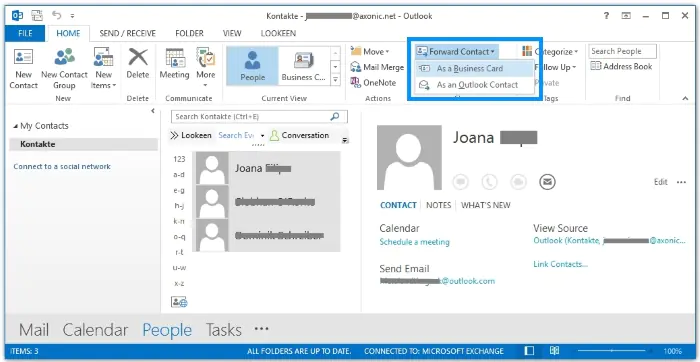
- Outlook.com arayüzünde, sol alt köşede bulunan “Kişiler” simgesine tıklayın.
- Kişiler sayfasının üst kısmında yer alan “Yönet” düğmesine tıklayın.
- Açılan menüden “Dışa Aktar” seçeneğini seçin.
- Outlook.com, kişilerinizi bir CSV (Virgülle Ayrılmış Değerler) dosyası olarak bilgisayarınıza indirecektir. Bu dosya, kişilerinizin adını, e-posta adresini, telefon numarasını ve diğer iletişim bilgilerini içerir.
CSV dosyası, farklı uygulamalar ve servisler arasında veri alışverişini kolaylaştıran yaygın bir dosya formatıdır. Bu nedenle, Outlook.com’dan dışa aktardığınız kişilerinizi Gmail’e aktarırken de bu dosyayı kullanacağız.
Outlook.com Kişiler Listesini Gmail’e Aktarma Adımları
Artık Outlook.com’dan dışa aktardığımız kişilerimizi Gmail hesabımıza aktarmaya hazırız. Bu işlemi gerçekleştirmek için Gmail hesabınıza giriş yapın ve aşağıdaki adımları izleyin:
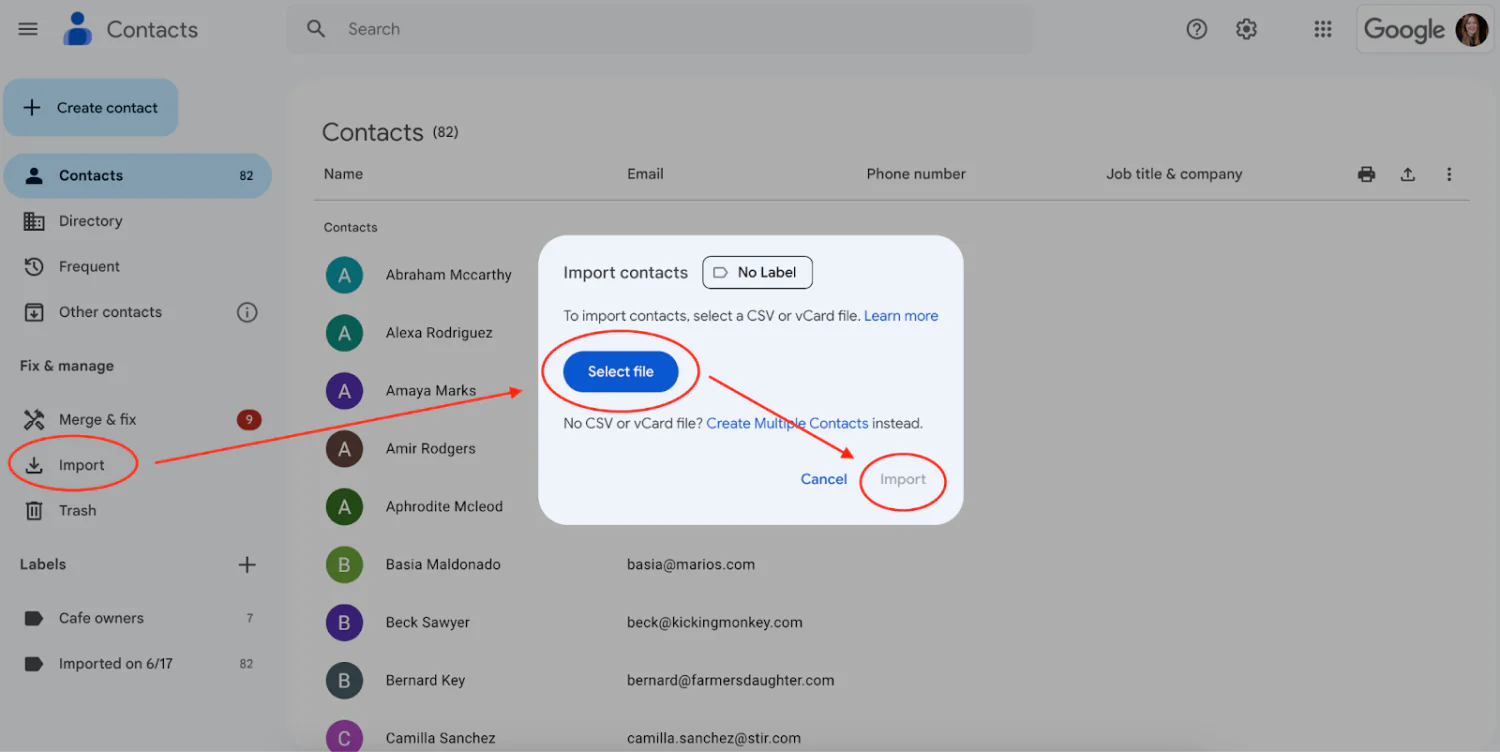
- Gmail arayüzünde, sağ üst köşede bulunan “Ayarlar” simgesine (dişli çark) tıklayın.
- Açılan menüden “Tüm ayarları görüntüle” seçeneğini seçin.
- Ayarlar sayfasında, “Hesaplar ve İçe Aktarma” sekmesine gidin.
- Bu sekme altında, “Başka bir hesaptan posta ve kişileri içe aktar” seçeneğine tıklayın.
- Açılan pencerede, “Dosyadan içe aktar” seçeneğini seçin ve daha önce indirdiğiniz CSV dosyasını seçin.
- Gmail, CSV dosyasındaki kişileri hesabınıza aktaracaktır. Bu işlem birkaç dakika sürebilir, bu nedenle sabırlı olun.
İçe aktarma işlemi tamamlandıktan sonra, Gmail hesabınızdaki “Kişiler” bölümünde Outlook.com’dan aktardığınız kişileri görebilirsiniz. Artık yeni e-posta adresinizde de tüm önemli bağlantılarınıza kolayca ulaşabilirsiniz. Bu sayede Outlook.com kişiler listesini Gmail’e aktarma işlemini tamamlamış olursunuz.
Kişilerinizi Düzenli Olarak Yedekleyin
E-posta servisleri arasında geçiş yaparken kişilerinizi kaybetmemek önemlidir. Ancak, kişilerinizi düzenli olarak yedeklemek de aynı derecede önemlidir. Bu sayede, herhangi bir veri kaybı durumunda kişilerinize tekrar erişebilirsiniz.
Outlook.com ve Gmail gibi birçok e-posta servisi, kişilerinizi düzenli olarak yedeklemenize olanak tanır. Bu işlemi otomatik olarak ayarlayabilir veya manuel olarak gerçekleştirebilirsiniz. Kişilerinizi düzenli olarak yedeklemek, önemli bağlantılarınıza her zaman erişebilmenizi sağlar ve veri kaybı riskini en aza indirir.
Outlook ve Gmail Arasındaki Farklar
Outlook ve Gmail, dünyanın en popüler iki e-posta servisidir. Her ikisi de güçlü özellikler sunar, ancak bazı önemli farklılıkları vardır. Bu farklılıkları anlamak, hangi servisin sizin için daha uygun olduğunu belirlemenize yardımcı olabilir.
Arayüz ve kullanım kolaylığı
Outlook ve Gmail, farklı arayüzlere ve kullanım deneyimlerine sahiptir. Outlook, daha geleneksel bir masaüstü uygulaması görünümüne sahiptir ve Microsoft Office kullanıcıları için tanıdık gelebilir. Gmail ise daha modern ve minimalist bir tasarıma sahiptir ve web tabanlı uygulamalara alışkın kullanıcılar için daha kolay kullanılabilir olabilir.
Özellikler
Her iki servis de e-posta gönderme ve alma gibi temel işlevlerin yanı sıra takvim, kişiler ve görevler gibi ek özellikler sunar. Ancak, bazı özelliklerde farklılıklar gösterebilirler. Örneğin, Outlook, daha gelişmiş takvim ve görev yönetimi araçlarına sahip olabilirken, Gmail, daha iyi arama ve filtreleme özelliklerine sahip olabilir.
Entegrasyon
Outlook ve Gmail, diğer uygulamalar ve servislerle entegrasyon konusunda farklılıklar gösterebilir. Outlook, Microsoft Office uygulamalarıyla daha iyi entegre olabilirken, Gmail, Google Workspace uygulamalarıyla daha iyi entegre olabilir. Bu nedenle, hangi servislerin sizin için önemli olduğunu düşünerek karar vermeniz önemlidir.
Depolama alanı
Her iki servis de ücretsiz depolama alanı sunar, ancak miktarları farklı olabilir. Outlook, genellikle daha az ücretsiz depolama alanı sunarken, Gmail, daha fazla ücretsiz depolama alanı sunabilir. Daha fazla depolama alanına ihtiyacınız varsa, ücretli planları da değerlendirebilirsiniz.
E-posta Hizmetlerini Karşılaştırırken Nelere Dikkat Etmeliyiz?
Günümüzde birçok farklı e-posta hizmeti bulunmaktadır ve doğru olanı seçmek zor olabilir. İhtiyaçlarınıza ve tercihlerinize en uygun e-posta hizmetini seçmek için bazı önemli faktörleri göz önünde bulundurmanız gerekmektedir.
Kullanım kolaylığı
E-posta hizmetinin arayüzü kullanıcı dostu olmalı ve kolayca gezinebilmelisiniz. E-postalarınızı okumak, yazmak, organize etmek ve yönetmek kolay olmalıdır. Ayrıca, mobil cihazlarınızda da sorunsuz bir şekilde çalışabilmelidir.
Depolama alanı
E-posta hizmetinin sunduğu depolama alanı, özellikle büyük dosyalar gönderip alıyorsanız veya e-postalarınızı uzun süre saklamak istiyorsanız önemlidir. Ücretsiz planlar genellikle sınırlı depolama alanı sunar, bu nedenle ihtiyaçlarınıza uygun bir plan seçtiğinizden emin olun.
Güvenlik
E-posta güvenliği, özellikle hassas bilgiler içeren e-postalar gönderip alıyorsanız çok önemlidir. E-posta hizmetinin spam filtreleri, virüs koruması ve iki faktörlü kimlik doğrulama gibi güvenlik özellikleri sunup sunmadığını kontrol edin.
Özellikler
Farklı e-posta hizmetleri farklı özellikler sunar. Takvim, kişiler, görevler, notlar ve anlık mesajlaşma gibi özelliklere ihtiyacınız olup olmadığını düşünün. Ayrıca, e-posta hizmetinin üçüncü taraf uygulamalarla entegrasyonunu da kontrol edin.
Fiyat
E-posta hizmetleri genellikle ücretsiz ve ücretli planlar sunar. Ücretsiz planlar genellikle sınırlı özelliklere ve depolama alanına sahiptir. İhtiyaçlarınıza ve bütçenize uygun bir plan seçtiğinizden emin olun.
E-posta Hizmetini Değiştirme
Mevcut e-posta hizmetinizden memnun değilseniz veya ihtiyaçlarınız değiştiyse, başka bir e-posta hizmetine geçmeyi düşünebilirsiniz. E-posta hizmetini değiştirmek, ilk başta göz korkutucu görünebilir, ancak doğru adımları izleyerek bu süreci kolaylaştırabilirsiniz.
Yeni bir E-posta hizmeti seçme
Yeni bir e-posta hizmeti seçerken yukarıda bahsedilen faktörleri göz önünde bulundurun. İhtiyaçlarınıza ve tercihlerinize en uygun hizmeti seçmek için farklı hizmetleri karşılaştırın ve kullanıcı yorumlarını okuyun.
Verilerinizi aktarma
Mevcut e-posta hizmetinizdeki e-postalarınızı, kişilerinizi ve diğer verilerinizi yeni hizmetinize aktarmanız gerekecektir. Çoğu e-posta hizmeti, bu işlemi kolaylaştırmak için araçlar sunar. Verilerinizi aktarırken dikkatli olun ve tüm önemli bilgilerinizi yedeklediğinizden emin olun.
E-posta adresinizi güncelleme
Yeni bir e-posta hizmetine geçtiğinizde, e-posta adresinizi de güncellemeniz gerekecektir. E-posta adresinizi kullandığınız tüm çevrimiçi hesaplarda, aboneliklerinizde ve kişilerinizde güncellemeyi unutmayın.
Ayrıca okuyun: Outlook Gmail alt yapısındaki firma mailleri nasıl kurulur ?