
Bu makalede Windows 11 yazıcı paylaşımı sorunu çözüldü! Ağ ayarlarından güvenlik duvarı yapılandırmasına kadar tüm çözümler adım adım açıklandı.
Windows 11 yazıcı paylaşımı sorunu çözüldü! Ağ ayarlarından güvenlik duvarı yapılandırmasına kadar tüm çözümler adım adım açıklandı.
- Windows 11 Yazıcı Paylaşımı Sorunu Neden Oluşur?
- Windows 11 Yazıcı Paylaşımı Sorunu Çözüm Yöntemleri
- Windows Güncellemelerini Kontrol Etme
- Ağ Keşfi ve Dosya Paylaşımını Etkinleştirme
- Güvenlik Duvarı Ayarlarını Yapılandırma
- Yazıcı Sorun Gidericisini Çalıştırma
- Yazıcı Sürücülerini Güncelleme
- Yakındaki Paylaşım Özelliğini Etkinleştirme
- Yazıcı Bakımı ve Optimizasyon İpuçları


Ofis veya ev ağınızda yazıcı paylaşımı yapmaya çalışırken sorun mu yaşıyorsunuz? Windows 11 yazıcı paylaşımı sorunu, özellikle işletim sistemini yeni güncellediyseniz sıkça karşılaşılan bir durumdur. Ağdaki diğer bilgisayarlar yazıcınızı görmüyor veya bağlanamıyor olabilir. Bu durum iş akışınızı sekteye uğratır ve verimliliğinizi düşürür.
Bu içerikte, Windows 11 sistemindeki yazıcı paylaşım sorunlarını çözmenin etkili yöntemlerini öğreneceksiniz. Güvenlik duvarı ayarlarından sürücü güncellemelerine, ağ yapılandırmasından sorun giderici araçlara kadar kapsamlı çözümleri detaylıca açıklayacağız. Siz de yazıcınızı ağdaki tüm cihazlarla sorunsuz paylaşmak istiyorsanız, bu makale tam size göre!
Windows 11 Yazıcı Paylaşımı Sorunu Neden Oluşur?
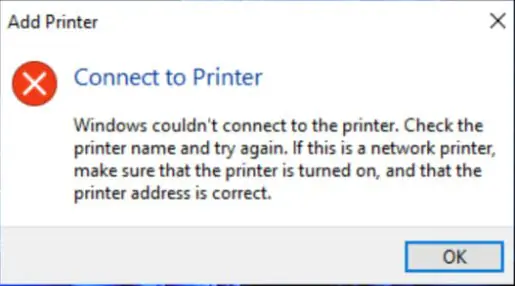
Windows 11 yazıcı paylaşımı sorunu birçok farklı nedenden kaynaklanabilir. En yaygın sebepler arasında güvenlik duvarı engellemeleri, devre dışı bırakılmış paylaşım ayarları ve güncel olmayan sürücüler bulunur. Peki bu sorunları nasıl tespit edebilirsiniz?
Öncelikle, yazıcınız ağda görünmüyorsa veya diğer bilgisayarlar bağlanamıyorsa, muhtemelen ağ keşfi kapalıdır. Windows 11 güvenlik güncellemeleri bazen varsayılan paylaşım ayarlarını değiştirebilir. Ayrıca, yeni güvenlik protokolleri eski yazıcı sürücüleriyle uyumsuzluk yaratabilir.
Güvenlik Duvarı ve Antivirüs Engellemeleri
Modern güvenlik yazılımları, ağ üzerinden gelen bağlantı isteklerini potansiyel tehdit olarak algılayabilir. Bu durum yazıcı paylaşımını engelleyebilir. Windows Defender Güvenlik Duvarı, varsayılan olarak bazı portları kapatır ve bu da yazıcı iletişimini kesebilir.
Üçüncü taraf antivirüs programları kullanıyorsanız, bunların ağ koruma özellikleri daha katı olabilir. Bu programlar, yazıcı paylaşım protokollerini zararlı trafik olarak algılayabilir.
Windows 11 Yazıcı Paylaşımı Sorunu Çözüm Yöntemleri
Windows Güncellemelerini Kontrol Etme
Windows 11 yazıcı paylaşımı sorunu yaşıyorsanız, ilk yapmanız gereken sistem güncellemelerini kontrol etmektir. Microsoft, bilinen sorunlar için düzenli yamalar yayınlar.
Windows + I tuşlarına basarak Ayarlar’ı açın. Windows Update bölümüne gidin ve Güncellemeleri kontrol et butonuna tıklayın. Bekleyen güncellemeler varsa, bunları yükleyin ve sistemi yeniden başlatın.
Güncellemeler tamamlandıktan sonra, yazıcı kurulumu işlemini tekrar deneyin. Çoğu zaman bu basit adım sorunu çözer.
Ağ Keşfi ve Dosya Paylaşımını Etkinleştirme
Ağ keşfi kapalıysa, bilgisayarınız ağdaki diğer cihazları göremez. İşte nasıl etkinleştireceğiniz:
Denetim Masası’nı açın ve Ağ ve Paylaşım Merkezi‘ne gidin. Sol menüden Gelişmiş paylaşım ayarlarını değiştir seçeneğini tıklayın. Ağ keşfini aç ve Dosya ve yazıcı paylaşımını aç seçeneklerini işaretleyin.
Her profil için (Özel, Konuk veya Genel, Tüm Ağlar) bu ayarları kontrol edin. Özellikle Parola korumalı paylaşımı kapat seçeneği, ev ağlarında kolaylık sağlar.
Güvenlik Duvarı Ayarlarını Yapılandırma
Windows 11 yazıcı paylaşımı sorunu güvenlik duvarından kaynaklanıyor olabilir. Geçici olarak devre dışı bırakarak test edebilirsiniz:
Windows Güvenliği uygulamasını açın. Güvenlik Duvarı ve ağ koruması bölümüne gidin. Aktif ağ profilinizi seçin ve Microsoft Defender Güvenlik Duvarı anahtarını kapatın.
Unutmayın ki bu geçici bir çözümdür. Yazıcı paylaşımı çalıştıktan sonra, güvenlik duvarını tekrar açın ve yazıcı için özel kural oluşturun.
Yazıcı Sorun Gidericisini Çalıştırma
Windows 11, yerleşik sorun giderici araçlarla gelir. Yazıcı sorun gidericisi, yaygın sorunları otomatik olarak tespit edip düzeltebilir:
Ayarlar > Sistem > Sorun Gider > Diğer sorun gidericiler yolunu izleyin. Yazıcı seçeneğini bulun ve Çalıştır butonuna tıklayın. Araç, sisteminizdeki yazıcı sorunlarını tarayacak ve önerilen çözümleri uygulayacaktır.
Yazıcı Sürücülerini Güncelleme
Güncel olmayan sürücüler, Windows 11 yazıcı paylaşımı sorununun ana nedenlerinden biridir. Sürücülerinizi şöyle güncelleyebilirsiniz:
Aygıt Yöneticisi’ni açın. Yazdırma kuyrukları kategorisini genişletin. Yazıcınıza sağ tıklayın ve Sürücüyü güncelle seçeneğini seçin.
Otomatik arama işe yaramazsa, üreticinin web sitesinden en son sürücüleri manuel olarak indirin. Yazıcı kurulumu sırasında bu güncel sürücüleri kullanın.
Yakındaki Paylaşım Özelliğini Etkinleştirme
Windows 11‘in Yakındaki Paylaşım özelliği, Bluetooth ve Wi-Fi üzerinden dosya ve yazıcı paylaşımını kolaylaştırır. Bu özelliği etkinleştirmek için:
Ayarlar > Sistem > Yakındaki paylaşım yolunu izleyin. Özelliği açın ve Yakındaki herkes seçeneğini seçin. Bu sayede ağınızdaki tüm Windows 10 ve Windows 11 cihazlar yazıcınızı görebilir.
Manuel Yazıcı Ekleme
Otomatik algılama çalışmıyorsa, yazıcıyı manuel olarak ekleyebilirsiniz:
Ayarlar > Bluetooth ve cihazlar > Yazıcılar ve tarayıcılar bölümüne gidin. Yazıcı veya tarayıcı ekle butonuna tıklayın. İstediğim yazıcı listede yok seçeneğini seçin.
IP adresi veya hostname kullanarak yazıcıyı manuel ekleyin. Bu yöntem özellikle ağ yazıcıları için etkilidir.
Yazıcı Bakımı ve Optimizasyon İpuçları
Windows 11 yazıcı paylaşımı sorunu çözdükten sonra, gelecekte sorun yaşamamak için düzenli bakım yapın:
Düzenli Sistem Yeniden Başlatması
Hem yazıcıyı hem de bilgisayarları haftada en az bir kez yeniden başlatın. Bu işlem, önbellekteki hataları temizler ve bağlantıları yeniler.
Ağ Bileşenlerini Kontrol Etme
Router, switch ve diğer ağ cihazlarının düzgün çalıştığından emin olun. Firmware güncellemelerini düzenli kontrol edin. Ağ kablolarının hasarlı olmadığını doğrulayın.
Yazıcı Kuyruğunu Temizleme
Takılı yazdırma işleri yazıcı performansını etkiler. Düzenli olarak yazdırma kuyruğunu kontrol edip temizleyin. Hizmetler uygulamasından Print Spooler hizmetini yeniden başlatın.
Windows 11 yazıcı paylaşımı sorunu ile başa çıkmakta zorlanıyor musunuz? Ağ yapılandırması karmaşık mı geliyor? 11858 Teknoloji Destek Hattı‘nı arayarak uzman desteği alabilirsiniz. Deneyimli teknisyenler, yazıcı paylaşım ayarlarınızı uzaktan yapılandırabilir, güvenlik duvarı kurallarını düzenleyebilir ve sürücü sorunlarını çözebilir. Ofis ağlarında çoklu yazıcı kurulumundan ev ağlarında kablosuz yazıcı paylaşımına kadar her konuda yardım alabilirsiniz. Dakika bazlı ücretlendirme sistemiyle, yalnızca aldığınız hizmet süresi kadar ödeme yaparsınız.
Yazıcı sorunları genellikle sürücü problemlerinden kaynaklanır. Windows 11 Sürücü Güncelleme işlemi, sadece yazıcılar için değil, tüm donanım bileşenleri için kritik öneme sahiptir. Güncel olmayan sürücüler, sistem kararsızlığına, performans düşüşüne ve uyumluluk sorunlarına yol açar. Windows 11 güncellemeleri bazen eski sürücülerle çakışabilir ve yazıcı kurulumu başarısız olabilir. Hem yazıcı paylaşım sorunlarını hem de genel sistem sorunlarını önlemek için, düzenli sürücü güncellemeleri yapmanız önerilir. Aygıt Yöneticisi’nden veya üretici web sitelerinden en son sürücüleri indirerek sisteminizi güncel tutabilirsiniz.
Windows 11 yazıcı paylaşımı sorunu, doğru yaklaşım ve araçlarla kolayca çözülebilir. Ağ keşfini etkinleştirmekten güvenlik duvarı ayarlarına, sürücü güncellemelerinden sorun giderici araçlara kadar birçok çözüm yöntemi mevcuttur. Önemli olan, sorunu sistematik olarak ele almak ve her adımı dikkatle uygulamaktır. Unutmayın ki yazıcı paylaşımı, modern ofis ortamlarında verimliliği artıran kritik bir özelliktir. Hangi yöntem sizin sorununuzu çözdü? Karşılaştığınız farklı yazıcı sorunlarını ve çözüm önerilerinizi yorumlarda paylaşarak diğer kullanıcılara yardımcı olabilirsiniz!