TeknoDestek Müşteri Hizmetleri
  • Haberler
    HaberlerDaha Fazla Göster
    Google Asistan kapanıyor sürecini ve akıllı telefon ekranında klasik logodan yeni nesil yapay zeka Gemini'ye geçişi temsil eden görsel.
    Google Asistan Kapanıyor: 4 Eylül’de Gemini Dönemi Başlıyor
    7 dk. okuma
    Motorola akıllı telefonlar tarihine damga vuran efsanevi modellerin bir arada sergilendiği bir koleksiyon görseli.
    Geçmişten Günümüze Efsanevi Motorola Akıllı Telefonlar
    8 dk. okuma
    Alternatif arama motorları logolarının yer aldığı, gizlilik odaklı arama sonuçlarını gösteren bilgisayar ekranı.
    Google’a Alternatif Arama Motorları: Brave, Startpage ve Mojeek
    7 dk. okuma
    KolibriOS: 1.4 MB’lık Dünyanın En Küçük İşletim Sistemi
    KolibriOS: 1.4 MB’lık Dünyanın En Küçük İşletim Sistemi
    8 dk. okuma
    Windows 11 Copilot PC insights özelliği ile bilgisayar donanım bilgilerinin sorgulandığı bir ekran görünümü.
    Windows 11 Copilot PC Insights Özelliği: Bilgisayar Arıza Tespiti
    7 dk. okuma
  • Bilgisayar
    BilgisayarDaha Fazla Göster
    Yeni Alınan Bilgisayar İnternetsiz Nasıl Kurulur
    Yeni Alınan Bilgisayar İnternetsiz Nasıl Kurulur
    5 dk. okuma
    Geçiş anahtarı hack saldırısına karşı Windows bilgisayarında donanım anahtarı kullanan bir kişi.
    Geçiş Anahtarı Hack Riski: Pass-ta-key Saldırısı
    8 dk. okuma
    Windows 11 ekran parlaklığı değişmiyor sorununa çözümü simgeleyen, aydınlık bir ortamda ekranı parlak ve net görünen modern bir dizüstü bilgisayar.
    Windows 11 Ekran Parlaklığı Değişmiyor: 5 Adımda Çözüm
    5 dk. okuma
    Chrome ve Edge’de HDR Video Sorunu
    Chrome ve Edge’de HDR Video Sorunu
    4 dk. okuma
    Yoğun CPU Kullanımında Fare Yoklama Hızı Düşüyor
    Yoğun CPU Kullanımında Fare Yoklama Hızı Düşüyor
    5 dk. okuma
  • Mobil
    MobilDaha Fazla Göster
    iPhone Pil Sağlığını Koruyan Yeni Ayarlar Neler
    iPhone Pil Sağlığını Koruyan Yeni Ayarlar
    6 dk. okuma
    Xiaomi Bağlantı Hız Durumunu Öğrenme
    Xiaomi Bağlantı Hız Durumunu Öğrenme
    3 dk. okuma
    iPhone 17 İngilizce Klavye Ekleme
    iPhone 17 İngilizce Klavye Ekleme
    4 dk. okuma
    Xiaomi Telefonda 5G Fatura Ayarı
    Xiaomi Telefonda 5G Fatura Ayarı Nasıl Yapılır
    3 dk. okuma
    Android Auto araba dışında kullanımını gösteren, atölye tezgahına sabitlenmiş eski bir telefon ekranı.
    Android Auto Araba Dışında Kullanmanın 4 Yolu
    7 dk. okuma
  • Sosyal Medya
    Sosyal MedyaDaha Fazla Göster
    WhatsApp Meta AI Gizli Sohbet Nasıl Kullanılır Yolları Neler
    WhatsApp Meta AI Gizli Sohbet Nasıl Kullanılır
    6 dk. okuma
    Snapchat Anlık İçerik Tüketimi Nedir Nasıl Kontrol Edilir
    Snapchat Anlık İçerik Tüketimi Nedir
    6 dk. okuma
    Tiktok Ve Instagram Aynı Video Yükleyememe Sorunu Nasıl Çözülür
    Tiktok Ve Instagram Aynı Video Yükleyememe Sorunu
    6 dk. okuma
    Vefat Eden Kişinin LinkedIn Hesabı Nasıl Kapatılır Yolları Neler
    Vefat Eden Kişinin LinkedIn Hesabı Nasıl Kapatılır
    5 dk. okuma
    Instagram Gece Kullanımı Nasıl Sınırlandırılır Yolları Neler
    Instagram Gece Kullanımı Nasıl Sınırlandırılır
    6 dk. okuma
  • İnceleme
    İncelemeDaha Fazla Göster
    Elektrik Kesintisinde İnternete Bağlı Kalmak
    Elektrik Kesintisinde İnternete Bağlı Kalmak
    11 dk. okuma
    Uçak kabinindeki yolcu masasında duran modern bir powerbank ve arka planda görünen bulanık gökyüzü manzaralı uçak penceresi.
    Uçakta Powerbank: 2026 Uçuş Kuralları ve mAh Sınırları
    7 dk. okuma
    Huawei FreeClip 2 S açık kulak kablosuz kulaklık ve şarj kutusu
    Huawei FreeClip 2 S: Açık Kulaklık Deneyiminde Yeni Nesil Tasarım
    15 dk. okuma
    Lenovo Lecoo Bellatoor GM103 oyuncu mouse modeli, ultra hafif tasarımı ve yüksek performanslı oyun özellikleriyle siyah arka plan üzerinde tanıtılıyor.
    Lenovo Oyuncu Mouse’u Lecoo Bellatoor GM103 Tanıtıldı
    7 dk. okuma
    2026 yılının en iyi akıllı saat modelleri arasında öne çıkan premium ve bütçe seçenekleri
    2026 Yılının En İyi Akıllı Saat Modelleri ve Karşılaştırması
    11 dk. okuma
  • İletişim
YouTube
Takip Et
  • Müşteri Hizmetleri
  • Modem Kurulumu
  • Windows 11
  • Yapay Zeka
  • Akıllı Telefon
  • Robot Süpürge
  • Uzak Bağlantı
10 Eyl 2026, Perşembe
TeknoDestek Müşteri HizmetleriTeknoDestek Müşteri Hizmetleri
Yazı BoyutuAa
  • Haberler
  • Mobil
  • Sosyal Medya
  • Bilgisayar
  • İnceleme
  • İnternet ve Ağ
  • Ev Elektroniği
  • Uzak Bağlantı Programları
  • İletişim
Site içi Arama
  • Haberler
    • Cihaz Duyuruları
    • Teknoloji
    • Uygulama Gelişmeleri
  • Bilgisayar
    • Linux
    • macOS
    • Windows
  • İnceleme
    • Bilgisayar
    • Ev Elektroniği
    • Tablet
    • Tavsiyeler & Karşılaştırmalar
    • Telefon
  • Mobil
    • Android
    • Giyilebilir Cihazlar
    • HarmonyOS
    • iPhone / iOS
  • Sosyal Medya
    • Facebook
    • Instagram
    • TikTok
    • Snapchat
    • Teams
    • Telegram
    • WhatsApp
    • X
  • Uzak Bağlantı Programları
  • İletişim
Bizi Takip Edin
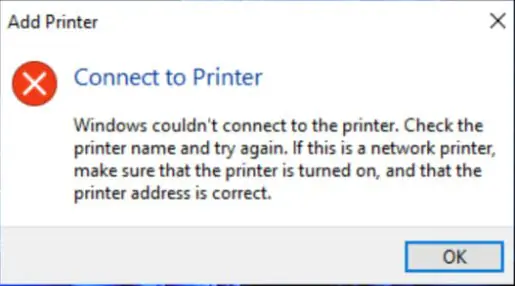
Windows 11 yazıcı paylaşımı sorunu varsa ne yapabilirim?
Yazıcı & Tarayıcı

Windows 11 Yazıcı Paylaşımı Sorunu

Fatih ATEŞ
Son güncelleme: 25 Ağustos 2025 17:21
Fatih ATEŞ - Teknik Destek Uzmanı
3.2K Görüntüleme
Paylaş
7 dk. okuma
Paylaş

Bu makalede Windows 11 yazıcı paylaşımı sorunu çözüldü! Ağ ayarlarından güvenlik duvarı yapılandırmasına kadar tüm çözümler adım adım açıklandı.

Windows 11 yazıcı paylaşımı sorunu çözüldü! Ağ ayarlarından güvenlik duvarı yapılandırmasına kadar tüm çözümler adım adım açıklandı.

İçindekiler
  • Windows 11 Yazıcı Paylaşımı Sorunu Neden Oluşur?
    • Güvenlik Duvarı ve Antivirüs Engellemeleri
  • Windows 11 Yazıcı Paylaşımı Sorunu Çözüm Yöntemleri
    • Windows Güncellemelerini Kontrol Etme
    • Ağ Keşfi ve Dosya Paylaşımını Etkinleştirme
    • Güvenlik Duvarı Ayarlarını Yapılandırma
    • Yazıcı Sorun Gidericisini Çalıştırma
    • Yazıcı Sürücülerini Güncelleme
  • Yakındaki Paylaşım Özelliğini Etkinleştirme
    • Manuel Yazıcı Ekleme
  • Yazıcı Bakımı ve Optimizasyon İpuçları
    • Düzenli Sistem Yeniden Başlatması
    • Ağ Bileşenlerini Kontrol Etme
    • Yazıcı Kuyruğunu Temizleme
- 11858 Teknoloji Destek Hattı -
11858 Teknoloji Destek Hattı ile 7/24 telefonla teknik destek ve uzaktan destek alın 11858 Teknoloji Destek Hattı ile 7/24 telefonla teknik destek ve uzaktan destek alma

Ofis veya ev ağınızda yazıcı paylaşımı yapmaya çalışırken sorun mu yaşıyorsunuz? Windows 11 yazıcı paylaşımı sorunu, özellikle işletim sistemini yeni güncellediyseniz sıkça karşılaşılan bir durumdur. Ağdaki diğer bilgisayarlar yazıcınızı görmüyor veya bağlanamıyor olabilir. Bu durum iş akışınızı sekteye uğratır ve verimliliğinizi düşürür.

Bu içerikte, Windows 11 sistemindeki yazıcı paylaşım sorunlarını çözmenin etkili yöntemlerini öğreneceksiniz. Güvenlik duvarı ayarlarından sürücü güncellemelerine, ağ yapılandırmasından sorun giderici araçlara kadar kapsamlı çözümleri detaylıca açıklayacağız. Siz de yazıcınızı ağdaki tüm cihazlarla sorunsuz paylaşmak istiyorsanız, bu makale tam size göre!

Windows 11 Yazıcı Paylaşımı Sorunu Neden Oluşur?

Windows 11 yazıcı paylaşımı sorunu birçok farklı nedenden kaynaklanabilir. En yaygın sebepler arasında güvenlik duvarı engellemeleri, devre dışı bırakılmış paylaşım ayarları ve güncel olmayan sürücüler bulunur. Peki bu sorunları nasıl tespit edebilirsiniz?

Öncelikle, yazıcınız ağda görünmüyorsa veya diğer bilgisayarlar bağlanamıyorsa, muhtemelen ağ keşfi kapalıdır. Windows 11 güvenlik güncellemeleri bazen varsayılan paylaşım ayarlarını değiştirebilir. Ayrıca, yeni güvenlik protokolleri eski yazıcı sürücüleriyle uyumsuzluk yaratabilir.

Güvenlik Duvarı ve Antivirüs Engellemeleri

Modern güvenlik yazılımları, ağ üzerinden gelen bağlantı isteklerini potansiyel tehdit olarak algılayabilir. Bu durum yazıcı paylaşımını engelleyebilir. Windows Defender Güvenlik Duvarı, varsayılan olarak bazı portları kapatır ve bu da yazıcı iletişimini kesebilir.

Üçüncü taraf antivirüs programları kullanıyorsanız, bunların ağ koruma özellikleri daha katı olabilir. Bu programlar, yazıcı paylaşım protokollerini zararlı trafik olarak algılayabilir.

Windows 11 Yazıcı Paylaşımı Sorunu Çözüm Yöntemleri

Windows 11 yazıcı paylaşımı sorunu varsa ne yapabilirim?

- 11858 Teknoloji Destek Hattı -
11858 Teknoloji Destek Hattı ile 7/24 telefonla teknik destek ve uzaktan destek alın 11858 Teknoloji Destek Hattı ile 7/24 telefonla teknik destek ve uzaktan destek alma

Windows Güncellemelerini Kontrol Etme

Windows 11 yazıcı paylaşımı sorunu yaşıyorsanız, ilk yapmanız gereken sistem güncellemelerini kontrol etmektir. Microsoft, bilinen sorunlar için düzenli yamalar yayınlar.

Windows + I tuşlarına basarak Ayarlar’ı açın. Windows Update bölümüne gidin ve Güncellemeleri kontrol et butonuna tıklayın. Bekleyen güncellemeler varsa, bunları yükleyin ve sistemi yeniden başlatın.

Güncellemeler tamamlandıktan sonra, yazıcı kurulumu işlemini tekrar deneyin. Çoğu zaman bu basit adım sorunu çözer.

Ağ Keşfi ve Dosya Paylaşımını Etkinleştirme

Ağ keşfi kapalıysa, bilgisayarınız ağdaki diğer cihazları göremez. İşte nasıl etkinleştireceğiniz:

Denetim Masası’nı açın ve Ağ ve Paylaşım Merkezi‘ne gidin. Sol menüden Gelişmiş paylaşım ayarlarını değiştir seçeneğini tıklayın. Ağ keşfini aç ve Dosya ve yazıcı paylaşımını aç seçeneklerini işaretleyin.

Her profil için (Özel, Konuk veya Genel, Tüm Ağlar) bu ayarları kontrol edin. Özellikle Parola korumalı paylaşımı kapat seçeneği, ev ağlarında kolaylık sağlar.

- 11858 Teknoloji Destek Hattı -
11858 Teknoloji Destek Hattı ile 7/24 telefonla teknik destek ve uzaktan destek alın 11858 Teknoloji Destek Hattı ile 7/24 telefonla teknik destek ve uzaktan destek alma

Güvenlik Duvarı Ayarlarını Yapılandırma

Windows 11 yazıcı paylaşımı sorunu güvenlik duvarından kaynaklanıyor olabilir. Geçici olarak devre dışı bırakarak test edebilirsiniz:

Windows Güvenliği uygulamasını açın. Güvenlik Duvarı ve ağ koruması bölümüne gidin. Aktif ağ profilinizi seçin ve Microsoft Defender Güvenlik Duvarı anahtarını kapatın.

Unutmayın ki bu geçici bir çözümdür. Yazıcı paylaşımı çalıştıktan sonra, güvenlik duvarını tekrar açın ve yazıcı için özel kural oluşturun.

Yazıcı Sorun Gidericisini Çalıştırma

Windows 11, yerleşik sorun giderici araçlarla gelir. Yazıcı sorun gidericisi, yaygın sorunları otomatik olarak tespit edip düzeltebilir:

Ayarlar > Sistem > Sorun Gider > Diğer sorun gidericiler yolunu izleyin. Yazıcı seçeneğini bulun ve Çalıştır butonuna tıklayın. Araç, sisteminizdeki yazıcı sorunlarını tarayacak ve önerilen çözümleri uygulayacaktır.

Yazıcı Sürücülerini Güncelleme

Güncel olmayan sürücüler, Windows 11 yazıcı paylaşımı sorununun ana nedenlerinden biridir. Sürücülerinizi şöyle güncelleyebilirsiniz:

Aygıt Yöneticisi’ni açın. Yazdırma kuyrukları kategorisini genişletin. Yazıcınıza sağ tıklayın ve Sürücüyü güncelle seçeneğini seçin.

Otomatik arama işe yaramazsa, üreticinin web sitesinden en son sürücüleri manuel olarak indirin. Yazıcı kurulumu sırasında bu güncel sürücüleri kullanın.

Yakındaki Paylaşım Özelliğini Etkinleştirme

Windows 11‘in Yakındaki Paylaşım özelliği, Bluetooth ve Wi-Fi üzerinden dosya ve yazıcı paylaşımını kolaylaştırır. Bu özelliği etkinleştirmek için:

Ayarlar > Sistem > Yakındaki paylaşım yolunu izleyin. Özelliği açın ve Yakındaki herkes seçeneğini seçin. Bu sayede ağınızdaki tüm Windows 10 ve Windows 11 cihazlar yazıcınızı görebilir.

Manuel Yazıcı Ekleme

Otomatik algılama çalışmıyorsa, yazıcıyı manuel olarak ekleyebilirsiniz:

Ayarlar > Bluetooth ve cihazlar > Yazıcılar ve tarayıcılar bölümüne gidin. Yazıcı veya tarayıcı ekle butonuna tıklayın. İstediğim yazıcı listede yok seçeneğini seçin.

IP adresi veya hostname kullanarak yazıcıyı manuel ekleyin. Bu yöntem özellikle ağ yazıcıları için etkilidir.

Yazıcı Bakımı ve Optimizasyon İpuçları

Windows 11 yazıcı paylaşımı sorunu çözdükten sonra, gelecekte sorun yaşamamak için düzenli bakım yapın:

Düzenli Sistem Yeniden Başlatması

Hem yazıcıyı hem de bilgisayarları haftada en az bir kez yeniden başlatın. Bu işlem, önbellekteki hataları temizler ve bağlantıları yeniler.

Ağ Bileşenlerini Kontrol Etme

Router, switch ve diğer ağ cihazlarının düzgün çalıştığından emin olun. Firmware güncellemelerini düzenli kontrol edin. Ağ kablolarının hasarlı olmadığını doğrulayın.

Yazıcı Kuyruğunu Temizleme

Takılı yazdırma işleri yazıcı performansını etkiler. Düzenli olarak yazdırma kuyruğunu kontrol edip temizleyin. Hizmetler uygulamasından Print Spooler hizmetini yeniden başlatın.

Windows 11 yazıcı paylaşımı sorunu ile başa çıkmakta zorlanıyor musunuz? Ağ yapılandırması karmaşık mı geliyor? 11858 Teknoloji Destek Hattı‘nı arayarak uzman desteği alabilirsiniz. Deneyimli teknisyenler, yazıcı paylaşım ayarlarınızı uzaktan yapılandırabilir, güvenlik duvarı kurallarını düzenleyebilir ve sürücü sorunlarını çözebilir. Ofis ağlarında çoklu yazıcı kurulumundan ev ağlarında kablosuz yazıcı paylaşımına kadar her konuda yardım alabilirsiniz. Dakika bazlı ücretlendirme sistemiyle, yalnızca aldığınız hizmet süresi kadar ödeme yaparsınız.

Yazıcı sorunları genellikle sürücü problemlerinden kaynaklanır. Windows 11 Sürücü Güncelleme işlemi, sadece yazıcılar için değil, tüm donanım bileşenleri için kritik öneme sahiptir. Güncel olmayan sürücüler, sistem kararsızlığına, performans düşüşüne ve uyumluluk sorunlarına yol açar. Windows 11 güncellemeleri bazen eski sürücülerle çakışabilir ve yazıcı kurulumu başarısız olabilir. Hem yazıcı paylaşım sorunlarını hem de genel sistem sorunlarını önlemek için, düzenli sürücü güncellemeleri yapmanız önerilir. Aygıt Yöneticisi’nden veya üretici web sitelerinden en son sürücüleri indirerek sisteminizi güncel tutabilirsiniz.

Windows 11 yazıcı paylaşımı sorunu, doğru yaklaşım ve araçlarla kolayca çözülebilir. Ağ keşfini etkinleştirmekten güvenlik duvarı ayarlarına, sürücü güncellemelerinden sorun giderici araçlara kadar birçok çözüm yöntemi mevcuttur. Önemli olan, sorunu sistematik olarak ele almak ve her adımı dikkatle uygulamaktır. Unutmayın ki yazıcı paylaşımı, modern ofis ortamlarında verimliliği artıran kritik bir özelliktir. Hangi yöntem sizin sorununuzu çözdü? Karşılaştığınız farklı yazıcı sorunlarını ve çözüm önerilerinizi yorumlarda paylaşarak diğer kullanıcılara yardımcı olabilirsiniz!


ETİKETLER:windows 11yazıcı kurulumuyazıcı paylaşımı
Bu Makaleyi Paylaş
Facebook WhatsApp WhatsApp Threads Bağlantıyı Kopyala Yazdır
Paylaş
YazarFatih ATEŞ
Teknik Destek Uzmanı
Takip Et
İster iPhone'undaki, ister Android cihazındaki veya Windows'taki ayarlar arasında geziniyor olsun, Fatih ATEŞ her zaman teknolojiye düşkün olmuştur. Teknolojiye, Windows'a ve güç düğmesi olan her şeye tutkuyla bağlı olarak, zamanının çoğunu yeni beceriler geliştirmek ve teknoloji dünyası hakkında daha fazla şey öğrenmek için harcadı. Öğrendiklerini de sizlerle paylaşıyor.
Yorum yapılmamış

Bir yanıt yazın Yanıtı iptal et

E-posta adresiniz yayınlanmayacak. Gerekli alanlar * ile işaretlenmişlerdir


Bağlantı Kuralım

21KBeğen
19.6KTakip Et
7.3KAbone Ol
192Takip Et

Popüler Gönderiler

HTTP/2 web sitelerinde eşzamanlı veri aktarımıyla daha hızlı bağlantı ve yükleme sağlar.

HTTP/2 Nedir Nasıl Kullanılır

Hatice TATLISU
Hatice TATLISU
6 dk. okuma
1 Görüntüleme
Outlook şifre unuttum sorunu yaşayanlar için e-posta güvenliğini ve hesap kurtarmayı simgeleyen, üzerinde parlak bir kilit bulunan mavi dijital zarf.

Outlook Şifre Unuttum: 5 Adımda Hesap Kurtarma

Fatih ATEŞ
Fatih ATEŞ
4 dk. okuma
1 Görüntüleme
XAMPP HTTP 404 Hatası yanlış dosya yolu veya localhost ayarlarından kaynaklanabilir.

XAMPP HTTP 404 Hatası Çözümü

Hatice TATLISU
Hatice TATLISU
7 dk. okuma
1 Görüntüleme
WhatsApp Meta AI Gizli Sohbet Nasıl Kullanılır Yolları Neler

WhatsApp Meta AI Gizli Sohbet Nasıl Kullanılır

İsmail YILDIZ
İsmail YILDIZ
6 dk. okuma
1 Görüntüleme
//

We influence 20 million users and is the number one business and technology news network on the planet

You Might Also Like

Windows 11’de PDF Dosyaları Nasıl Birleştirilir
Windows

Windows 11’de PDF Dosyaları Nasıl Birleştirilir

5 dk. okuma
Windows 11 Uzak Masaüstü Bağlantısı Çok Yavaş
Windows

Windows 11 Uzak Masaüstü Çok Yavaş

5 dk. okuma
Windows 11 Erişim Reddedildi Hatası Çözümü
Windows

Windows 11 Erişim Reddedildi Hatası Çözümü

6 dk. okuma
WhatsApp Masaüstü Windows 11'de Açılmıyor
WhatsApp

WhatsApp Masaüstü Windows 11’de Açılmıyor

4 dk. okuma

Size her gün en son haberleri ve sorun çözümlerini getiriyoruz!

TeknoDestek Müşteri Hizmetleri
Facebook-f Instagram Tiktok Twitter Youtube Linkedin Whatsapp Rss

İş Ortaklarımız

TeknoDestek Müşteri Hizmetleri
© 2013 - 2026 TeknoDestek Müşteri Hizmetleri • Tüm hakları saklıdır • Bu sitedeki tüm içerikler (metin, görsel, video, logo, tasarım vb.) 5846 sayılı Fikir ve Sanat Eserleri Kanunu (FSEK) kapsamında korunmaktadır • İzinsiz kopyalanması, çoğaltılması, yayınlanması veya herhangi bir şekilde kullanılması yasaktır • İhlal tespitinde; FSEK Madde 71-73 uyarınca yasal süreç başlatma, maddi/manevi tazminat talep etme ve cezai işlem için başvurma hakkımız saklıdır • TeknoDestek, TeknoS@R'un bir kuruluşudur • Tema Düzenleyen: Fatih ATEŞ
Sorun Hala Çözülmedi mi?
Aradığın çözümü bulamadıysan, 11858 Teknoloji Destek Hattımız sana yardımcı olabilir. 2011’den beri Türkiye’nin en tecrübeli teknoloji destek ekiplerinden biri olarak, bilgisayar, telefon, tablet, modem, akıllı TV ve sosyal medya sorunlarında 7/24 profesyonel destek veriyoruz. Uzman ekibimizle hemen görüşmek ister misin?
📞 11858’i Şimdi Ara
Görüşme öncesi dakika ücreti sesli olarak bilgilendirilir
Welcome Back!

Sign in to your account

Kullanıcı Adı veya E-posta Adresi
Şifre

Şifrenizi mi unuttunuz?