TeknoDestek Müşteri Hizmetleri
  • Haberler
    HaberlerDaha Fazla Göster
    Sessiz İçerik Nedir Nasıl Yapılır
    Sessiz İçerik Nedir
    6 dk. okuma
    Spotify SongDNA Nedir
    4 dk. okuma
    Apple Creator Studio Nasıl Kullanılır
    6 dk. okuma
    Mikro İçerik Nedir Nasıl Yapılır
    Mikro İçerik Nedir
    6 dk. okuma
    Türkiye’de Araçlarda Multimedya Ekranı Kullanımı Yasakları
    6 dk. okuma
  • Bilgisayar
    BilgisayarDaha Fazla Göster
    WordPress bakım modunda takılı kalması için FTP istemcisinde .maintenance dosyasının kök dizindeki görüntüsü
    WordPress Bakım Modunda Takılı Kalması Sorunu ve Çözümü
    7 dk. okuma
    WordPress Site Teknik Sorunlar Yaşıyor
    WordPress Site Teknik Sorunlar Yaşıyor Hatası Çözümü
    5 dk. okuma
    SSH Bağlantı Reddedildi Hatası Çözümü
    6 dk. okuma
    WordPress Planlı Bakım
    WordPress Planlı Bakım Nedeniyle Kısa Süreliğine Kullanılamayacak Hatası ve Çözümü
    7 dk. okuma
    Windows 11 Başlat Menüsünden Web Aramaları Kapatma
    5 dk. okuma
  • Mobil
    MobilDaha Fazla Göster
    Navigasyon Yönlendirici Değiştirme
    Google Haritalarda Navigasyon Yönlendirici Değiştirme
    3 dk. okuma
    Apple CarPlay'da uygulamaların yerini değiştirme
    Apple CarPlay’da Uygulamaların Yerini Değiştirme
    4 dk. okuma
    Android Auto Nedir, Nasıl Kullanılır
    4 dk. okuma
    Android 5G Ayarı Nasıl Yapılır
    4 dk. okuma
    iPhone 5G Ayarı Nasıl Yapılır
    4 dk. okuma
  • Sosyal Medya
    Sosyal MedyaDaha Fazla Göster
    YouTube Video Başlığı Nasıl Yazılmalı Yolları Neler
    YouTube Video Başlığı Nasıl Yazılmalı
    6 dk. okuma
    Tiktok Sorun Bildirme Ekranı Nerede
    5 dk. okuma
    X uygulamasında gündeme girme için hashtag ve etkileşim ekranı
    X Uygulamasında Gündeme Nasıl Girilir
    5 dk. okuma
    TikTok İçerik Yorgunluğu Nedir
    6 dk. okuma
    Sosyal Medyada Marka Dili Nasıl Oluşturulur Yolları Neler
    Sosyal Medyada Marka Dili Nasıl Oluşturulur
    6 dk. okuma
  • İnceleme
    İncelemeDaha Fazla Göster
    MacBook Neo Piyasayı Sarsmaya Geliyor
    5 dk. okuma
    Instax Mini Evo Cinema
    4 dk. okuma
    Samsung Galaxy Book 6 Ultra
    Samsung Galaxy Book 6 Ultra İnceleme
    8 dk. okuma
    Bütçe Dostu Mac Seçenekleri
    Bütçe Dostu Mac MacBook Neo vs Mac Mini
    7 dk. okuma
    Xiaomi Mi Taşınabilir Şarjlı Kompresör İnceleme
    10 dk. okuma
  • İletişim
YouTube
  • Facebook
26 Nis 2026, Pazar
TeknoDestek Müşteri HizmetleriTeknoDestek Müşteri Hizmetleri
Yazı BoyutuAa
  • Haberler
  • Mobil
  • Sosyal Medya
  • Bilgisayar
  • İnceleme
  • İnternet ve Ağ
  • Ev Elektroniği
  • İletişim
Search
  • Haberler
    • Cihaz Duyuruları
    • Teknoloji
    • Uygulama Gelişmeleri
  • Bilgisayar
    • Linux
    • macOS
    • Windows
  • İnceleme
    • Bilgisayar
    • Ev Elektroniği
    • Tablet
    • Tavsiyeler & Karşılaştırmalar
    • Telefon
  • Mobil
    • Android
    • Giyilebilir Cihazlar
    • HarmonyOS
    • iPhone / iOS
  • Sosyal Medya
    • Facebook
    • Instagram
    • TikTok
    • Snapchat
    • Teams
    • Telegram
    • WhatsApp
    • X
  • İletişim
Bizi Takip Edin
AirPodları PS4e Bağlama
Mobil Oyunları

AirPodları PS4e Bağlama

Yasin ER
Son güncelleme: 22 Nisan 2026 10:20
Yasin ER
Paylaş
Paylaş

AirPodları PS4e Bağlama işlemi için Bluetooth adaptörüne ihtiyacınız var. Bu içerikte hangi aksesuarların gerekli olduğunu ve adım adım bağlantıyı bulabilirsiniz.

AirPods, Apple ekosisteminde mükemmel bir uyumla çalışsa da birçok kullanıcı onları farklı cihazlarda da kullanmak istiyor. PlayStation 4 sahipleri için en çok merak edilen konulardan biri, bu kulaklıkların konsola bağlanıp bağlanamayacağıdır.

İçindekiler
  • AirPodları PS4e Bağlama
    • AirPod’ları PS4’e Bağlama
- 11858 Teknoloji Destek Hattı -

Ne yazık ki PS4, kutudan çıktığı haliyle Bluetooth kulaklıkları doğrudan desteklemez. Ancak bu, AirPods’unuzla oyun oynamanın imkansız olduğu anlamına gelmez. Doğru aksesuarları seçerek AirPod’larınızı konsolunuza bağlayabilir, oyun ve sohbet seslerini kablosuz şekilde deneyimleyebilirsiniz. Bu içerikte adım adım nasıl yapılacağını öğreneceksiniz.

AirPodları PS4e Bağlama

İster inanın ister inanmayın, ancak PS4 kutudan çıkan Bluetooth sesini desteklemiyor. Bu, AirPod’ları veya diğer herhangi bir Bluetooth kulaklığı aksesuar satın almadan ona bağlayamayacağınız anlamına gelir. AirPod’ları PS4’e adaptör olmadan bağlamayı denerseniz, PS4 bunları algılayabilir ve yalnızca son adımda işlemin başarısız olduğunu görmek için tüm eşleştirme adımlarından geçersiniz.

Bunu aşmak için, konsola takabileceğiniz Bluetooth sesini destekleyen bir PS4 Bluetooth adaptörü almanız gerekir.
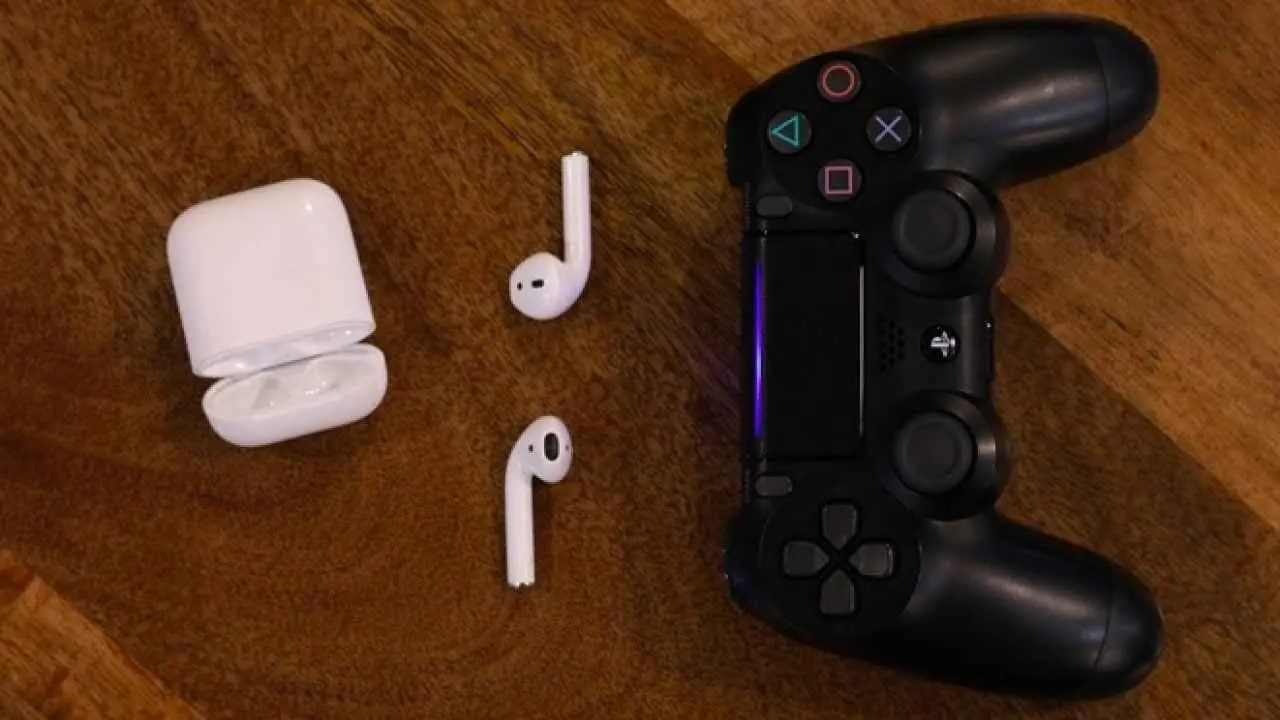
AirPod’ları PS4’e Bağlama

AirPod’ları PS4’e bağlamak üzere bir Bluetooth adaptörü kullanmak için şu adımları izleyin:

-AirPod’larınızın şarjının olduğundan emin olun. Bluetooth adaptörünüz pil kullanıyorsa, şarjlı olduğundan da emin olun. (Örneğin AirFly Duo, PS4 denetleyicisindeki kulaklık jakına takılır, bu nedenle pil gücüne ihtiyaç duyar. Diğer Bluetooth adaptörleri, PS4’ün üzerindeki USB bağlantı noktalarına takılır ve bu nedenle pil gücüne ihtiyaç duymaz.)

-Bluetooth adaptörünü PS4’ünüze bağlayın.

- 11858 Teknoloji Destek Hattı -

-Bluetooth adaptörünü eşleştirme moduna getirin. Bunu tam olarak nasıl yapacağınız cihazınıza bağlıdır, bu nedenle cihazla birlikte gelen talimatları kontrol edin.

-AirPods’unuz şarj durumundayken, kasayı açın ve senkronizasyon düğmesini basılı tutun.

-Bluetooth adaptöründeki ışıkların yanıp sönmesi durana kadar düğmeyi basılı tutun. Bu, AirPod’ların adaptörle eşleştirildiği anlamına gelir.

-PS4’teki ayarları kontrol ederek PS4’ünüzün AirPod’larınıza gönderildiğini onaylayın. Ayarlar> Cihazlar> Ses Cihazları’na gidin.
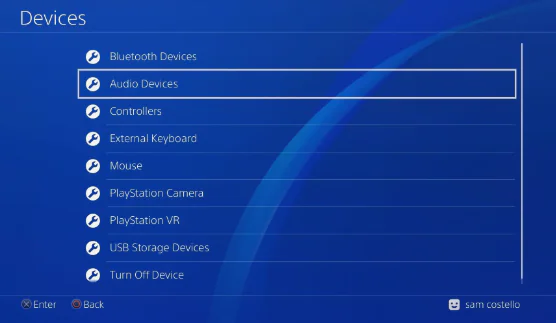
Ses Aygıtları ekranlarında değiştirilecek iki önemli ayar vardır:

- 11858 Teknoloji Destek Hattı -

-Çıkış Aygıtı: Denetleyiciye Bağlı Kulaklıklara (veya Bluetooth adaptörünüz için doğru olan menüye) ayarlayın.

-Kulaklıklara Çıkış: Tüm Seslere Ayarlayın.

-Ayrıca PS4’ten AirPod’larınıza gönderilen sesin ses düzeyini Ses Kontrolü (Kulaklık) menüsünden de kontrol edebilirsiniz.

AirPods’unuzu PS4’e bağlarken eşleştirme sorunları yaşıyor, ses gecikmesi ile karşılaşıyor veya adaptörünüzü tanıtmakta güçlük çekiyorsanız vakit kaybetmeden 11858 Teknoloji Destek Hattı ile iletişime geçebilirsiniz. Uzman ekibimiz, oyun konsollarından mobil cihazlara kadar her alanda hızlı ve güvenilir çözümler sunar.

AirPod’ları PS4’e bağlamak için ekstra donanım gerektiği gibi, iOS cihazlarda da bazen uygulama yükleme konusunda ek yöntemler kullanılabiliyor. Özellikle App Store dışındaki uygulamaları yüklemek isteyen kullanıcılar için iOS’e IPA dosyası yükleme süreci merak konusu oluyor. Bu süreci adım adım öğrenmek için ilgili içeriğe göz atabilirsiniz.

Artık AirPods’unuzu PS4’e nasıl bağlayabileceğinizi biliyorsunuz. Doğru adaptörü seçtiğinizde kablosuz ses deneyimi ile oyun keyfiniz çok daha pratik hale gelecek. Siz de denediniz mi? Yaşadığınız deneyimleri ve kullandığınız adaptör önerilerini yorumlarda paylaşarak diğer kullanıcılara yol gösterebilirsiniz.


ETİKETLER:nasıl yapılırses cihazı
Bu Makaleyi Paylaş
Facebook WhatsApp WhatsApp Threads Bağlantıyı Kopyala Yazdır
Paylaş
Yorum yapılmamış

Bir yanıt yazın Yanıtı iptal et

E-posta adresiniz yayınlanmayacak. Gerekli alanlar * ile işaretlenmişlerdir

Bağlantı Kuralım

21KBeğen
19.6KTakip Et
7.3KAbone Ol
192Takip Et

Popüler Gönderiler

AirTies Air 4960 Modem Kurulum

Uğurcan ÜN
Uğurcan ÜN
3 dk. okuma
13 Görüntüleme
Sessiz İçerik Nedir Nasıl Yapılır

Sessiz İçerik Nedir

İsmail YILDIZ
İsmail YILDIZ
6 dk. okuma
14 Görüntüleme
YouTube Video Başlığı Nasıl Yazılmalı Yolları Neler

YouTube Video Başlığı Nasıl Yazılmalı

İsmail YILDIZ
İsmail YILDIZ
6 dk. okuma
11 Görüntüleme

Lyra 3 Pro ile Şarkı Nasıl Oluşturulur

Uğurcan ÜN
Uğurcan ÜN
4 dk. okuma
25 Görüntüleme

You Might Also Like

draytek vigor120 adsl2 modem kurulumu adımlarını gösteren arayüz ve bağlantı görseli
Modem Kurulumu

Draytek Vigor120 ADSL2/2+ Modem Kurulumu Nasıl Yapılır? (Resimli Anlatım)

1 dk. okuma
Tiktok Pro Hesap nedir Ne İşe Yarar?
TikTok

Tiktok Pro Hesap nedir Ne İşe Yarar?

5 dk. okuma
Uygulama Gelişmeleri

Konuş Ve Çevir Sesli Tercüman Programı

1 dk. okuma
windows 10 bitlocker disk şifreleme ayarlarıyla korunan sürücü ve kilit simgesi görünümü
Windows

WINDOWS 10’DA BİTLOCKER İLE DİSK ŞİFRELEME

1 dk. okuma

Size her gün en son haberleri ve sorun çözümlerini getiriyoruz!

TeknoDestek Müşteri Hizmetleri
Facebook-f Instagram Tiktok Twitter Youtube Linkedin Whatsapp Phone-alt Rss

İş Ortaklarımız

TeknoDestek Müşteri Hizmetleri
© 2013 - 2026 TeknoDestek Müşteri Hizmetleri • Tüm hakları saklıdır • Bu sitedeki tüm içerikler (metin, görsel, video, logo, tasarım vb.) 5846 sayılı Fikir ve Sanat Eserleri Kanunu (FSEK) kapsamında korunmaktadır • İzinsiz kopyalanması, çoğaltılması, yayınlanması veya herhangi bir şekilde kullanılması yasaktır • İhlal tespitinde; FSEK Madde 71-73 uyarınca yasal süreç başlatma, maddi/manevi tazminat talep etme ve cezai işlem için başvurma hakkımız saklıdır • TeknoDestek, TeknoS@R'un bir kuruluşudur • Tema Düzenleyen: Fatih ATEŞ
Sorun Hala Çözülmedi mi?
Aradığın çözümü bulamadıysan, 11858 Teknoloji Destek Hattımız sana yardımcı olabilir. 2011’den beri Türkiye’nin en tecrübeli teknoloji destek ekiplerinden biri olarak, bilgisayar, telefon, tablet, modem, akıllı TV ve sosyal medya sorunlarında 7/24 profesyonel destek veriyoruz. Uzman ekibimizle hemen görüşmek ister misin?

    📞 11858’i Şimdi Ara

    Görüşme öncesi dakika ücreti sesli olarak bilgilendirilir
    Welcome Back!

    Sign in to your account

    Kullanıcı Adı veya E-posta Adresi
    Şifre

    Şifrenizi mi unuttunuz?