
AirPodları PS4e Bağlama işlemi için Bluetooth adaptörüne ihtiyacınız var. Bu içerikte hangi aksesuarların gerekli olduğunu ve adım adım bağlantıyı bulabilirsiniz.
AirPods, Apple ekosisteminde mükemmel bir uyumla çalışsa da birçok kullanıcı onları farklı cihazlarda da kullanmak istiyor. PlayStation 4 sahipleri için en çok merak edilen konulardan biri, bu kulaklıkların konsola bağlanıp bağlanamayacağıdır.


Ne yazık ki PS4, kutudan çıktığı haliyle Bluetooth kulaklıkları doğrudan desteklemez. Ancak bu, AirPods’unuzla oyun oynamanın imkansız olduğu anlamına gelmez. Doğru aksesuarları seçerek AirPod’larınızı konsolunuza bağlayabilir, oyun ve sohbet seslerini kablosuz şekilde deneyimleyebilirsiniz. Bu içerikte adım adım nasıl yapılacağını öğreneceksiniz.
AirPodları PS4e Bağlama
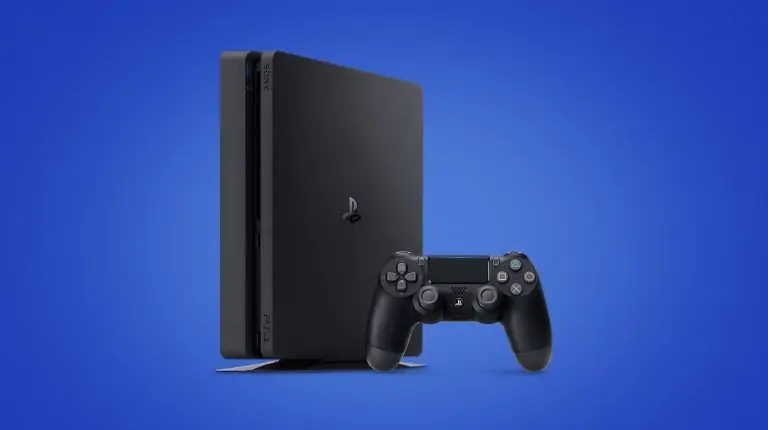
İster inanın ister inanmayın, ancak PS4 kutudan çıkan Bluetooth sesini desteklemiyor. Bu, AirPod’ları veya diğer herhangi bir Bluetooth kulaklığı aksesuar satın almadan ona bağlayamayacağınız anlamına gelir. AirPod’ları PS4’e adaptör olmadan bağlamayı denerseniz, PS4 bunları algılayabilir ve yalnızca son adımda işlemin başarısız olduğunu görmek için tüm eşleştirme adımlarından geçersiniz.
Bunu aşmak için, konsola takabileceğiniz Bluetooth sesini destekleyen bir PS4 Bluetooth adaptörü almanız gerekir.
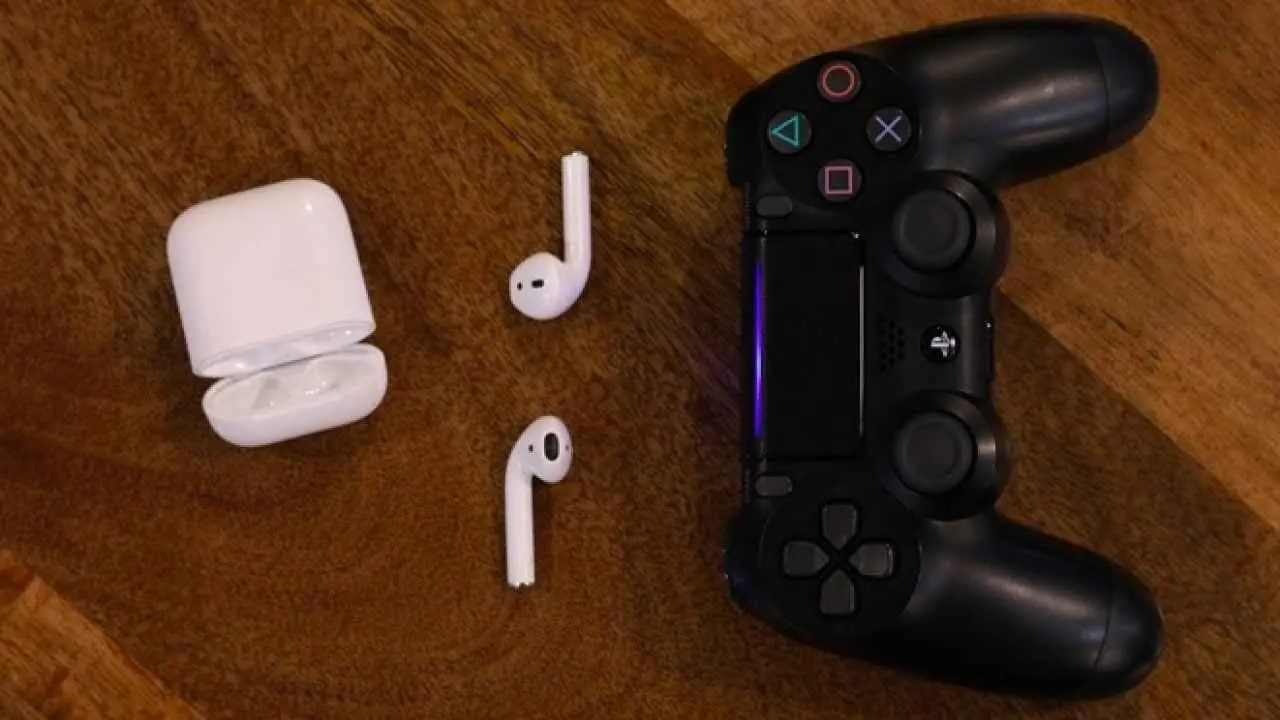
AirPod’ları PS4’e Bağlama
AirPod’ları PS4’e bağlamak üzere bir Bluetooth adaptörü kullanmak için şu adımları izleyin:
-AirPod’larınızın şarjının olduğundan emin olun. Bluetooth adaptörünüz pil kullanıyorsa, şarjlı olduğundan da emin olun. (Örneğin AirFly Duo, PS4 denetleyicisindeki kulaklık jakına takılır, bu nedenle pil gücüne ihtiyaç duyar. Diğer Bluetooth adaptörleri, PS4’ün üzerindeki USB bağlantı noktalarına takılır ve bu nedenle pil gücüne ihtiyaç duymaz.)
-Bluetooth adaptörünü PS4’ünüze bağlayın.
-Bluetooth adaptörünü eşleştirme moduna getirin. Bunu tam olarak nasıl yapacağınız cihazınıza bağlıdır, bu nedenle cihazla birlikte gelen talimatları kontrol edin.
-AirPods’unuz şarj durumundayken, kasayı açın ve senkronizasyon düğmesini basılı tutun.
-Bluetooth adaptöründeki ışıkların yanıp sönmesi durana kadar düğmeyi basılı tutun. Bu, AirPod’ların adaptörle eşleştirildiği anlamına gelir.
-PS4’teki ayarları kontrol ederek PS4’ünüzün AirPod’larınıza gönderildiğini onaylayın. Ayarlar> Cihazlar> Ses Cihazları’na gidin.
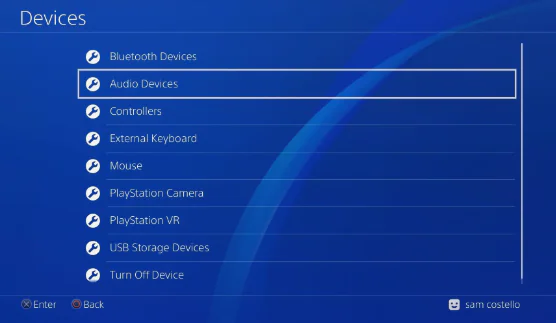
Ses Aygıtları ekranlarında değiştirilecek iki önemli ayar vardır:
-Çıkış Aygıtı: Denetleyiciye Bağlı Kulaklıklara (veya Bluetooth adaptörünüz için doğru olan menüye) ayarlayın.
-Kulaklıklara Çıkış: Tüm Seslere Ayarlayın.
-Ayrıca PS4’ten AirPod’larınıza gönderilen sesin ses düzeyini Ses Kontrolü (Kulaklık) menüsünden de kontrol edebilirsiniz.
AirPods’unuzu PS4’e bağlarken eşleştirme sorunları yaşıyor, ses gecikmesi ile karşılaşıyor veya adaptörünüzü tanıtmakta güçlük çekiyorsanız vakit kaybetmeden 11858 Teknoloji Destek Hattı ile iletişime geçebilirsiniz. Uzman ekibimiz, oyun konsollarından mobil cihazlara kadar her alanda hızlı ve güvenilir çözümler sunar.
AirPod’ları PS4’e bağlamak için ekstra donanım gerektiği gibi, iOS cihazlarda da bazen uygulama yükleme konusunda ek yöntemler kullanılabiliyor. Özellikle App Store dışındaki uygulamaları yüklemek isteyen kullanıcılar için iOS’e IPA dosyası yükleme süreci merak konusu oluyor. Bu süreci adım adım öğrenmek için ilgili içeriğe göz atabilirsiniz.
Artık AirPods’unuzu PS4’e nasıl bağlayabileceğinizi biliyorsunuz. Doğru adaptörü seçtiğinizde kablosuz ses deneyimi ile oyun keyfiniz çok daha pratik hale gelecek. Siz de denediniz mi? Yaşadığınız deneyimleri ve kullandığınız adaptör önerilerini yorumlarda paylaşarak diğer kullanıcılara yol gösterebilirsiniz.