
Instagram‘da eksik olan birkaç özellikten biri de, bağlantıların (linklerin) altyazılarda paylaşılamamasıdır. Bununla birlikte, Instagram paylaşımlarına bağlantılar (linkler) ekleyebilmeniz için bu sorunu (engeli) aşmanın yolları vardır.
Instagram paylaşımınıza doğrudan bir URL (link) ekleyemeseniz de, üçüncü taraf web sitelerini kullanarak bu engelin (sorunun) etrafından dolaşmanın kreatif yolları vardır. Bu yazımızda, Instagram gönderilerine bağlantı (link) eklemenin farklı yollarını göstereceğiz.
- Instagram Biyografinize Bağlantı (Link) Ekleyin
- Paylaşım (Gönderi) Yazısında, URL Kısaltıcı Kullanın
- Bir Bağlantı (Link) Açılış Sayfası Oluşturun
- Instagram Hesabınızı Klonlayın ve Gönderileri Paylaşın
- Instagram Hikayeler (Instagram Stories)’de veya IGTV’de Bağlantı Paylaşın
- Sponsorlu Instagram Gönderisi (Paylaşımı) için Ödeme Yapın
- Kendi Resim Galerisi Web Sitenizi Oluşturun


Instagram Biyografinize Bağlantı (Link) Ekleyin
Instagram hesabınıza bir bağlantı (link) eklemenin en basit (ve en temel) yolu, linki (bağlantıyı) profilinize eklemektir.
Bunu yapmak için Instagram profilinize gidin ve Profili Düzenle (Edit Profile) seçeneğine dokunun.
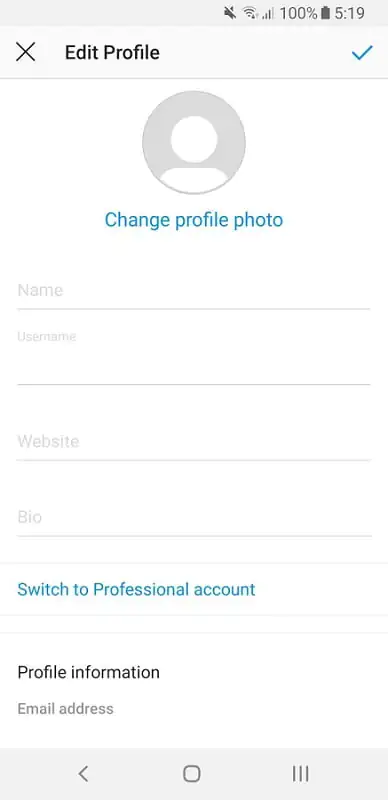
Eklemek istediğiniz bağlantıyı (linki), Web sitesi (Website) alanına girin.
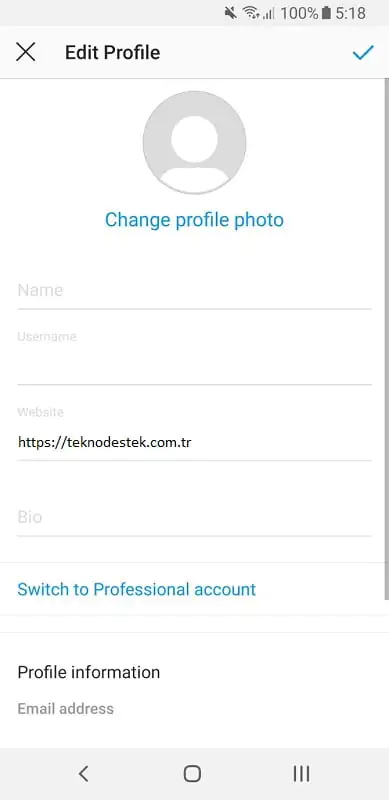
Ardından, değişiklikleri kaydetmek için onay (check) işaretine dokunun.
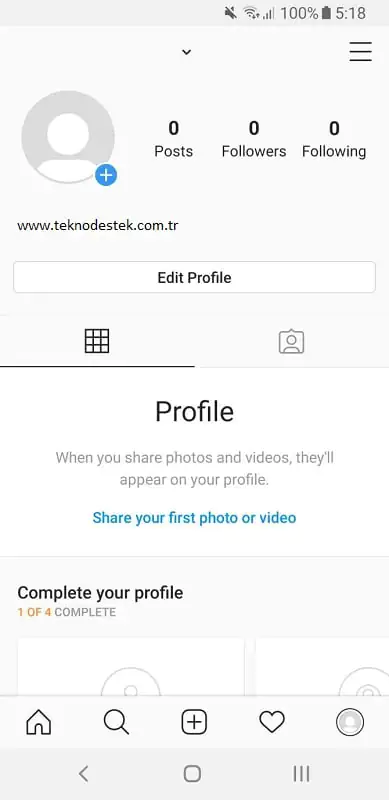
Buraya yerleştirilen herhangi bir bağlantı (link), köprülü olacaktır. Bu, insanların bağlantıya tıklayabileceği ve doğrudan web sitesine yönlendirilecekleri anlamına gelir.
Bir Instagram gönderisi paylaştığınızda, gönderinizin başlığına veya açıklama kısmına, ilgili bağlantı (link) için profilinizin (Bio’nuzun) ziyaret edilmesi gerektiğini yazabilirsiniz.
Sadece bir bağlantı paylaşmak istiyorsanız bu harika bir çözümdü. Sorun, bu bağlantıyı sık sık değiştirirseniz ortaya çıkar; çünkü daha eski Instagram gönderilerinizi görüntüleyenler, bağlantıyı bulamayacaktır. Bu durumda, aşağıdaki alternatif yöntemleri tercih edebilirsiniz.
Paylaşım (Gönderi) Yazısında, URL Kısaltıcı Kullanın
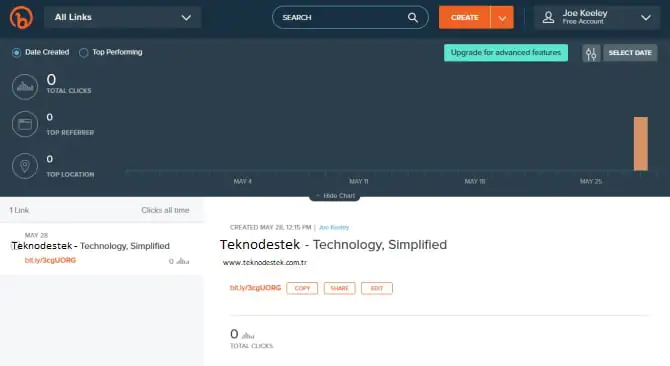
Bazı bağlantılar (linkler), uzun ve hatırlanması zor olabilir; bu gibi durumlarda URL kısaltıcı servislerden yararlanabilir, daha akılda kalıcı bir bağlantı (link) oluşturmak için Bitly gibi bir URL kısaltıcı hizmeti kullanabilirsiniz.
Ardından, bu kısa bağlantıyı, Instagram gönderinizin başlıklarına koyabilirsiniz. Böylece takipçileriniz, akılda kalıcı bu kısa bağlantıyı tarayıcılarında açabilirler(başlıklardaki bu bağlantılar hiperlinkli –köprülü- bağlantı değildir).
Bitly‘yi kullanmaya karar verirseniz, kayıt olmadan da ana sayfada bulunan bağlantıyı kısaltma özelliğini kullanabilirsiniz. 7-adet bitiş karakteri rastgele olan https://bit.ly/2ZRnZI6 gibi bir bağlantı oluşturacaktır.
Bu 7-karakteri isteğinize ve tercihinize göre düzenlemek için ücretsiz bir hesap açabilirsiniz. Giriş yaptıktan sonra Oluştur (Create) butonuna tıklayın, uzun URL‘nizi (linkinizi) yapıştırın, ardından hatırlanması daha kolay bir dize girmek için, oluşturulan kısa bağlantının son 7-karakterini istediğiniz şekilde düzenleyin. Diğer insanlar da benzer kelimeler kullanacağından kreatif ve inovatif olmanız gerekebilir.
Bir Bağlantı (Link) Açılış Sayfası Oluşturun
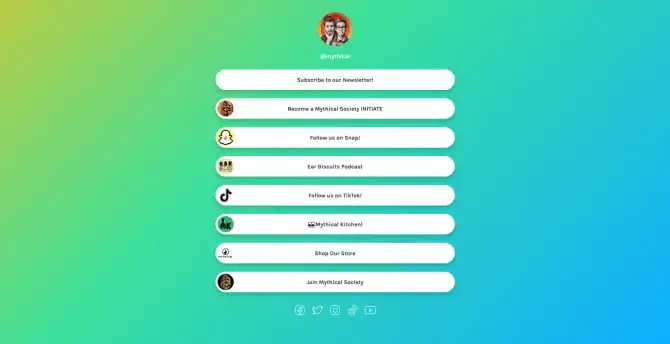
Her seferinde farklı bir sayfaya link (bağlantı) vermek yerine, bir link (bağlantı) açılış sayfası servisi kullanabilirsiniz. Bunlar, bir dizi bağlantı ve küçük resim içeren kişiselleştirilmiş sayfalardır. Bu tür servislere örnek olarak Campsite ve Linktree verilebilir.
Bu hizmetlere kaydolduğunuzda, daha sonra Instagram profilinize ekleyebileceğiniz kişiselleştirilmiş bir bağlantı (link) alırsınız.
Bu sayfalarda istediğiniz her şeyi listeleyebilirsiniz. Profil resminizi, biyografinizi, temayı ve daha fazlasını, Instagram sayfanıza benzer görünüme ve özelliklere sahip olacak şekilde özelleştirebilirsiniz. Bağlantılara küçük resimler eklemeniz önerilir; çünkü bu, Instagram takipçilerinizin görüntüledikleri paylaşımdaki ilgili bağlantının hangisi olduğunu bilmelerine yardımcı olabilir.
Bu hizmetlerin ücretli seçenekleri vardır; ancak ücretsiz seçeneğin, ihtiyaçlarınız için yeterli olduğunu düşünüyoruz.
Instagram Hesabınızı Klonlayın ve Gönderileri Paylaşın
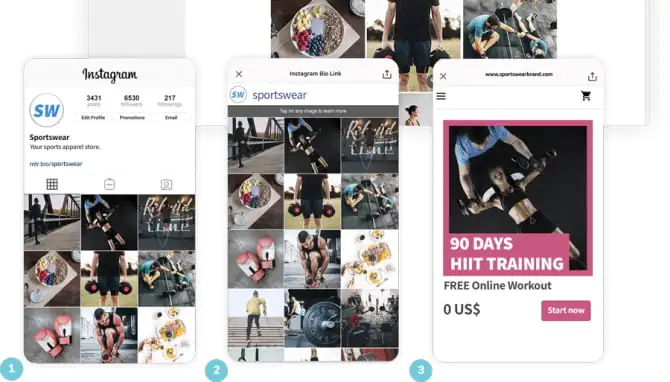
Link (bağlantı) içeren gönderi veya sayfa için diğer bir alternatif ise, gönderi veya sayfayı, Instagram sayfanız gibi şekillendirmenize izin veren bir hizmet kullanmaktır. Bu şekilde takipçileriniz, Instagram sayfanızdan ayrılacak ve daha sonra tıpkı ona benzeyen başka bir sayfaya ulaşacaklar.
Bunu yapabileceğiniz servislerden biri Metricool‘dur. Bu, binlerce özelliğe sahip sağlam bir sosyal medya platformudur; bu özelliklerden biri de, bağlantıları (linkleri), bireysel Instagram gönderilerinizle (paylaşımlarınızla) ilişkilendirme yeteneğidir. Ancak bu özellikten yararlanmak için ücretli bir hesaba geçmeniz gerekecek.
Metricool‘da oturum açtıktan ve Instagram hesabınızı bağladıktan sonra, menüdeki Planlama (Planning) butonunu ve Instagram Bağlantısı (Instagram Link) seçeneğini tıklayın. Burada, bu özelliğin nasıl çalıştığını test edebilirsiniz.
Instagram (haber) akışınızdaki resimlerinizi bir göreceksiniz. Resme bir bağlantı eklemek için kırmızı köprü butonuna tıklayın. Sayfanın üst kısmında, Instagram biyografinize eklemek istediğiniz Metricool URL‘sini bulabilir ve fotoğraf paylaşım uygulamasında, insanları buna yönlendirebilirsiniz.
Metricool varsayılan olarak son dokuz resminizi görüntüler, ancak (haber) akışınızdan ek fotoğraflar seçebilir veya resimdeki çöp kutusu simgesini tıklayarak, görüntülemek istemediğiniz fotoğrafları kaldırabilirsiniz.
Sonuç olarak, Instagram yayınınızla neredeyse aynı görünen etkileşimli bir site ve istediğiniz yere bağlanan bir resim – fotoğraf kompozisyonu elde edeceksiniz.
Instagram Hikayeler (Instagram Stories)’de veya IGTV’de Bağlantı Paylaşın
İçeriğinizi öne çıkarmak için, Instagram Hikayeler (Instagram Stories)’i kullanmanın birçok yolu vardır ve buna bağlantılar (linkler) eklemek de dahildir. Bununla birlikte, bağlantı (link) ekleme yeteneği yalnızca doğrulanmış veya 10.000‘den fazla takipçisi olan kullanıcılar tarafından kullanılabilir.
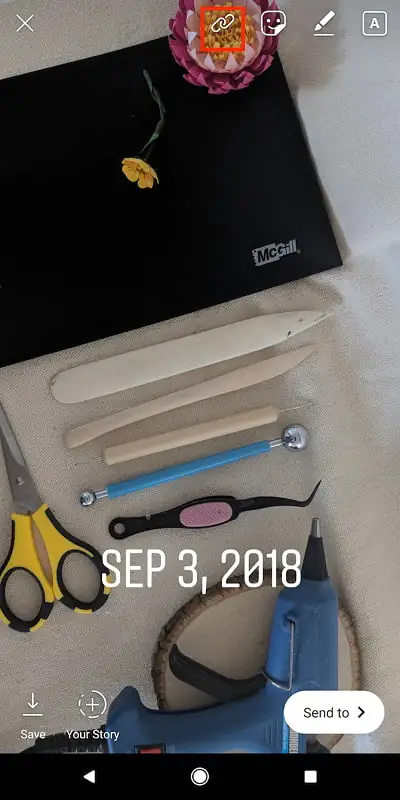
Bu kriterlerden hiçbirini karşılamıyorsanız, uygulayabileceğiniz birkaç geçici çözüm vardır. Fakat bunlar, zarif ve ince çözümler değildir.
En basit yöntem, bağlantınızı (linkinizi) normal metin olarak eklemektir. Bu link tıklanabilir olmayacak, ancak yukarıda belirtildiği gibi akılda kalıcı, kısaltılmış bir URL kullanmak, takipçilerinizi, bağlantıyı ziyaret etmeye teşvik edebilir. Tek yapmaları gereken, onu kopyalayıp bir web tarayıcısına yapıştırmaktır.
Ayrıca bir IGTV videosunun açıklamasına bir bağlantı da ekleyebilirsiniz. IGTV videolarıyla ilgili dezavantaj olan şey, takipçilerinizin orada bir bağlantı (link) olduğunu fark edememe ihtimalidir. Bağlantıyı (linki) görmek için, açıklamayı genişletmek üzere dokunmaları gerekir.
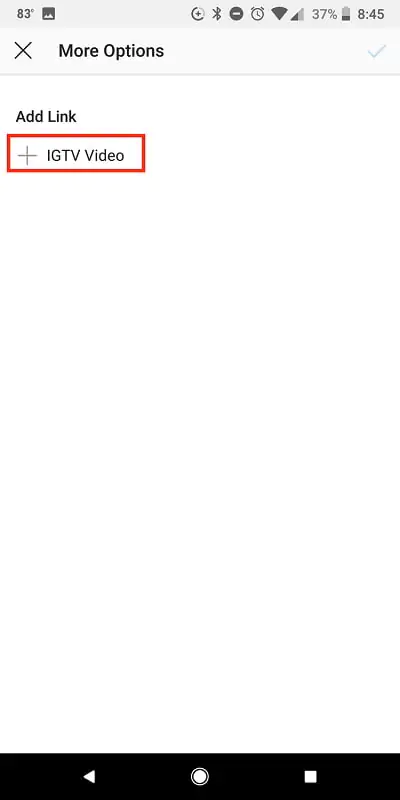
Daha sonra, daha geniş bir kitle tarafından görülmesini sağlamak için, bu IGTV videosunu Instagram Hikayeler’inize de ekleyebilirsiniz. IGTV videonuzu oluşturduktan sonra yeni bir hikaye oluşturun. Bağlantı (link) eklemek için bir seçenek göreceksiniz.
Sponsorlu Instagram Gönderisi (Paylaşımı) için Ödeme Yapın
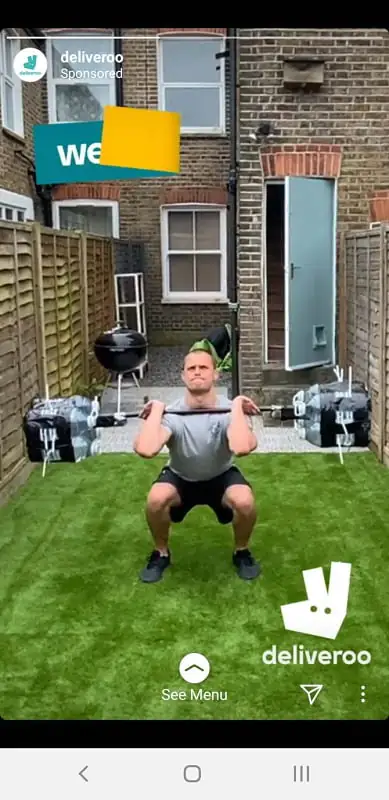
Bu seçenek herkes için uygun olmayabilir, ancak bir Instagram işletme profiliniz varsa, ana akışta veya Hikayeler (Stories) içinde sponsorlu bir gönderi (paylaşım) için ödeme yapabilirsiniz. Bu sponsorlu Instagram gönderisi, sizi takip etmeyen ancak belirlediğiniz hedef aralığına giren kişilere bile görünecektir.

Daha da önemlisi, gönderi (paylaşım) içerisinde bir link (bağlantı) paylaşabilirsiniz; kısa URL‘ler veya kopyalayıp yapıştırmanız gerekmez. Bunların örneklerini kendi (haber) akışınızda görmüşsünüzdür. Sponsorlu olarak işaretlenirler ve gönderinin alt kısmında bağlantı (linki) içeren bir yönlendirme ifadesi (“Daha fazla bilgi edinin” gibi) bulunur.

Kendi Resim Galerisi Web Sitenizi Oluşturun
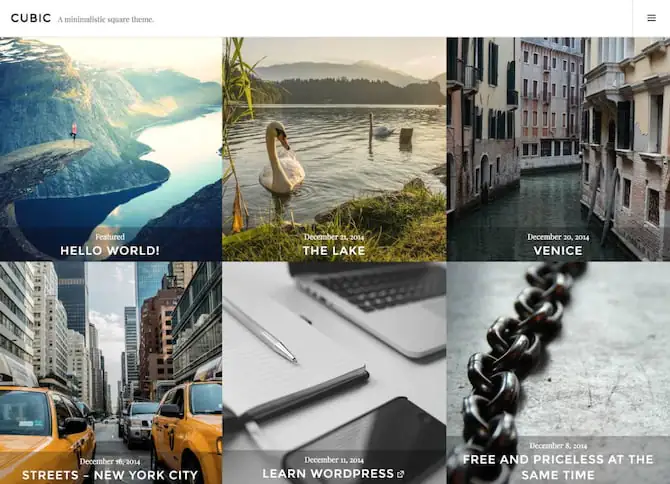
Yönlendirme bağlantısı (linki) içeren resim veya fotoğraf paylaşımı için, Instagram‘dan tamamen ayrı olarak bir site oluşturabilirsiniz. Buna para harcamak istemiyorsanız, ücretsiz bir site oluşturmanıza izin veren WordPress veya Tumblr gibi blog platformlarını da tercih edebilirsiniz.
Hangi platformu seçerseniz seçin, Instagram yayınınıza çok benzemesi için bir ızgara görünüme sahip tema kullanmak isteyeceksiniz.
WordPress.com‘u kullanacaksanız, Cubic gibi bir tema kullanabilirsiniz. Fotoğrafları, Instagram‘a yüklediğiniz sırayla WordPress sitenize yükleyin ve resmin URL‘sini, paylaşmak istediğiniz bağlantıyla değiştirin.
Tumblr‘ı tercih edecekseniz, Berlin ve Fasofi temaları işinize yarayacaktır.
Bir hosting firmasından sunucu kiralayıp, bir WordPress sitesi barındıracaksanız, Gridsby şablonunu düşünebilirsiniz. Alternatif olarak, zaten bir WordPress web siteniz varsa, ek bir sayfa oluşturabilir ve bir WordPress galerisi ekleyebilirsiniz.