
OneDrive Eşitleme Sorunu Çözümü için uygulayabileceğiniz pratik adımları öğrenin. Güncelleme, Office ayarları ve oturum açma sorunlarını kolayca aşın.
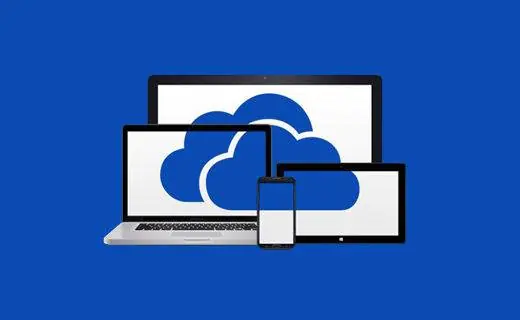
OneDrive, dosyalarınızı farklı cihazlarda güvenle saklamanızı ve eşitlemenizi sağlayan Microsoft’un en çok kullanılan hizmetlerinden biridir. Ancak bazı durumlarda dosya eşitleme sorunu yaşanabilir ve bu da hem iş hem de günlük kullanımda aksaklıklara neden olur.


Bu içerikte OneDrive’da eşitleme sorununun neden ortaya çıktığını ve hangi adımları izleyerek bu problemi ortadan kaldırabileceğinizi bulacaksınız. Oturum açma problemlerinden güncelleme eksikliklerine, Office ayarlarından sürüm kontrolüne kadar en sık rastlanan hataların çözümlerini adım adım açıklıyoruz.
OneDrive Eşitleme Sorunu Çözümü
Bilgisayarınızda Office 365 ya da Office home & Student paketlerini kullanmadan Microsoft hesabınız ile oturum açarak OneDrive kullanıyorsanız ve eşitleme sorunu yaşıyorsanız bazı adımları izleyerek bu sorunu çözebilirsiniz.
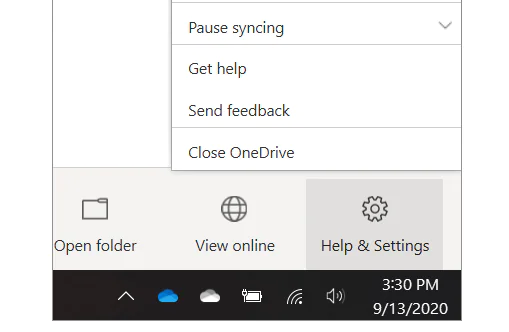
Görev çubuğunun sağ ucundaki bildirim alanında, beyaz veya mavi OneDrive bulut simgesini seçiniz. OneDrive simgesini görmek için bildirim alanının yanındaki Gizli simgeleri göster okuna Gizli simgeleri göster düğmesine tıklamalısınız. Bildirim alanında simge gösterilmiyorsa, OneDrive çalışmıyordur. Başlat’ı seçin, arama kutusuna OneDrive yazınız ve ardından arama sonuçlarında OneDrive’ı seçiniz. Ardından çevrimiçi görüntüle seçiniz.
OneDrive Eşitleme İçin En Son Sürümüne Güncelleştirme
OneDrive ve Windows sık sık güncelleştirme ile beraber bilgisayarınızı güncel tutup, eşitleme sorunlarında size yardımcı oluyor. En son Windows güncelleştirmelerini indirin. OneDrive İsteğe Bağlı Dosyalar özelliğini etkinleştiriyor. Böylece eşitleme problemlerini çözmeye yardımcı olacaktır.
OneDrive Eşitleme İçin En Son Sürümünü İndirin Ve Yükleyin
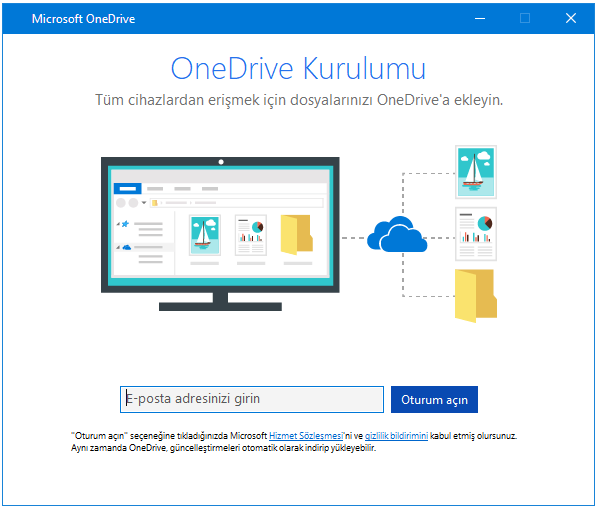
Bilgisayarınızın sol alt tarafında bulunan başlat (pencere simgesi) tıklayarak OneDrive’ı arayınız ve OneDrive masaüstü uygulamasını açınız. OneDrive kurulumu başladığında Microsoft hesabınızın e-posta adresini girin ve ardından Oturum aç’ı seçerek hesabınızı ayarlayınız.
Office Karşıya Yüklemeyi Kapatma
Karşıya Yükleme Engellendi hata iletisi varsa Office dosyalarını eşitlerken sorun yaşayabilirsiniz. Bu durumda Office Karşıya Yükleme önbellek sistemi OneDrive eşitlemeyi etkileyebilir. OneDrive ayarlarında, ilgili ayarı kapatmayı deneyiniz.
Görev çubuğunun sağ ucundaki bildirim alanında, beyaz veya mavi OneDrive bulut simgesini seçin.
Office sekmesini seçiniz ve Office dosyalarını eşitlemek için Office kullan onay kutusunun işaretini kaldırın.
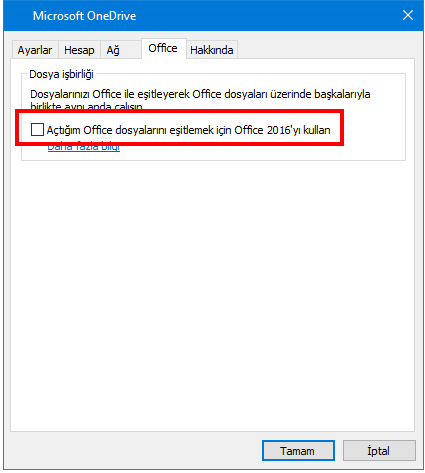
Açtığım Office dosyalarını eşitlemek için Office 2016 kullan ayarını kapatabilirsiniz. Böylece OneDrive’ınızdaki Office dosyaları üzerinde siz ve diğer kişiler tarafından yapılan tüm değişiklikler artık otomatik olarak birleştirilmeyecektir.
Eğer tüm adımları uygulamanıza rağmen OneDrive dosyalarınız hâlâ eşitlenmiyorsa endişelenmenize gerek yok. Deneyimli bir ekipten destek almak için 11858 Teknoloji Destek Hattı ile iletişime geçebilirsiniz. Uzaktan bağlantı sayesinde bilgisayarınız güvenli bir şekilde incelenir ve sorun kısa sürede çözülür. Böylece hem verilerinizi koruyabilir hem de zamandan tasarruf edebilirsiniz.
OneDrive ile yaşanan sorunlar genellikle Office uygulamalarıyla bağlantılıdır. Özellikle Office programlarının açılmaması ya da hata vermesi, eşitleme sürecini de doğrudan etkileyebilir. Eğer bilgisayarınızda benzer sorunlar yaşıyorsanız, Microsoft Office açılmıyor konusunu incelemeniz faydalı olacaktır. Buradaki bilgiler, farklı senaryoları çözmenize ve uygulamalarınızı sorunsuz şekilde çalıştırmanıza yardımcı olur.
OneDrive eşitleme sorunları her ne kadar can sıkıcı olsa da doğru yöntemlerle hızlıca çözülebilir. Siz de anlattığımız adımları uyguladıktan sonra aldığınız sonuçları bizimle yorumlarda paylaşabilirsiniz. Görüşleriniz hem sizin yaşadığınız özel sorunlara çözüm bulmamıza yardımcı olacak hem de benzer sıkıntılar yaşayan diğer kullanıcılara yol gösterecektir.