
Windows 11, bir uygulamanın performansını artırmak için tercih edilen GPU’yu seçmenize olanak tanır. Bu makalede varsayılan GPU nasıl ayarlanır anlatıyoruz.
Windows 11’de, AMD veya NVidia’daki mevcut kontrol panellerinden birini kullanarak bir uygulamanın kullanması gereken tercih edilen Ekran Kartını seçebilirsiniz. Ancak, birden fazla grafik kartına sahip bir sisteminiz varsa ve belirli bir uygulamanın yüksek performanslı (veya pil ömrünü artırmak için en az güçlü) kartı kullanmasını istiyorsanız, bu özelliği Ekran ayarları sayfasından da kontrol ede bilirsiniz.


Bu kılavuzda, bir uygulamanın Windows 11’de kullanması gereken GPU’yu seçme adımlarını öğreneceksiniz.
Windows 11 Varsayılan GPU Nasıl Ayarlanır
Bilgisayarınızda birden fazla grafik kartı varsa, hangi uygulamanın hangi GPU’yu kullanacağını belirlemek performans ve pil ömrü açısından büyük önem taşır. Özellikle oyun oynarken veya grafik yoğun işler yaparken, doğru GPU seçimi sisteminizin verimliliğini artırabilir. Peki, Windows 11’de bir uygulamanın varsayılan GPU’sunu nasıl ayarlayabilirsiniz?
Bu içerikte, Windows 11’de bir uygulamanın kullanacağı grafik kartını nasıl değiştireceğinizi adım adım anlatacağız. Yüksek performans için harici GPU’yu seçmekten, pil ömrünü uzatmak için tümleşik grafik işlemcisini kullanmaya kadar tüm detayları bulacaksınız. Siz de uygulamalarınızın GPU ayarlarını özelleştirmek mi istiyorsunuz? Hemen adımları uygulayın ve bilgisayarınızın potansiyelini maksimum düzeye çıkarın!
- Önce Windows 11’de Ayarları açın.
- Sonra Sisteme tıklayın.
- Sağ taraftaki Görüntüle sayfasını tıklayın.
- İlgili Ayarlar bölümünün altında, Grafikler ayarını tıklayın.
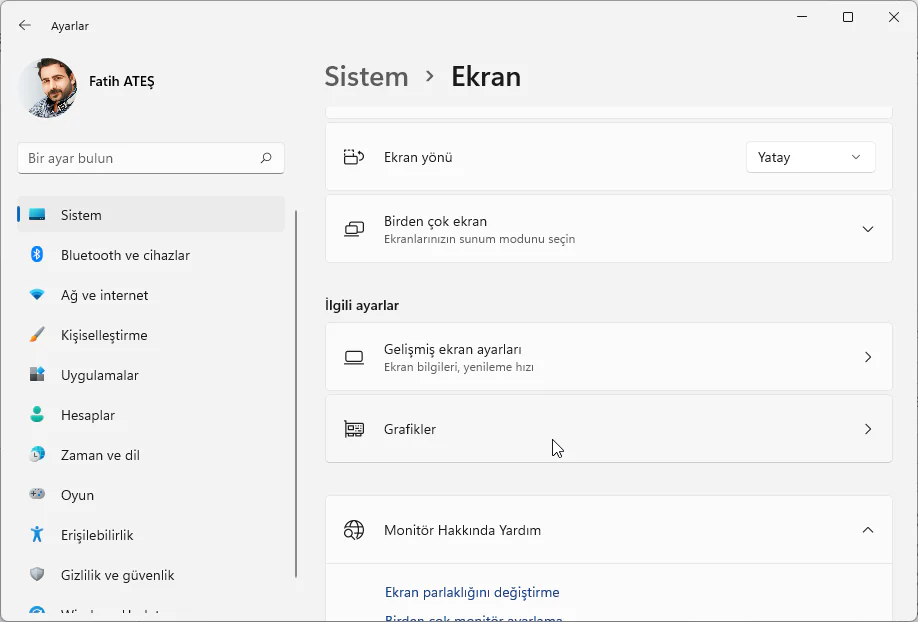
- Uygulama ekle açılır menüsünü kullanın ve ayarlamak istediğiniz uygulama türünü seçin:
- Masaüstü Uygulaması — geleneksel (Win32) masaüstü programları.
- Microsoft Uygulaması — Microsoft Mağazası aracılığıyla kullanılabilen uygulamalar.
- Uygulamayı seçmek için Gözat butonuna tıklayın.
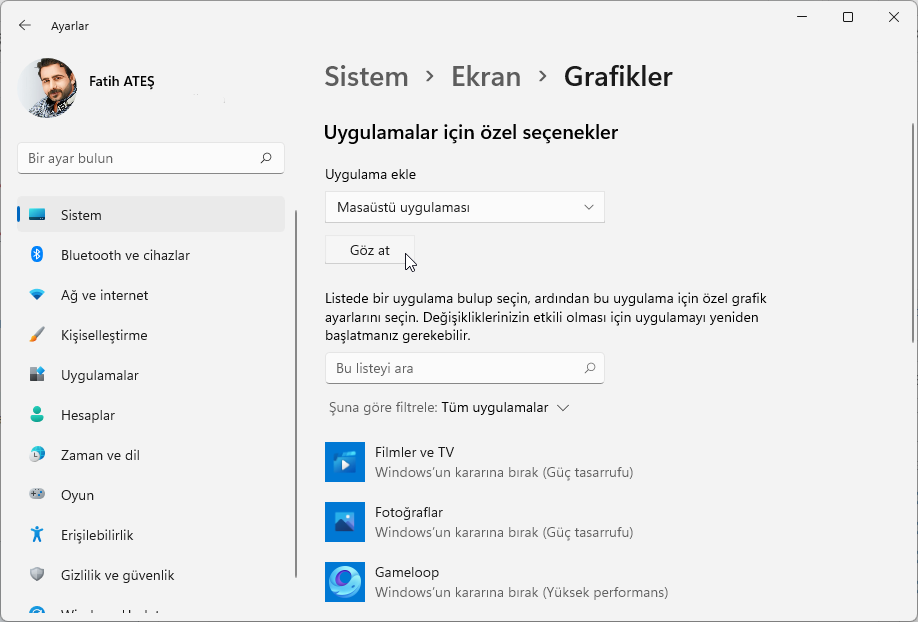
- Seçenekler butonuna tıklayın.
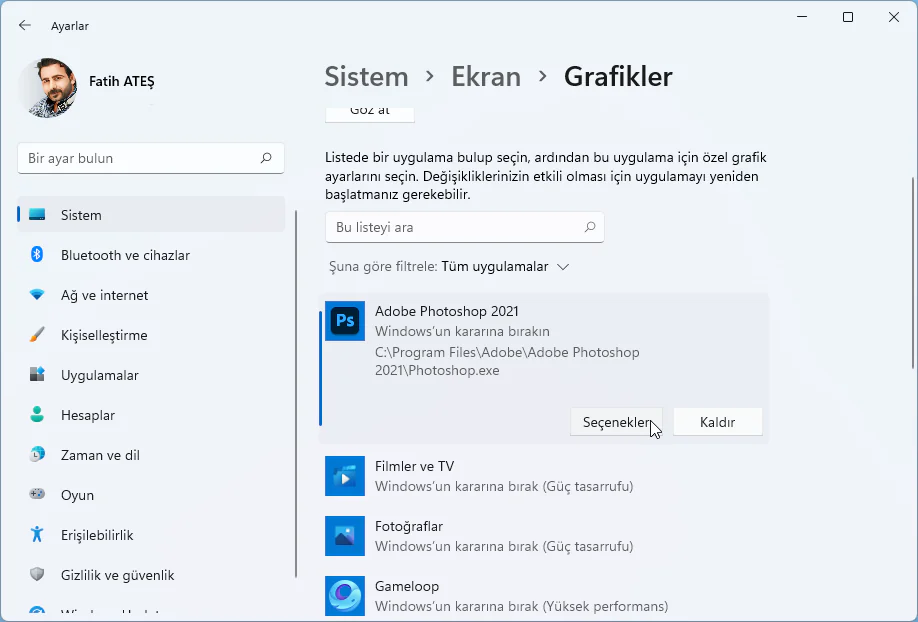
- Uygulama için GPU’yu belirtin:
- Windows’un karar vermesine izin verin (varsayılan) — sistem hangi GPU’nun kullanılacağını otomatik olarak belirler.
- Güç tasarrufu — uygulamayı en az gücü kullanan GPU’da, genellikle tümleşik grafik işlemcisinde çalıştırır.
- Yüksek performans — Uygulamayı, genellikle harici veya ayrı bir grafik işlemcisi olan en yetenekli GPU’da çalıştırır.
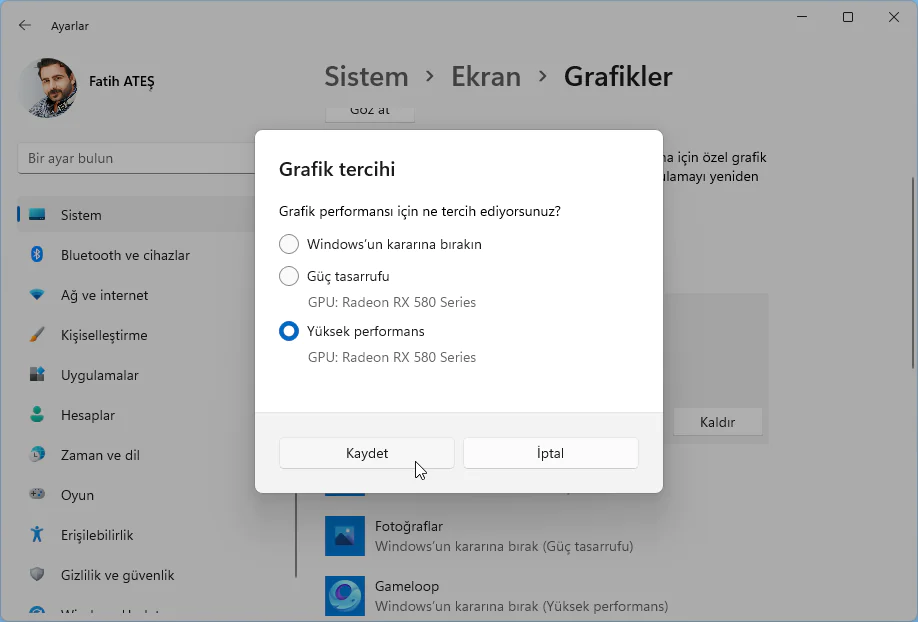
- Kaydet butonuna tıklayın.
Adımları tamamladığınızda, uygulama bir sonraki başlatışınızda belirtilen grafik kartını kullanmaya başlayacaktır. Diğer uygulamaları yapılandırmak için de adımları tekrarlamanız gereke bilir.
GPU ayarlarınızı yapılandırdıktan sonra, grafik kartınızın sıcaklığını kontrol etmek de önemlidir. Aşırı ısınma, performans düşüklüğüne ve donanım hasarına yol açabilir. Windows 11 GPU sıcaklığı nasıl kontrol edilir adlı makalemizde, grafik kartınızın sıcaklığını nasıl izleyebileceğinizi ve aşırı ısınmayı nasıl önleyebileceğinizi adım adım anlattık. Bu sayede, sisteminizi koruyabilir ve uzun ömürlü kullanım sağlayabilirsiniz.
Windows 11’de Grafik tercihini kullanırken, ayarlar, ek özellikleri yapılandırmak için kullanmaya devam edebileceğiniz. NVidia ve AMD’de bulunanlar gibi diğer kontrol panellerinde bulunan aynı ayarlardan öncelikli olacaktır.
Windows 11, bir uygulamanın kullanması gereken varsayılan GPU’yu ayarlamayı kolaylaştırsa da, hangi grafik kartını her zaman seçe bilir. Bu nedenle, grafik ayarlarını değiştirirseniz ve uygulama varsayılanlarını başka bir. GPU’ya ayarlarsanız, uygulama içindeki ayarları yapmanız gerekecektir. Bu özelliğe artık ihtiyacınız yoksa, Grafikler sayfasında özel bir ayar kullanarak her uygulamayı seçin ve Kaldır butonuna tıklayın.
Windows 11’de GPU ayarlarını yaparken karşılaştığınız teknik zorluklar veya performans sorunları yaşıyorsanız, profesyonel destek almak en doğru çözüm olacaktır. 11858 Teknoloji Destek Hattı, 7/24 hizmet veren uzman ekibiyle grafik kartı ayarları, sürücü güncellemeleri ve performans optimizasyonu konusunda size yardımcı olabilir. Uzaktan bağlantıyla sorununuz anında çözülür ve adımlar size detaylıca anlatılır.
Windows 11’de uygulamanın kullanacağı GPU’yu ayarlamak, bilgisayarınızın performansını ve pil ömrünü optimize etmenin etkili bir yoludur. Bu içerikte paylaştığımız adımları uygulayarak, uygulamalarınızın grafik kartı tercihlerini kolayca yapılandırabilirsiniz. Eğer sizin de bu konuda deneyimleriniz veya farklı çözüm önerileriniz varsa, aşağıya yorum yazarak diğer kullanıcılarla paylaşabilirsiniz. Teknolojiyle ilgili daha fazla ipucu ve rehber için sitemizi takip etmeye devam edin!