TeknoDestek Müşteri Hizmetleri
  • Haberler
    HaberlerDaha Fazla Göster
    PlayStation Plus Haziran ayı ücretsiz oyunlarında Grounded ve Darktide karakterleri birlikte görünüyor
    PlayStation Plus Haziran Ayı Ücretsiz Oyunlar
    5 dk. okuma
    WhatsApp Kullanamayacak Android Modelleri listesinde eski Samsung ve LG telefonlar görüntüleniyor
    Eylül Ayı İtibariyle WhatsApp Kullanamayacak Android Modelleri
    4 dk. okuma
    Apple CarPlay ChatGPT Desteği Geldi
    Apple CarPlay ChatGPT Desteği Geldi
    5 dk. okuma
    Yenilenmiş Akıllı Telefonlara İade Hakkı kapsamında mağazada telefon inceleyen kullanıcı görüntüsü
    Yenilenmiş Akıllı Telefonlara İade Hakkı Getirildi
    7 dk. okuma
    Zerger App nedir? Nasıl kullanılır?
    Zerger App Nedir? Nasıl Kullanılır?
    7 dk. okuma
  • Bilgisayar
    BilgisayarDaha Fazla Göster
    Macbook neo performans
    MacBook Neo Performans Yükseltme
    5 dk. okuma
    Bilgisayar Kapalıyken Işıkları Neden Yanar ve Nasıl Kapatılır
    Bilgisayar Kapalıyken Işıkları Neden Yanar ve Nasıl Kapatılır
    7 dk. okuma
    OneDrive Çift Görünme Sorunu Nasıl Çözülür?
    OneDrive Çift Görünme Sorunu Nasıl Çözülür
    4 dk. okuma
    Bilgisayar güç düğmesi ayarları ekranında uyku ve kapatma seçenekleri görüntüleniyor
    Bilgisayar Güç Düğmesi Ayarları Nasıl Değiştirilir
    7 dk. okuma
    OneDrive Yükleme Hızı Neden Yavaş?
    OneDrive Yükleme Hızı Neden Yavaş
    5 dk. okuma
  • Mobil
    MobilDaha Fazla Göster
    Kamera Çıkıntısı olmayan yeni telefon tasarımı düz arka yüzeyiyle futuristik biçimde sergileniyor.
    Kamera Çıkıntısını Yok Eden Yeni Telefon Tasarımları Geliyor
    8 dk. okuma
    8000 mAh bataryalı telefonlar, parlak enerji bloğuyla fütüristik kapakta gösteriliyor.
    8000 mAh Bataryalı Telefonlar Geliyor: Şarj Sorunu Bitiyor mu
    6 dk. okuma
    HyperOS 3 Bildirim Sesi Sorunu Çözümü
    HyperOS 3 Bildirim Sesi Sorunu Çözümü
    5 dk. okuma
    HyperOS 3 Özellikleri ve Öne Çıkan Yenilikler
    HyperOS 3 Özellikleri ve Öne Çıkan Yenilikler
    8 dk. okuma
    HyperOS 3 performans sorunları yaşayan bir telefonda bellek uzatma ve pil ayarları menüsü.
    HyperOS 3 Performans Sorunları ve Çözüm Yolları
    7 dk. okuma
  • Sosyal Medya
    Sosyal MedyaDaha Fazla Göster
    Dikkat Çekici YouTube Küçük Resimleri Nasıl Oluşturulur
    Dikkat Çekici YouTube Küçük Resimleri Nasıl Oluşturulur
    7 dk. okuma
    WhatsApp Katı Hesap Ayarı
    WhatsApp Katı Hesap Ayarı Nasıl Açılır
    3 dk. okuma
    TikTok Sıfır İzlenme Sorunu
    TikTok Sıfır İzlenme Sorunu Çözümü
    7 dk. okuma
    LinkedIn Post Saatleri Neye Göre Belirlenir Yolları Neler
    LinkedIn Post Saatleri Neye Göre Belirlenir
    7 dk. okuma
    istatislikler üzerinden Reels paylaşma
    Instagram İstatistikler Üzerinden Reels Paylaşma Nasıl Yapılır
    4 dk. okuma
  • İnceleme
    İncelemeDaha Fazla Göster
    Yapay zekalı bilgisayar ekranında NPU ve AI özellikleri görüntüleniyor
    Yapay Zekalı Bilgisayar (AI PC) Nedir
    9 dk. okuma
    Çift Monitör Kurulumu Nasıl Yapılır
    Çift Monitör Kurulumu Nasıl Yapılır
    5 dk. okuma
    Tcl S55h Soundbar Telefon Bağlantısı Nasıl Yapılır Yolları Neler
    Tcl S55h Soundbar Telefon Bağlantısı Nasıl Yapılır
    6 dk. okuma
    Tcl S55h Soundbar Televizyon Bağlantısı Nasıl Yapılır Yolları Neler
    Tcl S55h Soundbar Televizyon Bağlantısı Nasıl Yapılır
    6 dk. okuma
    Radar ve Kontrol Noktalarını Görme
    Otoyollarda Radar ve Kontrol Noktalarını Görme
    4 dk. okuma
  • İletişim
YouTube
Takip Et
  • Müşteri Hizmetleri
  • Modem Kurulumu
  • Windows 11
  • Yapay Zeka
  • Akıllı Telefon
  • Robot Süpürge
11 Haz 2026, Perşembe
TeknoDestek Müşteri HizmetleriTeknoDestek Müşteri Hizmetleri
Yazı BoyutuAa
  • Haberler
  • Mobil
  • Sosyal Medya
  • Bilgisayar
  • İnceleme
  • İnternet ve Ağ
  • Ev Elektroniği
  • İletişim
Site içi Arama
  • Haberler
    • Cihaz Duyuruları
    • Teknoloji
    • Uygulama Gelişmeleri
  • Bilgisayar
    • Linux
    • macOS
    • Windows
  • İnceleme
    • Bilgisayar
    • Ev Elektroniği
    • Tablet
    • Tavsiyeler & Karşılaştırmalar
    • Telefon
  • Mobil
    • Android
    • Giyilebilir Cihazlar
    • HarmonyOS
    • iPhone / iOS
  • Sosyal Medya
    • Facebook
    • Instagram
    • TikTok
    • Snapchat
    • Teams
    • Telegram
    • WhatsApp
    • X
  • İletişim
Bizi Takip Edin
Microsoft Outlook’ta Gmail Nasıl Kurulur?
Ofis Uygulamaları

Microsoft Outlook’ta Gmail Nasıl Kurulur?

Yasin ER
Son güncelleme: 26 Aralık 2019 20:13
Yasin ER - Teknoloji Uzmanı
1.1K Görüntüleme
Paylaş
5 dk. okuma
Paylaş

Microsoft Outlook’ta Gmail e-postanıza erişmek ister misiniz? Outlook’a Gmail’i eklemek kolaydır. Bunun gerçekleşmesi için size Gmail ve Microsoft Outlook ayarlarını göstereceğiz.

Outlook e-postalarınızı Gmail’e iletmeyi tercih eder misiniz? Bu da mümkün.

- 11858 Teknoloji Destek Hattı -
11858 Teknoloji Destek Hattı ile 7/24 telefonla teknik destek ve uzaktan destek alın 11858 Teknoloji Destek Hattı ile 7/24 telefonla teknik destek ve uzaktan destek alma

Not: Bu talimatlar, Outlook’ta zaten en az bir e-posta hesabınız olduğunu varsayar. Bunu yapmazsanız, Outlook sizden ilk açtığınızda yeni bir hesap oluşturmanızı ister.

Adım 1: Gmail’de IMAP’yi Etkinleştirme

Öncelikle, Gmail ayarlarınızda IMAP’yi etkinleştirmeniz gerekir; böylece Outlook postalarınıza erişebilirsiniz. Bir tarayıcıda Gmail’i açın ve gerekirse oturum açın. Gelen kutunuzdan sağ üst köşedeki Dişli simgesine tıklayın ve Ayarlar’ı seçin.

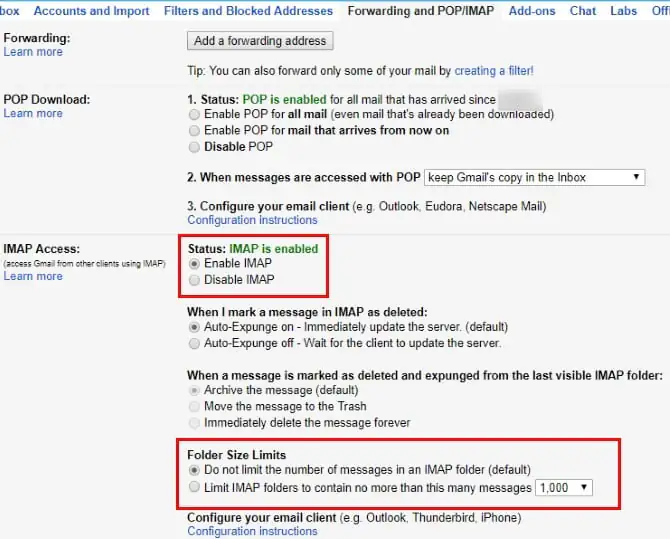
Yönlendirme ve POP / IMAP sekmesinde, ihtiyacınız olan ayarları bulacaksınız. Burada e-posta senkronizasyonu için POP ve IMAP protokolleri arasında seçim yapabilirsiniz. Neredeyse her durumda, POP eski olduğundan ve birden fazla cihazla çalışmadığından IMAP kullanmak isteyeceksiniz. IMAP kullanıyorsanız, daha sonra yinelenen e-postaları önlemek için POP’u Devre Dışı Bırak’ı seçin.

IMAP Erişimi bölümünde, IMAP’yi Etkinleştir geçişini etkinleştirin. Yoğun bir e-posta adresiniz varsa, Klasör Boyutu Sınırları kontrolünü kullanmak isteyebilirsiniz. Bu, belirli bir miktarda iletiden daha az olan klasörlerle senkronizasyonu kısıtlamanıza olanak tanır.
Microsoft Outlook’ta Gmail Nasıl Kurulur?

Bir günde çok büyük miktarda e-posta (2,5 GB’den fazla) indirirseniz, Gmail’in hesabınızdan geçici olarak çıkabileceğini unutmayın. Bu e-posta istismarı önlemek içindir.

- 11858 Teknoloji Destek Hattı -
11858 Teknoloji Destek Hattı ile 7/24 telefonla teknik destek ve uzaktan destek alın 11858 Teknoloji Destek Hattı ile 7/24 telefonla teknik destek ve uzaktan destek alma

Gmail’in İki Faktörlü Kimlik Doğrulamasını Kullanıyorsanız

Google hesaplarına başka bir koruma katmanı eklemek için iki faktörlü kimlik doğrulaması kullananların, devam etmeden önce ek bir adım atması gerekir.

Outlook iki faktörlü kodları desteklemez, bu nedenle Gmail ayarlarınızda özel bir şifre oluşturmazsanız, bir sonraki adımdaki bağlantı başarısız olur.

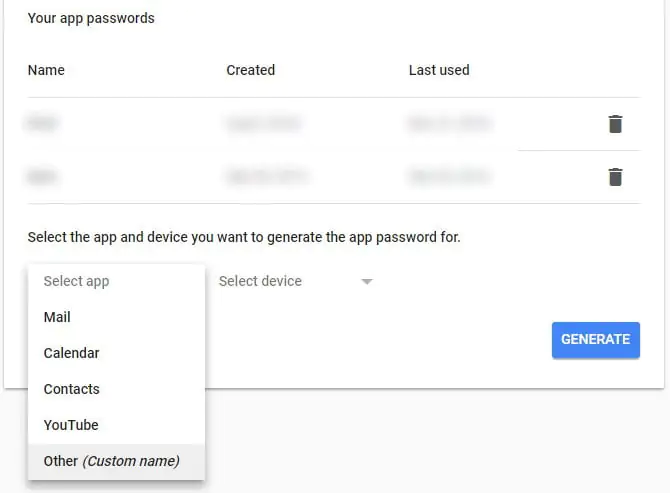
Bunu yapmak için, Gmail’in sağ üst köşesindeki profil resminizi tıklayın ve Hesabım seçeneğini seçin. Giriş ve Güvenlik kutusunu tıklayın, ardından aşağı kaydırın ve Uygulama şifreleri girişini arayın. Devam etmek için şifrenizi onaylamanız gerekebilir. Bu sayfada, iki faktörlü kimlik doğrulamayı desteklemeyen uygulamalarla kullanmak için bir defalık bir şifre oluşturabilirsiniz.

Sadece bir kez girmeniz gerekir, bu yüzden hatırlamanıza gerek kalmaz. Uygulama seç açılır menüsünde, Posta öğesini seçin ve ardından Aygıt seç için Windows Computer öğesini seçin. Bu sadece uygulama şifresinin ne olduğunu hatırlamanıza yardımcı olmaktır, bu nedenle özel bir ad belirlemek için Diğer alanını kullanmaktan çekinmeyin.
Microsoft Outlook’ta Gmail Nasıl Kurulur?

- 11858 Teknoloji Destek Hattı -
11858 Teknoloji Destek Hattı ile 7/24 telefonla teknik destek ve uzaktan destek alın 11858 Teknoloji Destek Hattı ile 7/24 telefonla teknik destek ve uzaktan destek alma

Adım 2: Gmail Hesabınızı Outlook’a Ekleyin

Artık diğer posta istemcileri Gmail’inize erişebiliyor; hesabınızı Outlook’a eklemenin zamanı geldi.

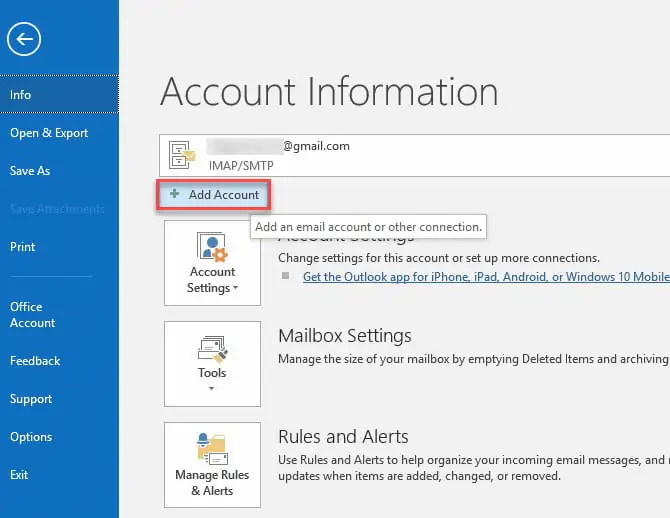
Outlook’u açın ve sol üst köşedeki Dosya’yı tıklayın. Çıkan panelde, Bilgi sekmesinde olduğunuzdan emin olun. İşleme başlamak için üst taraftaki Hesap Ekle düğmesini seçin.
Microsoft Outlook’ta Gmail Nasıl Kurulur?

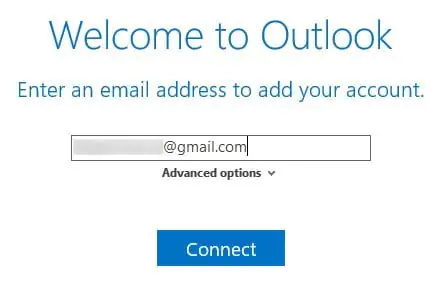
Buraya Gmail adresinizi girin ve ardından Bağlan’a basın.

Ardından, Outlook Gmail şifrenizi isteyecektir. Girin, ardından tekrar Bağlan’a basın. Yukarıdaki bir uygulama şifresi oluşturma adımlarını uyguladıysanız, normal Gmail şifreniz yerine bu şifreyi buraya girin.
Microsoft Outlook’ta Gmail Nasıl Kurulur?

Bir hata mesajı alırsanız, şifrenizi doğru yazdığınızdan emin olun. Her şeyin doğru olduğundan eminseniz, Google hesabınızdaki “daha az güvenli” uygulamalara erişimi etkinleştirmeniz gerekebilir.

Hesap kurulumu tamamlandığında, Tamam’ı tıklayın. Telefonunuzda Outlook Mobile Kur’u da işaretleyin kutusundaki işareti kaldırın, muhtemelen telefonunuzda Gmail uygulaması zaten vardır.

Eski Outlook sürümleri, Gmail’in bağlantı ayarlarına manuel olarak girmenizi gerektiriyordu, ancak yeni sürümlerde çok daha kolay. Outlook sizden sunucu ayarlarına girmenizi isterse, Google ihtiyacınız olan tüm bilgilere kolay bir referans sağlar.

Adım 3: Microsoft Outlook’ta Gmail Hesabınıza Erişme

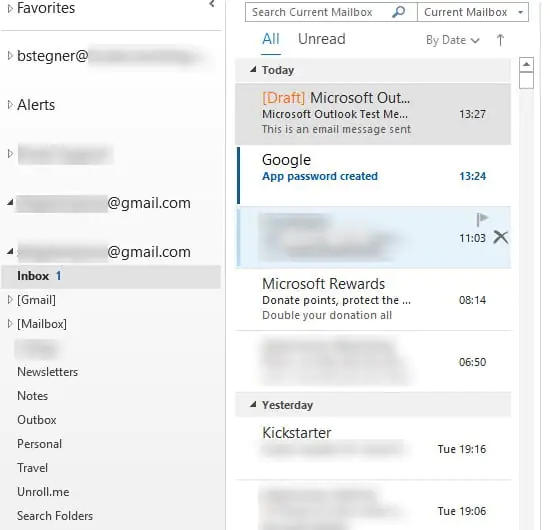
Yukarıdakileri yaptıktan sonra, tümü Outlook’ta Gmail’e erişmeye hazırsınız. Outlook’ta başka hesaplarınız varsa, sol kenar çubuğundaki sekmeleri kullanarak bunlar arasında geçiş yapabilirsiniz. Bu hesabı genişletmek ve tüm klasörlerini göstermek için bir oku tıklayın.
Microsoft Outlook’ta Gmail Nasıl Kurulur?

Outlook’ta birden fazla hesabı olan bir mesaja yanıt verirken, yanıtlamak için kullandığınız e-posta adresini değiştirmek için Kimden kutusunu tıklatabilirsiniz. Yanlış hesap seçmek kolay olduğundan, buna dikkat edin.

Adım 4: Gmail Kişileri, Takvim, Outlook’taki Ayarlar

Artık Outlook’ta Gmail’i kullanmaya hazırsınız, ancak önce biraz daha fazla değişiklik yapmak isteyebilirsiniz.

Yukarıdaki işlem yalnızca Gmail postanızı Outlook ile senkronize eder; kişileri veya takviminizi içermez.

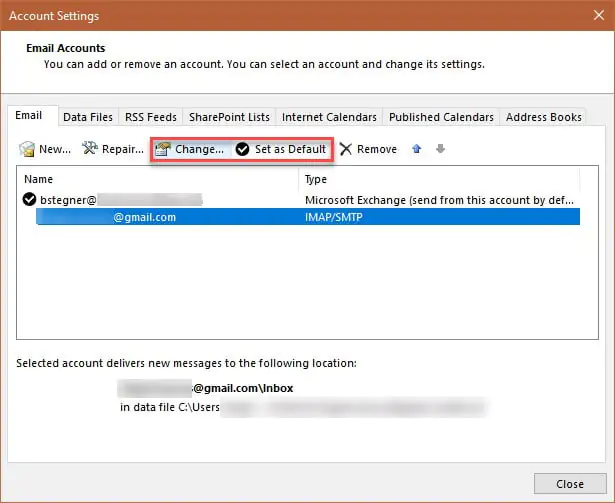
Gmail hesabınızı çoğu zaman Outlook’ta kullanmayı planlıyorsanız, varsayılan olarak ayarlamak mantıklı olur. Outlook’ta, Dosya> Bilgi> Hesap Ayarları’na gidin ve açılır kutuda Hesap Ayarları’nı tıklayın. E-posta sekmesinde, Gmail adresinizi tıklayın ve Varsayılan olarak Ayarla’yı seçin. Outlook bundan sonra varsayılan olarak açılacaktır.
Microsoft Outlook’ta Gmail Nasıl Kurulur?

Son olarak, tüm postalarınızı Outlook ile senkronize etmek istemiyorsanız, aynı Hesap Ayarları iletişim kutusundan hesabınızı seçin ve Değiştir’i seçin. Çevrimdışı kaydırıcısını korumak için, Tümü’nden 1 Ay’a kadar değişen bir Posta göreceksiniz.


ETİKETLER:e-posta ayarlarıgmail entegrasyonunasıl yapılıroutlook kurulumu
Bu Makaleyi Paylaş
Facebook WhatsApp WhatsApp Threads Bağlantıyı Kopyala Yazdır
Paylaş
YazarYasin ER
Teknoloji Uzmanı
Takip Et
Kendini bilmiş bileli teknoloji okyanusunda amiral gemileri ile iç içedir. Çukurova Üniversitesi mezunudur. Teknoloji makaleleri yazıp insanları aydınlatmayı amaç edinmiştir.
Yorum yapılmamış

Bir yanıt yazın Yanıtı iptal et

Yorum yapabilmek için oturum açmalısınız.

Bağlantı Kuralım

21KBeğen
19.6KTakip Et
7.3KAbone Ol
192Takip Et

Popüler Gönderiler

Kamera Çıkıntısı olmayan yeni telefon tasarımı düz arka yüzeyiyle futuristik biçimde sergileniyor.

Kamera Çıkıntısını Yok Eden Yeni Telefon Tasarımları Geliyor

Hatice TATLISU
Hatice TATLISU
8 dk. okuma
1 Görüntüleme
Dikkat Çekici YouTube Küçük Resimleri Nasıl Oluşturulur

Dikkat Çekici YouTube Küçük Resimleri Nasıl Oluşturulur

Adem SOYLU
Adem SOYLU
7 dk. okuma
6 Görüntüleme
WhatsApp Katı Hesap Ayarı

WhatsApp Katı Hesap Ayarı Nasıl Açılır

Senanur FINDIKÇI
Senanur FINDIKÇI
3 dk. okuma
5 Görüntüleme
8000 mAh bataryalı telefonlar, parlak enerji bloğuyla fütüristik kapakta gösteriliyor.

8000 mAh Bataryalı Telefonlar Geliyor: Şarj Sorunu Bitiyor mu

Hatice TATLISU
Hatice TATLISU
6 dk. okuma
6 Görüntüleme
//

We influence 20 million users and is the number one business and technology news network on the planet

You Might Also Like

Casper Excalibur Windows 10 boot ayarları
Windows

Casper Excalibur Windows 10 Boot Ayarları

4 dk. okuma
Windows 11 animasyon efektlerini Açma-Kapama
Windows

Windows 11 animasyon efektlerini Açma-Kapama

2 dk. okuma
Belge Taramanın En İyi 4 Yolu
Yazıcı & Tarayıcı

Belge Taramanın En İyi 4 Yolu

3 dk. okuma
Spotify Müzik İndirme Nasıl Yapılır
Yazılım ve Uygulamalar

Spotify Müzik İndirme Nasıl Yapılır

7 dk. okuma

Size her gün en son haberleri ve sorun çözümlerini getiriyoruz!

TeknoDestek Müşteri Hizmetleri
Facebook-f Instagram Tiktok Twitter Youtube Linkedin Whatsapp Rss

İş Ortaklarımız

TeknoDestek Müşteri Hizmetleri
© 2013 - 2026 TeknoDestek Müşteri Hizmetleri • Tüm hakları saklıdır • Bu sitedeki tüm içerikler (metin, görsel, video, logo, tasarım vb.) 5846 sayılı Fikir ve Sanat Eserleri Kanunu (FSEK) kapsamında korunmaktadır • İzinsiz kopyalanması, çoğaltılması, yayınlanması veya herhangi bir şekilde kullanılması yasaktır • İhlal tespitinde; FSEK Madde 71-73 uyarınca yasal süreç başlatma, maddi/manevi tazminat talep etme ve cezai işlem için başvurma hakkımız saklıdır • TeknoDestek, TeknoS@R'un bir kuruluşudur • Tema Düzenleyen: Fatih ATEŞ
Sorun Hala Çözülmedi mi?
Aradığın çözümü bulamadıysan, 11858 Teknoloji Destek Hattımız sana yardımcı olabilir. 2011’den beri Türkiye’nin en tecrübeli teknoloji destek ekiplerinden biri olarak, bilgisayar, telefon, tablet, modem, akıllı TV ve sosyal medya sorunlarında 7/24 profesyonel destek veriyoruz. Uzman ekibimizle hemen görüşmek ister misin?
📞 11858’i Şimdi Ara
Görüşme öncesi dakika ücreti sesli olarak bilgilendirilir
Welcome Back!

Sign in to your account

Kullanıcı Adı veya E-posta Adresi
Şifre

Şifrenizi mi unuttunuz?