
Word dosyasını şifreleme yapılması çok basit bir yöntemdir. Microsoft Word, belgelerinizi yetkisiz erişime karşı korumak için yerleşik şifreleme özellikleri sunar. Bu şifreleme, yalnızca doğru parolaya sahip olan kişilerin belgeyi açmasına, okumasına veya değiştirmesine izin verir. Gerekli durumlarda, hassas bilgileri içeren belgelerinizi korumak için Word dosyalarında şifreleme kullanmak akıllıca bir karar olabilir.
Ayrıca okuyun: WordPress Jetpack Eklentisi
Word Belgesine Parola Ekleme
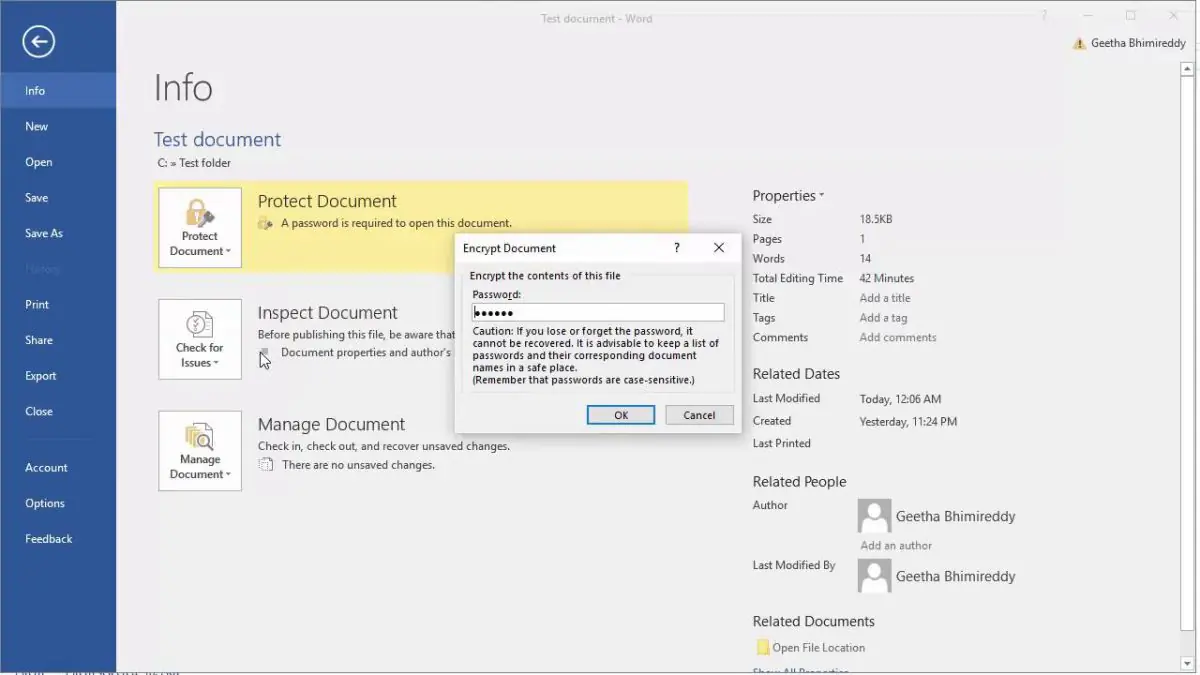
Word dosyasını şifreleme için şu adımları izleyin:
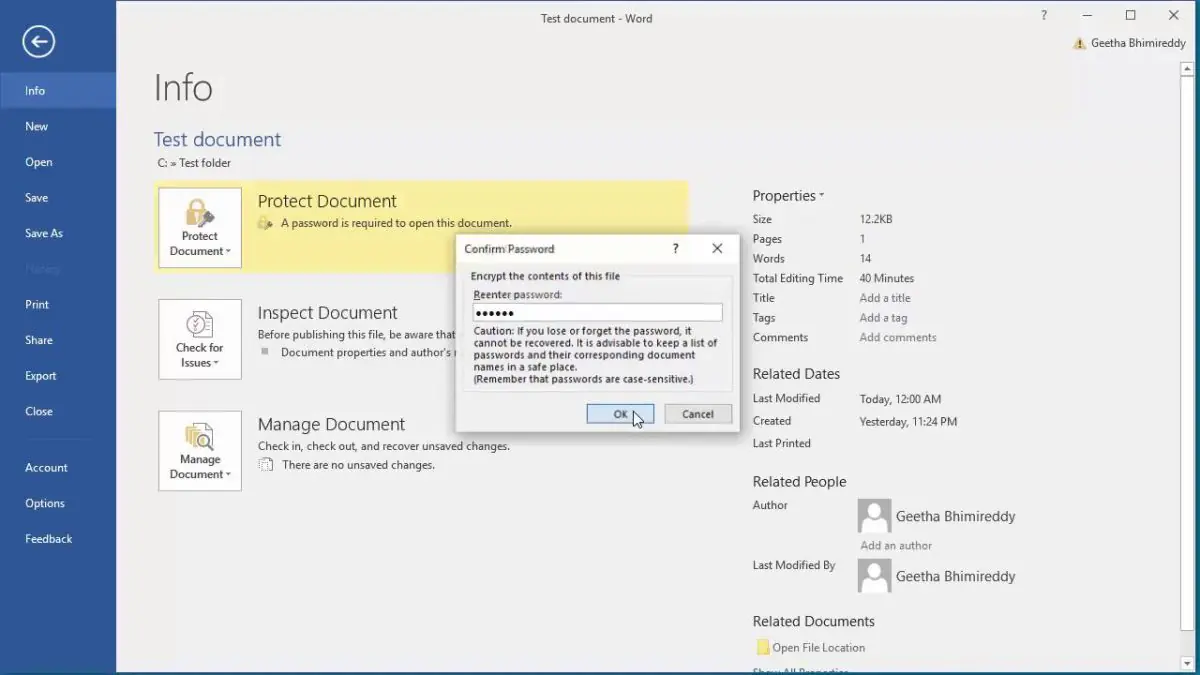
- Dosya sekmesine tıklayın.
- Bilgi seçeneğine gidin.
- Açılan panelde Belgeyi Koru düğmesine basın.
- Parolayla Şifrele seçeneğini seçin.
- Şifre alanına güçlü bir parola yazın. Parolanız en az 8 karakter uzunluğunda olmalı ve büyük harf, küçük harf, rakam ve sembol gibi farklı karakter türlerini içermelidir. Güçlü bir parola seçmek, belgenizin yetkisiz erişime karşı daha güvenli olmasını sağlar.
- Parolayı tekrar yazın alanına aynı parolayı tekrar yazın. Bu, yazım hatalarını önlemeye yardımcı olur.
- Tamam düğmesine tıklayın.
Şifreleme Seçenekleri
Parolayı ayarladıktan sonra, Word dosyasını şifreleme nasıl uygulanacağını seçme imkanı sunar. İki seçenek arasından seçim yapabilirsiniz:
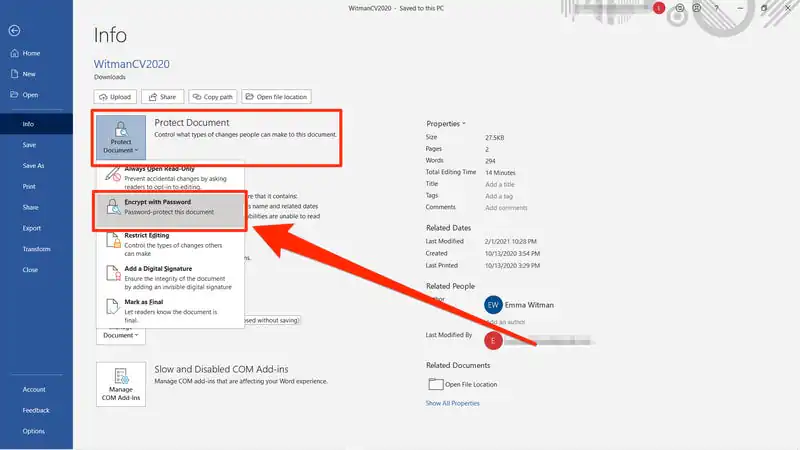
- Belgeyi açmak için parola gerekir: Bu seçeneği etkinleştirirseniz, belgeyi açmak için her zaman belirlediğiniz parolayı girmeniz gerekir. Bu, belgeyi yalnızca yetkili kişilerin görüntüleyebilmesini sağlar.
- Değişiklikleri engellemek için parola gerekir (yalnızca okuma): Bu seçeneği seçerseniz, belgeyi açmak için parola gerekmez ancak belgeyi düzenlemek veya değiştirmek için parola gerekir. Bu, belgeyi okumasına izin vermek istediğiniz kişiler olsa bile, içeriğin kazara veya kasıtlı olarak değiştirilmesini önleyebilir.
İhtiyaçlarınıza bağlı olarak uygun seçeneği seçin. Belgenin tamamen gizli kalması gerektiğini düşünüyorsanız, belgeyi açmak için parola gerekir seçeneğini tercih etmelisiniz. Belgenin okunmasını istediğiniz kişiler varsa ancak içeriğin değiştirilmesini önlemek istiyorsanız, değişiklikleri engellemek için parola gerekir (yalnızca okuma) seçeneğini kullanabilirsiniz.
Word Belgesinden Şifre Kaldırma
Belgenizi artık korumaya gerek olmadığını düşünüyorsanız, Word dosyasından şifreyi kaldırabilirsiniz. Şifreyi kaldırmak için şu adımları izleyin:
- Dosya sekmesine tıklayın.
- Bilgi seçeneğine gidin.
- Açılan panelde Belgeyi Koru düğmesine basın.
- Parolayı kaldır seçeneğini seçin.
- Belgenizin şifresini yazın ve Tamam düğmesine tıklayın.
Dikkat: Şifreyi kaldırdıktan sonra, belge artık parola ile korunmayacaktır. Herkes belgeyi açıp görüntüleyebilecektir. Bu nedenle, belgeyi yalnızca yetkili kişilerin görmesini istediğinizden emin olun şifreyi kaldırmadan önce.
Word Belgesi Şifrelemenin Faydaları
Word belgelerinizi parola ile şifrelemenin birçok faydası vardır. Bunlardan bazıları şunlardır:
Artan güvenlik
Şifreleme, hassas bilgileri içeren belgelerinizi yetkisiz erişime karşı korumanın etkili bir yoludur. Belgenizi parola ile şifrelediğinizde, yalnızca doğru parolaya sahip olan kişiler belgeyi açabilir, görüntüleyebilir veya değiştirebilir. Bu, özellikle finansal bilgiler, müşteri bilgileri veya ticari sırlar gibi gizli verileri içeren belgeler için önemlidir.
Veri kaybını önleme
Bilgisayarınız çalınır veya kaybolursa, şifrelenmiş belgeleriniz güvende kalır. Yetkisiz kişiler, şifreyi bilmedikleri sürece belgelere erişemezler. Bu, önemli verilerin kaybolmasını önlemeye yardımcı olur.
İçerik kontrolü
Belgenizi yalnızca okunabilir olarak şifrelemeyi seçerek, belgeyi okumasına izin vermek istediğiniz kişileri belirleyebilirsiniz. Bu, içeriğin kazara veya kasıtlı olarak değiştirilmesini önler.
Word Belgesi Şifrelemenin Sınırlamaları
Word belgelerinizi şifrelemenin faydaları olsa da, bazı sınırlamaların da olduğundan bahsetmek gerekir. Bunlar:
- Parola kaybı: Parolanızı unutursanız, belgeye erişmeniz mümkün olmayacaktır. Bu nedenle, güçlü bir parola seçmek ve parolayı güvenli bir yerde saklamak önemlidir.
- Yalnızca yazılım düzeyinde koruma: Word belgesi şifrelemesi, yalnızca yazılım düzeyinde koruma sağlar. Belirli programlar veya hacking teknikleri kullanılarak şifrenin kırılması ihtimali vardır. Bu nedenle, Word belgesi şifrelemesi tek başına en güvenli koruma yöntemi olmayabilir.
- Erişim kolaylığı: Yetkili kişiler bile belgeye her erişmek istediklerinde parolayı girmek zorunda kalacaklardır. Bu, sık sık belgeye erişim ihtiyacı duyuluyorsa zaman kaybettirici olabilir.
Word Belgesi Şifrelemeye Alternatifler
Word belgelerinizi korumak için şifrelemenin yanı sıra başka yöntemler de mevcuttur. Bunlardan bazıları şunlardır:
Erişim yetkileri
Bulut depolama hizmetleri veya network dosya sistemleri gibi platformlarda, belirli kullanıcı veya gruplara belgeye erişim yetkileri verebilirsiniz. Bu şekilde, yalnızca yetkili kişilerin belgeyi görüntüleyebilmesini veya değiştirebilmesini sağlayabilirsiniz.
BitLocker (Windows) veya FileVault (Mac)
Bilgisayarınızın entire diskini şifrelemek için BitLocker (Windows) veya FileVault (Mac) gibi disk şifreleme yazılımlarını kullanabilirsiniz. Bu şekilde, diskte bulunan tüm dosyalar şifrelenir ve yetkisiz erişime karşı korunur.
Üçüncü parti şifreleme yazılımı
Daha güçlü şifreleme seçeneklerine ihtiyacınız varsa, üçüncü parti şifreleme yazılımlarını kullanabilirsiniz. Bu yazılımlar, Word belgelerinin yanı sıra diğer dosya türlerini de şifrelemek için kullanılabilir.
Word Belgesi Şifrelemesi Hakkında Ek Bilgiler
Bu bölümde, Word belgesi şifrelemesiyle ilgili bazı teknik detaylara ve kullanıcıların dikkat etmesi gereken önemli noktalara değineceğiz.
Şifreleme gücü
Word belgesi şifrelemesinin gücü, seçtiğiniz parola ile doğrudan ilişkilidir. Daha güçlü ve karmaşık parolalar kullanmak, şifrenin kırılmasını zorlaştırır. Aşağıdaki öneriler, güçlü bir parola oluşturmanıza yardımcı olabilir:
- En az 12 karakter uzunluğunda olun.
- Büyük harf, küçük harf, rakam ve sembol gibi farklı karakter türlerini içersin.
- Sözlük kelimeleri, doğum tarihleri, adresler veya isimler gibi kolay tahmin edilebilecek ifadelerden kaçının.
- Rastgele karakter dizileri oluşturmak için parola generatorlerini kullanabilirsiniz.
Şifreleme yöntemi
Word 2010 ve üzeri sürümlerinde AES (Advanced Encryption Standard) 128 bit şifreleme algoritması kullanılır. Bu, endüstri standardı olarak kabul edilen güçlü bir şifreleme yöntemidir. Ancak, daha yeni belge formatlarında (docx) kullanılan şifreleme yöntemi, daha eski formatlara (doc) göre daha güçlüdür. Bu nedenle, ekstra güvenlik için belgelerinizi yeni formatlarda kaydetmeniz önerilir.
Belge ayrıntıları ve şifreleme
Word belgesini şifrelediğinizde, belgeye eklenen gizli bilgiler parola ile birlikte şifrelenir. Bu gizli bilgiler, belgenin oluşturulma tarihi, yazar bilgileri, yorumlar ve değişiklik geçmişi gibi öğeleri içerebilir. Bu durum, bazı kullanıcılar için güvenlik açısından önemlidir. Çünkü yetkisiz kişiler belgeye erişemeseler bile, belge meta verilerinden bazı bilgilere ulaşamamış olurlar.
Ayrıca okuyun: En İyi WordPress Pop-up Eklentileri nelerdir?