
Bozulan bilgisayar SSD’sindeki verilere erişme, modern dijital yaşamın en can sıkıcı sorunlarından biridir. Günümüzde pek çok kişi, verilerini hızlı ve güvenilir depolama çözümü olan SSD’lerde (Solid State Drive) saklıyor. Ancak, her teknolojik cihaz gibi SSD’ler de zaman zaman arızalanabilir. Bu durum, önemli dosyaların, fotoğrafların, videoların ve diğer kişisel veya profesyonel verilerin kaybolma riskini beraberinde getirir.
Ayrıca okuyun: EaseUS Data Recovery ile Kaybolan (Silinen) Verilerinizi Kurtarın!


SSD’ler Neden Bozulur?
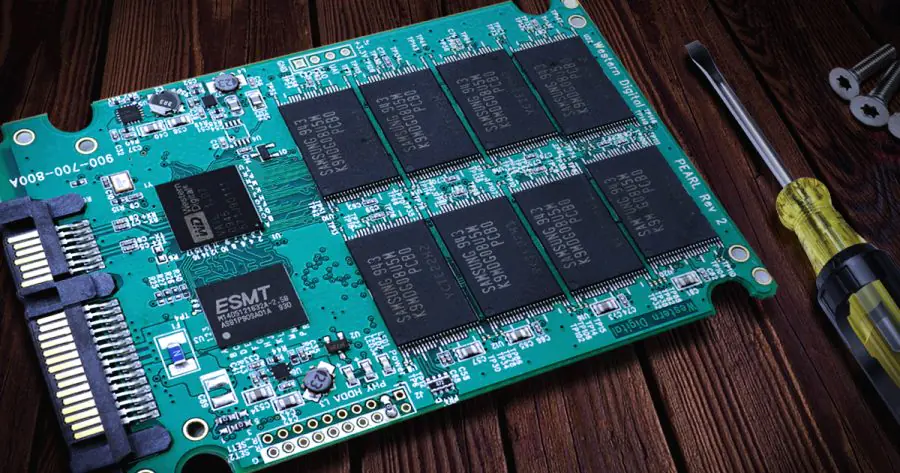
SSD’ler neden bozulur sorusuna yanıt vermeden önce, SSD’lerin nasıl çalıştığını anlamak, arıza nedenlerini kavramayı kolaylaştırır. Geleneksel sabit disklerin (HDD) aksine, SSD’ler hareketli parçalar içermez. Veriler, NAND flash bellek yongalarında depolanır. Bu durum, SSD’leri daha hızlı, daha sessiz ve darbelere karşı daha dayanıklı hale getirir. Ancak, SSD’lerin de kendine özgü zayıf noktaları vardır.
SSD arızalarının başlıca nedenleri
SSD arızalarının başlıca nedenleri, donanımsal veya yazılımsal sorunlar olarak iki ana başlık altında değerlendirilebilir:
- Elektronik bileşen arızaları: SSD’ler, kontrolcü yongası, NAND flash bellek yongaları ve diğer elektronik bileşenlerden oluşur. Bu bileşenlerin herhangi birinde meydana gelen bir arıza, SSD’nin çalışmamasına neden olabilir.
- Aşınma ve yıpranma: NAND flash bellek yongalarının sınırlı bir yazma/silme ömrü vardır. Her yazma/silme işlemi, hücreleri yavaş yavaş yıpratır. Bu durum, zamanla SSD’nin performansını düşürebilir ve en sonunda arızalanmasına yol açabilir.
- Ani güç kaybı: SSD’ler, verileri önbelleğe alırken ani bir güç kaybı yaşarsa, veri bozulması veya kaybı meydana gelebilir.
- Yüksek sıcaklık: SSD’ler, aşırı ısınmaya karşı hassastır. Yüksek sıcaklıklar, SSD’nin ömrünü kısaltabilir ve arızalanmasına neden olabilir.
- Firmware (Donanım yazılımı) sorunları: SSD’nin içindeki yazılımda (firmware) meydana gelen hatalar, SSD’nin tanınmamasına veya çalışmamasına yol açabilir.
- Kötü amaçlı yazılımlar: Nadiren de olsa, kötü amaçlı yazılımlar SSD’nin firmware’ine zarar verebilir ve veri kaybına neden olabilir.
- Üretim hataları: Her ne kadar nadir olsa da, üretim sırasında meydana gelen hatalar SSD’nin erken arızalanmasına yol açabilir.
Bozulan SSD’den Veri Kurtarmaya Hazırlık
Bozulan SSD’den veri kurtarmaya hazırlık, veri kurtarma sürecinin başarısı için hayati öneme sahiptir. Doğru adımları atmak, veri kaybını en aza indirme ve kurtarma şansını artırma açısından kritiktir.
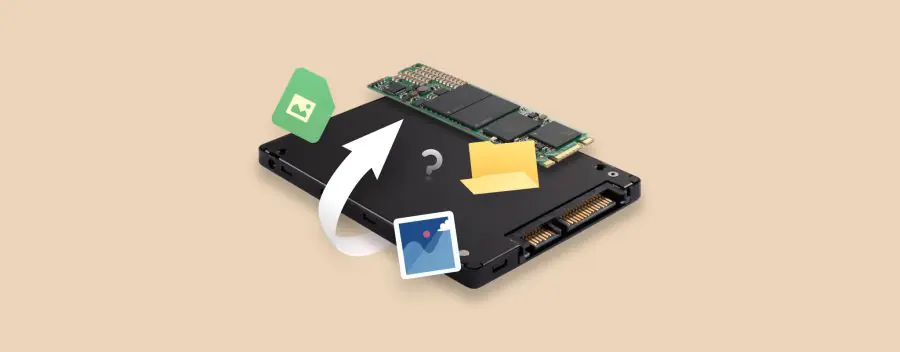
Durumu değerlendirme ve ilk adımlar
Durumu değerlendirme ve ilk adımlar, panik yapmadan, sakin ve mantıklı bir şekilde hareket etmeyi gerektirir.
- Sakin olun: Veri kaybı stresli bir durumdur, ancak panik yapmak durumu daha da kötüleştirebilir. Soğukkanlılığınızı korumak, en sağlıklı seçimleri yapmanıza olanak tanır.
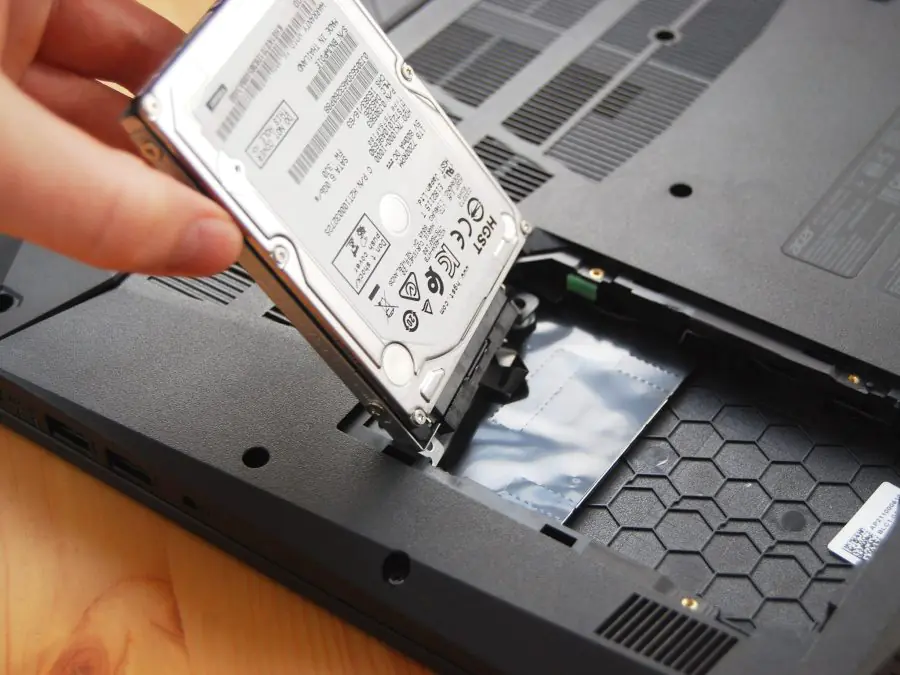
- SSD’yi bağlantı noktalarından çıkarın: Bilgisayarınızın gücünü kesin ve SSD’yi anakarttan veya harici kutusundan dikkatlice çıkarın. Bu, daha fazla hasar görmesini engeller.
- Fiziksel hasar kontrolü: SSD’yi dikkatlice inceleyin. Herhangi bir fiziksel hasar (yanık, kırık, çatlak vb.) olup olmadığını kontrol edin. Fiziksel hasar varsa, profesyonel yardım almanız gerekebilir.
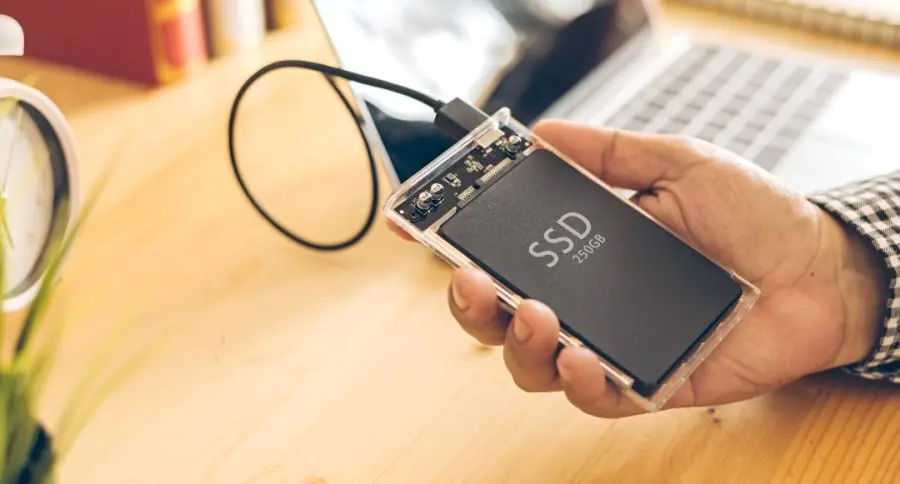
- Başka bir bilgisayarda deneyin: Mümkünse, SSD’yi başka bir bilgisayara (masaüstü veya dizüstü) takarak çalışıp çalışmadığını kontrol edin. Bu, sorunun SSD’den mi yoksa bilgisayarınızdan mı kaynaklandığını anlamanıza yardımcı olur. Harici bir SSD okuyucu/bağlantı aparatı da kullanabilirsiniz.
- Verilerinizi yedeklediğinizden emin olun (Eğer mümkünse): Eğer SSD’niz kısmen çalışıyorsa veya verilere erişiminiz varsa, hemen bir yedek alın. Bu, veri kurtarma işlemi sırasında olası riskleri en aza indirir.
Gerekli araçlar ve yazılımlar
Gerekli araçlar ve yazılımlar, veri kurtarma sürecinde size yardımcı olacak temel unsurlardır.
- Harici SSD kutusu veya adaptör: SSD’yi başka bir bilgisayara bağlamak için gereklidir.
- Veri kurtarma çözümleri: Çeşitli üreticiler tarafından geliştirilen birçok farklı veri kurtarma aracı mevcuttur. Bazıları ücretsiz, bazıları ise ücretlidir. Ücretli yazılımlar genellikle daha gelişmiş özelliklere sahiptir. Popüler veri kurtarma yazılımlarından bazıları şunlardır:
- EaseUS Data Recovery Wizard
- Recuva
- Stellar Data Recovery
- Disk Drill
- GetDataBack
- R-Studio
- Yedekleme diski: Kurtarılan verileri saklamak için yeterli boş alana sahip harici bir disk veya USB bellek gereklidir.
Bozulan SSD’den Veri Kurtarma Yöntemleri
Bozulan SSD’den veri kurtarma yöntemleri, sorunun türüne ve ciddiyetine göre değişiklik gösterir.
Yöntem 1: Veri kurtarma yazılımları kullanmak
Veri kurtarma yazılımları kullanmak, en yaygın ve genellikle en kolay yöntemdir. Bu yazılımlar, silinen, kaybolan veya biçimlendirilmiş verileri kurtarmak için tasarlanmıştır.
- Doğru yazılımı seçin: İhtiyaçlarınıza ve bütçenize uygun bir veri kurtarma yazılımı seçin. Ücretsiz yazılımlar basit sorunları çözebilirken, ücretli yazılımlar daha karmaşık durumlar için daha iyi sonuçlar verebilir.
- Yazılımı indirin ve kurun: Seçtiğiniz yazılımı güvenilir bir kaynaktan indirin ve bilgisayarınıza kurun.
- SSD’yi bilgisayarınıza bağlayın: SSD’yi harici bir kutu veya adaptör aracılığıyla bilgisayarınıza bağlayın.
- Yazılımı çalıştırın ve SSD’yi tarayın: Yazılımı çalıştırın ve tarama için SSD’yi seçin. Tarama işlemi, SSD’nin boyutuna ve durumuna bağlı olarak birkaç dakika veya birkaç saat sürebilir.
- Kurtarılabilir dosyaları önizleyin ve seçin: Tarama tamamlandıktan sonra, yazılım kurtarılabilir dosyaların bir listesini gösterecektir. Dosyaları önizleyebilir ve kurtarmak istediklerinizi seçebilirsiniz.
- Dosyaları kurtarın ve yedekleyin: Seçtiğiniz dosyaları, başka bir depolama birimine (yedekleme diskinize) kurtarın. Kurtarılan dosyaları ASLA aynı SSD’ye geri yüklemeyin, çünkü bu daha fazla veri kaybına neden olabilir.
Yöntem 2: TRIM komutunu devre dışı bırakmak (İleri Düzey)
TRIM komutunu devre dışı bırakmak, SSD’lerde silinen verilerin üzerine yazılmasını engelleyerek veri kurtarma şansını artırabilir. Ancak, bu yöntem ileri düzey bilgi gerektirir ve yanlış uygulanması durumunda veri kaybına neden olabilir.
TRIM nedir?
TRIM, SSD’lerin performansını artırmak için kullanılan bir komuttur. Bir dosya silindiğinde, işletim sistemi SSD’ye bu alanın artık kullanılmadığını bildirir. SSD, TRIM komutu sayesinde bu alanı boş olarak işaretler ve sonraki yazma işlemlerinde bu alanı daha hızlı kullanabilir. Ancak, TRIM komutu aynı zamanda silinen verilerin geri getirilmesini de zorlaştırır.
TRIM komutunu devre dışı bırakma adımları:
- Komut İstemi’ni (CMD) yönetici haklarıyla açın: Başlat menüsüne “cmd” yazıp çıkan sonuçlar arasında Komut İstemi’ne sağ tıklayın ve “Yönetici olarak çalıştır” seçeneğini tercih edin.
- TRIM durumunu kontrol edin: Komut istemine fsutil behavior query DisableDeleteNotify yazın ve Enter’a basın. Eğer sonuç DisableDeleteNotify = 0 ise, TRIM etkindir. DisableDeleteNotify = 1 ise, TRIM devre dışıdır.
- TRIM’i devre dışı bırakın (Eğer etkinse): Eğer TRIM etkinse, komut istemine fsutil behavior set DisableDeleteNotify 1 yazın ve Enter’a basın.
- Bilgisayarınızı yeniden başlatın: Yapılan değişikliklerin etkinliğe ulaşabilmesi için bilgisayarınızın yeniden açılması gerekmektedir.
TRIM’i devre dışı bırakmak, SSD’nizin performansını biraz düşürebilir. Veri kurtarma işleminden sonra TRIM’i tekrar etkinleştirmeniz önerilir. TRIM’i tekrar etkinleştirmek için, yukarıdaki adımları takip edin ve 3. adımda fsutil behavior set DisableDeleteNotify 0 komutunu kullanın.
Yöntem 3: Profesyonel veri kurtarma hizmetleri
Profesyonel veri kurtarma hizmetleri, en son ve en umut vadeden çaredir. Eğer yukarıdaki yöntemler işe yaramazsa veya SSD’niz fiziksel olarak hasar görmüşse, profesyonel veri kurtarma hizmetlerine başvurmanız gerekebilir. Bu hizmetler, özel ekipmanlar ve uzmanlar kullanarak verilerinizi kurtarmaya çalışır.
Profesyonel veri kurtarma hizmeti seçerken dikkat edilmesi gerekenler:
- Deneyim ve uzmanlık: Şirketin SSD veri kurtarma konusunda deneyimli ve uzman olduğundan emin olun.
- Teknoloji ve ekipman: Şirketin güncel teknolojiye ve veri kurtarma için gerekli özel ekipmanlara sahip olup olmadığını kontrol edin.
- Gizlilik ve güvenlik: Verilerinizin gizliliğinin ve güvenliğinin sağlanacağından emin olun. Şirketin bu konuda bir gizlilik politikası olup olmadığını öğrenin.
- Fiyatlandırma: Fiyatlandırma konusunda şeffaf olan bir şirket seçin. Veri kurtarma işlemi maliyetli olabilir, bu nedenle önceden fiyat teklifi alın.
- Başarı oranı: Şirketin veri kurtarma başarı oranını öğrenin. Yüksek başarı oranına sahip bir şirket, verilerinizi kurtarma olasılığının daha yüksek olduğu anlamına gelir.
- Müşteri yorumları: Şirket hakkında diğer müşterilerin yorumlarını okuyun. Bu, şirketin hizmet kalitesi hakkında size fikir verebilir.