
Minecraft Forge nasıl kurulur adım adım talimatlarla kolayca gerçekleştirilebilir. Launcher ayarlarından Forge indirmeye kadar süreci takip edin ve modları yükleyin.
Minecraft modları, oyunu tamamen farklı bir boyuta taşıyor. İşte bu noktada Minecraft Forge nasıl kurulur sorusu, mod yükleme sürecini başlatmak için önemli. Siz de oyununuza yeni özellikler eklemek istiyorsanız, endişelenmeyin bu içerik, Launcher’dan Forge indirmeye kadar adımları detaylıca açıklıyor. Burada, RAM ayarlarından sürüm seçimine kadar her şeyi bulacaksınız. Siz de bu adımları uyguladığınızda, mod dünyasını keşfedebilirsiniz.


Hiç başınıza geldi mi, Minecraft’ta mod kurmak istemek ama nereden başlayacağınızı bilmemek? Deneyimlerime göre, Forge ile bu süreç basit hale geliyor. Bu makalede, Forge’u nasıl kuracağınızı ve hangi ayarların önemli olduğunu öğreneceksiniz. Siz de benzer bir ilgi duyuyorsanız, okumaya devam edin adımlar oldukça net.
Minecraft Forge Nasıl Kurulur
Minecraft Forge, oyuncuların Minecraft modlarını kurmasını ve çalıştırmasını sağlayan ücretsiz, açık kaynaklı bir sunucudur. Bu platform, Minecraft: Java Sürümü için topluluk tarafından oluşturulan oyun modları arasındaki uyumluluğu basitleştirmek amacıyla tasarlanmıştır.
Minecraft Forge, herhangi bir teknik bilgiye veya programlama bilgisine sahip olmanıza gerek kalmadan modları indirmenizi, kurmanızı ve çalıştırmanızı sağlar.
Minecraft Modları Nedir?
Mod kelimesi, modifikasyon veya değişiklik anlamına gelir. Minecraft’ta, modlar orijinal oyunda yapılan değişiklikler veya eklemelerdir. Bazı modlar, oyunun tasarımına odaklanır ve sadece estetik nedenlerle oluşturulup yüklenirler (örneğin, daha iyi renkler, daha iyi dokular vb.). Diğer modlar ise oyuna yeni karakterler veya toplanabilir öğeler gibi işlevsel elementler ekler. Hatta tamamen yeni dünyalar ekleyen son derece iddialı modlar bile vardır.
Kuruluma Hazırlık
Minecraft Forge’u kurmadan önce, Minecraft Launcher’da birkaç adımı gerçekleştirmeniz gerekiyor. Aşağıdaki ekran görüntüleri, Native Launcher’dan alınmıştır. Eğer .jar Launcher kullanıyorsanız, adımlar hemen hemen aynıdır; sadece arayüz ve etkileşim farklıdır.
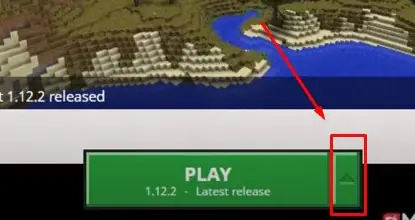
- Oynat düğmenizin yanında bir açılır menü düğmesi veya ok olmalıdır. Bu, farklı sürümleri başlatmanızı sağlar. Minecraft Forge’u tam olarak yükleyebilmek için farklı bir sürüm başlatabilmeniz gerekir.
- Launcher’da Launch Options (Başlatma Seçenekleri) bölümüne gidin ve Gelişmiş Ayarları açın.
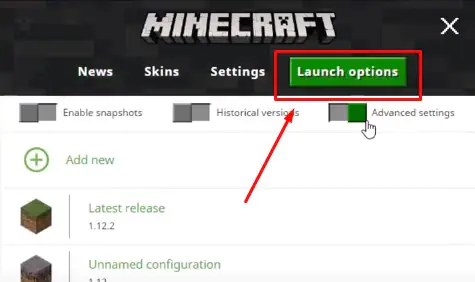
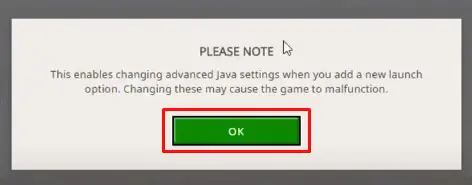
- Eğer bir uyarı penceresi çıkarsa, sadece Tamam’a tıklayın.
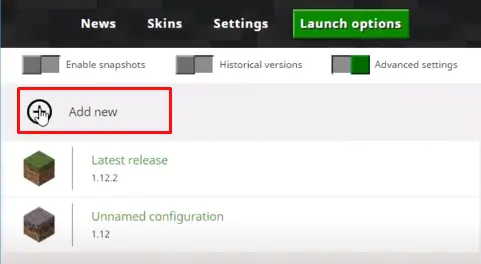
- Add New (Yeni Ekle) seçeneğine tıklayın. Aşağı açılır menüden istediğiniz Minecraft sürümünü seçin. Sürümü kolayca ayırt edebilmek için simgeyi değiştirebilirsiniz.
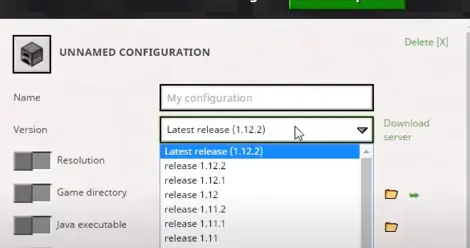
- İsterseniz ekran çözünürlüğünü de ekranınıza uyacak şekilde değiştirebilirsiniz.
- JVM Arguments (JVM Argümanları) bölümüne gidin. Cümlenin ilk kombinasyonundaki “1G” ifadesini bulun.
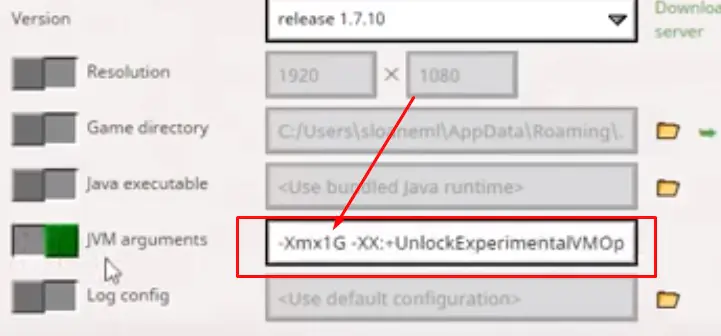 Bu, RAM’inizin 1GB’sının oyuna otomatik olarak tahsis edildiğini gösterir. Oyunu modlarla oynarken daha fazla RAM gerekebilir. Bu nedenle, RAM’inizin yarısını oyuna tahsis etmeniz önerilir. Örneğin, 16GB RAM’iniz varsa, “1G”yi “8G” olarak değiştirin.
- Haberler ekranına geri dönün. Oynat düğmenizin yanında bir yukarı ok veya açılır menü okunun olması gerekir.
Minecraft Forge’u Kurma
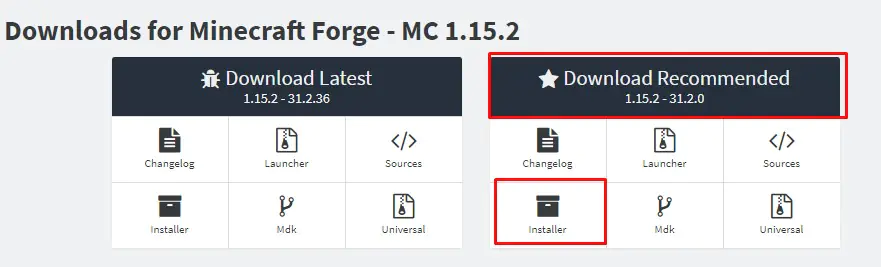
- Minecraft Forge indir sayfasına gidin ve sisteminize ve kurulumunuza uygun Installer sürümünü indirin. Eğer Windows kullanıyorsanız, Windows Installer’ı indirin. Mac/Linux için normal Installer’ı indirin.
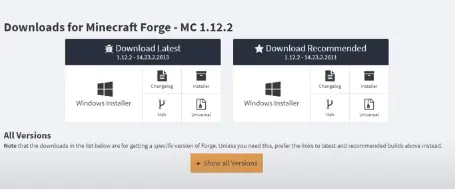
- Başlangıç için Recommended (Önerilen) sekmesini seçin. Latest (En Son) sekmesinde yer alan sürümler henüz tam olarak test edilmemiş olabilir.
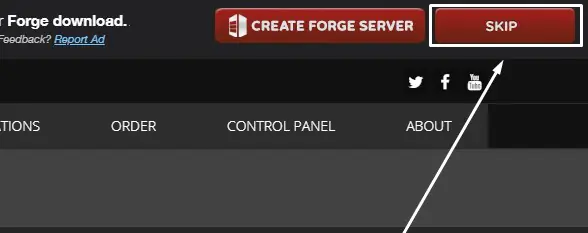
- Geri sayımın bitmesini bekleyin ve ardından Skip (Atla) düğmesine tıklayın. Bu, indirme işleminin otomatik olarak başlamasını sağlar.
- İndirdiğiniz dosyayı çalıştırın ve Install Client (İstemciyi Kur) seçeneğini seçin. Dosyalar otomatik olarak .minecraft klasörüne kurulacaktır. İsteğe bağlı olarak kurulum dizinini değiştirebilirsiniz.
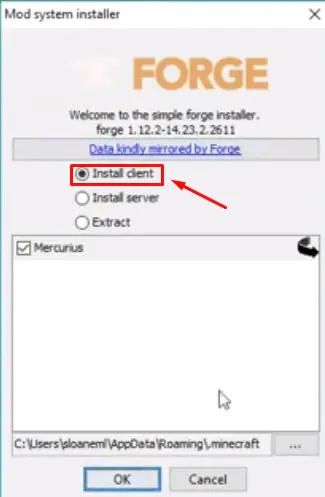
- Kurulum tamamlandığında OK (Tamam) düğmesine tıklayın. Tüm kütüphaneler ve Forge dosyaları belirtilen klasöre indirilmeye başlanacaktır. Bu işlem birkaç dakika sürebilir.
- Minecraft Launcher’ı kapatın ve yeniden başlatın. Launch Options (Başlatma Seçenekleri) bölümüne gidin ve Add New (Yeni Ekle) seçeneğine tıklayın. Sürüm açılır menüsünden, indirdiğiniz Forge sürümünü seçin ve Kaydet’e tıklayın.
- Haberler ekranına geri dönün ve Oynat düğmesinin yanındaki yukarı oku tıklayın. Forge ile başlayan sürümü seçin ve Oynat’a tıklayın.
- Minecraft ana ekranı açıldığında, sol alt köşede “Powered by Forge” ifadesini ve seçtiğiniz sürümü görmelisiniz.
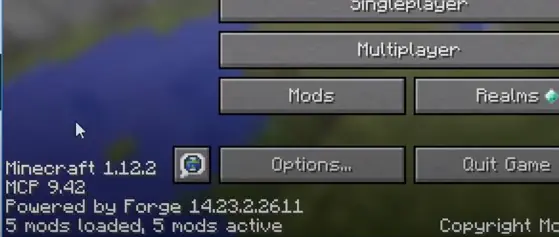 Ayrıca Modlar seçeneği de olacaktır, bu da Minecraft Forge’un başarıyla kurulduğunu gösterir.
Bu rehberde Minecraft Forge’un nasıl kurulacağını ele aldık. Artık modları keşfetmeye ve Minecraft deneyiminizi zenginleştirmeye hazırsınız! İlk başta karmaşık gelebilir, ancak adımları takip ettiğinizde oldukça basit olduğunu göreceksiniz. Minecraft Forge, mod uyumluluğunu kolaylaştırarak, modları kurmayı, çalıştırmayı ve keyfini çıkarmayı mümkün kılar.
Eğer Minecraft Forge nasıl kurulur sırasında yaşadığınız sorunları kendiniz çözemiyorsanız, uzman bir yardım almak mantıklı olabilir. İşte bu noktada 11858 Teknoloji Destek Hattı devreye giriyor. 2011’den beri Türkiye genelinde milyonlarca kullanıcıya 7/24 hizmet veren bu merkez, oyun ve yazılım sorunlarında hızlı çözümler sunuyor. Uzman ekipleri, TeamViewer gibi güvenli yazılımlar üzerinden uzaktan destek sağlayarak, gizliliğinizi koruyor. Dakika bazlı ücretlendirme sayesinde şeffaf bir süreç yaşıyorsunuz örüşme öncesi her şey açıkça belirtiliyor. Bence, karmaşık kurulum aşamalarında bu tür bir destek, zaman kaybını önlüyor. Siz de Forge ayarlarınız için 11858 Teknoloji Destek Hattı‘nı arayarak birebir yardım alabilirsiniz belki de sorunu dakikalar içinde halledersiniz.
Minecraft Forge nasıl kurulur öğrendikten sonra, Windows 10’da yükleme detaylarına odaklanmak isteyebilirsiniz. İşte bu noktada Minecraft Forge yükleme Windows 10 içeriği, Windows 10’a özel adımları ve potansiyel sorunları çözme yöntemlerini detaylı bir şekilde açıklıyor. Bu makalede, sistem gereksinimlerini kontrol etme, Java sürümünü güncelleme ve kurulum sonrası mod ekleme işlemlerini takip edebilirsiniz. Kullanıcılar, Windows 10’da uyumluluk sorunlarının nadir olduğunu ve adım adım rehberle kolaylaştığını belirtiyor. Ayrıca, güvenlik ayarları ve yedekleme önerileri veriyor. Bu yöntemler, özellikle yeni başlayanlar için faydalı. Siz de Windows 10 ile ilgileniyorsanız, içeriği inceleyerek Forge’u sorunsuz yükleyebilirsiniz.
Minecraft Forge nasıl kurulur sorusu, mod dünyasının kapılarını aralıyor. Adım adım kurulumla oyun deneyimini zenginleştirin. Açıkçası, bu tür araçlar sayesinde Minecraft sonsuz bir eğlence haline geliyor. Siz de Forge’u kurdunuz mu, yoksa farklı bir deneyim mi yaşadınız? Aşağıdaki yorumlarda deneyimleri paylaşın, belki başkalarına fikir verirsiniz. Böylece hep birlikte oyun modlarını keşfedebiliriz.