TeknoDestek Müşteri Hizmetleri
  • Haberler
    HaberlerDaha Fazla Göster
    Sessiz İçerik Nedir Nasıl Yapılır
    Sessiz İçerik Nedir
    6 dk. okuma
    Spotify SongDNA Nedir
    4 dk. okuma
    Apple Creator Studio Nasıl Kullanılır
    6 dk. okuma
    Mikro İçerik Nedir Nasıl Yapılır
    Mikro İçerik Nedir
    6 dk. okuma
    Türkiye’de Araçlarda Multimedya Ekranı Kullanımı Yasakları
    6 dk. okuma
  • Bilgisayar
    BilgisayarDaha Fazla Göster
    WordPress bakım modunda takılı kalması için FTP istemcisinde .maintenance dosyasının kök dizindeki görüntüsü
    WordPress Bakım Modunda Takılı Kalması Sorunu ve Çözümü
    7 dk. okuma
    WordPress Site Teknik Sorunlar Yaşıyor
    WordPress Site Teknik Sorunlar Yaşıyor Hatası Çözümü
    5 dk. okuma
    SSH Bağlantı Reddedildi Hatası Çözümü
    6 dk. okuma
    WordPress Planlı Bakım
    WordPress Planlı Bakım Nedeniyle Kısa Süreliğine Kullanılamayacak Hatası ve Çözümü
    7 dk. okuma
    Windows 11 Başlat Menüsünden Web Aramaları Kapatma
    5 dk. okuma
  • Mobil
    MobilDaha Fazla Göster
    Navigasyon Yönlendirici Değiştirme
    Google Haritalarda Navigasyon Yönlendirici Değiştirme
    3 dk. okuma
    Apple CarPlay'da uygulamaların yerini değiştirme
    Apple CarPlay’da Uygulamaların Yerini Değiştirme
    4 dk. okuma
    Android Auto Nedir, Nasıl Kullanılır
    4 dk. okuma
    Android 5G Ayarı Nasıl Yapılır
    4 dk. okuma
    iPhone 5G Ayarı Nasıl Yapılır
    4 dk. okuma
  • Sosyal Medya
    Sosyal MedyaDaha Fazla Göster
    YouTube Video Başlığı Nasıl Yazılmalı Yolları Neler
    YouTube Video Başlığı Nasıl Yazılmalı
    6 dk. okuma
    Tiktok Sorun Bildirme Ekranı Nerede
    5 dk. okuma
    X uygulamasında gündeme girme için hashtag ve etkileşim ekranı
    X Uygulamasında Gündeme Nasıl Girilir
    5 dk. okuma
    TikTok İçerik Yorgunluğu Nedir
    6 dk. okuma
    Sosyal Medyada Marka Dili Nasıl Oluşturulur Yolları Neler
    Sosyal Medyada Marka Dili Nasıl Oluşturulur
    6 dk. okuma
  • İnceleme
    İncelemeDaha Fazla Göster
    MacBook Neo Piyasayı Sarsmaya Geliyor
    5 dk. okuma
    Instax Mini Evo Cinema
    4 dk. okuma
    Samsung Galaxy Book 6 Ultra
    Samsung Galaxy Book 6 Ultra İnceleme
    8 dk. okuma
    Bütçe Dostu Mac Seçenekleri
    Bütçe Dostu Mac MacBook Neo vs Mac Mini
    7 dk. okuma
    Xiaomi Mi Taşınabilir Şarjlı Kompresör İnceleme
    10 dk. okuma
  • İletişim
YouTube
  • Facebook
26 Nis 2026, Pazar
TeknoDestek Müşteri HizmetleriTeknoDestek Müşteri Hizmetleri
Yazı BoyutuAa
  • Haberler
  • Mobil
  • Sosyal Medya
  • Bilgisayar
  • İnceleme
  • İnternet ve Ağ
  • Ev Elektroniği
  • İletişim
Search
  • Haberler
    • Cihaz Duyuruları
    • Teknoloji
    • Uygulama Gelişmeleri
  • Bilgisayar
    • Linux
    • macOS
    • Windows
  • İnceleme
    • Bilgisayar
    • Ev Elektroniği
    • Tablet
    • Tavsiyeler & Karşılaştırmalar
    • Telefon
  • Mobil
    • Android
    • Giyilebilir Cihazlar
    • HarmonyOS
    • iPhone / iOS
  • Sosyal Medya
    • Facebook
    • Instagram
    • TikTok
    • Snapchat
    • Teams
    • Telegram
    • WhatsApp
    • X
  • İletişim
Bizi Takip Edin
Outlook Ofis Dışındayken Otomatik Mesaj Ayarlama
Ofis Uygulamaları

Outlook Ofis Dışındayken Otomatik Mesaj Ayarlama

Banu ULUPINAR
Son güncelleme: 27 Mayıs 2025 14:34
Banu ULUPINAR
Paylaş
Paylaş

Bu yazıda, Outlook ofis dışındayken otomatik mesaj ayarlama işlemi ve nasıl etkili bir otomatik yanıt ayarlayabileceğinizi adım adım keşfedeceksiniz. Günümüzde iş dünyasında etkili iletişim her zamankinden daha önemlidir. Özellikle yoğun çalışma dönemlerinde veya ofis dışında olduğunuz zamanlarda, e-postalarınıza anında yanıt verememek sıkça karşılaşılan bir durumdur. Bu tür anlarda, otomatik mesaj yanıtlama özelliği kurtarıcınız olabilir. Bu özellik, hem profesyonel imajınızı korumanıza hem de iletişimde sürekliliği sağlamanıza yardımcı olur. Otomatik yanıtlar, sadece tatil veya iş seyahati sırasında değil, yoğun çalışma dönemlerinde de kullanıcıları rahatlatır. Doğru bir şekilde kurgulanırsa, bu özellik gelen postaları otomatik yanıtlar ve iletişim akışını düzenler.

Outlook Ofis Dışındayken Otomatik Mesaj Ayarlama Yöntemleri

Otomatik yanıtlar, yalnızca tatil veya iş seyahati sırasında değil, farklı durumlarda da kullanılır. Mesela, bir proje üzerinde yoğun çalıştığınızda veya bir eğitim programına katıldığınızda, e-postalarınıza yanıt verecek zaman bulamayabilirsiniz. Bu tür durumlarda, otomatik yanıtlar, iletişimdeki sürekliliği sağlamak için etkili bir yöntemdir.

İçindekiler
  • Outlook Ofis Dışındayken Otomatik Mesaj Ayarlama Yöntemleri
    • Kişiselleştirilmiş Mesajlar
    • Otomatik Yanıtların Sınırları
    • Otomatik Yanıtların Etkisi
  • Outlook Ofis Dışındayken Otomatik Mesaj Ayarlarının Faydaları
    • Outlook’ta Ofis Dışında Mesaj Ayarlama Adımları
      • Yeni Outlook Versiyonu İçin
      • Klasik Outlook Versiyonu İçin
- 11858 Teknoloji Destek Hattı -

Outlook Ofis Dışında Mesaj Ayarlama

Kişiselleştirilmiş Mesajlar

Otomatik yanıtlarınızı daha etkili hale getirmek için, mesajlarınızı kişiselleştirmek önemlidir. Mesela, yanıtınızda dönüş yapacağınız tarihi belirtmek, alıcıların ne zaman yanıt alacaklarını bilmelerini sağlar. Ayrıca, alternatif iletişim yolları sunmak da faydalı olur. Örnek olarak, acil bir durum için başka bir kişinin iletişim bilgilerini eklemek, alıcıların ihtiyaç duyduklarında doğru kişiye ulaşmalarını kolaylaştırır.

Otomatik Yanıtların Sınırları

Her ne kadar otomatik yanıtlar faydalı olsa da, bazı sınırlamaları da vardır. Örneğin, çok fazla otomatik yanıt almak, alıcılar için rahatsız edici olur. Bu nedenle, otomatik yanıtlarınızı dikkatli bir şekilde ayarlamak önemlidir. Ayrıca, bazı durumlarda, otomatik yanıtlar yeterli olmaz. Örneğin, önemli bir iş görüşmesi veya müşteri ilişkileri gibi durumlarda, kişisel bir yanıt vermek daha etkili olur.

Otomatik Yanıtların Etkisi

Araştırmalar, otomatik yanıtların, iş yerindeki iletişimi olumlu yönde etkilediğini göstermektedir. Çalışanlar, otomatik yanıtlar sayesinde daha az stres yaşarken, yöneticiler de iletişim akışını daha iyi yönetir. Bu durum, genel iş verimliliğini artırır ve çalışan memnuniyetini yükseltir.

Otomatik yanıtlar, modern iş hayatının vazgeçilmez bir parçasıdır. Outlook Ofis Dışında Mesaj Ayarlama işlemi, bu sürecin en önemli adımlarından biridir. Kişiselleştirilmiş ve dikkatli bir şekilde ayarlanmış otomatik yanıtlar, hem profesyonel imajınızı korur hem de iletişimde sürekliliği sağlar. Unutmayın, etkili bir otomatik yanıt, sadece bir mesaj değil, aynı zamanda iş hayatınızdaki iletişim stratejinizin bir parçasıdır.
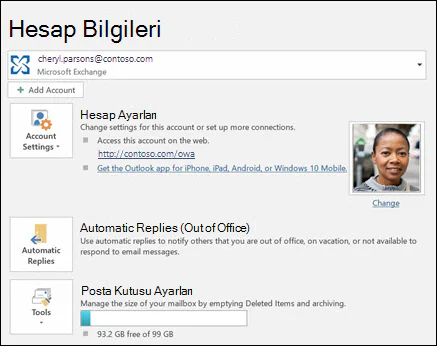
Outlook Ofis Dışında Mesaj Ayarlama

Outlook Ofis Dışındayken Otomatik Mesaj Ayarlarının Faydaları

  • Gelen mesajlara yanıt veremediğinizde, otomatik yanıtlar sayesinde iletişimi sürdürürsünüz.

  • Tatil veya iş seyahati sırasında, e-postalarınızı kontrol etmek zorunda kalmazsınız.

  • Otomatik yanıtlar, profesyonel bir imaj sergilemenize yardımcı olur.

Outlook’ta Ofis Dışında Mesaj Ayarlama Adımları

Yeni Outlook Versiyonu İçin

  • Sağ üst köşedeki dişli simgesine tıklayarak ayarlar menüsünü açın.

  • Açılan menüden Otomatik Yanıtlar seçeneğini bulun.

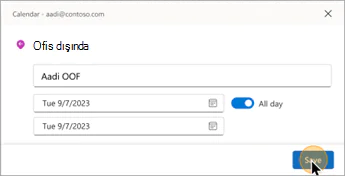
  • Otomatik yanıtları aç seçeneğini etkinleştirin. Mesajınızı yazın ve tarih aralığını belirleyin.

  • Tüm ayarları yaptıktan sonra Kaydet butonuna tıklayın.

Klasik Outlook Versiyonu İçin

  • Sol üst köşedeki Dosya butonuna tıklayın.

  • Otomatik Yanıtlar seçeneğine tıklayın.

  • Otomatik yanıtları gönder seçeneğini işaretleyin ve mesajınızı yazın.

  • Ayarları yaptıktan sonra Tamam butonuna tıklayın.
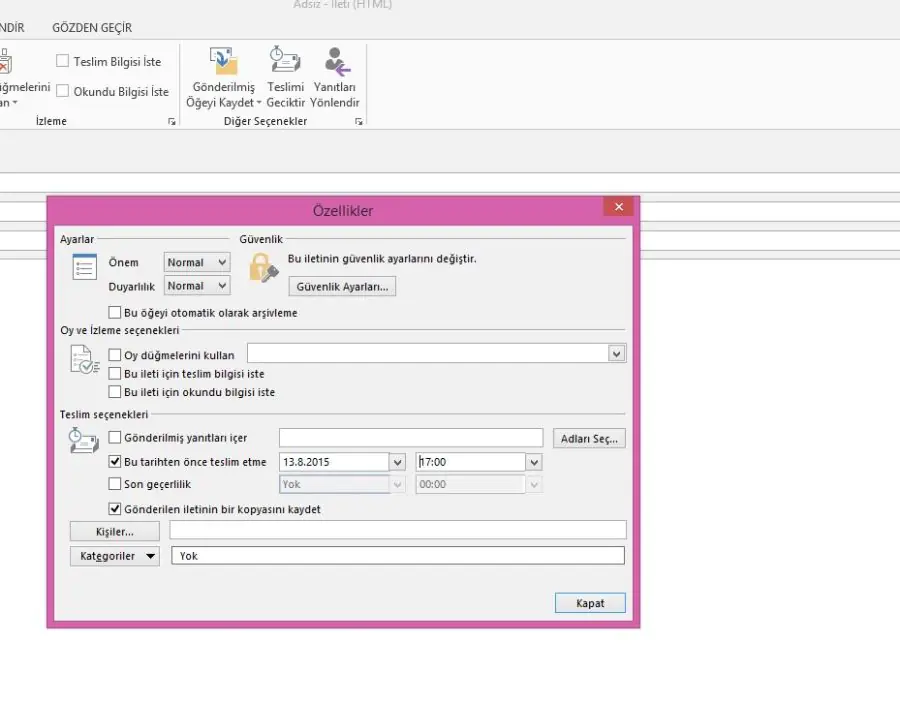
Outlook Ofis Dışında Mesaj Ayarlama

- 11858 Teknoloji Destek Hattı -

Web Versiyonu İçin

  • Sağ üst köşedeki dişli simgesine tıklayın.

  • Hesap sekmesine gidin ve Otomatik Yanıtlar seçeneğini seçin.

  • Otomatik yanıtları açın, mesajınızı yazın ve tarih aralığını belirleyin.

  • Kaydet butonuna tıklayarak işlemi tamamlayın.

Outlook Ofis Dışında Mesaj Ayarlama işlemi, iş hayatında iletişimi sürdürmek için oldukça önemlidir. Bu adımları takip ederek, tatilde veya ofis dışında olduğunuzda bile profesyonel bir izlenim bırakırsınız. Unutmayın, otomatik yanıtlar sadece bir mesaj değil, aynı zamanda iletişimdeki sürekliliğinizi sağlamak için bir araçtır.

E-posta yönetimi, iş hayatında önemli bir yer tutar ve bazen yanlışlıkla gönderilen bir mesajı geri almak gerekir. Eğer Outlook’ta bir e-postayı yanlışlıkla gönderdiyseniz, endişelenmeyin; Outlook’un sunduğu Maili Geri Al özelliği ile bu durumu düzeltmek mümkündür. Outlook Ofis Dışında Mesaj Ayarlama işlemi, otomatik yanıtlarınızı ayarlamanıza yardımcı olurken, e-posta geri alma işlemi de iletişim hatalarınızı minimize eder. Daha fazla bilgi için, Outlook Maili Nasıl Geri Alınır makalemizi inceleyerek, bu işlemi nasıl gerçekleştirebileceğinizi öğrenirsiniz.

Artık Outlook’ta ofis dışındayken nasıl otomatik yanıt ayarlayacağınızı biliyorsunuz. Bu basit adımları takip ederek, e-posta kutunuzu düzenli tutar ve iletişiminizi sürdürürsünüz. Hemen uygulamaya geçin ve tatilin tadını çıkarın.

ETİKETLER:e-posta ayarlamasınasıl yapılırotomatik mesajoutlook
Bu Makaleyi Paylaş
Facebook WhatsApp WhatsApp Threads Bağlantıyı Kopyala Yazdır
Paylaş
Yorum yapılmamış

Bir yanıt yazın Yanıtı iptal et

E-posta adresiniz yayınlanmayacak. Gerekli alanlar * ile işaretlenmişlerdir

Bağlantı Kuralım

21KBeğen
19.6KTakip Et
7.3KAbone Ol
192Takip Et

Popüler Gönderiler

AirTies Air 4960 Modem Kurulum

Uğurcan ÜN
Uğurcan ÜN
3 dk. okuma
14 Görüntüleme
Sessiz İçerik Nedir Nasıl Yapılır

Sessiz İçerik Nedir

İsmail YILDIZ
İsmail YILDIZ
6 dk. okuma
15 Görüntüleme
YouTube Video Başlığı Nasıl Yazılmalı Yolları Neler

YouTube Video Başlığı Nasıl Yazılmalı

İsmail YILDIZ
İsmail YILDIZ
6 dk. okuma
13 Görüntüleme

Lyra 3 Pro ile Şarkı Nasıl Oluşturulur

Uğurcan ÜN
Uğurcan ÜN
4 dk. okuma
26 Görüntüleme

You Might Also Like

‘TP-LINK AC750 Wireless Travel Router’ Kurulumu (Resimli Anlatım)
Router Kurulumu

‘TP-LINK AC750 Wireless Travel Router’ Kurulumu (Resimli Anlatım)

2 dk. okuma
Roidmi Eve Plus Robot Süpürge Kurulumu
Robot Süpürge

Roidmi Eve Plus Robot Süpürge Kurulumu

4 dk. okuma
Teknoloji

Binance Futures Nedir? Binance Futures Kullanımı

9 dk. okuma
Bilgisayarınızdan Kaldırmanız Gereken 12 İstenmeyen Windows Programları ve Uygulamaları
Windows

Windows Kaldırılması Gereken Uygulamalar

6 dk. okuma

Size her gün en son haberleri ve sorun çözümlerini getiriyoruz!

TeknoDestek Müşteri Hizmetleri
Facebook-f Instagram Tiktok Twitter Youtube Linkedin Whatsapp Phone-alt Rss

İş Ortaklarımız

TeknoDestek Müşteri Hizmetleri
© 2013 - 2026 TeknoDestek Müşteri Hizmetleri • Tüm hakları saklıdır • Bu sitedeki tüm içerikler (metin, görsel, video, logo, tasarım vb.) 5846 sayılı Fikir ve Sanat Eserleri Kanunu (FSEK) kapsamında korunmaktadır • İzinsiz kopyalanması, çoğaltılması, yayınlanması veya herhangi bir şekilde kullanılması yasaktır • İhlal tespitinde; FSEK Madde 71-73 uyarınca yasal süreç başlatma, maddi/manevi tazminat talep etme ve cezai işlem için başvurma hakkımız saklıdır • TeknoDestek, TeknoS@R'un bir kuruluşudur • Tema Düzenleyen: Fatih ATEŞ
Sorun Hala Çözülmedi mi?
Aradığın çözümü bulamadıysan, 11858 Teknoloji Destek Hattımız sana yardımcı olabilir. 2011’den beri Türkiye’nin en tecrübeli teknoloji destek ekiplerinden biri olarak, bilgisayar, telefon, tablet, modem, akıllı TV ve sosyal medya sorunlarında 7/24 profesyonel destek veriyoruz. Uzman ekibimizle hemen görüşmek ister misin?

    📞 11858’i Şimdi Ara

    Görüşme öncesi dakika ücreti sesli olarak bilgilendirilir
    Welcome Back!

    Sign in to your account

    Kullanıcı Adı veya E-posta Adresi
    Şifre

    Şifrenizi mi unuttunuz?