TeknoDestek Müşteri Hizmetleri
  • Haberler
    HaberlerDaha Fazla Göster
    Sessiz İçerik Nedir Nasıl Yapılır
    Sessiz İçerik Nedir
    6 dk. okuma
    Spotify SongDNA Nedir
    4 dk. okuma
    Apple Creator Studio Nasıl Kullanılır
    6 dk. okuma
    Mikro İçerik Nedir Nasıl Yapılır
    Mikro İçerik Nedir
    6 dk. okuma
    Türkiye’de Araçlarda Multimedya Ekranı Kullanımı Yasakları
    6 dk. okuma
  • Bilgisayar
    BilgisayarDaha Fazla Göster
    WordPress bakım modunda takılı kalması için FTP istemcisinde .maintenance dosyasının kök dizindeki görüntüsü
    WordPress Bakım Modunda Takılı Kalması Sorunu ve Çözümü
    7 dk. okuma
    WordPress Site Teknik Sorunlar Yaşıyor
    WordPress Site Teknik Sorunlar Yaşıyor Hatası Çözümü
    5 dk. okuma
    SSH Bağlantı Reddedildi Hatası Çözümü
    6 dk. okuma
    WordPress Planlı Bakım
    WordPress Planlı Bakım Nedeniyle Kısa Süreliğine Kullanılamayacak Hatası ve Çözümü
    7 dk. okuma
    Windows 11 Başlat Menüsünden Web Aramaları Kapatma
    5 dk. okuma
  • Mobil
    MobilDaha Fazla Göster
    Navigasyon Yönlendirici Değiştirme
    Google Haritalarda Navigasyon Yönlendirici Değiştirme
    3 dk. okuma
    Apple CarPlay'da uygulamaların yerini değiştirme
    Apple CarPlay’da Uygulamaların Yerini Değiştirme
    4 dk. okuma
    Android Auto Nedir, Nasıl Kullanılır
    4 dk. okuma
    Android 5G Ayarı Nasıl Yapılır
    4 dk. okuma
    iPhone 5G Ayarı Nasıl Yapılır
    4 dk. okuma
  • Sosyal Medya
    Sosyal MedyaDaha Fazla Göster
    YouTube Video Başlığı Nasıl Yazılmalı Yolları Neler
    YouTube Video Başlığı Nasıl Yazılmalı
    6 dk. okuma
    Tiktok Sorun Bildirme Ekranı Nerede
    5 dk. okuma
    X uygulamasında gündeme girme için hashtag ve etkileşim ekranı
    X Uygulamasında Gündeme Nasıl Girilir
    5 dk. okuma
    TikTok İçerik Yorgunluğu Nedir
    6 dk. okuma
    Sosyal Medyada Marka Dili Nasıl Oluşturulur Yolları Neler
    Sosyal Medyada Marka Dili Nasıl Oluşturulur
    6 dk. okuma
  • İnceleme
    İncelemeDaha Fazla Göster
    MacBook Neo Piyasayı Sarsmaya Geliyor
    5 dk. okuma
    Instax Mini Evo Cinema
    4 dk. okuma
    Samsung Galaxy Book 6 Ultra
    Samsung Galaxy Book 6 Ultra İnceleme
    8 dk. okuma
    Bütçe Dostu Mac Seçenekleri
    Bütçe Dostu Mac MacBook Neo vs Mac Mini
    7 dk. okuma
    Xiaomi Mi Taşınabilir Şarjlı Kompresör İnceleme
    10 dk. okuma
  • İletişim
YouTube
  • Facebook
26 Nis 2026, Pazar
TeknoDestek Müşteri HizmetleriTeknoDestek Müşteri Hizmetleri
Yazı BoyutuAa
  • Haberler
  • Mobil
  • Sosyal Medya
  • Bilgisayar
  • İnceleme
  • İnternet ve Ağ
  • Ev Elektroniği
  • İletişim
Search
  • Haberler
    • Cihaz Duyuruları
    • Teknoloji
    • Uygulama Gelişmeleri
  • Bilgisayar
    • Linux
    • macOS
    • Windows
  • İnceleme
    • Bilgisayar
    • Ev Elektroniği
    • Tablet
    • Tavsiyeler & Karşılaştırmalar
    • Telefon
  • Mobil
    • Android
    • Giyilebilir Cihazlar
    • HarmonyOS
    • iPhone / iOS
  • Sosyal Medya
    • Facebook
    • Instagram
    • TikTok
    • Snapchat
    • Teams
    • Telegram
    • WhatsApp
    • X
  • İletişim
Bizi Takip Edin
Outlook Maili Nasıl Geri Alınır
Ofis Uygulamaları

Outlook Maili Nasıl Geri Alınır

Banu ULUPINAR
Son güncelleme: 23 Mart 2025 21:40
Banu ULUPINAR
Paylaş
Paylaş

Bu makalede, Outlook maili nasıl geri alınır sorusunu adım adım açıklayarak, e-posta gönderim hatalarınızı en aza indirmenizi sağlayacak pratik bilgiler sunacağız. Hatalarınızı düzeltmek ve iletişiminizi daha etkili hale getirmek için doğru yerdesiniz. E-posta iletişimi, günümüz iş dünyasında ve kişisel yaşamda vazgeçilmez bir araç haline gelmiştir. Ancak, bazen gönderdiğimiz e-postalarda istenmeyen hatalar yaparız; yanlış bir alıcıya gönderim, unutulan ekler veya yazım hataları gibi durumlar sıkça karşılaşılan sorunlardır. Neyse ki, Microsoft Outlook, bu tür durumlarla başa çıkmanıza yardımcı olacak bir geri alma özelliği sunmaktadır.

Outlook Maili Nasıl Geri Alınır?

Outlook maili nasıl geri alınır sorusunun cevabını arıyorsanız, bu kapsamlı kılavuz tam size göre! Adım adım açıklamalarla, Outlook’ta e-postalarınızı nasıl geri alabileceğinizi öğrenin.

İçindekiler
  • Outlook Maili Nasıl Geri Alınır?
    • Outlook Maili Geri Alma Özelliği Nedir?
    • Outlook Masaüstü Uygulamalarında Mail Geri Alma
      • Gönderilen Öğelere Gidin
      • E-postayı Açın
      • Mesajı Geri Alma Seçeneğini Bulun
      • Geri Alma Seçeneklerini Belirleyin
      • Sonuçları Kontrol Edin
    • Outlook.com’da Mail Geri Alma
      • Ayarları Açın
      • Mail Ayarlarına Gidin
      • Gönderim Gecikmesini Ayarlayın
      • Değişiklikleri Kaydedin
    • Neden E-postayı Geri Almak İstersiniz?
- 11858 Teknoloji Destek Hattı -

E-posta gönderirken bazen istemeden hatalar yaparız. Bir yazım hatası, unutulan bir ek veya gönderdiğiniz e-postayı geri almak istemeniz gibi durumlar sıkça karşılaşılan sorunlardır. Microsoft Outlook, bu tür durumlarda e-postalarınızı geri almanıza olanak tanır. Peki, Outlook maili nasıl geri alınır?

Outlook Maili Geri Alma Özelliği Nedir?

Outlook, yalnızca belirli koşullar altında e-postalarınızı geri almanıza olanak tanır. Bu özellik, hem Outlook masaüstü uygulamalarında hem de Outlook.com’da farklı şekillerde çalışır. Ancak, her durumda e-postayı geri almanın mümkün olmadığını unutmamak önemlidir. Özellikle, e-postayı geri almak istediğiniz kişi farklı bir e-posta sağlayıcısı kullanıyorsa (örneğin, Gmail veya Hotmail), bu işlem mümkün olmayacaktır.
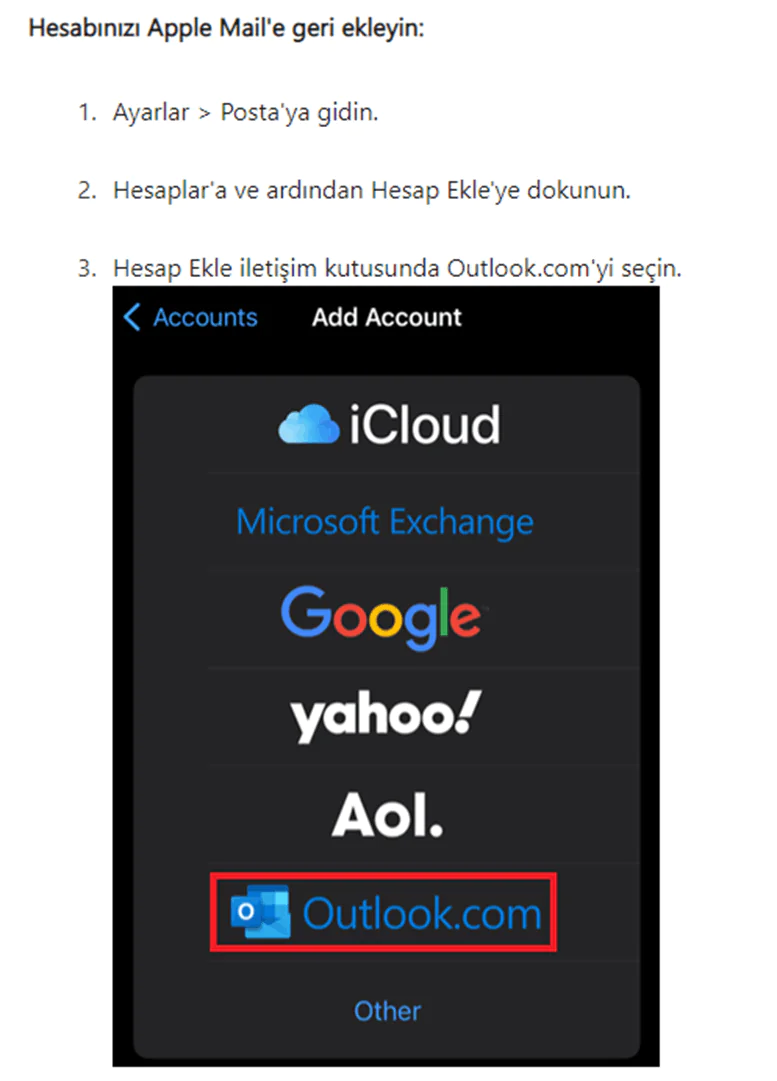
Outlook Maili Nasıl Geri Alınır

Outlook Masaüstü Uygulamalarında Mail Geri Alma

Outlook’un masaüstü sürümünde, e-postanızı geri almak için aşağıdaki adımları izlersiniz:

Gönderilen Öğelere Gidin

Outlook uygulamanızı açın ve sol taraftaki Gönderilen Öğeler klasörüne tıklayın. Burada geri almak istediğiniz e-postayı bulacaksınız.

E-postayı Açın

Geri almak istediğiniz e-postaya çift tıklayarak açın. Bu, e-postayı yeni bir pencerede görüntülemenizi sağlar.

Mesajı Geri Alma Seçeneğini Bulun

E-posta penceresinin üst kısmında Mesaj sekmesine tıklayın. Burada Eylemler seçeneğini göreceksiniz. Bu seçeneğe tıkladıktan sonra Bu Mesajı Geri Al seçeneğini seçin.
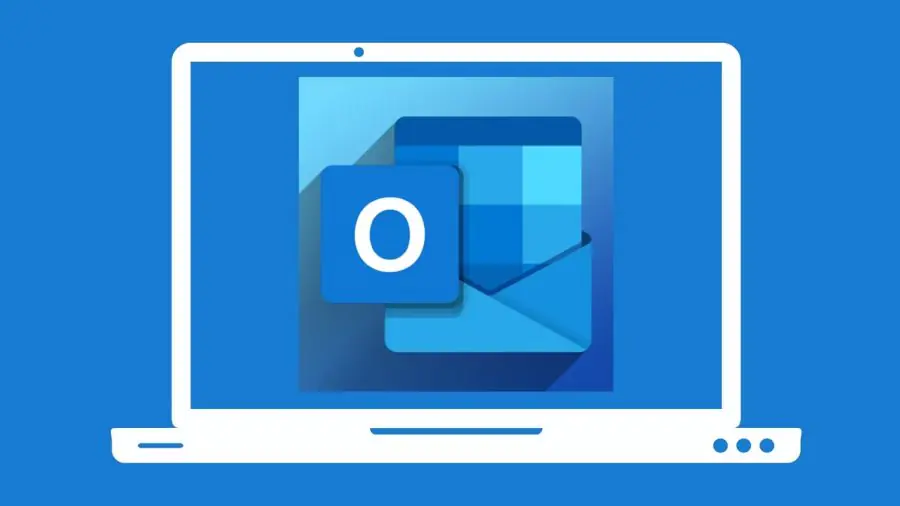
- 11858 Teknoloji Destek Hattı -

Outlook Maili Nasıl Geri Alınır

Geri Alma Seçeneklerini Belirleyin

Açılan pencerede, Bu mesajın okunmamış kopyalarını sil seçeneğini işaretleyin. Ardından Tamam butonuna tıklayın.

Sonuçları Kontrol Edin

Geri alma işlemi tamamlandıktan sonra, birkaç saniye içinde bir Mesaj Geri Alma Raporu alacaksınız. Bu rapor, geri alma işleminin başarılı olup olmadığını gösterir. Unutmayın ki, e-posta alıcısı mesajı okuduysa geri alma işlemi başarısız olacaktır.

Outlook.com’da Mail Geri Alma

Outlook.com, web tabanlı bir e-posta hizmetidir ve burada e-postaları geri almak mümkün değildir. Ancak, gönderim işlemini geciktirerek bir tür geri alma işlemi gerçekleştirirsiniz. Nasıl yapacağınızı inceleyelim:

Ayarları Açın

Outlook.com hesabınıza giriş yapın ve sağ üst köşedeki dişli simgesine tıklayarak Ayarlar menüsünü açın.

Mail Ayarlarına Gidin

Ayarlar menüsünde Mail sekmesine tıklayın. Ardından Yazma ve yanıt verme seçeneğini bulun.

- 11858 Teknoloji Destek Hattı -

Gönderim Gecikmesini Ayarlayın

Gönderim gecikmesi bölümünde, e-postalarınızın gönderilmeden önce ne kadar süre bekleyeceğini seçin. Bu süre 5 ila 10 saniye arasında olur.

Değişiklikleri Kaydedin

Yaptığınız değişiklikleri kaydedin. Artık bir e-posta gönderdiğinizde, gönderim işlemi tamamlanmadan önce Geri Al butonunu göreceksiniz. Bu butona tıklayarak e-postanızı geri alırsınız.
Outlook Maili Nasıl Geri Alınır

Neden E-postayı Geri Almak İstersiniz?

E-postaları geri almak istemenizin birçok nedeni olur. Belki bir yazım hatası yaptınız, belki de eklemeyi unuttuğunuz bir dosya vardı. Hangi sebeple olursa olsun, Outlook maili nasıl geri alınır sorusunun cevabını bilmek, e-posta iletişiminizi daha etkili hale getirir.

Outlook maili nasıl geri alınır sorusunu yanıtlamak, e-posta kullanıcıları için önemli bir beceridir. Yukarıda belirtilen adımları izleyerek, Outlook’un sunduğu geri alma özelliklerini etkili bir şekilde kullanırsınız. Unutmayın ki, geri alma işlemi her zaman başarılı olmaz, bu nedenle e-postalarınızı göndermeden önce dikkatli olmanız önemlidir.

E-posta gönderiminde yaşanan sorunlar, bazen hata kodlarıyla kendini gösterir. Özellikle Outlook kullanıcıları, Outlook 0x80070490 hata kodu gibi hatalarla karşılaşır. Bu tür hatalar, e-posta gönderim sürecini olumsuz etkiler ve kullanıcıların iş akışını aksatır. Eğer siz de bu hata koduyla karşılaştıysanız, sorununuzu çözmek için Outlook 0x80070490 Hata Kodu Çözümü makalemizi ziyaret edersiniz. Bu makalede, hata kodunun nedenleri ve çözüm yolları hakkında detaylı bilgiler bulacaksınız.

E-postalarınızı geri almak için bu adımları uygulayarak, iletişim hatalarınızı en aza indirir ve daha profesyonel bir izlenim bırakırsınız.

ETİKETLER:e-posta düzeltmee-posta geri almanasıl yapılıroutlook
Bu Makaleyi Paylaş
Facebook WhatsApp WhatsApp Threads Bağlantıyı Kopyala Yazdır
Paylaş
Yorum yapılmamış

Bir yanıt yazın Yanıtı iptal et

E-posta adresiniz yayınlanmayacak. Gerekli alanlar * ile işaretlenmişlerdir

Bağlantı Kuralım

21KBeğen
19.6KTakip Et
7.3KAbone Ol
192Takip Et

Popüler Gönderiler

AirTies Air 4960 Modem Kurulum

Uğurcan ÜN
Uğurcan ÜN
3 dk. okuma
11 Görüntüleme
Sessiz İçerik Nedir Nasıl Yapılır

Sessiz İçerik Nedir

İsmail YILDIZ
İsmail YILDIZ
6 dk. okuma
13 Görüntüleme
YouTube Video Başlığı Nasıl Yazılmalı Yolları Neler

YouTube Video Başlığı Nasıl Yazılmalı

İsmail YILDIZ
İsmail YILDIZ
6 dk. okuma
10 Görüntüleme

Lyra 3 Pro ile Şarkı Nasıl Oluşturulur

Uğurcan ÜN
Uğurcan ÜN
4 dk. okuma
24 Görüntüleme

You Might Also Like

Tablet

ASUS Memopad Hd 7 TABLET HARD RESET

2 dk. okuma
Bilgisayarın hard diskinin çıkarılmasının ardından sistemin açılmaması sorununun görseli.
Windows

Hard Disk Çıkarılınca Sistem Açılmıyor Sorunu

4 dk. okuma
YouTube Bildirimini Nasıl Yönetebilirsiniz
YouTube

YouTube Bildirimini Nasıl Yönetebilirsiniz

5 dk. okuma
Google Asistan Nasıl Kapatılır?
Android

Cihazınızda Google Asistan Nasıl Kapatılır?

3 dk. okuma

Size her gün en son haberleri ve sorun çözümlerini getiriyoruz!

TeknoDestek Müşteri Hizmetleri
Facebook-f Instagram Tiktok Twitter Youtube Linkedin Whatsapp Phone-alt Rss

İş Ortaklarımız

TeknoDestek Müşteri Hizmetleri
© 2013 - 2026 TeknoDestek Müşteri Hizmetleri • Tüm hakları saklıdır • Bu sitedeki tüm içerikler (metin, görsel, video, logo, tasarım vb.) 5846 sayılı Fikir ve Sanat Eserleri Kanunu (FSEK) kapsamında korunmaktadır • İzinsiz kopyalanması, çoğaltılması, yayınlanması veya herhangi bir şekilde kullanılması yasaktır • İhlal tespitinde; FSEK Madde 71-73 uyarınca yasal süreç başlatma, maddi/manevi tazminat talep etme ve cezai işlem için başvurma hakkımız saklıdır • TeknoDestek, TeknoS@R'un bir kuruluşudur • Tema Düzenleyen: Fatih ATEŞ
Sorun Hala Çözülmedi mi?
Aradığın çözümü bulamadıysan, 11858 Teknoloji Destek Hattımız sana yardımcı olabilir. 2011’den beri Türkiye’nin en tecrübeli teknoloji destek ekiplerinden biri olarak, bilgisayar, telefon, tablet, modem, akıllı TV ve sosyal medya sorunlarında 7/24 profesyonel destek veriyoruz. Uzman ekibimizle hemen görüşmek ister misin?

    📞 11858’i Şimdi Ara

    Görüşme öncesi dakika ücreti sesli olarak bilgilendirilir
    Welcome Back!

    Sign in to your account

    Kullanıcı Adı veya E-posta Adresi
    Şifre

    Şifrenizi mi unuttunuz?