TeknoDestek Müşteri Hizmetleri
  • Haberler
    HaberlerDaha Fazla Göster
    Google Asistan kapanıyor sürecini ve akıllı telefon ekranında klasik logodan yeni nesil yapay zeka Gemini'ye geçişi temsil eden görsel.
    Google Asistan Kapanıyor: 4 Eylül’de Gemini Dönemi Başlıyor
    7 dk. okuma
    Motorola akıllı telefonlar tarihine damga vuran efsanevi modellerin bir arada sergilendiği bir koleksiyon görseli.
    Geçmişten Günümüze Efsanevi Motorola Akıllı Telefonlar
    8 dk. okuma
    Alternatif arama motorları logolarının yer aldığı, gizlilik odaklı arama sonuçlarını gösteren bilgisayar ekranı.
    Google’a Alternatif Arama Motorları: Brave, Startpage ve Mojeek
    7 dk. okuma
    KolibriOS: 1.4 MB’lık Dünyanın En Küçük İşletim Sistemi
    KolibriOS: 1.4 MB’lık Dünyanın En Küçük İşletim Sistemi
    8 dk. okuma
    Windows 11 Copilot PC insights özelliği ile bilgisayar donanım bilgilerinin sorgulandığı bir ekran görünümü.
    Windows 11 Copilot PC Insights Özelliği: Bilgisayar Arıza Tespiti
    7 dk. okuma
  • Bilgisayar
    BilgisayarDaha Fazla Göster
    Yeni Alınan Bilgisayar İnternetsiz Nasıl Kurulur
    Yeni Alınan Bilgisayar İnternetsiz Nasıl Kurulur
    5 dk. okuma
    Geçiş anahtarı hack saldırısına karşı Windows bilgisayarında donanım anahtarı kullanan bir kişi.
    Geçiş Anahtarı Hack Riski: Pass-ta-key Saldırısı
    8 dk. okuma
    Windows 11 ekran parlaklığı değişmiyor sorununa çözümü simgeleyen, aydınlık bir ortamda ekranı parlak ve net görünen modern bir dizüstü bilgisayar.
    Windows 11 Ekran Parlaklığı Değişmiyor: 5 Adımda Çözüm
    5 dk. okuma
    Chrome ve Edge’de HDR Video Sorunu
    Chrome ve Edge’de HDR Video Sorunu
    4 dk. okuma
    Yoğun CPU Kullanımında Fare Yoklama Hızı Düşüyor
    Yoğun CPU Kullanımında Fare Yoklama Hızı Düşüyor
    5 dk. okuma
  • Mobil
    MobilDaha Fazla Göster
    iPhone Pil Sağlığını Koruyan Yeni Ayarlar Neler
    iPhone Pil Sağlığını Koruyan Yeni Ayarlar
    6 dk. okuma
    Xiaomi Bağlantı Hız Durumunu Öğrenme
    Xiaomi Bağlantı Hız Durumunu Öğrenme
    3 dk. okuma
    iPhone 17 İngilizce Klavye Ekleme
    iPhone 17 İngilizce Klavye Ekleme
    4 dk. okuma
    Xiaomi Telefonda 5G Fatura Ayarı
    Xiaomi Telefonda 5G Fatura Ayarı Nasıl Yapılır
    3 dk. okuma
    Android Auto araba dışında kullanımını gösteren, atölye tezgahına sabitlenmiş eski bir telefon ekranı.
    Android Auto Araba Dışında Kullanmanın 4 Yolu
    7 dk. okuma
  • Sosyal Medya
    Sosyal MedyaDaha Fazla Göster
    WhatsApp Meta AI Gizli Sohbet Nasıl Kullanılır Yolları Neler
    WhatsApp Meta AI Gizli Sohbet Nasıl Kullanılır
    6 dk. okuma
    Snapchat Anlık İçerik Tüketimi Nedir Nasıl Kontrol Edilir
    Snapchat Anlık İçerik Tüketimi Nedir
    6 dk. okuma
    Tiktok Ve Instagram Aynı Video Yükleyememe Sorunu Nasıl Çözülür
    Tiktok Ve Instagram Aynı Video Yükleyememe Sorunu
    6 dk. okuma
    Vefat Eden Kişinin LinkedIn Hesabı Nasıl Kapatılır Yolları Neler
    Vefat Eden Kişinin LinkedIn Hesabı Nasıl Kapatılır
    5 dk. okuma
    Instagram Gece Kullanımı Nasıl Sınırlandırılır Yolları Neler
    Instagram Gece Kullanımı Nasıl Sınırlandırılır
    6 dk. okuma
  • İnceleme
    İncelemeDaha Fazla Göster
    Elektrik Kesintisinde İnternete Bağlı Kalmak
    Elektrik Kesintisinde İnternete Bağlı Kalmak
    11 dk. okuma
    Uçak kabinindeki yolcu masasında duran modern bir powerbank ve arka planda görünen bulanık gökyüzü manzaralı uçak penceresi.
    Uçakta Powerbank: 2026 Uçuş Kuralları ve mAh Sınırları
    7 dk. okuma
    Huawei FreeClip 2 S açık kulak kablosuz kulaklık ve şarj kutusu
    Huawei FreeClip 2 S: Açık Kulaklık Deneyiminde Yeni Nesil Tasarım
    15 dk. okuma
    Lenovo Lecoo Bellatoor GM103 oyuncu mouse modeli, ultra hafif tasarımı ve yüksek performanslı oyun özellikleriyle siyah arka plan üzerinde tanıtılıyor.
    Lenovo Oyuncu Mouse’u Lecoo Bellatoor GM103 Tanıtıldı
    7 dk. okuma
    2026 yılının en iyi akıllı saat modelleri arasında öne çıkan premium ve bütçe seçenekleri
    2026 Yılının En İyi Akıllı Saat Modelleri ve Karşılaştırması
    11 dk. okuma
  • İletişim
YouTube
Takip Et
  • Müşteri Hizmetleri
  • Modem Kurulumu
  • Windows 11
  • Yapay Zeka
  • Akıllı Telefon
  • Robot Süpürge
  • Uzak Bağlantı
10 Eyl 2026, Perşembe
TeknoDestek Müşteri HizmetleriTeknoDestek Müşteri Hizmetleri
Yazı BoyutuAa
  • Haberler
  • Mobil
  • Sosyal Medya
  • Bilgisayar
  • İnceleme
  • İnternet ve Ağ
  • Ev Elektroniği
  • Uzak Bağlantı Programları
  • İletişim
Site içi Arama
  • Haberler
    • Cihaz Duyuruları
    • Teknoloji
    • Uygulama Gelişmeleri
  • Bilgisayar
    • Linux
    • macOS
    • Windows
  • İnceleme
    • Bilgisayar
    • Ev Elektroniği
    • Tablet
    • Tavsiyeler & Karşılaştırmalar
    • Telefon
  • Mobil
    • Android
    • Giyilebilir Cihazlar
    • HarmonyOS
    • iPhone / iOS
  • Sosyal Medya
    • Facebook
    • Instagram
    • TikTok
    • Snapchat
    • Teams
    • Telegram
    • WhatsApp
    • X
  • Uzak Bağlantı Programları
  • İletişim
Bizi Takip Edin
AirTies Air 4430 Kablosuz Ağ Ayarları
Modem Kurulumu

AirTies Air 4430 Kablosuz Ağ Ayarları Nasıl Yapılır

Kübra GÜLDÖKMEZ
Son güncelleme: 6 Eylül 2025 10:17
Kübra GÜLDÖKMEZ
7.5K Görüntüleme
Paylaş
5 dk. okuma
Paylaş

AirTies Air 4430 kablosuz ağ ayarları nasıl yapılır? Router kurulumundan güvenlik ayarlarına, SSID belirleme ve şifre oluşturmaya kadar adım adım görsel anlatım.

Kablosuz internet bağlantısını daha geniş bir alana yaymak veya mevcut ağınızı güçlendirmek istiyorsanız, doğru router ayarlarını yapmak büyük önem taşıyor. AirTies Air 4430, kullanıcı dostu arayüzü ve gelişmiş özellikleriyle ev veya ofis ortamlarında sorunsuz bir internet deneyimi sunuyor. Ancak, cihazın potansiyelini tam anlamıyla kullanabilmek için kablosuz ağ ayarlarını doğru şekilde yapılandırmanız gerekiyor. Bu içerikte, AirTies Air 4430 routerınızı nasıl kuracağınızı ve kablosuz ağınızı nasıl optimize edeceğinizi adım adım anlatacağız.

İçindekiler
  • AirTies Air 4430 Kablosuz Ağ Ayarlarının Yapılandırılması
    • Dikkat edilmesi gerekenler
- 11858 Teknoloji Destek Hattı -
11858 Teknoloji Destek Hattı ile 7/24 telefonla teknik destek ve uzaktan destek alın 11858 Teknoloji Destek Hattı ile 7/24 telefonla teknik destek ve uzaktan destek alma

Router kurulumu sırasında dikkat edilmesi gereken noktalar, güvenlik ayarları ve kapsama alanını genişletmek için ipuçları gibi konulara değineceğiz. Eğer cihazınızı ilk kez kuruyorsanız veya mevcut ayarlarınızı güncellemek istiyorsanız, bu rehber size yol gösterecek. Kablosuz ağınızı daha hızlı, güvenli ve stabil hale getirmek için ihtiyacınız olan tüm bilgiler burada!

AirTies Air 4430 Kablosuz Ağ Ayarlarının Yapılandırılması

Airties Air 4430 router cihazınızın kablosuz ağ ayarlarını yapmak için aşağıdaki adımları takip edebilirsiniz.

  • Router cihazınızı modem ile bağlantı kurabilmesi için bir Ethernet (LAN) kablosu kullanarak bilgisayarınıza bağlayın.
  • Eğer bilgisayar olmadan kurulum yapacaksanız, bir tablet veya telefon ile Wi-Fi üzerinden cihazınıza bağlanabilirsiniz.
  • Router cihazınızı fabrika ayarlarına döndürmek için resetleme işlemini gerçekleştirin.
  1. Tablet veya telefonunuzun Wi-Fi özelliğini açarak Airties Air 4430’un oluşturduğu kablosuz ağa bağlanın.
  2. Web tarayıcınızı açarak adres çubuğuna http://192.168.2.254 yazıp Enter tuşuna basın.
  3. AirTies Air 4430 Kablosuz Ağ Ayarları

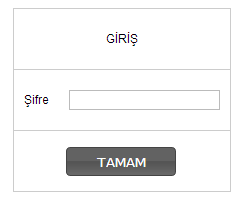
    Açılan giriş ekranında Şifre alanını boş bırakın ve Tamam butonuna tıklayarak arayüze erişin.

  4. AirTies Air 4430 Kablosuz Ağ Ayarları

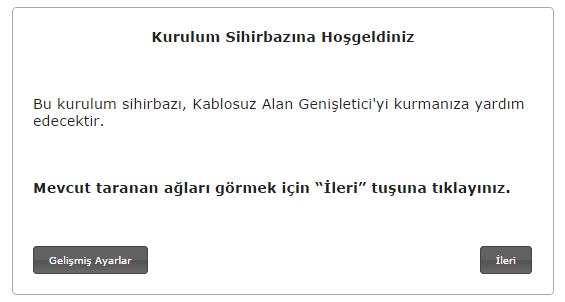
    Eğer “Kurulum Sihirbazına Hoş Geldiniz” ekranı karşınıza çıkarsa, Gelişmiş Ayarlar seçeneğine tıklayarak detaylı ayarların bulunduğu bölüme giriş yapın.

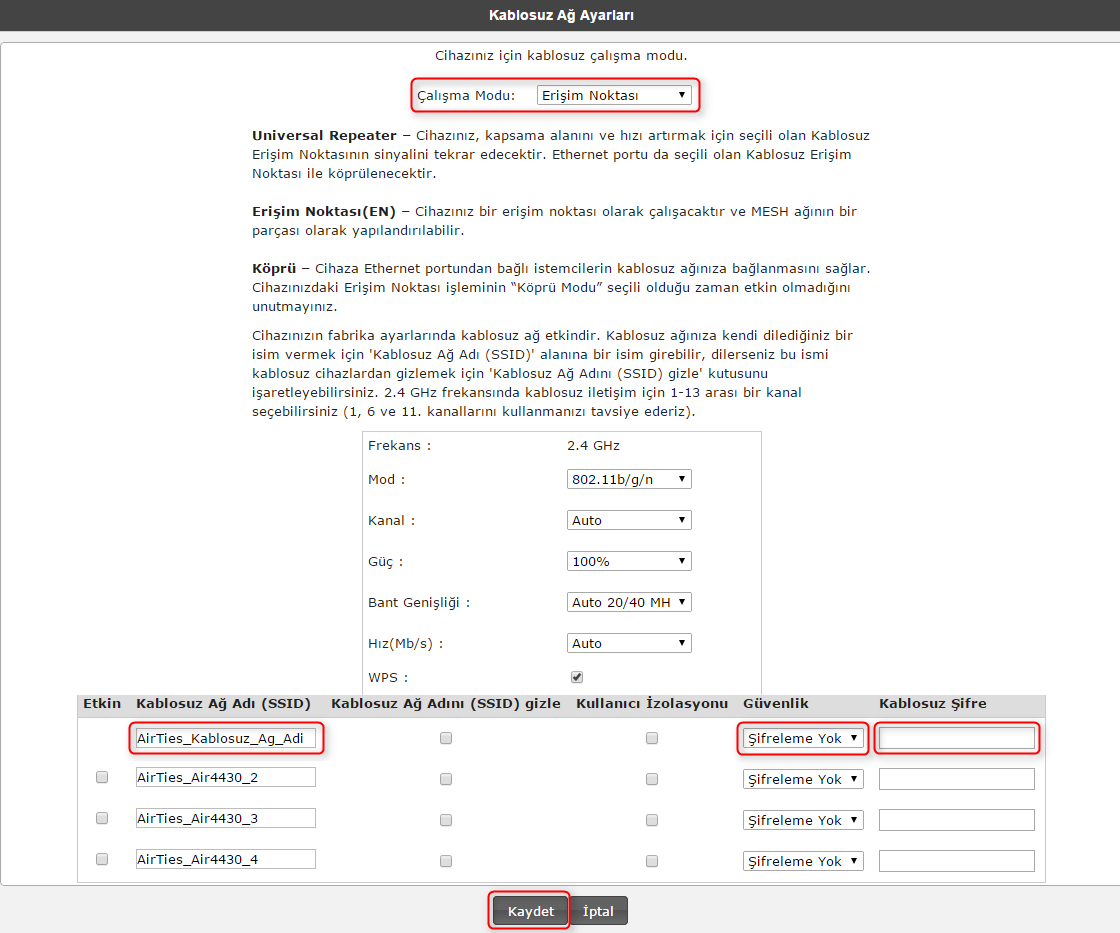
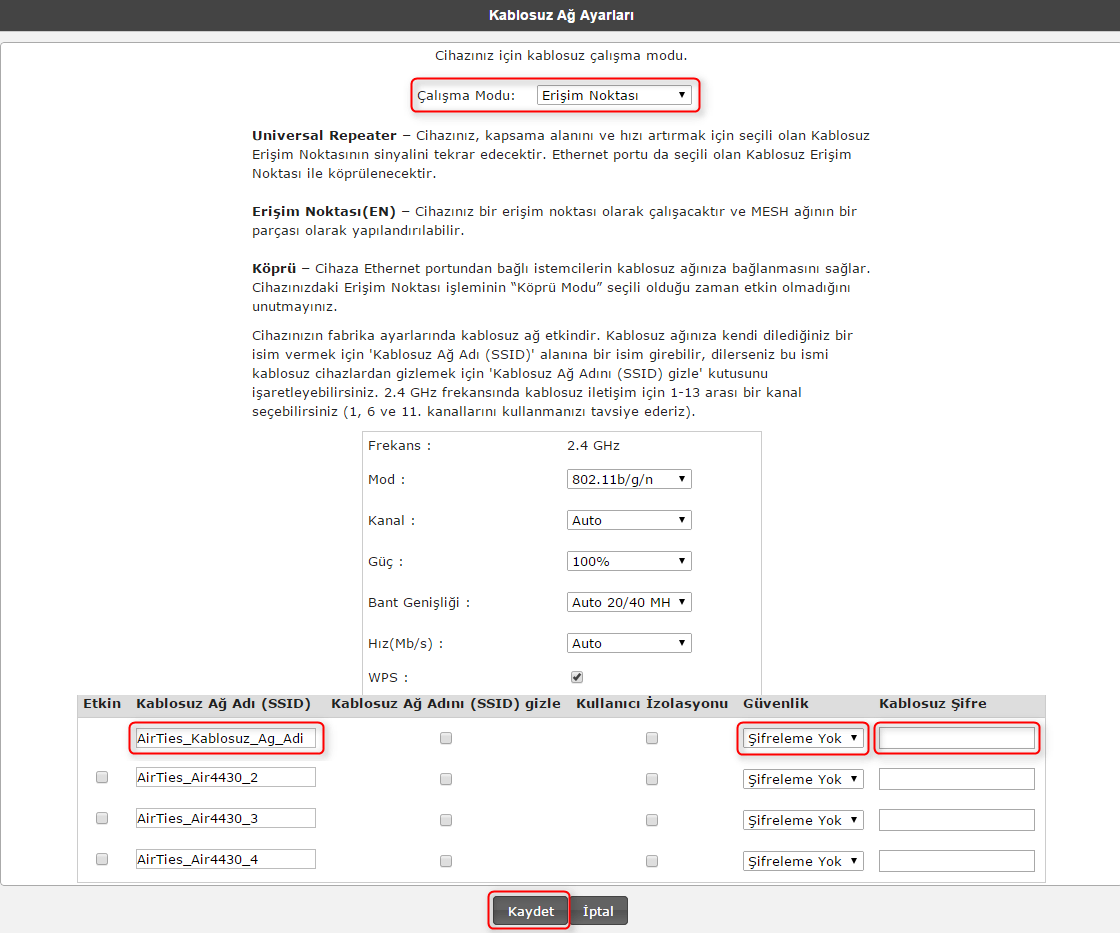
  5. Arayüzde Kablosuz menüsüne girin ve ardından Kablosuz Ağ Ayarları sekmesini açın.
  6. Çalışma Modu ayarını Erişim Noktası (Access Point) olarak belirleyin.AirTies Air 4430 Kablosuz Ağ Ayarları
  7. Kablosuz Ağ Adı (SSID) bölümüne, özel karakter veya Türkçe harfler içermeyen bir ağ ismi yazın.
  8. Güvenlik Ayarları kısmında WPA+WPA2 güvenlik seçeneğini tercih edin.
  9. Kablosuz Şifre alanına en az 8 karakterden oluşan güçlü bir parola belirleyin ve kaydet butonuna basarak işlemi tamamlayın.

Dikkat edilmesi gerekenler

  • Ethernet kablosunu router ile modem arasına doğru şekilde bağladığınızdan emin olun.
  • Router’a verdiğiniz kablosuz ağ adını modemle aynı yapmayın. Aynı isim kullanılırsa hangi cihaza bağlandığınızı karıştırabilirsiniz.
  • Modemden gelen sinyalin zayıf olduğu bir noktaya router cihazınızı yerleştirerek daha iyi bir kapsama alanı sağlayabilirsiniz.
  • Kablosuz ağ şifrenizi belirlerken kolay tahmin edilemeyecek bir parola kullanmanız güvenliğiniz açısından önemlidir.

Bu adımları tamamladıktan sonra Airties Air 4430 cihazınızı kullanarak kablolu internet bağlantısını kablosuz olarak dağıtabilir ve güçlü bir Wi-Fi ağı oluşturabilirsiniz.

Airties Air 4430 kablosuz ağ ayarları hakkında yapılması gereken adımlar hakkında bilgilendirme yapılmıştır.

AirTies Air 4430 router kurulumu sırasında herhangi bir sorunla karşılaşırsanız veya ayarları yaparken takılırsanız, endişelenmenize gerek yok. 11858 Teknoloji Destek Hattı, alanında uzman kadrosuyla 7/24 size yardımcı olmaya hazır. Routerınızın kurulumundan güvenlik ayarlarına, sinyal sorunlarından port yönlendirmeye kadar tüm teknik konularda hızlı ve güvenilir çözümler sunuyoruz. Uzaktan bağlantı yöntemleriyle cihazınıza güvenli bir şekilde erişim sağlayarak, sorunlarınızı adım adım çözüyoruz. Üstelik, görüşme başlamadan önce ücretlendirme bilgisi size açıkça iletiliyor, böylece sürprizlerle karşılaşmıyorsunuz. %95’in üzerinde memnuniyet oranıyla hizmet veren ekibimiz, teknolojiyle ilgili tüm sorunlarınıza çözüm üretmek için burada. Hemen arayın, uzman desteği alarak internet bağlantınızı kesintisiz hale getirin!

AirTies router modelleri arasında yer alan Air 6271, farklı ihtiyaçlara yönelik ek özellikler sunuyor. Özellikle port açma işlemleri, bazı uygulamaların veya oyunların sorunsuz çalışması için kritik öneme sahip. Eğer AirTies Air 6271 kullanıyorsanız ve port açma işlemini nasıl yapacağınızı merak ediyorsanız, detaylı rehberimizi inceleyebilirsiniz. Airties Air 6271 port açma nasıl yapılır konulu içerik, adım adım yönlendirmelerle bu süreci kolaylaştırıyor. Port yönlendirme sayesinde ağınızı daha verimli kullanabilir, internet deneyiminizi üst seviyeye taşıyabilirsiniz. İlgili rehbere göz atmak için Airties Air 6271 port açma nasıl yapılır başlıklı içeriğimizi ziyaret edebilirsiniz.

AirTies Air 4430 routerınızı doğru şekilde yapılandırarak, evinizde veya iş yerinizde kesintisiz ve güvenli bir internet bağlantısı elde edebilirsiniz. Kablosuz ağ ayarlarınızı tamamladıktan sonra, cihazınızın performansını düzenli olarak kontrol etmek ve güncellemeleri takip etmek de önemlidir. Bu sayede, olası bağlantı sorunlarını önceden tespit edebilir ve çözümleyebilirsiniz. Eğer deneyimlerinizi veya karşılaştığınız zorlukları paylaşmak isterseniz, yorum bölümünde bizimle iletişime geçebilirsiniz. Unutmayın, teknolojiyle ilgili her türlü sorunuzda 11858 Teknoloji Destek Hattı her zaman yanınızda. Sorularınızı, önerilerinizi veya tecrübelerinizi aşağıda paylaşarak diğer okuyuculara da fayda sağlayabilirsiniz. İyi bir internet deneyimi dileriz!

- 11858 Teknoloji Destek Hattı -
11858 Teknoloji Destek Hattı ile 7/24 telefonla teknik destek ve uzaktan destek alın 11858 Teknoloji Destek Hattı ile 7/24 telefonla teknik destek ve uzaktan destek alma
ETİKETLER:airtiesairties ayarlarınasıl yapılırrouter kurulumu
Bu Makaleyi Paylaş
Facebook WhatsApp WhatsApp Threads Bağlantıyı Kopyala Yazdır
Paylaş
6 yorum
  • Abdullah Celebi dedi ki:
    17 Ağustos 2016, 18:10

    Bu alette girdigin internetten nasil cikarsin ya bulamadim.

    Yanıtla
  • .... dedi ki:
    19 Ağustos 2016, 04:38

    Reset atabilirsiniz veya air4430.local arayüz girisi yaparak modem eslestirmesini iptal edebilirsiniz

    Yanıtla
  • Oguz dedi ki:
    14 Ocak 2017, 12:56

    Krdesim siteye girmiyor

    Yanıtla
  • veli dedi ki:
    26 Haziran 2017, 23:52

    modem arayüz girmiyor

    Yanıtla
  • gurhan dedi ki:
    25 Şubat 2018, 20:12

    resetlersen gorürsün yoksa bagli oldugun modem olarak gordugu icin kendisini ip direk ana modeme gider. Tekrar ayarlamak için resetleyin anca oyle ulasirsiniz arayuze.

    Yanıtla
  • CBK dedi ki:
    27 Temmuz 2018, 01:26

    genelde ezbere yapilmis kurulum tarifleri var ancak 192.168.2.254 adresine girmeden önce ethernet baglanti ayarlarindan elle ip vermemiz gerekiyor. elle ip verilecek olan adres 192.168.2.50 ve alt ag maskesi de standart 255.255.255.0 seklinde otomatik geliyor. gerisi ise ayni anlatimlardaki gibi olacak ancak isteyenler google amcaya “airties air 4430 kurulumu nasil” diye sorarak yardim alabilir…

    Yanıtla

Bir yanıt yazın Yanıtı iptal et

E-posta adresiniz yayınlanmayacak. Gerekli alanlar * ile işaretlenmişlerdir


Bağlantı Kuralım

21KBeğen
19.6KTakip Et
7.3KAbone Ol
192Takip Et

Popüler Gönderiler

HTTP/2 web sitelerinde eşzamanlı veri aktarımıyla daha hızlı bağlantı ve yükleme sağlar.

HTTP/2 Nedir Nasıl Kullanılır

Hatice TATLISU
Hatice TATLISU
6 dk. okuma
1 Görüntüleme
Outlook şifre unuttum sorunu yaşayanlar için e-posta güvenliğini ve hesap kurtarmayı simgeleyen, üzerinde parlak bir kilit bulunan mavi dijital zarf.

Outlook Şifre Unuttum: 5 Adımda Hesap Kurtarma

Fatih ATEŞ
Fatih ATEŞ
4 dk. okuma
1 Görüntüleme
XAMPP HTTP 404 Hatası yanlış dosya yolu veya localhost ayarlarından kaynaklanabilir.

XAMPP HTTP 404 Hatası Çözümü

Hatice TATLISU
Hatice TATLISU
7 dk. okuma
1 Görüntüleme
WhatsApp Meta AI Gizli Sohbet Nasıl Kullanılır Yolları Neler

WhatsApp Meta AI Gizli Sohbet Nasıl Kullanılır

İsmail YILDIZ
İsmail YILDIZ
6 dk. okuma
1 Görüntüleme
//

We influence 20 million users and is the number one business and technology news network on the planet

You Might Also Like

Android Telefonlarda Önbellek Temizleme
Android

Android Telefonlarda Önbellek Temizleme

2 dk. okuma
Windows 11’de Spotify Şarkı Değişikliği Bildirimleri Hatası
Windows

Windows 11’de Spotify Şarkı Değişikliği Bildirimleri Hatası

3 dk. okuma
iPhone'umu Bul veya iCloud Web Sitesi ile iPhone'unuzu Bulma
iPhone / iOS

iPhone’umu Bul veya iCloud Web Sitesi ile iPhone’unuzu Bulma

6 dk. okuma
TP-Link Archer D2 V1 Modem Kurulumu
Modem Kurulumu

TP-Link Archer D2 V1 Modem Kurulumu

5 dk. okuma

Size her gün en son haberleri ve sorun çözümlerini getiriyoruz!

TeknoDestek Müşteri Hizmetleri
Facebook-f Instagram Tiktok Twitter Youtube Linkedin Whatsapp Rss

İş Ortaklarımız

TeknoDestek Müşteri Hizmetleri
© 2013 - 2026 TeknoDestek Müşteri Hizmetleri • Tüm hakları saklıdır • Bu sitedeki tüm içerikler (metin, görsel, video, logo, tasarım vb.) 5846 sayılı Fikir ve Sanat Eserleri Kanunu (FSEK) kapsamında korunmaktadır • İzinsiz kopyalanması, çoğaltılması, yayınlanması veya herhangi bir şekilde kullanılması yasaktır • İhlal tespitinde; FSEK Madde 71-73 uyarınca yasal süreç başlatma, maddi/manevi tazminat talep etme ve cezai işlem için başvurma hakkımız saklıdır • TeknoDestek, TeknoS@R'un bir kuruluşudur • Tema Düzenleyen: Fatih ATEŞ
Sorun Hala Çözülmedi mi?
Aradığın çözümü bulamadıysan, 11858 Teknoloji Destek Hattımız sana yardımcı olabilir. 2011’den beri Türkiye’nin en tecrübeli teknoloji destek ekiplerinden biri olarak, bilgisayar, telefon, tablet, modem, akıllı TV ve sosyal medya sorunlarında 7/24 profesyonel destek veriyoruz. Uzman ekibimizle hemen görüşmek ister misin?
📞 11858’i Şimdi Ara
Görüşme öncesi dakika ücreti sesli olarak bilgilendirilir
Welcome Back!

Sign in to your account

Kullanıcı Adı veya E-posta Adresi
Şifre

Şifrenizi mi unuttunuz?