TeknoDestek Müşteri Hizmetleri
  • Haberler
    HaberlerDaha Fazla Göster
    Sessiz İçerik Nedir Nasıl Yapılır
    Sessiz İçerik Nedir
    6 dk. okuma
    Spotify SongDNA Nedir
    4 dk. okuma
    Apple Creator Studio Nasıl Kullanılır
    6 dk. okuma
    Mikro İçerik Nedir Nasıl Yapılır
    Mikro İçerik Nedir
    6 dk. okuma
    Türkiye’de Araçlarda Multimedya Ekranı Kullanımı Yasakları
    6 dk. okuma
  • Bilgisayar
    BilgisayarDaha Fazla Göster
    WordPress bakım modunda takılı kalması için FTP istemcisinde .maintenance dosyasının kök dizindeki görüntüsü
    WordPress Bakım Modunda Takılı Kalması Sorunu ve Çözümü
    7 dk. okuma
    WordPress Site Teknik Sorunlar Yaşıyor
    WordPress Site Teknik Sorunlar Yaşıyor Hatası Çözümü
    5 dk. okuma
    SSH Bağlantı Reddedildi Hatası Çözümü
    6 dk. okuma
    WordPress Planlı Bakım
    WordPress Planlı Bakım Nedeniyle Kısa Süreliğine Kullanılamayacak Hatası ve Çözümü
    7 dk. okuma
    Windows 11 Başlat Menüsünden Web Aramaları Kapatma
    5 dk. okuma
  • Mobil
    MobilDaha Fazla Göster
    Navigasyon Yönlendirici Değiştirme
    Google Haritalarda Navigasyon Yönlendirici Değiştirme
    3 dk. okuma
    Apple CarPlay'da uygulamaların yerini değiştirme
    Apple CarPlay’da Uygulamaların Yerini Değiştirme
    4 dk. okuma
    Android Auto Nedir, Nasıl Kullanılır
    4 dk. okuma
    Android 5G Ayarı Nasıl Yapılır
    4 dk. okuma
    iPhone 5G Ayarı Nasıl Yapılır
    4 dk. okuma
  • Sosyal Medya
    Sosyal MedyaDaha Fazla Göster
    YouTube Video Başlığı Nasıl Yazılmalı Yolları Neler
    YouTube Video Başlığı Nasıl Yazılmalı
    6 dk. okuma
    Tiktok Sorun Bildirme Ekranı Nerede
    5 dk. okuma
    X uygulamasında gündeme girme için hashtag ve etkileşim ekranı
    X Uygulamasında Gündeme Nasıl Girilir
    5 dk. okuma
    TikTok İçerik Yorgunluğu Nedir
    6 dk. okuma
    Sosyal Medyada Marka Dili Nasıl Oluşturulur Yolları Neler
    Sosyal Medyada Marka Dili Nasıl Oluşturulur
    6 dk. okuma
  • İnceleme
    İncelemeDaha Fazla Göster
    MacBook Neo Piyasayı Sarsmaya Geliyor
    5 dk. okuma
    Instax Mini Evo Cinema
    4 dk. okuma
    Samsung Galaxy Book 6 Ultra
    Samsung Galaxy Book 6 Ultra İnceleme
    8 dk. okuma
    Bütçe Dostu Mac Seçenekleri
    Bütçe Dostu Mac MacBook Neo vs Mac Mini
    7 dk. okuma
    Xiaomi Mi Taşınabilir Şarjlı Kompresör İnceleme
    10 dk. okuma
  • İletişim
YouTube
  • Facebook
26 Nis 2026, Pazar
TeknoDestek Müşteri HizmetleriTeknoDestek Müşteri Hizmetleri
Yazı BoyutuAa
  • Haberler
  • Mobil
  • Sosyal Medya
  • Bilgisayar
  • İnceleme
  • İnternet ve Ağ
  • Ev Elektroniği
  • İletişim
Search
  • Haberler
    • Cihaz Duyuruları
    • Teknoloji
    • Uygulama Gelişmeleri
  • Bilgisayar
    • Linux
    • macOS
    • Windows
  • İnceleme
    • Bilgisayar
    • Ev Elektroniği
    • Tablet
    • Tavsiyeler & Karşılaştırmalar
    • Telefon
  • Mobil
    • Android
    • Giyilebilir Cihazlar
    • HarmonyOS
    • iPhone / iOS
  • Sosyal Medya
    • Facebook
    • Instagram
    • TikTok
    • Snapchat
    • Teams
    • Telegram
    • WhatsApp
    • X
  • İletişim
Bizi Takip Edin
Port Yönlendirme

Airties Air 6271 Port Açma Nasıl Yapılır?

Ahmet YAŞAR
Son güncelleme: 23 Mart 2025 13:22
Ahmet YAŞAR
Paylaş
Paylaş

Airties Air 6271 modeminde port açma işlemlerini daha anlaşılır hale getirmek için makalemize bir YouTube videosu ekledik. Videoda, modem arayüzüne girişten port yönlendirme adımlarına kadar her aşamayı adım adım görebilir ve kolayca uygulayabilirsiniz. Port açma işlemi, oyun, uzaktan erişim, güvenlik gibi çeşitli uygulamalarda gereklidir ve videoda bu işlemleri nasıl gerçekleştireceğiniz ayrıntılı olarak açıklanmıştır. Eğer herhangi bir adımda zorlanırsanız, videodaki görsel rehber yardımıyla adımları daha hızlı ve sorunsuz bir şekilde tamamlayabilirsiniz.

Makalemizde Airties Air 6271 modemde port açma konusunda sizi bilgilendirmekteyiz.
Port açma işlemleri, bir bilgisayar veya ağ cihazında belirli portların dışarıya erişime açılması işlemleridir. Bu işlem genellikle çeşitli nedenlerle gerçekleştirilir.

İçindekiler
  • Airties Air 6271 Port açma işlemlerinin kullanılma sebepleri;
  • Airties Air 6271 port açma adımları
    • Airties Air 6271 modem özellikleri
- 11858 Teknoloji Destek Hattı -

Airties Air 6271 Port açma işlemlerinin kullanılma sebepleri;

  • Uygulamalara erişim sağlamak
  • Uzak bağlantılar
  • Oyun ve eğlence uygulamaları
  • Güvenlik ve izleme
  • Ağ hizmetleri ve sunucular
  • Veri tabanı erişimi

İşlemleri gerçekleştirmeden önce modeme Wifi yada Ethernet kablosu ile bağlı olmak gerekmektedir.

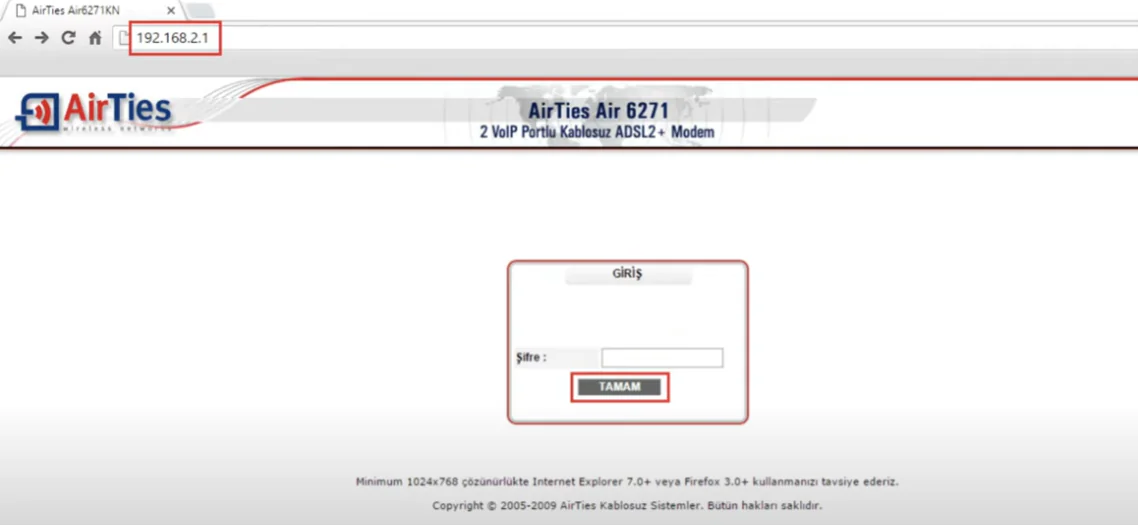
Web sayfasına giriş yaparak 192.168.2.1 adresine giriş yapılması gerekir.

Gelen ekranda şifre ekranı gelecektir. Şifre bölümünü boş bir şekilde bırakılmalıdır.

Tamam butonuna basarak devam ediniz.

Airties Air 6271 port açma adımları
Airties Air6271 Port Nasıl açılır

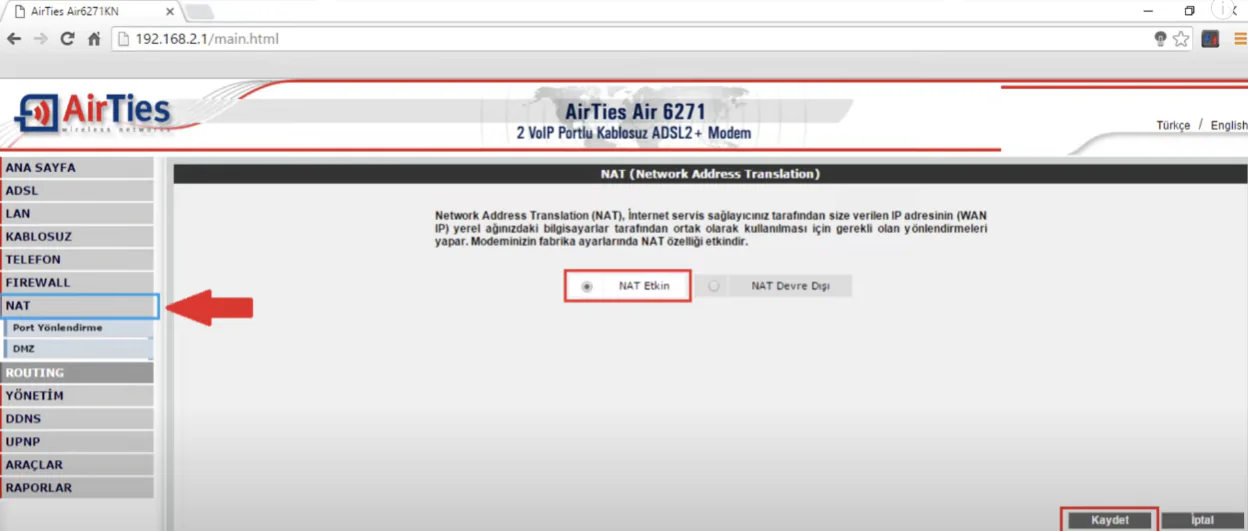
Arayüz ekran girişi yapıldıktan sonra sol taraftaki menülerden işlemlere devam edilmelidir.

Ekranda NAT yazısına dokunarak ekranda NAT Etkin ekranını işaretleyip etkin hale getirmeliyiz.

- 11858 Teknoloji Destek Hattı -

Sonra sağ alt köşede kaydet butonuna dokunun.
Airties Air6271 Port Açma Adımları

Giriş işlemleri sonrasında Port yönlendirme ekranına giriniz.

Port yönlendirme etkin kutucuğunu işaretlemeniz gerekmektedir.
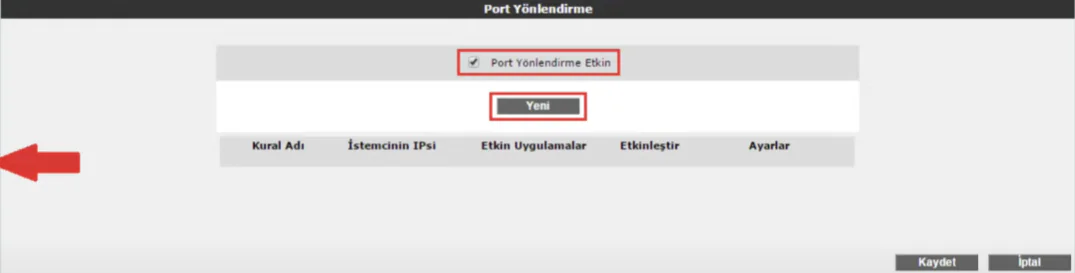
Airties Air 6271 Port Açma Adımları

Airties Air 6271 port açma işlemi nasıl yapılır? Adım adım video rehber

- 11858 Teknoloji Destek Hattı -

Airties Air 6271 modeminizde port açma işlemini adım adım gerçekleştirebilmeniz için hazırladığımız videoyu izleyebilirsiniz. Videoda, modem arayüzüne nasıl giriş yapacağınızdan port yönlendirme adımlarına kadar her detay görsel olarak açıklanmıştır. Port açma işlemi, oyun oynarken, uzaktan erişim sağlarken veya ağ cihazlarına güvenli bağlantılar kurarken oldukça önemlidir. Bu işlem, hem teknik olarak oldukça kolaydır hem de adımları doğru takip ederek sorunsuz bir şekilde tamamlanabilir. Videodaki görsel rehber sayesinde, port açma işlemini hızlıca öğrenebilir ve uygulamaya koyabilirsiniz.

Yeni butonu işaretledikten sonra karşımıza gelecek yeni ekran üzerindeki işlem adımlarını takip etmemiz gerekir.

Gelen ekran doldurulması gereken adımlar

  • Kural Adı            : Kendine ait bir isim belirleyebilirsiniz.
  • Lan Arabirimi      : lan-0
  • Wan Arabirimi     :vc1

Yerel IP adresi bölümüne DVR cihazının IP adresi yazılmalıdır. Bilgilerin doğruluğundan emin iseniz ekle butonuna dokunmanız gerekmektedir.
Alt bölümde bulunan beyaz ekranı IP adresinin eklendiği görüntüleyebileceksiniz.

Olacak şekilde olması gerekir. Bu adımları ilk işlem esnasında kontrol etmelisiniz.
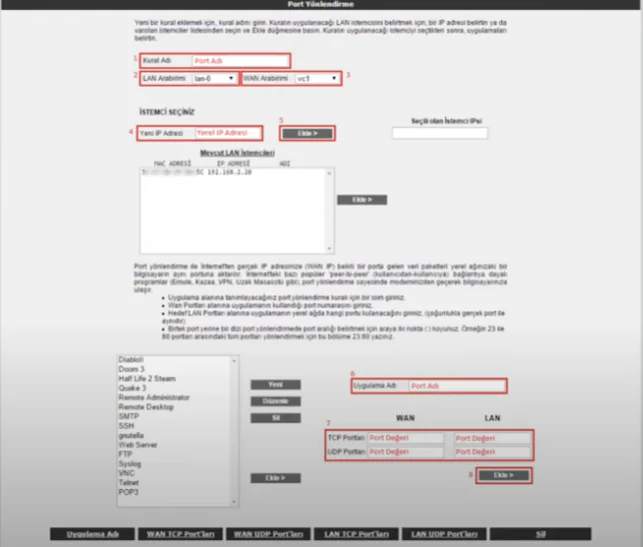
Airties Air 6271 Port Açma

Sağ alt tarafta port değerlerine ise açmak istenilen port bilgilerini yazmanız gerekmektedir.

Ekle butonuna dokunarak devam etmelisiniz. Sonraki adımda kaydet yapınız.

Port yönlendirmedeki işlem adımları tamamlamak için son bir işlem kalmaktadır.

Arayüz ekranında sağ tarafta bulunan NAT menüsüne giriş yapıldıktan sonra DMZ bölümüne geliniz.

DMZ Etkinleştir bölümüne işaretli olmasına dikkat etmeniz gerekir.

Lan Arabirimi : lan-0  Wan Arabirimi : vc1 olarak kalmalıdır.
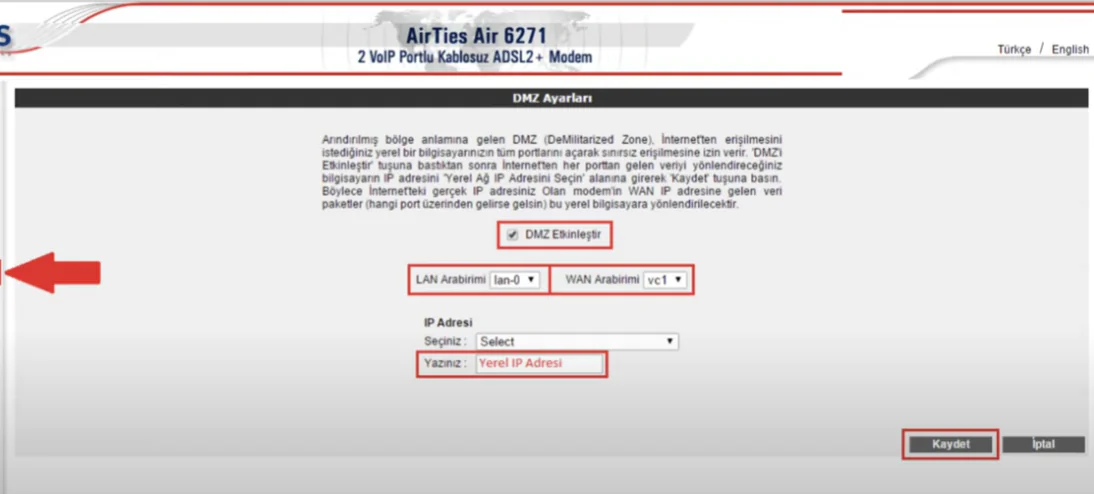
Airties Air6271 Port Açma Adımları

Yerel IP Adresi kısmına IP adresinizi yazarak kaydet butonunu işaretleyiniz.

Yapılan işlemler sonrasında Airties Air 6271 port açma işlemlerini tamamlamış bulunmaktasınız.

Airties Air 6271 modem özellikleri

Airties Air 6271, kullanıcıların evlerinde ve küçük ofislerinde internet bağlantısı kurmalarını sağlayan bir modem/router cihazıdır. Bu cihaz, hem ADSL2+ hem de VDSL2 teknolojilerini destekleyerek yüksek hızlı internet erişimi sunar.

Air 6271, 300 Mbps hızında kablosuz N teknolojisi ile donatılmıştır. Bu özellik, daha geniş kapsama alanı ve daha yüksek hızlarda veri transferi sağlar. Cihaz, 2.4 GHz frekans bandında çalışır ve kablosuz ağ bağlantılarının sorunsuz bir şekilde gerçekleştirilmesini sağlar.

Modemin dört adet Ethernet portu bulunur, bu sayede kablolu bağlantılarla daha kararlı ve hızlı internet erişimi sağlanabilir. Ayrıca, bir adet USB portu ile harici depolama aygıtları veya yazıcılar paylaşılabilir. Bu özellik, küçük ofislerde veya evlerde dosya paylaşımını ve yazıcı kullanımını kolaylaştırır.

Air 6271’in güvenlik özellikleri arasında WPA/WPA2 kablosuz güvenlik protokolleri, NAT, SPI güvenlik duvarı ve MAC adres filtreleme bulunur. Bu güvenlik önlemleri, kullanıcıların ağlarını yetkisiz erişimlere karşı korur.

Kurulum ve yönetim, Airties’in kullanıcı dostu arayüzü sayesinde oldukça basittir. Türkçe dil desteği ile kullanıcılar, modem ayarlarını kolayca yapabilir ve yönetebilirler. Ayrıca, Airties Mesh teknolojisi ile uyumlu olması, evde daha geniş ve kesintisiz bir kablosuz ağ oluşturulmasını sağlar.

Özetle, Airties Air 6271, yüksek performans, güvenilirlik ve kullanım kolaylığı arayan kullanıcılar için ideal bir çözümdür.

Modem kullanım kılavuzu için tıklayınız.

AirTies Air 6271 modeminizde port açma işlemlerine ek olarak, AirTies 5760 Port Yönlendirme (Resimli Anlatım) bağlantısına göz atarak AirTies 5760 modelinde port yönlendirme işlemlerini nasıl yapabileceğinizi öğrenebilirsiniz. Farklı bir model olsa da, benzer adımlar takip edilerek bu işlem gerçekleştirilebilir. Rehberde, adım adım görsel açıklamalarla port yönlendirme sürecini tamamlamanıza yardımcı olacak detaylar sunulmuştur.

ETİKETLER:airties modemmodem ayarlarınasıl yapılırport yönlendirme
Bu Makaleyi Paylaş
Facebook WhatsApp WhatsApp Threads Bağlantıyı Kopyala Yazdır
Paylaş
Yorum yapılmamış

Bir yanıt yazın Yanıtı iptal et

E-posta adresiniz yayınlanmayacak. Gerekli alanlar * ile işaretlenmişlerdir

Bağlantı Kuralım

21KBeğen
19.6KTakip Et
7.3KAbone Ol
192Takip Et

Popüler Gönderiler

AirTies Air 4960 Modem Kurulum

Uğurcan ÜN
Uğurcan ÜN
3 dk. okuma
11 Görüntüleme
Sessiz İçerik Nedir Nasıl Yapılır

Sessiz İçerik Nedir

İsmail YILDIZ
İsmail YILDIZ
6 dk. okuma
13 Görüntüleme
YouTube Video Başlığı Nasıl Yazılmalı Yolları Neler

YouTube Video Başlığı Nasıl Yazılmalı

İsmail YILDIZ
İsmail YILDIZ
6 dk. okuma
10 Görüntüleme

Lyra 3 Pro ile Şarkı Nasıl Oluşturulur

Uğurcan ÜN
Uğurcan ÜN
4 dk. okuma
24 Görüntüleme

You Might Also Like

Tarayıcılar

Yavaş Bilgisayarlar için En İyi 5 Tarayıcı

8 dk. okuma
Facebook Şifresi Değiştirilmiyor Sorunu
Facebook

Facebook Şifresi Değiştirilmiyor Sorunu

5 dk. okuma
YouTube Video Bulunamıyor Hatası Çözümü Nedir
YouTube

YouTube Video Bulunamıyor Hatası Çözümü

5 dk. okuma
Windows 11'de Bluetooth bağlantı sorunu
Windows

Windows 11 Bluetooth Bağlantı Sorunu

9 dk. okuma

Size her gün en son haberleri ve sorun çözümlerini getiriyoruz!

TeknoDestek Müşteri Hizmetleri
Facebook-f Instagram Tiktok Twitter Youtube Linkedin Whatsapp Phone-alt Rss

İş Ortaklarımız

TeknoDestek Müşteri Hizmetleri
© 2013 - 2026 TeknoDestek Müşteri Hizmetleri • Tüm hakları saklıdır • Bu sitedeki tüm içerikler (metin, görsel, video, logo, tasarım vb.) 5846 sayılı Fikir ve Sanat Eserleri Kanunu (FSEK) kapsamında korunmaktadır • İzinsiz kopyalanması, çoğaltılması, yayınlanması veya herhangi bir şekilde kullanılması yasaktır • İhlal tespitinde; FSEK Madde 71-73 uyarınca yasal süreç başlatma, maddi/manevi tazminat talep etme ve cezai işlem için başvurma hakkımız saklıdır • TeknoDestek, TeknoS@R'un bir kuruluşudur • Tema Düzenleyen: Fatih ATEŞ
Sorun Hala Çözülmedi mi?
Aradığın çözümü bulamadıysan, 11858 Teknoloji Destek Hattımız sana yardımcı olabilir. 2011’den beri Türkiye’nin en tecrübeli teknoloji destek ekiplerinden biri olarak, bilgisayar, telefon, tablet, modem, akıllı TV ve sosyal medya sorunlarında 7/24 profesyonel destek veriyoruz. Uzman ekibimizle hemen görüşmek ister misin?

    📞 11858’i Şimdi Ara

    Görüşme öncesi dakika ücreti sesli olarak bilgilendirilir
    Welcome Back!

    Sign in to your account

    Kullanıcı Adı veya E-posta Adresi
    Şifre

    Şifrenizi mi unuttunuz?