TeknoDestek Müşteri Hizmetleri
  • Haberler
    HaberlerDaha Fazla Göster
    PlayStation Plus Haziran ayı ücretsiz oyunlarında Grounded ve Darktide karakterleri birlikte görünüyor
    PlayStation Plus Haziran Ayı Ücretsiz Oyunlar
    5 dk. okuma
    WhatsApp Kullanamayacak Android Modelleri listesinde eski Samsung ve LG telefonlar görüntüleniyor
    Eylül Ayı İtibariyle WhatsApp Kullanamayacak Android Modelleri
    4 dk. okuma
    Apple CarPlay ChatGPT Desteği Geldi
    Apple CarPlay ChatGPT Desteği Geldi
    5 dk. okuma
    Yenilenmiş Akıllı Telefonlara İade Hakkı kapsamında mağazada telefon inceleyen kullanıcı görüntüsü
    Yenilenmiş Akıllı Telefonlara İade Hakkı Getirildi
    7 dk. okuma
    Zerger App nedir? Nasıl kullanılır?
    Zerger App Nedir? Nasıl Kullanılır?
    7 dk. okuma
  • Bilgisayar
    BilgisayarDaha Fazla Göster
    Macbook neo performans
    MacBook Neo Performans Yükseltme
    5 dk. okuma
    Bilgisayar Kapalıyken Işıkları Neden Yanar ve Nasıl Kapatılır
    Bilgisayar Kapalıyken Işıkları Neden Yanar ve Nasıl Kapatılır
    7 dk. okuma
    OneDrive Çift Görünme Sorunu Nasıl Çözülür?
    OneDrive Çift Görünme Sorunu Nasıl Çözülür
    4 dk. okuma
    Bilgisayar güç düğmesi ayarları ekranında uyku ve kapatma seçenekleri görüntüleniyor
    Bilgisayar Güç Düğmesi Ayarları Nasıl Değiştirilir
    7 dk. okuma
    OneDrive Yükleme Hızı Neden Yavaş?
    OneDrive Yükleme Hızı Neden Yavaş
    5 dk. okuma
  • Mobil
    MobilDaha Fazla Göster
    8000 mAh bataryalı telefonlar, parlak enerji bloğuyla fütüristik kapakta gösteriliyor.
    8000 mAh Bataryalı Telefonlar Geliyor: Şarj Sorunu Bitiyor mu
    6 dk. okuma
    HyperOS 3 Bildirim Sesi Sorunu Çözümü
    HyperOS 3 Bildirim Sesi Sorunu Çözümü
    5 dk. okuma
    HyperOS 3 Özellikleri ve Öne Çıkan Yenilikler
    HyperOS 3 Özellikleri ve Öne Çıkan Yenilikler
    8 dk. okuma
    HyperOS 3 performans sorunları yaşayan bir telefonda bellek uzatma ve pil ayarları menüsü.
    HyperOS 3 Performans Sorunları ve Çözüm Yolları
    7 dk. okuma
    HyperOS 3 kamera sorunu yaşayan bir telefonda açık olan kamera ayarları ve depolama ekranı.
    HyperOS 3 Kamera Sorunu ve Çözüm Yolları
    8 dk. okuma
  • Sosyal Medya
    Sosyal MedyaDaha Fazla Göster
    Dikkat Çekici YouTube Küçük Resimleri Nasıl Oluşturulur
    Dikkat Çekici YouTube Küçük Resimleri Nasıl Oluşturulur
    7 dk. okuma
    WhatsApp Katı Hesap Ayarı
    WhatsApp Katı Hesap Ayarı Nasıl Açılır
    3 dk. okuma
    TikTok Sıfır İzlenme Sorunu
    TikTok Sıfır İzlenme Sorunu Çözümü
    7 dk. okuma
    LinkedIn Post Saatleri Neye Göre Belirlenir Yolları Neler
    LinkedIn Post Saatleri Neye Göre Belirlenir
    7 dk. okuma
    istatislikler üzerinden Reels paylaşma
    Instagram İstatistikler Üzerinden Reels Paylaşma Nasıl Yapılır
    4 dk. okuma
  • İnceleme
    İncelemeDaha Fazla Göster
    Yapay zekalı bilgisayar ekranında NPU ve AI özellikleri görüntüleniyor
    Yapay Zekalı Bilgisayar (AI PC) Nedir
    9 dk. okuma
    Çift Monitör Kurulumu Nasıl Yapılır
    Çift Monitör Kurulumu Nasıl Yapılır
    5 dk. okuma
    Tcl S55h Soundbar Telefon Bağlantısı Nasıl Yapılır Yolları Neler
    Tcl S55h Soundbar Telefon Bağlantısı Nasıl Yapılır
    6 dk. okuma
    Tcl S55h Soundbar Televizyon Bağlantısı Nasıl Yapılır Yolları Neler
    Tcl S55h Soundbar Televizyon Bağlantısı Nasıl Yapılır
    6 dk. okuma
    Radar ve Kontrol Noktalarını Görme
    Otoyollarda Radar ve Kontrol Noktalarını Görme
    4 dk. okuma
  • İletişim
YouTube
Takip Et
  • Müşteri Hizmetleri
  • Modem Kurulumu
  • Windows 11
  • Yapay Zeka
  • Akıllı Telefon
  • Robot Süpürge
10 Haz 2026, Çarşamba
TeknoDestek Müşteri HizmetleriTeknoDestek Müşteri Hizmetleri
Yazı BoyutuAa
  • Haberler
  • Mobil
  • Sosyal Medya
  • Bilgisayar
  • İnceleme
  • İnternet ve Ağ
  • Ev Elektroniği
  • İletişim
Site içi Arama
  • Haberler
    • Cihaz Duyuruları
    • Teknoloji
    • Uygulama Gelişmeleri
  • Bilgisayar
    • Linux
    • macOS
    • Windows
  • İnceleme
    • Bilgisayar
    • Ev Elektroniği
    • Tablet
    • Tavsiyeler & Karşılaştırmalar
    • Telefon
  • Mobil
    • Android
    • Giyilebilir Cihazlar
    • HarmonyOS
    • iPhone / iOS
  • Sosyal Medya
    • Facebook
    • Instagram
    • TikTok
    • Snapchat
    • Teams
    • Telegram
    • WhatsApp
    • X
  • İletişim
Bizi Takip Edin
AirTies Air 4430 Kablosuz Ağ Ayarları
Modem Kurulumu

AirTies Air 4430 Kablosuz Ağ Ayarları Nasıl Yapılır

Kübra GÜLDÖKMEZ
Son güncelleme: 6 Eylül 2025 10:17
Kübra GÜLDÖKMEZ
7.4K Görüntüleme
Paylaş
5 dk. okuma
Paylaş

AirTies Air 4430 kablosuz ağ ayarları nasıl yapılır? Router kurulumundan güvenlik ayarlarına, SSID belirleme ve şifre oluşturmaya kadar adım adım görsel anlatım.

Kablosuz internet bağlantısını daha geniş bir alana yaymak veya mevcut ağınızı güçlendirmek istiyorsanız, doğru router ayarlarını yapmak büyük önem taşıyor. AirTies Air 4430, kullanıcı dostu arayüzü ve gelişmiş özellikleriyle ev veya ofis ortamlarında sorunsuz bir internet deneyimi sunuyor. Ancak, cihazın potansiyelini tam anlamıyla kullanabilmek için kablosuz ağ ayarlarını doğru şekilde yapılandırmanız gerekiyor. Bu içerikte, AirTies Air 4430 routerınızı nasıl kuracağınızı ve kablosuz ağınızı nasıl optimize edeceğinizi adım adım anlatacağız.

İçindekiler
  • AirTies Air 4430 Kablosuz Ağ Ayarlarının Yapılandırılması
    • Dikkat edilmesi gerekenler
- 11858 Teknoloji Destek Hattı -
11858 Teknoloji Destek Hattı ile 7/24 telefonla teknik destek ve uzaktan destek alın 11858 Teknoloji Destek Hattı ile 7/24 telefonla teknik destek ve uzaktan destek alma

Router kurulumu sırasında dikkat edilmesi gereken noktalar, güvenlik ayarları ve kapsama alanını genişletmek için ipuçları gibi konulara değineceğiz. Eğer cihazınızı ilk kez kuruyorsanız veya mevcut ayarlarınızı güncellemek istiyorsanız, bu rehber size yol gösterecek. Kablosuz ağınızı daha hızlı, güvenli ve stabil hale getirmek için ihtiyacınız olan tüm bilgiler burada!

AirTies Air 4430 Kablosuz Ağ Ayarlarının Yapılandırılması

Airties Air 4430 router cihazınızın kablosuz ağ ayarlarını yapmak için aşağıdaki adımları takip edebilirsiniz.

  • Router cihazınızı modem ile bağlantı kurabilmesi için bir Ethernet (LAN) kablosu kullanarak bilgisayarınıza bağlayın.
  • Eğer bilgisayar olmadan kurulum yapacaksanız, bir tablet veya telefon ile Wi-Fi üzerinden cihazınıza bağlanabilirsiniz.
  • Router cihazınızı fabrika ayarlarına döndürmek için resetleme işlemini gerçekleştirin.
  1. Tablet veya telefonunuzun Wi-Fi özelliğini açarak Airties Air 4430’un oluşturduğu kablosuz ağa bağlanın.
  2. Web tarayıcınızı açarak adres çubuğuna http://192.168.2.254 yazıp Enter tuşuna basın.
  3. AirTies Air 4430 Kablosuz Ağ Ayarları

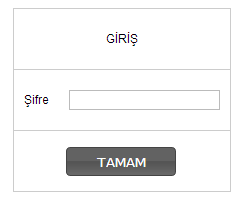
    Açılan giriş ekranında Şifre alanını boş bırakın ve Tamam butonuna tıklayarak arayüze erişin.

  4. AirTies Air 4430 Kablosuz Ağ Ayarları

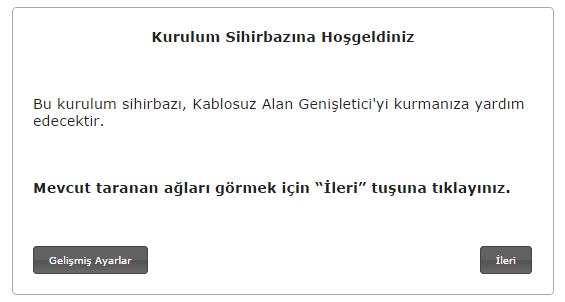
    Eğer “Kurulum Sihirbazına Hoş Geldiniz” ekranı karşınıza çıkarsa, Gelişmiş Ayarlar seçeneğine tıklayarak detaylı ayarların bulunduğu bölüme giriş yapın.

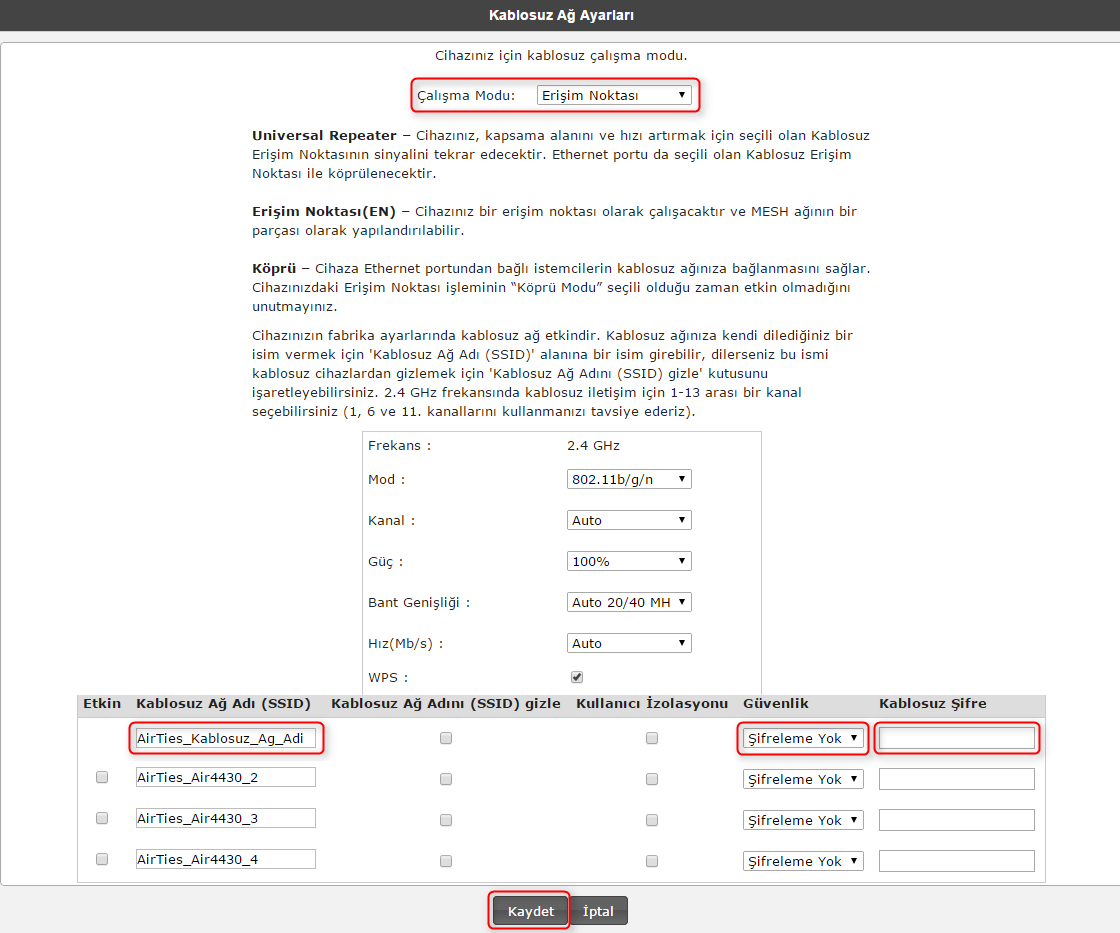
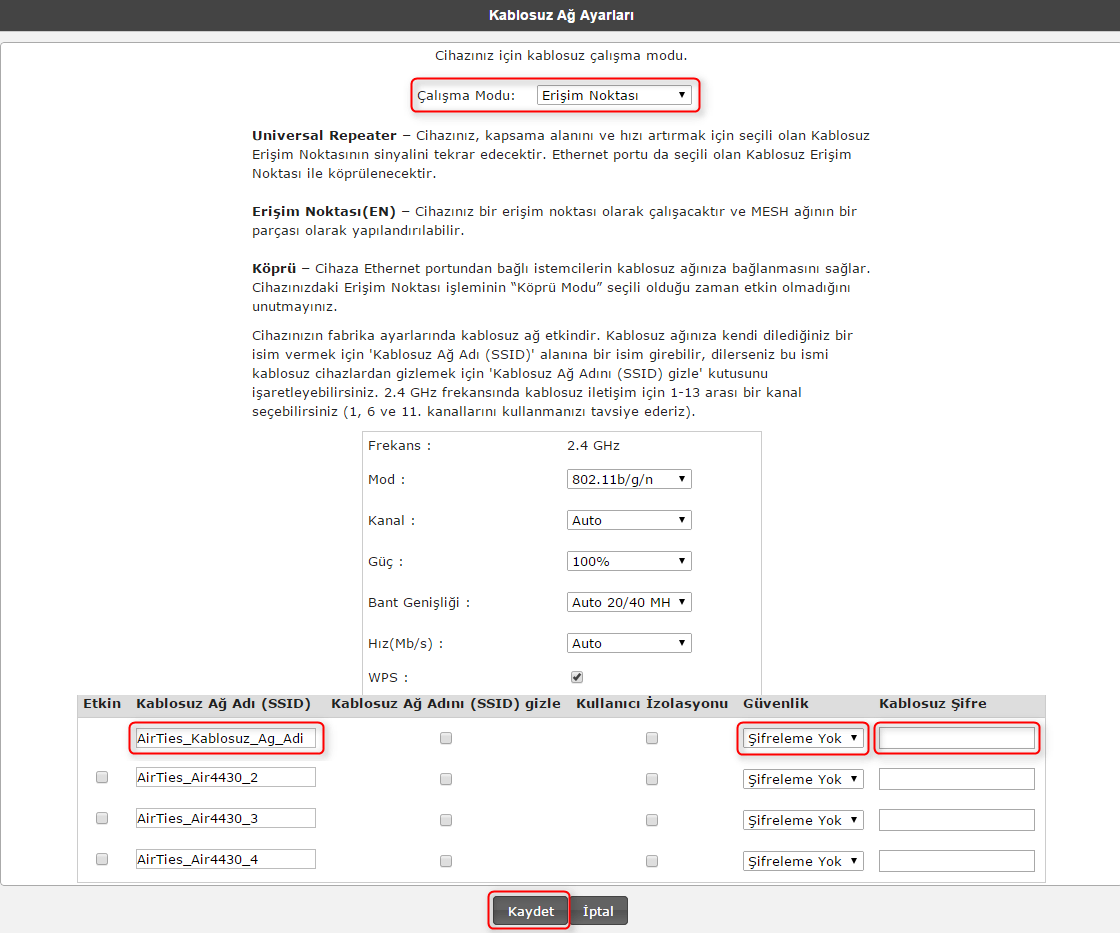
  5. Arayüzde Kablosuz menüsüne girin ve ardından Kablosuz Ağ Ayarları sekmesini açın.
  6. Çalışma Modu ayarını Erişim Noktası (Access Point) olarak belirleyin.AirTies Air 4430 Kablosuz Ağ Ayarları
  7. Kablosuz Ağ Adı (SSID) bölümüne, özel karakter veya Türkçe harfler içermeyen bir ağ ismi yazın.
  8. Güvenlik Ayarları kısmında WPA+WPA2 güvenlik seçeneğini tercih edin.
  9. Kablosuz Şifre alanına en az 8 karakterden oluşan güçlü bir parola belirleyin ve kaydet butonuna basarak işlemi tamamlayın.

Dikkat edilmesi gerekenler

  • Ethernet kablosunu router ile modem arasına doğru şekilde bağladığınızdan emin olun.
  • Router’a verdiğiniz kablosuz ağ adını modemle aynı yapmayın. Aynı isim kullanılırsa hangi cihaza bağlandığınızı karıştırabilirsiniz.
  • Modemden gelen sinyalin zayıf olduğu bir noktaya router cihazınızı yerleştirerek daha iyi bir kapsama alanı sağlayabilirsiniz.
  • Kablosuz ağ şifrenizi belirlerken kolay tahmin edilemeyecek bir parola kullanmanız güvenliğiniz açısından önemlidir.

Bu adımları tamamladıktan sonra Airties Air 4430 cihazınızı kullanarak kablolu internet bağlantısını kablosuz olarak dağıtabilir ve güçlü bir Wi-Fi ağı oluşturabilirsiniz.

Airties Air 4430 kablosuz ağ ayarları hakkında yapılması gereken adımlar hakkında bilgilendirme yapılmıştır.

AirTies Air 4430 router kurulumu sırasında herhangi bir sorunla karşılaşırsanız veya ayarları yaparken takılırsanız, endişelenmenize gerek yok. 11858 Teknoloji Destek Hattı, alanında uzman kadrosuyla 7/24 size yardımcı olmaya hazır. Routerınızın kurulumundan güvenlik ayarlarına, sinyal sorunlarından port yönlendirmeye kadar tüm teknik konularda hızlı ve güvenilir çözümler sunuyoruz. Uzaktan bağlantı yöntemleriyle cihazınıza güvenli bir şekilde erişim sağlayarak, sorunlarınızı adım adım çözüyoruz. Üstelik, görüşme başlamadan önce ücretlendirme bilgisi size açıkça iletiliyor, böylece sürprizlerle karşılaşmıyorsunuz. %95’in üzerinde memnuniyet oranıyla hizmet veren ekibimiz, teknolojiyle ilgili tüm sorunlarınıza çözüm üretmek için burada. Hemen arayın, uzman desteği alarak internet bağlantınızı kesintisiz hale getirin!

AirTies router modelleri arasında yer alan Air 6271, farklı ihtiyaçlara yönelik ek özellikler sunuyor. Özellikle port açma işlemleri, bazı uygulamaların veya oyunların sorunsuz çalışması için kritik öneme sahip. Eğer AirTies Air 6271 kullanıyorsanız ve port açma işlemini nasıl yapacağınızı merak ediyorsanız, detaylı rehberimizi inceleyebilirsiniz. Airties Air 6271 port açma nasıl yapılır konulu içerik, adım adım yönlendirmelerle bu süreci kolaylaştırıyor. Port yönlendirme sayesinde ağınızı daha verimli kullanabilir, internet deneyiminizi üst seviyeye taşıyabilirsiniz. İlgili rehbere göz atmak için Airties Air 6271 port açma nasıl yapılır başlıklı içeriğimizi ziyaret edebilirsiniz.

AirTies Air 4430 routerınızı doğru şekilde yapılandırarak, evinizde veya iş yerinizde kesintisiz ve güvenli bir internet bağlantısı elde edebilirsiniz. Kablosuz ağ ayarlarınızı tamamladıktan sonra, cihazınızın performansını düzenli olarak kontrol etmek ve güncellemeleri takip etmek de önemlidir. Bu sayede, olası bağlantı sorunlarını önceden tespit edebilir ve çözümleyebilirsiniz. Eğer deneyimlerinizi veya karşılaştığınız zorlukları paylaşmak isterseniz, yorum bölümünde bizimle iletişime geçebilirsiniz. Unutmayın, teknolojiyle ilgili her türlü sorunuzda 11858 Teknoloji Destek Hattı her zaman yanınızda. Sorularınızı, önerilerinizi veya tecrübelerinizi aşağıda paylaşarak diğer okuyuculara da fayda sağlayabilirsiniz. İyi bir internet deneyimi dileriz!

- 11858 Teknoloji Destek Hattı -
11858 Teknoloji Destek Hattı ile 7/24 telefonla teknik destek ve uzaktan destek alın 11858 Teknoloji Destek Hattı ile 7/24 telefonla teknik destek ve uzaktan destek alma
ETİKETLER:airtiesairties ayarlarınasıl yapılırrouter kurulumu
Bu Makaleyi Paylaş
Facebook WhatsApp WhatsApp Threads Bağlantıyı Kopyala Yazdır
Paylaş
6 yorum
  • Abdullah Celebi dedi ki:
    17 Ağustos 2016, 18:10

    Bu alette girdigin internetten nasil cikarsin ya bulamadim.

    Yanıtlamak için oturum açın
  • .... dedi ki:
    19 Ağustos 2016, 04:38

    Reset atabilirsiniz veya air4430.local arayüz girisi yaparak modem eslestirmesini iptal edebilirsiniz

    Yanıtlamak için oturum açın
  • Oguz dedi ki:
    14 Ocak 2017, 12:56

    Krdesim siteye girmiyor

    Yanıtlamak için oturum açın
  • veli dedi ki:
    26 Haziran 2017, 23:52

    modem arayüz girmiyor

    Yanıtlamak için oturum açın
  • gurhan dedi ki:
    25 Şubat 2018, 20:12

    resetlersen gorürsün yoksa bagli oldugun modem olarak gordugu icin kendisini ip direk ana modeme gider. Tekrar ayarlamak için resetleyin anca oyle ulasirsiniz arayuze.

    Yanıtlamak için oturum açın
  • CBK dedi ki:
    27 Temmuz 2018, 01:26

    genelde ezbere yapilmis kurulum tarifleri var ancak 192.168.2.254 adresine girmeden önce ethernet baglanti ayarlarindan elle ip vermemiz gerekiyor. elle ip verilecek olan adres 192.168.2.50 ve alt ag maskesi de standart 255.255.255.0 seklinde otomatik geliyor. gerisi ise ayni anlatimlardaki gibi olacak ancak isteyenler google amcaya “airties air 4430 kurulumu nasil” diye sorarak yardim alabilir…

    Yanıtlamak için oturum açın

Bir yanıt yazın Yanıtı iptal et

Yorum yapabilmek için oturum açmalısınız.

Bağlantı Kuralım

21KBeğen
19.6KTakip Et
7.3KAbone Ol
192Takip Et

Popüler Gönderiler

Dikkat Çekici YouTube Küçük Resimleri Nasıl Oluşturulur

Dikkat Çekici YouTube Küçük Resimleri Nasıl Oluşturulur

Adem SOYLU
Adem SOYLU
7 dk. okuma
4 Görüntüleme
WhatsApp Katı Hesap Ayarı

WhatsApp Katı Hesap Ayarı Nasıl Açılır

Senanur FINDIKÇI
Senanur FINDIKÇI
3 dk. okuma
4 Görüntüleme
8000 mAh bataryalı telefonlar, parlak enerji bloğuyla fütüristik kapakta gösteriliyor.

8000 mAh Bataryalı Telefonlar Geliyor: Şarj Sorunu Bitiyor mu

Hatice TATLISU
Hatice TATLISU
6 dk. okuma
5 Görüntüleme
TikTok Sıfır İzlenme Sorunu

TikTok Sıfır İzlenme Sorunu Çözümü

Mustafa DURUR
Mustafa DURUR
7 dk. okuma
3 Görüntüleme
//

We influence 20 million users and is the number one business and technology news network on the planet

You Might Also Like

CNET CAR-984R Modem Kurulumu (Resimli Anlatım)
Modem Kurulumu

CNET CAR-984R Modem Kurulumu (Resimli Anlatım)

2 dk. okuma
Windows Bilgisayarda Telefon Ekranı Nasıl Gösterilir?
Windows

Windows Bilgisayarda Telefon Ekranı Nasıl Gösterilir?

2 dk. okuma
Ses Çıkış Cihazlarını Değiştirmek
Windows

Windows 11 Ses Çıkış Cihazlarını Değiştirmek

4 dk. okuma
Facebook Beyaz Ekran Sorununu
Facebook

Facebook Beyaz Ekran Sorununu Düzeltmenin 4 Yolu

11 dk. okuma

Size her gün en son haberleri ve sorun çözümlerini getiriyoruz!

TeknoDestek Müşteri Hizmetleri
Facebook-f Instagram Tiktok Twitter Youtube Linkedin Whatsapp Rss

İş Ortaklarımız

TeknoDestek Müşteri Hizmetleri
© 2013 - 2026 TeknoDestek Müşteri Hizmetleri • Tüm hakları saklıdır • Bu sitedeki tüm içerikler (metin, görsel, video, logo, tasarım vb.) 5846 sayılı Fikir ve Sanat Eserleri Kanunu (FSEK) kapsamında korunmaktadır • İzinsiz kopyalanması, çoğaltılması, yayınlanması veya herhangi bir şekilde kullanılması yasaktır • İhlal tespitinde; FSEK Madde 71-73 uyarınca yasal süreç başlatma, maddi/manevi tazminat talep etme ve cezai işlem için başvurma hakkımız saklıdır • TeknoDestek, TeknoS@R'un bir kuruluşudur • Tema Düzenleyen: Fatih ATEŞ
Sorun Hala Çözülmedi mi?
Aradığın çözümü bulamadıysan, 11858 Teknoloji Destek Hattımız sana yardımcı olabilir. 2011’den beri Türkiye’nin en tecrübeli teknoloji destek ekiplerinden biri olarak, bilgisayar, telefon, tablet, modem, akıllı TV ve sosyal medya sorunlarında 7/24 profesyonel destek veriyoruz. Uzman ekibimizle hemen görüşmek ister misin?
📞 11858’i Şimdi Ara
Görüşme öncesi dakika ücreti sesli olarak bilgilendirilir
Welcome Back!

Sign in to your account

Kullanıcı Adı veya E-posta Adresi
Şifre

Şifrenizi mi unuttunuz?