
TeknoDestek Müşteri Hizmetleri
  • Haberler
    HaberlerDaha Fazla Göster
    Sessiz İçerik Nedir Nasıl Yapılır
    Sessiz İçerik Nedir
    6 dk. okuma
    Spotify SongDNA Nedir
    4 dk. okuma
    Apple Creator Studio Nasıl Kullanılır
    6 dk. okuma
    Mikro İçerik Nedir Nasıl Yapılır
    Mikro İçerik Nedir
    6 dk. okuma
    Türkiye’de Araçlarda Multimedya Ekranı Kullanımı Yasakları
    6 dk. okuma
  • Bilgisayar
    BilgisayarDaha Fazla Göster
    WordPress bakım modunda takılı kalması için FTP istemcisinde .maintenance dosyasının kök dizindeki görüntüsü
    WordPress Bakım Modunda Takılı Kalması Sorunu ve Çözümü
    7 dk. okuma
    WordPress Site Teknik Sorunlar Yaşıyor
    WordPress Site Teknik Sorunlar Yaşıyor Hatası Çözümü
    5 dk. okuma
    SSH Bağlantı Reddedildi Hatası Çözümü
    6 dk. okuma
    WordPress Planlı Bakım
    WordPress Planlı Bakım Nedeniyle Kısa Süreliğine Kullanılamayacak Hatası ve Çözümü
    7 dk. okuma
    Windows 11 Başlat Menüsünden Web Aramaları Kapatma
    5 dk. okuma
  • Mobil
    MobilDaha Fazla Göster
    Navigasyon Yönlendirici Değiştirme
    Google Haritalarda Navigasyon Yönlendirici Değiştirme
    3 dk. okuma
    Apple CarPlay'da uygulamaların yerini değiştirme
    Apple CarPlay’da Uygulamaların Yerini Değiştirme
    4 dk. okuma
    Android Auto Nedir, Nasıl Kullanılır
    4 dk. okuma
    Android 5G Ayarı Nasıl Yapılır
    4 dk. okuma
    iPhone 5G Ayarı Nasıl Yapılır
    4 dk. okuma
  • Sosyal Medya
    Sosyal MedyaDaha Fazla Göster
    YouTube Video Başlığı Nasıl Yazılmalı Yolları Neler
    YouTube Video Başlığı Nasıl Yazılmalı
    6 dk. okuma
    Tiktok Sorun Bildirme Ekranı Nerede
    5 dk. okuma
    X uygulamasında gündeme girme için hashtag ve etkileşim ekranı
    X Uygulamasında Gündeme Nasıl Girilir
    5 dk. okuma
    TikTok İçerik Yorgunluğu Nedir
    6 dk. okuma
    Sosyal Medyada Marka Dili Nasıl Oluşturulur Yolları Neler
    Sosyal Medyada Marka Dili Nasıl Oluşturulur
    6 dk. okuma
  • İnceleme
    İncelemeDaha Fazla Göster
    MacBook Neo Piyasayı Sarsmaya Geliyor
    5 dk. okuma
    Instax Mini Evo Cinema
    4 dk. okuma
    Samsung Galaxy Book 6 Ultra
    Samsung Galaxy Book 6 Ultra İnceleme
    8 dk. okuma
    Bütçe Dostu Mac Seçenekleri
    Bütçe Dostu Mac MacBook Neo vs Mac Mini
    7 dk. okuma
    Xiaomi Mi Taşınabilir Şarjlı Kompresör İnceleme
    10 dk. okuma
  • İletişim
YouTube
  • Facebook
26 Nis 2026, Pazar
TeknoDestek Müşteri HizmetleriTeknoDestek Müşteri Hizmetleri
Yazı BoyutuAa
  • Haberler
  • Mobil
  • Sosyal Medya
  • Bilgisayar
  • İnceleme
  • İnternet ve Ağ
  • Ev Elektroniği
  • İletişim
Search
  • Haberler
    • Cihaz Duyuruları
    • Teknoloji
    • Uygulama Gelişmeleri
  • Bilgisayar
    • Linux
    • macOS
    • Windows
  • İnceleme
    • Bilgisayar
    • Ev Elektroniği
    • Tablet
    • Tavsiyeler & Karşılaştırmalar
    • Telefon
  • Mobil
    • Android
    • Giyilebilir Cihazlar
    • HarmonyOS
    • iPhone / iOS
  • Sosyal Medya
    • Facebook
    • Instagram
    • TikTok
    • Snapchat
    • Teams
    • Telegram
    • WhatsApp
    • X
  • İletişim
Bizi Takip Edin
Windows

Windows 11 Önizleme ISO Nasıl İndirilir

Son güncelleme: 12 Ekim 2021 15:05
Tekno Destek
Paylaş
Paylaş

Microsoft ayrıca, ihtiyacınız olması durumunda Windows 11’in Windows Insider önizleme yapılarını bir ISO dosyası olarak indirmenize izin verir.

Ancak, Windows Önizleme 11 ISO dosyasıyla bile, yine de Windows Insider Programına kaydolmanız gerekir. Yine de, Windows Insider Programına kaydolduğunuzda hangi Insider ‘Kanallarının’ sizin için mevcut olduğu konusunda endişelenmenize gerek yok, Microsoft, daha sonra yerinde yükseltme için kullanabileceğiniz ‘Dev Channel’ ISO yapısını bile indirmenize izin verecek veya makinenize temiz bir kurulum yapın.

İçindekiler
  • 1. Windows Insider Programına Kaydolun
  • 2. Windows 11 Önizleme ISO’sunu Microsoft’tan Doğrudan Alın
- 11858 Teknoloji Destek Hattı -

1. Windows Insider Programına Kaydolun

Microsoft web sitesini veya Windows bilgisayarınızı kullanarak Windows Insider Programına kaydolabilirsiniz. Microsoft web sitesi de birkaç adımdan hemen sonra kaydınızı bilgisayarınızda tamamlamanız için sizi yönlendirdiğinden, bunu bilgisayarınızdan yapmanızı öneririz.

Not: Windows Insider Programına zaten kaydolduysanız, bu bölümü atlayabilir ve Windows 11 ISO Dosyasını indirmek için bir sonrakine geçebilirsiniz.

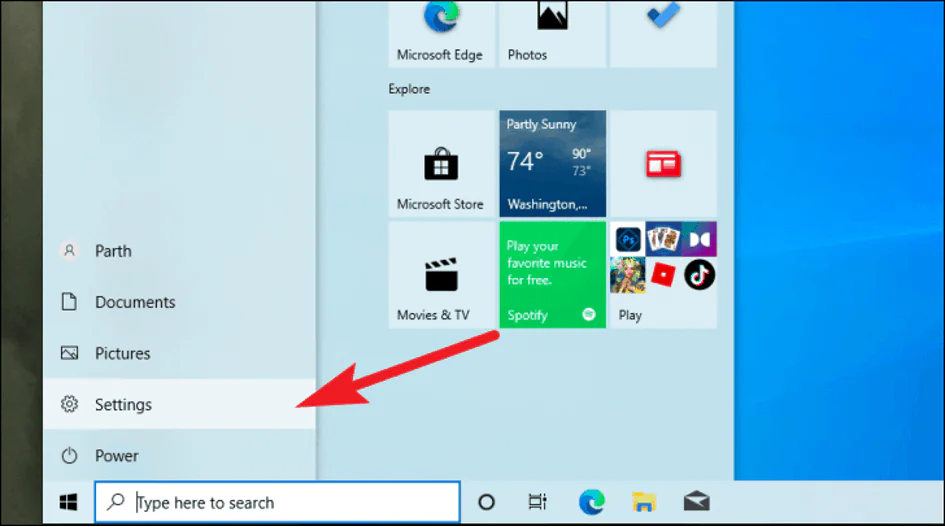
Bunu yapmak için önce Windows bilgisayarınızın Başlat Menüsünden ‘Ayarlar’ uygulamasına gidin.
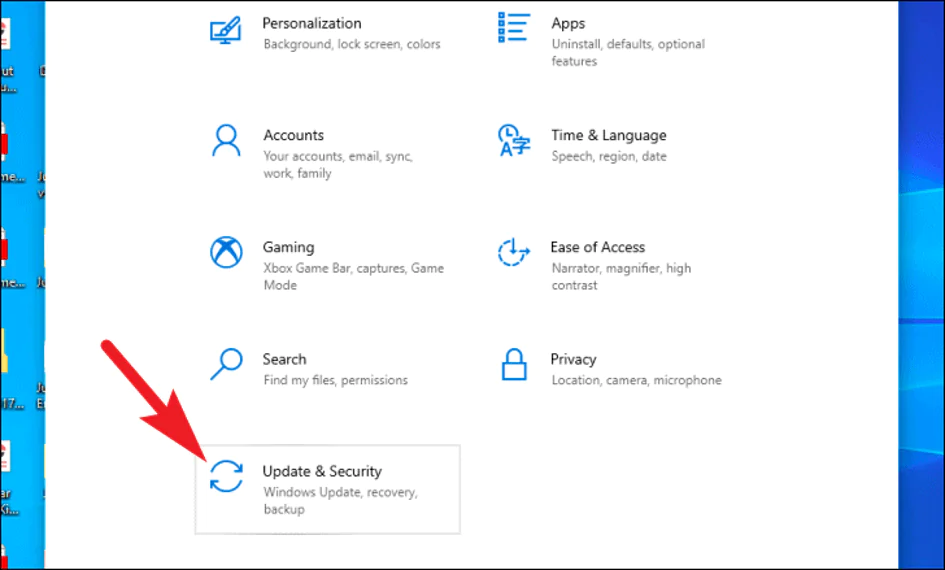
Ardından, ‘Ayarlar’ penceresinde bulunan sol kenar çubuğundan ‘Güncelleme ve Güvenlik’ sekmesine tıklayın.
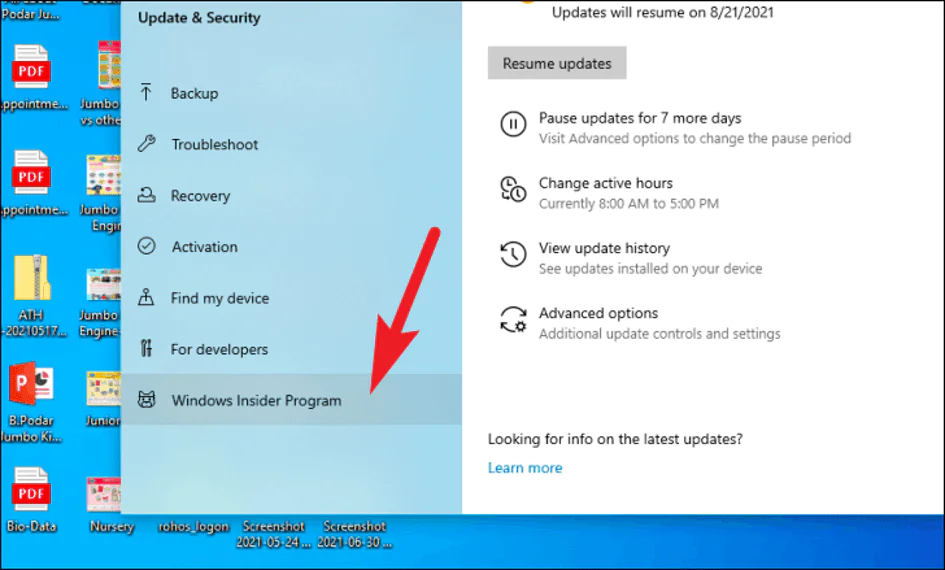
Ardından, ‘Ayarlar’ penceresinin sol kenar çubuğunda bulunan ‘Windows Insider Programı’ kutucuğuna tıklayın.
- 11858 Teknoloji Destek Hattı -

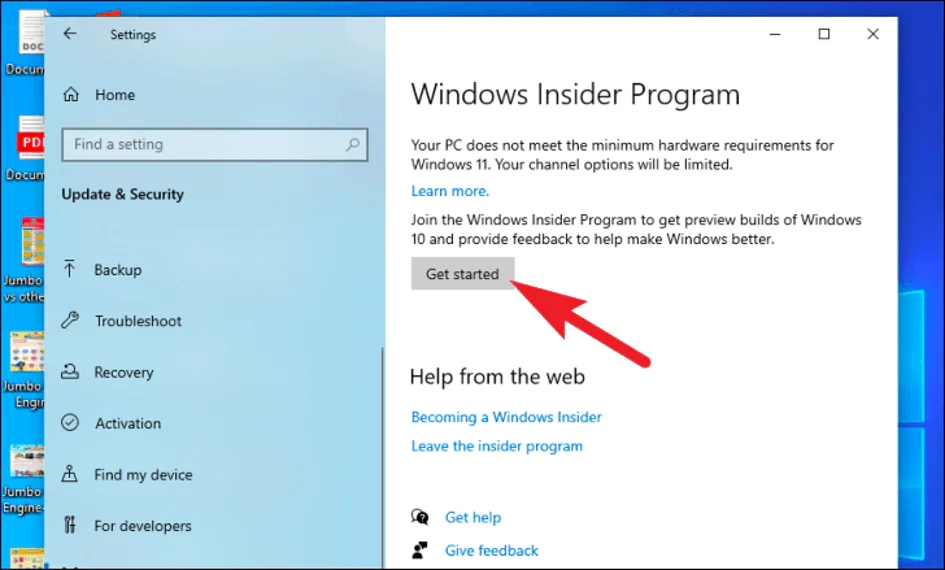
Bundan sonra, kayıt prosedürünü başlatmak için ‘Başlayın’ düğmesine tıklayın.
Ardından, ekranınızdaki kaplama şeridinde bulunan ‘Kaydol’ düğmesine tıklayın.
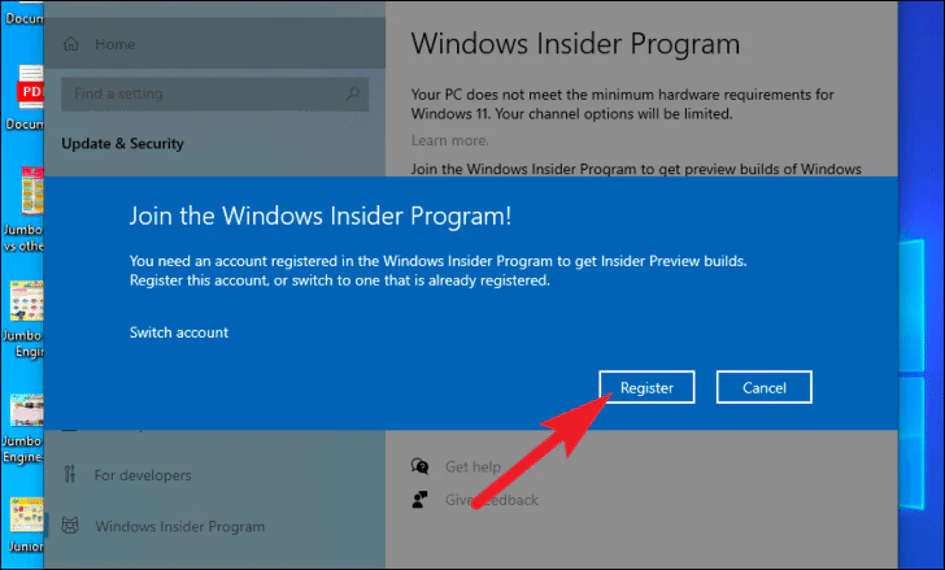
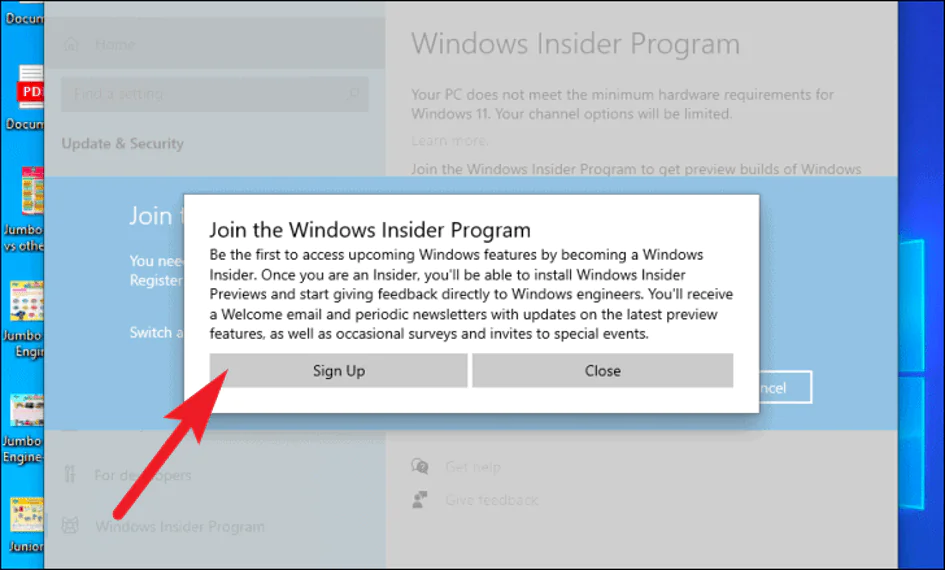
Ardından, Windows Insider Programına katılma ile ilgili bilgileri okuyun ve bindirme penceresinde bulunan ‘Kaydol’ düğmesine tıklayın.
- 11858 Teknoloji Destek Hattı -

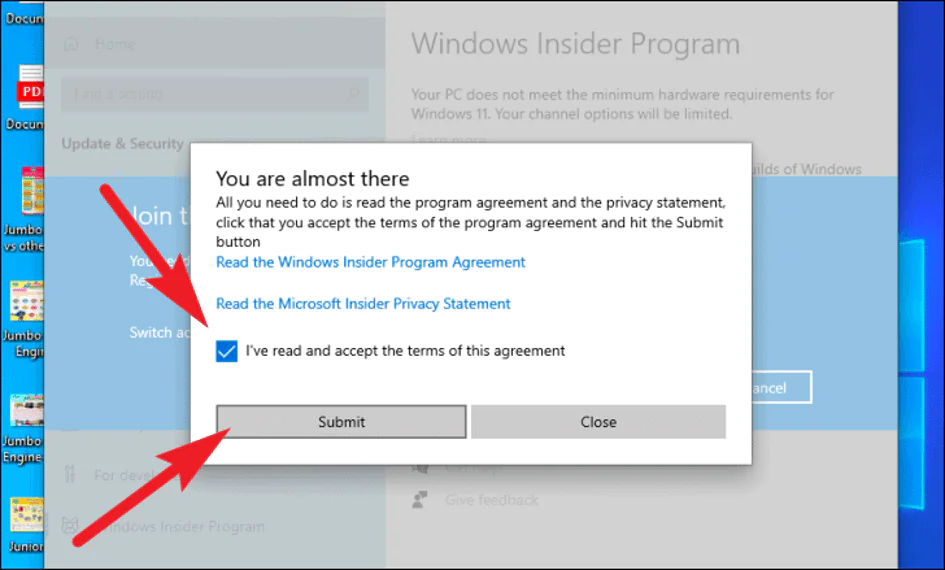
Bundan sonra, ‘Bu sözleşmenin şartlarını okudum ve kabul ediyorum’ seçeneğinin önündeki onay kutusuna tıklayın ve ‘Gönder’ düğmesine tıklayın.
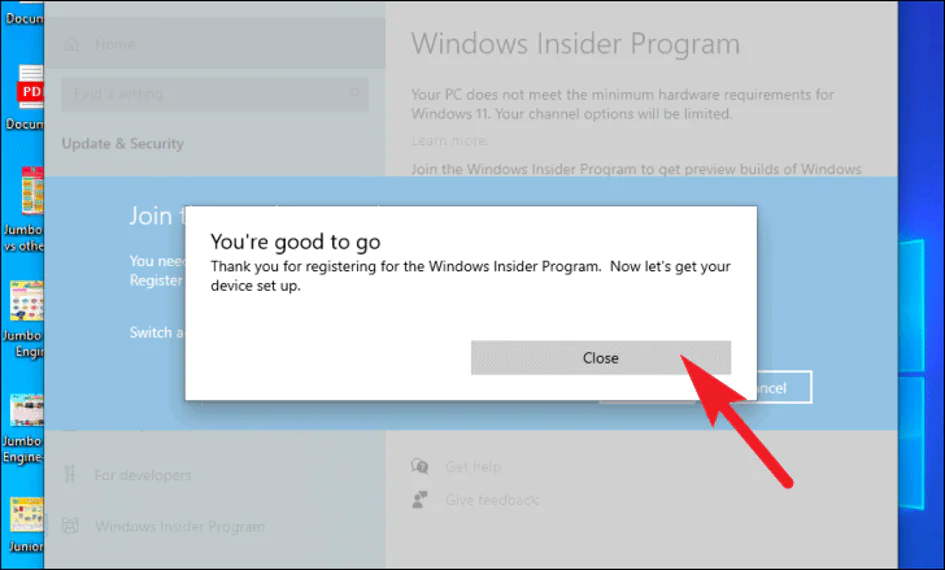
Kaydolduktan sonra, bunu belirten bir mesaj alacaksınız. Daha fazla ilerlemek için bindirme penceresinden ‘Kapat’ düğmesine tıklayın.
Ardından, başlamak için mavi şeritte bulunan ‘Bir hesabı bağla’ seçeneğini tıklayın.
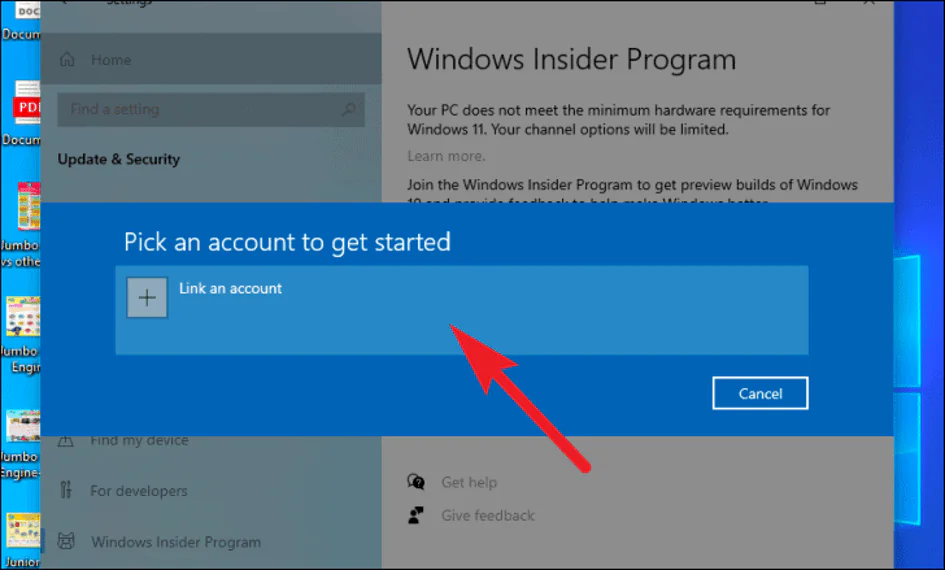
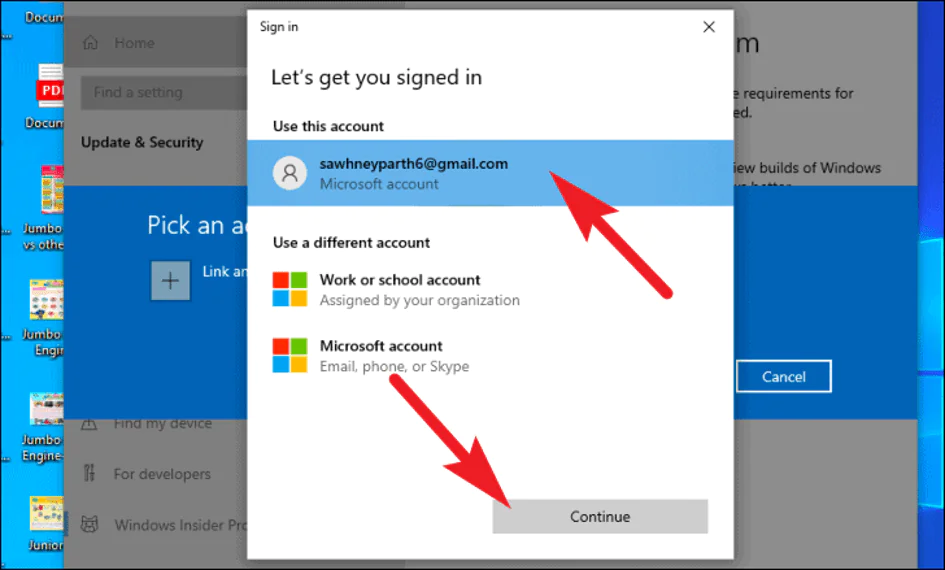
Şimdi, Microsoft hesabınızı seçin ve ardından ekranınızda bulunan kaplama penceresinden ‘Devam’ düğmesine tıklayın.
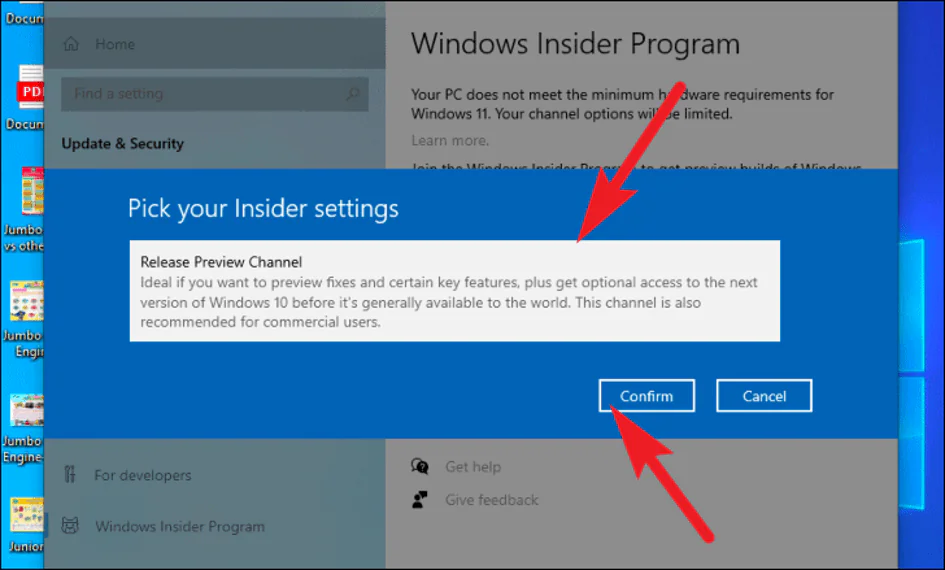
Ardından, sisteminize bağlı olarak mevcut tüm ‘Kanalları’ görebileceksiniz. Şimdi, Microsoft, ‘Yayın Önizleme Kanalı’ içindekilerin bile web sitesinden ‘Dev’ veya ‘Beta’ yapı ISO’larını indirmesine izin verdiği için daha fazla ilerlemek için mevcut ‘Kanal’lardan herhangi birine tıklayın. Ardından, devam etmek için ‘Onayla’ düğmesini tıklayın.
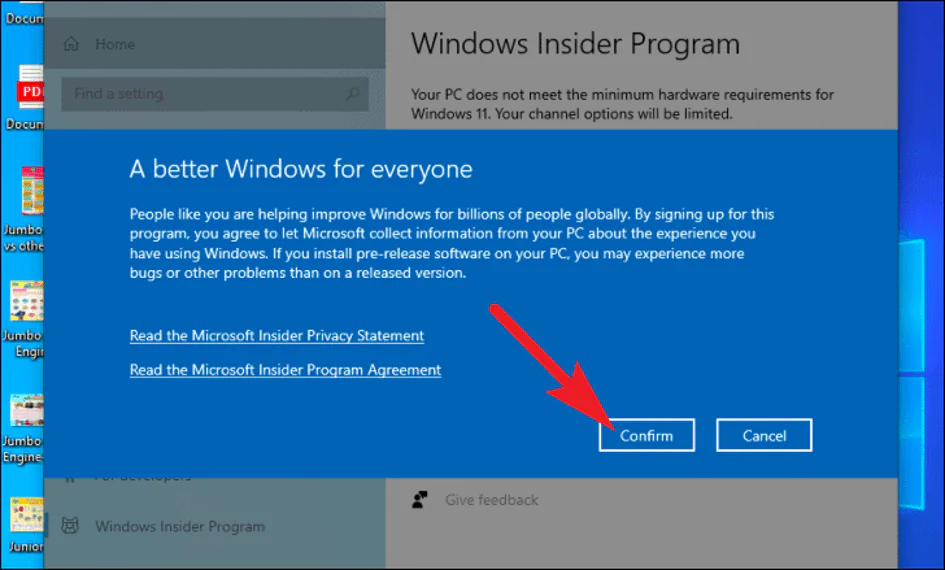
Bundan sonra, şeritte bulunan ‘Onayla’ düğmesine tıklayın.
Bir sonraki adım, e-posta adresinizi ve sistemi Windows Insider programı ile bağlamak için sisteminizi yeniden başlatmaktır. Bunu yapmak için, şeritte bulunan ‘Şimdi Yeniden Başlat’ düğmesini tıklayın.
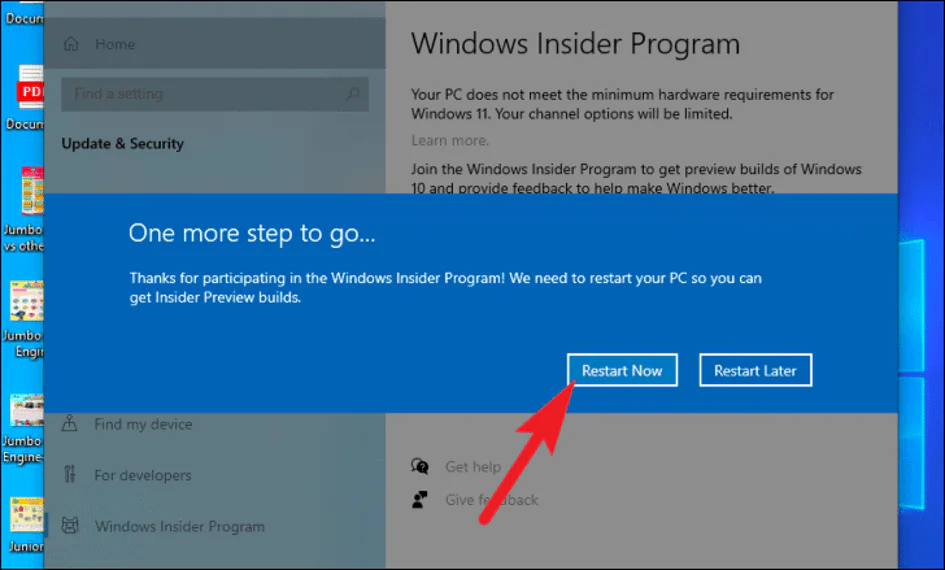
Yeniden başlatıldığında, Windows Insider Programına kaydolacaksınız. Şimdi bir Windows 11 ISO’yu resmi olarak nasıl indirebileceğinizi öğrenelim.

2. Windows 11 Önizleme ISO’sunu Microsoft’tan Doğrudan Alın

Windows Insider Programına kaydolduğunuzda, bir ISO indirmek olabildiğince basittir. Öyleyse hemen içine dalalım.

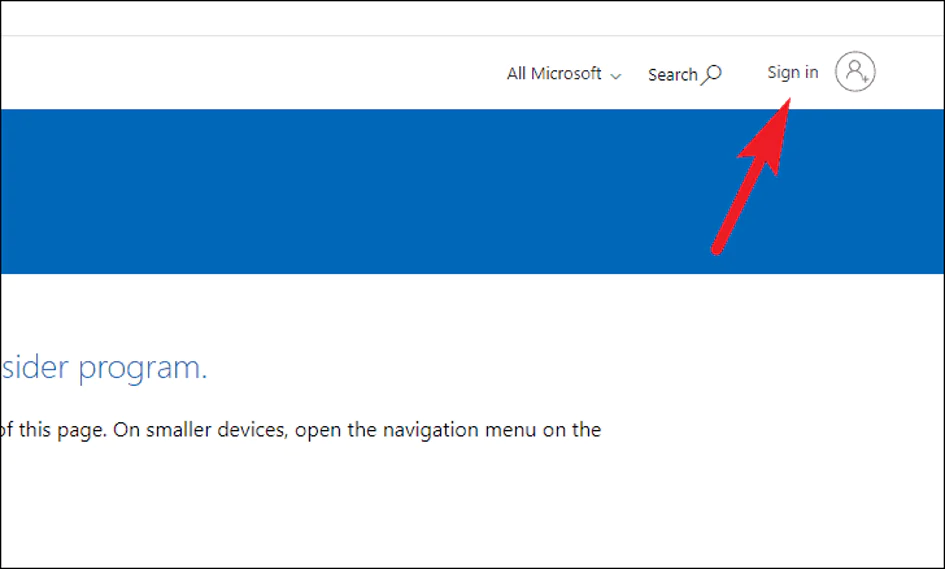
İlk olarak, microsoft.com/software-download/ adresine gidin ve siteye erişmek için web sayfasının sağ üst kısmındaki ‘Oturum aç’ seçeneğine tıklayın.
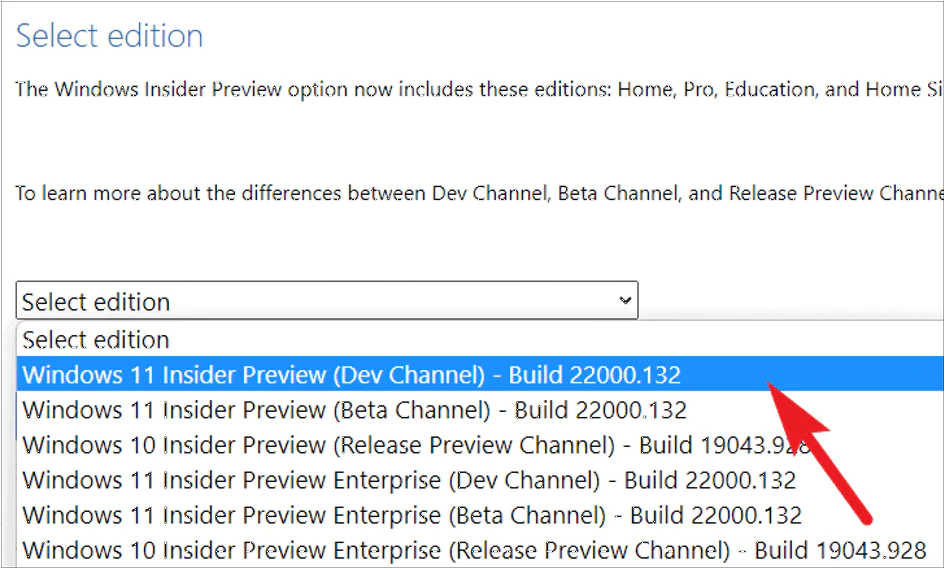
Oturum açtıktan sonra, “Windows Insider Önizleme İndirmeleri” web sayfasındaki ‘Sürüm seç’ bölümünü bulmak için aşağı kaydırın. Ardından, bölümün altında bulunan açılır menüyü tıklayın ve tercih ettiğiniz Windows Insider Preview yapısını seçmek için tıklayın.
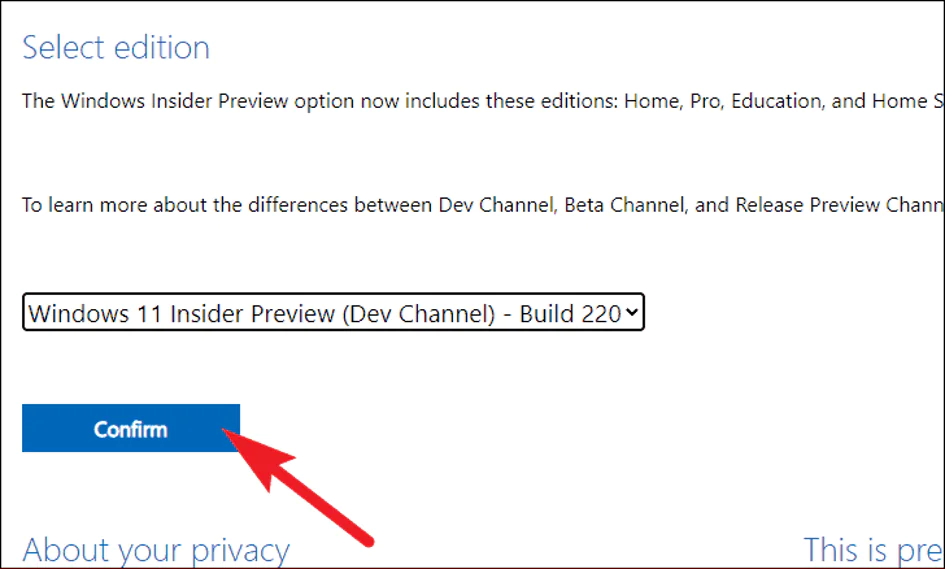
Seçildikten sonra, açılır menünün hemen altında bulunan ‘Onayla’ düğmesine tıklayın. Bu, ‘Ürün dilini seçin’ bölümünü ortaya çıkaracaktır.
Ardından, mevcut açılır menüyü kullanarak tercih ettiğiniz dili seçin ve bölümün altında bulunan ‘Onayla’ düğmesine tıklayın.
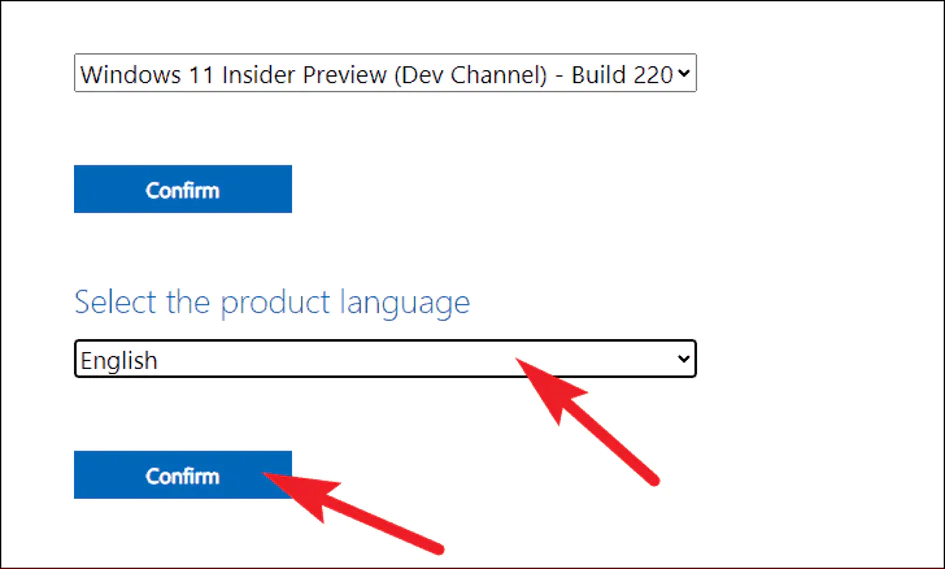
‘Onayla’ düğmesine bastıktan sonra, Microsoft isteğinizi işleyecek ve web sayfasını yenileyecektir. Seçtiğiniz sürümün oluşturulduğu andan itibaren 24 saat geçerli olacak Windows 11 Insider Önizlemesi için indirme bağlantısını artık görebileceksiniz.

Şimdi, Windows 11 Insider Preview’ı indirmek için ‘İndir’ düğmesine tıklayın, indirme hemen başlamalıdır.
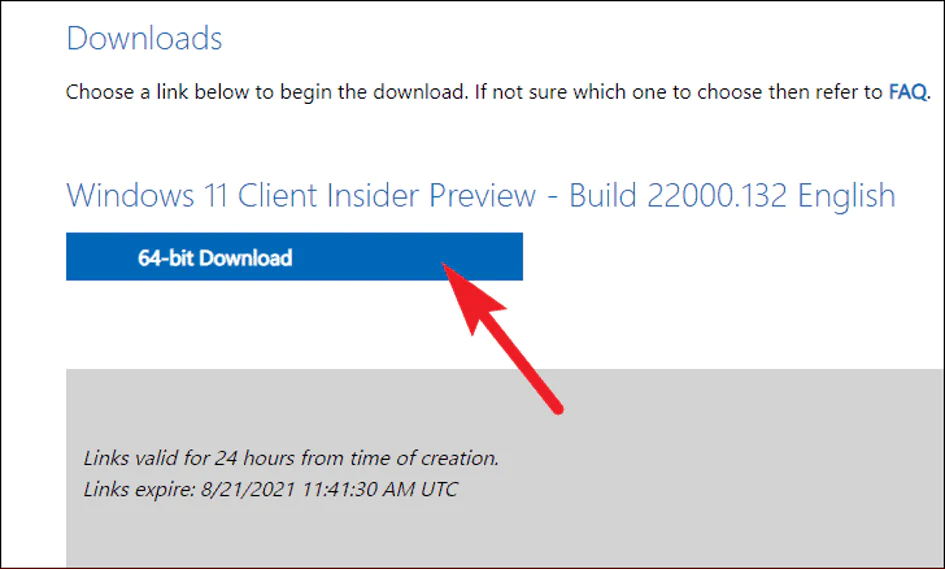
İşte bu kadar, sisteminizi yerinde yükseltmek için ISO’yu kullanabilir veya Windows 11’i makinenize temiz bir şekilde yüklemek için önyüklenebilir bir USB sürücü oluşturabilirsiniz.

ETİKETLER:iso indirmenasıl yapılırwindows 11windows insider
Bu Makaleyi Paylaş
Facebook WhatsApp WhatsApp Threads Bağlantıyı Kopyala Yazdır
Paylaş
Yorum yapılmamış

Bir yanıt yazın Yanıtı iptal et

E-posta adresiniz yayınlanmayacak. Gerekli alanlar * ile işaretlenmişlerdir

Bağlantı Kuralım

21KBeğen
19.6KTakip Et
7.3KAbone Ol
192Takip Et

Popüler Gönderiler

AirTies Air 4960 Modem Kurulum

Uğurcan ÜN
Uğurcan ÜN
3 dk. okuma
14 Görüntüleme
Sessiz İçerik Nedir Nasıl Yapılır

Sessiz İçerik Nedir

İsmail YILDIZ
İsmail YILDIZ
6 dk. okuma
15 Görüntüleme
YouTube Video Başlığı Nasıl Yazılmalı Yolları Neler

YouTube Video Başlığı Nasıl Yazılmalı

İsmail YILDIZ
İsmail YILDIZ
6 dk. okuma
13 Görüntüleme

Lyra 3 Pro ile Şarkı Nasıl Oluşturulur

Uğurcan ÜN
Uğurcan ÜN
4 dk. okuma
26 Görüntüleme

You Might Also Like

X

X Twitter çalışmıyor

4 dk. okuma
Akıllı Telefonlarda Sesli Yazma Nasıl Kullanılır Yolları Neler
Android

Akıllı Telefonlarda Sesli Yazma Nasıl Kullanılır

5 dk. okuma
Instagram

Facebook Messenger’da Gizli Koyu Mod (Dark Mode) Nasıl Etkinleştirilir?

2 dk. okuma
HEIC Fotoğrafları Windows'ta Açılmıyor
Windows

HEIC Fotoğrafları Windows’ta Açılmıyor

4 dk. okuma

Size her gün en son haberleri ve sorun çözümlerini getiriyoruz!

TeknoDestek Müşteri Hizmetleri
Facebook-f Instagram Tiktok Twitter Youtube Linkedin Whatsapp Phone-alt Rss

İş Ortaklarımız

TeknoDestek Müşteri Hizmetleri
© 2013 - 2026 TeknoDestek Müşteri Hizmetleri • Tüm hakları saklıdır • Bu sitedeki tüm içerikler (metin, görsel, video, logo, tasarım vb.) 5846 sayılı Fikir ve Sanat Eserleri Kanunu (FSEK) kapsamında korunmaktadır • İzinsiz kopyalanması, çoğaltılması, yayınlanması veya herhangi bir şekilde kullanılması yasaktır • İhlal tespitinde; FSEK Madde 71-73 uyarınca yasal süreç başlatma, maddi/manevi tazminat talep etme ve cezai işlem için başvurma hakkımız saklıdır • TeknoDestek, TeknoS@R'un bir kuruluşudur • Tema Düzenleyen: Fatih ATEŞ
Sorun Hala Çözülmedi mi?
Aradığın çözümü bulamadıysan, 11858 Teknoloji Destek Hattımız sana yardımcı olabilir. 2011’den beri Türkiye’nin en tecrübeli teknoloji destek ekiplerinden biri olarak, bilgisayar, telefon, tablet, modem, akıllı TV ve sosyal medya sorunlarında 7/24 profesyonel destek veriyoruz. Uzman ekibimizle hemen görüşmek ister misin?

    📞 11858’i Şimdi Ara

    Görüşme öncesi dakika ücreti sesli olarak bilgilendirilir
    Welcome Back!

    Sign in to your account

    Kullanıcı Adı veya E-posta Adresi
    Şifre

    Şifrenizi mi unuttunuz?