
Windows 11 gizli klasörleri açma yöntemini öğrenin. Dosya Gezgini ayarlarıyla gizli dosyalara erişebilir, ihtiyaç duyduğunuz verilere kolayca ulaşabilirsiniz.
Bilgisayarınızı kullanırken bazı dosyaların ve klasörlerin görünmediğini fark etmiş olabilirsiniz. Aslında bu dosyalar tamamen yok olmadı; Windows 11 güvenlik nedeniyle onları varsayılan olarak gizliyor.


Peki bu gizli dosya ve klasörleri görmek istediğinizde ne yapmalısınız? İşte burada Windows 11 gizli klasörleri açma seçeneği devreye giriyor. Birkaç basit ayarla, bilgisayarınızdaki saklı verilere kolayca erişebilirsiniz.
Windows 11 Gizli Klasörleri Açma
Windows 11, kullanıcıların sistemini güvenle kullanabilmesi için bazı klasörleri gizler. Ancak yedek dosyaları bulmak, virüs bulaşmış bir dosyayı temizlemek veya program ayarlarına erişmek istediğinizde bu gizli öğeleri görmeniz gerekir. Aşağıdaki adımlar, Windows 11 gizli klasörleri açma işlemini kolayca yapmanızı sağlar.
Dosya Gezgini ile Gizli Dosyaları Görünür Hale Getirme
-
Başlat menüsünden veya görev çubuğundan Dosya Gezgini’ni açın.
-
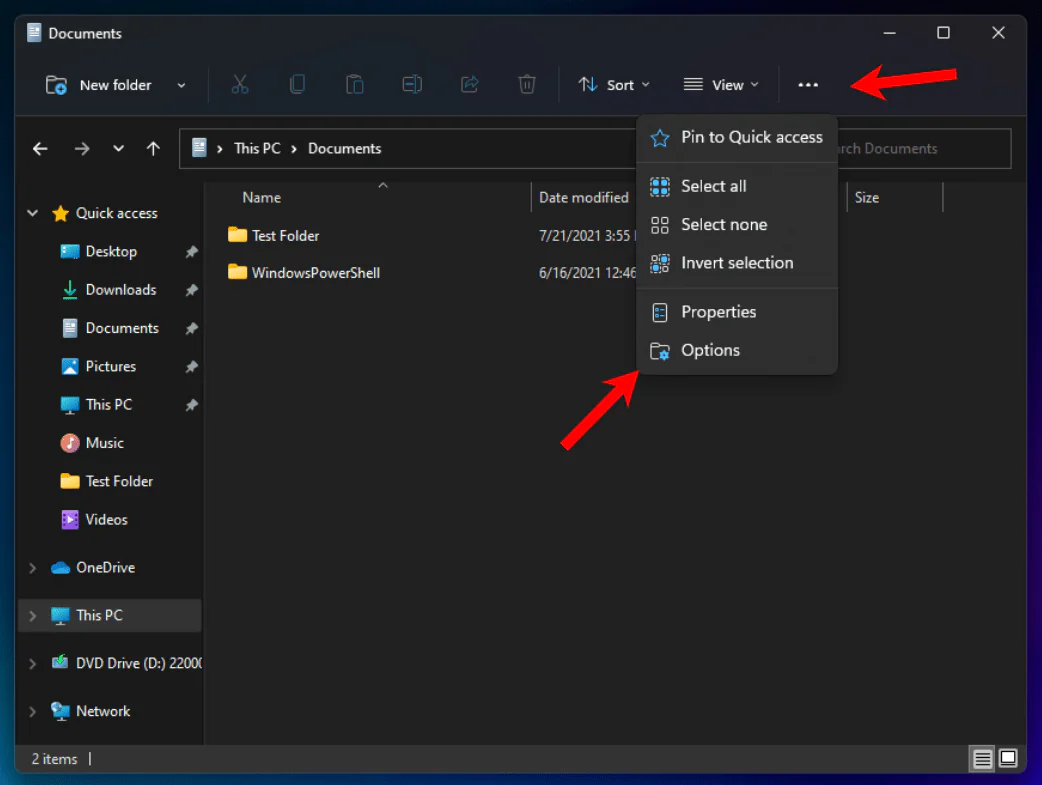
Üst menüdeki 3 nokta simgesine tıklayın ve Seçenekler kısmına girin.
-
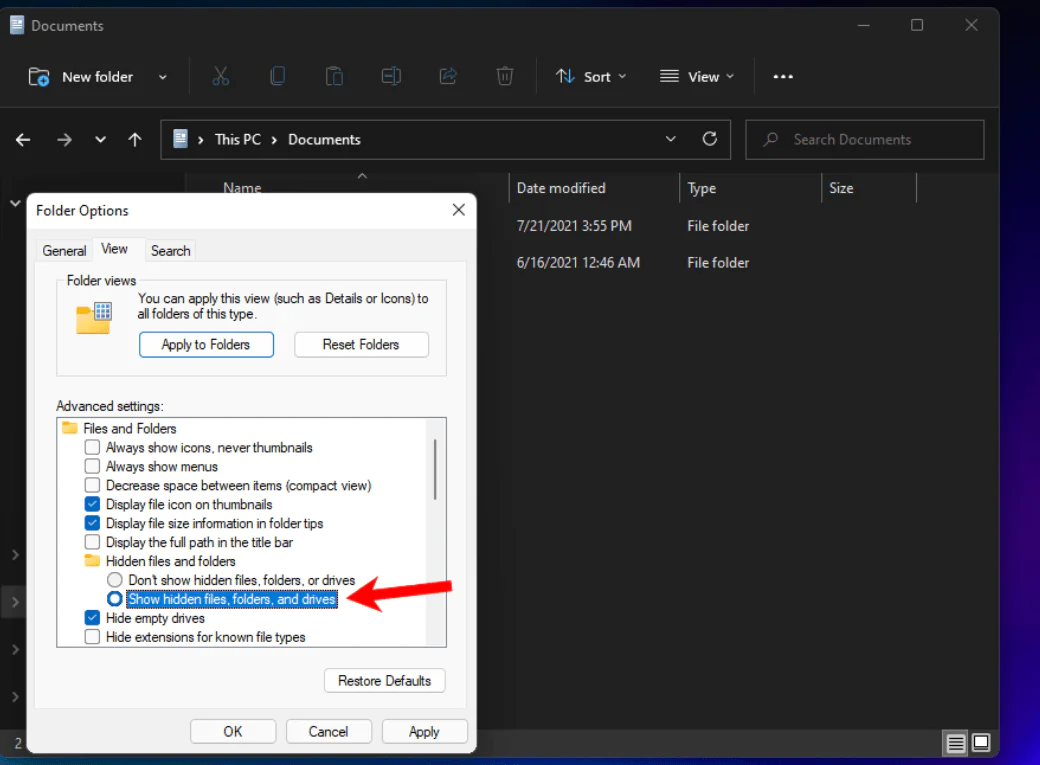
Açılan pencereden Görünüm sekmesine geçin.
-
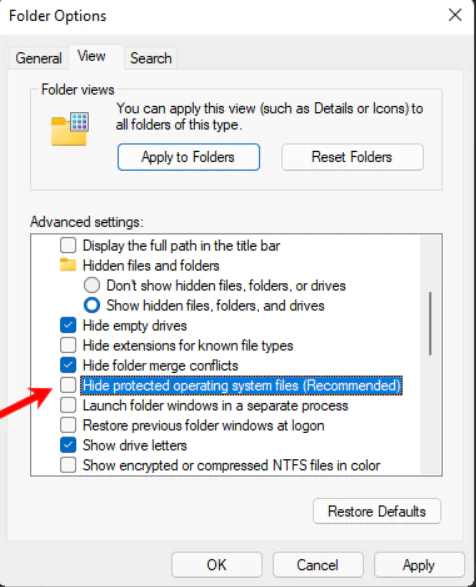
Burada Gizli dosyalar ve klasörler bölümünü bulun.
-
Gizli dosya, klasör ve sürücüleri göster seçeneğini işaretleyin.
-
Son olarak Tamam butonuna basarak pencereyi kapatın.
Artık gizlenen dosyalar soluk ikonlarla görünür olacak. Bu ayarı hemen deneyin ve farkı görün.
Sistem Dosyalarını Açığa Çıkarma
Bazı durumlarda yalnızca gizli klasörler yetmez, sistem tarafından saklanan dosyalara da erişmeniz gerekir. Bunu yapmak için ek bir ayar açmanız gerekir:
-
Yeniden Dosya Gezgini’ni açın.
-
Yine Seçenekler menüsüne gidin.
-
Görünüm sekmesi altındaki Korunan işletim sistemi dosyalarını gizle seçeneğini bulun.
-
Bu kutunun işaretini kaldırın.
-
Karşınıza çıkan uyarıyı onayladıktan sonra Tamam butonuna basın.
Bu adımlarla birlikte sistem dosyaları da görünür hale gelecektir. Ancak dikkat: Bu dosyaları yanlışlıkla silmek, Windows’un düzgün çalışmasını engelleyebilir.
Bir sonraki adımda sık yapılan hatalara bakalım.
Gizli Klasörleri Açarken Dikkat Edilmesi Gerekenler
-
Gizli dosyaları düzenlerken veya silerken dikkatli olun.
-
Tanımadığınız dosyaları açmayın; özellikle sistem dosyalarını değiştirmek risklidir.
-
Gerekmedikçe bu ayarları açık bırakmayın, işiniz bittikten sonra tekrar kapatabilirsiniz.
Windows 11 gizli klasörleri açma işlemi, hem kişisel dosyalarınıza hem de sistemin gizlediği öğelere erişmenizi sağlar. Dosya Gezgini üzerinden birkaç tıklama ile gizli dosyaları görünür hale getirebilir, ihtiyacınız olan bilgilere kolayca ulaşabilirsiniz.
Eğer bu adımları uygularken sorun yaşıyorsanız veya sistem dosyalarına erişimde tereddütleriniz varsa, 11858 Teknoloji Destek Hattı üzerinden uzman ekibimizle iletişime geçebilirsiniz. Deneyimli destek ekibi, bilgisayarınızın güvenliğini riske atmadan doğru ayarları yapmanıza yardımcı olur.
Windows 11 üzerinde daha fazla özelleştirme yapmak isterseniz, adım adım anlatılan Windows 11 gelişmiş ayarlar nasıl etkinleştirilir makalesine göz atabilirsiniz. Bu içerik, sisteminizi daha verimli kullanmanız için pratik bilgiler sunar.
Windows 11 gizli klasörleri açma yöntemlerini uyguladığınızda dosyalarınızı daha rahat yönetebilir ve ihtiyaç duyduğunuz verilere kolayca erişebilirsiniz. Siz bu işlemleri uygularken hangi adımları faydalı buldunuz? Deneyimlerinizi ve karşılaştığınız sorunları yorumlarda paylaşarak diğer kullanıcılara da yol gösterebilirsiniz.