TeknoDestek Müşteri Hizmetleri
  • Haberler
    HaberlerDaha Fazla Göster
    Sessiz İçerik Nedir Nasıl Yapılır
    Sessiz İçerik Nedir
    6 dk. okuma
    Spotify SongDNA Nedir
    4 dk. okuma
    Apple Creator Studio Nasıl Kullanılır
    6 dk. okuma
    Mikro İçerik Nedir Nasıl Yapılır
    Mikro İçerik Nedir
    6 dk. okuma
    Türkiye’de Araçlarda Multimedya Ekranı Kullanımı Yasakları
    6 dk. okuma
  • Bilgisayar
    BilgisayarDaha Fazla Göster
    WordPress bakım modunda takılı kalması için FTP istemcisinde .maintenance dosyasının kök dizindeki görüntüsü
    WordPress Bakım Modunda Takılı Kalması Sorunu ve Çözümü
    7 dk. okuma
    WordPress Site Teknik Sorunlar Yaşıyor
    WordPress Site Teknik Sorunlar Yaşıyor Hatası Çözümü
    5 dk. okuma
    SSH Bağlantı Reddedildi Hatası Çözümü
    6 dk. okuma
    WordPress Planlı Bakım
    WordPress Planlı Bakım Nedeniyle Kısa Süreliğine Kullanılamayacak Hatası ve Çözümü
    7 dk. okuma
    Windows 11 Başlat Menüsünden Web Aramaları Kapatma
    5 dk. okuma
  • Mobil
    MobilDaha Fazla Göster
    Navigasyon Yönlendirici Değiştirme
    Google Haritalarda Navigasyon Yönlendirici Değiştirme
    3 dk. okuma
    Apple CarPlay'da uygulamaların yerini değiştirme
    Apple CarPlay’da Uygulamaların Yerini Değiştirme
    4 dk. okuma
    Android Auto Nedir, Nasıl Kullanılır
    4 dk. okuma
    Android 5G Ayarı Nasıl Yapılır
    4 dk. okuma
    iPhone 5G Ayarı Nasıl Yapılır
    4 dk. okuma
  • Sosyal Medya
    Sosyal MedyaDaha Fazla Göster
    YouTube Video Başlığı Nasıl Yazılmalı Yolları Neler
    YouTube Video Başlığı Nasıl Yazılmalı
    6 dk. okuma
    Tiktok Sorun Bildirme Ekranı Nerede
    5 dk. okuma
    X uygulamasında gündeme girme için hashtag ve etkileşim ekranı
    X Uygulamasında Gündeme Nasıl Girilir
    5 dk. okuma
    TikTok İçerik Yorgunluğu Nedir
    6 dk. okuma
    Sosyal Medyada Marka Dili Nasıl Oluşturulur Yolları Neler
    Sosyal Medyada Marka Dili Nasıl Oluşturulur
    6 dk. okuma
  • İnceleme
    İncelemeDaha Fazla Göster
    MacBook Neo Piyasayı Sarsmaya Geliyor
    5 dk. okuma
    Instax Mini Evo Cinema
    4 dk. okuma
    Samsung Galaxy Book 6 Ultra
    Samsung Galaxy Book 6 Ultra İnceleme
    8 dk. okuma
    Bütçe Dostu Mac Seçenekleri
    Bütçe Dostu Mac MacBook Neo vs Mac Mini
    7 dk. okuma
    Xiaomi Mi Taşınabilir Şarjlı Kompresör İnceleme
    10 dk. okuma
  • İletişim
YouTube
  • Facebook
26 Nis 2026, Pazar
TeknoDestek Müşteri HizmetleriTeknoDestek Müşteri Hizmetleri
Yazı BoyutuAa
  • Haberler
  • Mobil
  • Sosyal Medya
  • Bilgisayar
  • İnceleme
  • İnternet ve Ağ
  • Ev Elektroniği
  • İletişim
Search
  • Haberler
    • Cihaz Duyuruları
    • Teknoloji
    • Uygulama Gelişmeleri
  • Bilgisayar
    • Linux
    • macOS
    • Windows
  • İnceleme
    • Bilgisayar
    • Ev Elektroniği
    • Tablet
    • Tavsiyeler & Karşılaştırmalar
    • Telefon
  • Mobil
    • Android
    • Giyilebilir Cihazlar
    • HarmonyOS
    • iPhone / iOS
  • Sosyal Medya
    • Facebook
    • Instagram
    • TikTok
    • Snapchat
    • Teams
    • Telegram
    • WhatsApp
    • X
  • İletişim
Bizi Takip Edin
macOS

MacBook’ta Dock Çubuğu Gizleme

Uğurcan ÜN
Son güncelleme: 11 Mart 2026 22:16
Uğurcan ÜN
Paylaş
Paylaş

Mac kullanıcılarının en sık merak ettiği konulardan biri MacBook’ta Dock çubuğu gizleme işlemidir. Ekranda daha fazla alan kazanmak, daha sade bir görünüm elde etmek ve odaklanmayı artırmak isteyen kullanıcılar Dock’u otomatik gizleme özelliğini aktif etmek ister.

Bu rehberde, MacBook Dock çubuğu nasıl gizlenir, hangi ayarlardan yapılır ve karşılaşılabilecek sorunlar nasıl çözülür detaylı şekilde anlatıyoruz.

İçindekiler
  • MacBook’ta Dock Çubuğu Nedir?
  • MacBook’ta Dock Çubuğu Gizleme Nasıl Yapılır?
    • Yöntem 1: Sistem Ayarları Üzerinden
    • Yöntem 2: Klavye Kısayolu ile Dock Gizleme
  • Dock Konumunu Değiştirerek Alan Kazanma
  • Dock Boyutu Nasıl Küçültülür?
  • MacBook’ta Dock Çubuğu Gizleme Çalışmıyorsa Ne Yapmalı?
  • MacBook’ta Dock Çubuğu Gizlemenin Avantajları
  • Hangi macOS Sürümlerinde Desteklenir?
- 11858 Teknoloji Destek Hattı -

MacBook’ta Dock Çubuğu Nedir?

Dock çubuğu, macOS işletim sisteminde ekranın alt kısmında (veya tercihe göre sol/sağ kenarda) bulunan uygulama kısayol panelidir.

Dock üzerinden:

  • Uygulamaları hızlıca açabilir

  • Açık uygulamalar arasında geçiş yapabilir

  • Çöp Kutusu’na erişebilir

  • İndirilen dosyalara ulaşabilirsiniz

Ancak özellikle küçük ekranlı MacBook modellerinde Dock sürekli açık kaldığında ekran alanını daraltabilir.
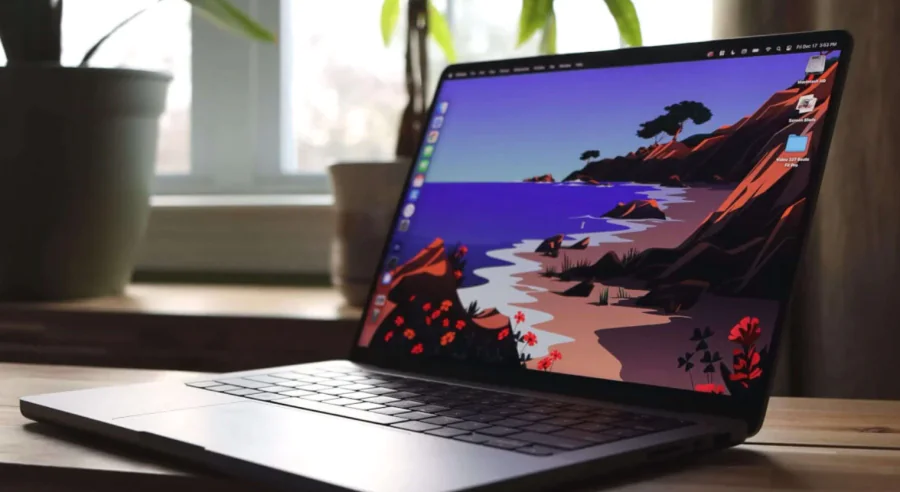
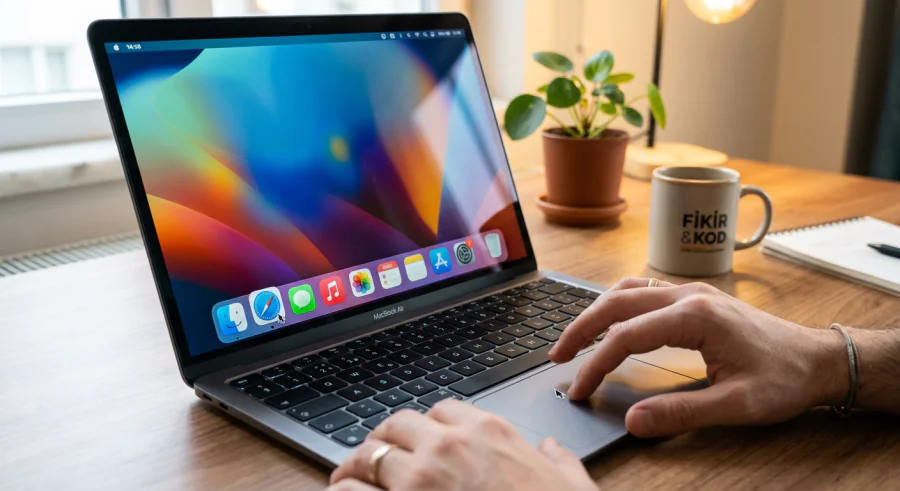
MacBook Dock Çubuğu

MacBook’ta Dock Çubuğu Gizleme Nasıl Yapılır?

Dock’u otomatik gizlemek için aşağıdaki adımları takip edin:

Yöntem 1: Sistem Ayarları Üzerinden

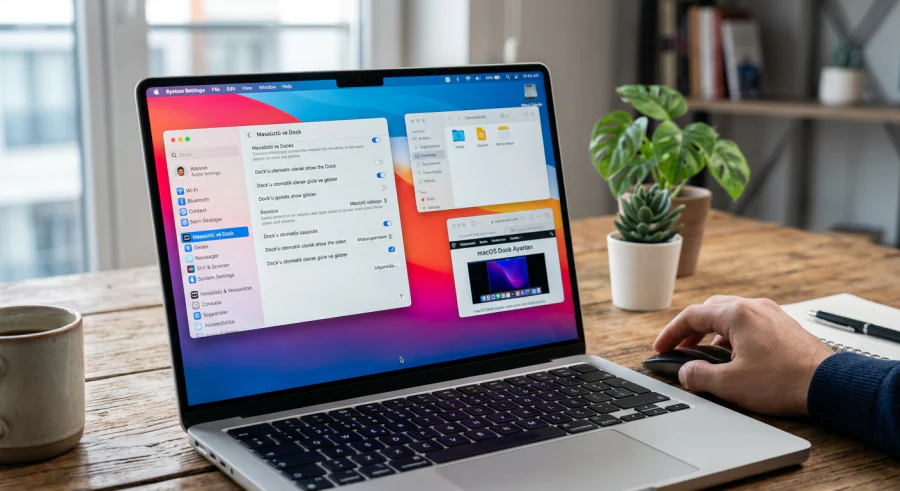
  1. Sol üst köşedeki Apple menüsüne tıklayın

  2. Sistem Ayarları’na girin

  3. “Masaüstü ve Dock” bölümünü açın

  4. “Dock’u otomatik olarak gizle ve göster” seçeneğini aktif edin

Bu ayarı açtığınızda Dock çubuğu kaybolur.
İmleci ekranın altına (veya Dock’un konumuna) götürdüğünüzde tekrar görünür.

Yöntem 2: Klavye Kısayolu ile Dock Gizleme

Dock’u hızlıca gizlemek veya geri getirmek için şu kısayolu kullanabilirsiniz:

- 11858 Teknoloji Destek Hattı -

Command (⌘) + Option (⌥) + D

Bu kombinasyon Dock’u anında gizler veya tekrar gösterir.

Dock Konumunu Değiştirerek Alan Kazanma

Dock’u tamamen gizlemek istemiyorsanız, konumunu değiştirebilirsiniz.

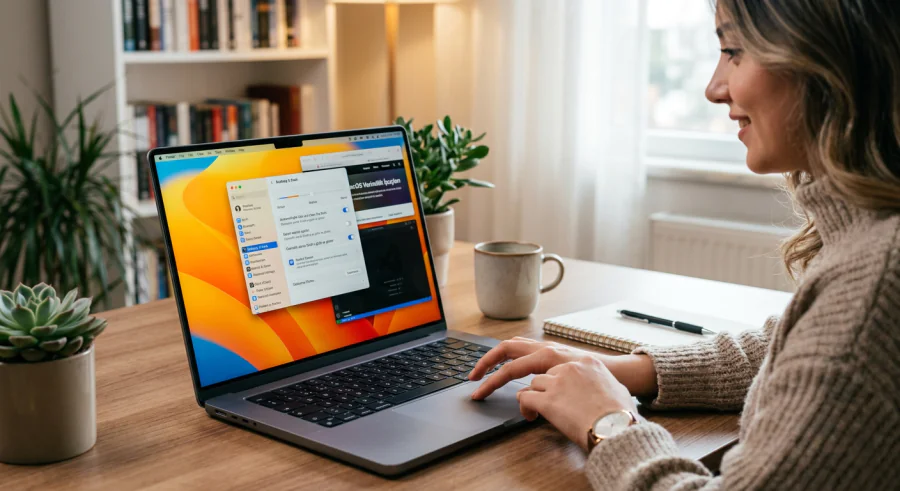
Sistem Ayarları → Masaüstü ve Dock bölümünden:

  • Sol

  • Sağ

  • Alt

seçeneklerinden birini tercih edebilirsiniz.

Özellikle geniş ekranlı MacBook’larda Dock’u yan tarafa almak daha kullanışlı olabilir.

- 11858 Teknoloji Destek Hattı -

Dock Boyutu Nasıl Küçültülür?

Dock’u gizlemek yerine küçültmek isteyenler için:

  1. Sistem Ayarları → Masaüstü ve Dock

  2. “Boyut” kaydırıcısını sola çekin

Ayrıca “Büyütme” özelliğini kapatarak daha sade bir görünüm elde edebilirsiniz.

MacBook’ta Dock Çubuğu Gizleme Çalışmıyorsa Ne Yapmalı?

Bazı durumlarda Dock otomatik gizlenmeyebilir. Bu durumda:

  • macOS güncel mi kontrol edin

  • Sistem Ayarları’nda özelliğin aktif olduğundan emin olun

  • Mac’i yeniden başlatın

  • Terminal üzerinden Dock’u yeniden başlatın

Terminal yöntemi için:
‘killall Dock’
Bu komut Dock’u yeniden başlatır ve küçük yazılımsal hataları düzeltebilir.

MacBook’ta Dock Çubuğu Gizlemenin Avantajları

✔ Daha geniş çalışma alanı
✔ Daha minimal ekran görünümü
✔ Daha iyi odaklanma
✔ Özellikle küçük ekranlı modellerde alan tasarrufu

Tasarımcılar, yazılımcılar ve yoğun ekran kullanan profesyoneller için Dock’u gizlemek verimliliği artırabilir.

Hangi macOS Sürümlerinde Desteklenir?

Dock gizleme özelliği, modern macOS sürümlerinin tamamında mevcuttur.
macOS işletim sistemi Dock’un otomatik gizlenmesini uzun yıllardır desteklemektedir.

MacBook’ta Dock çubuğu gizleme işlemi oldukça basittir ve birkaç saniye içinde aktif edilebilir. Sistem Ayarları üzerinden otomatik gizleme özelliğini açabilir veya klavye kısayolu ile hızlıca kontrol sağlayabilirsiniz. Ekran alanını artırmak ve daha sade bir kullanıcı deneyimi yaşamak isteyenler için Dock gizleme özelliği oldukça kullanışlıdır. Benzeri bir diğer Macbook konusunda bir diğer yazımıza buradan ulaşabilirsiniz.

ETİKETLER:dock çubuğuekran alanımacbook ayarlarınasıl gizlenir
Bu Makaleyi Paylaş
Facebook WhatsApp WhatsApp Threads Bağlantıyı Kopyala Yazdır
Paylaş
Yorum yapılmamış

Bir yanıt yazın Yanıtı iptal et

E-posta adresiniz yayınlanmayacak. Gerekli alanlar * ile işaretlenmişlerdir

Bağlantı Kuralım

21KBeğen
19.6KTakip Et
7.3KAbone Ol
192Takip Et

Popüler Gönderiler

AirTies Air 4960 Modem Kurulum

Uğurcan ÜN
Uğurcan ÜN
3 dk. okuma
13 Görüntüleme
Sessiz İçerik Nedir Nasıl Yapılır

Sessiz İçerik Nedir

İsmail YILDIZ
İsmail YILDIZ
6 dk. okuma
14 Görüntüleme
YouTube Video Başlığı Nasıl Yazılmalı Yolları Neler

YouTube Video Başlığı Nasıl Yazılmalı

İsmail YILDIZ
İsmail YILDIZ
6 dk. okuma
11 Görüntüleme

Lyra 3 Pro ile Şarkı Nasıl Oluşturulur

Uğurcan ÜN
Uğurcan ÜN
4 dk. okuma
24 Görüntüleme

You Might Also Like

Mac OS'ta 'Office Mac 2016' Etkinleştirme Nasıl Yapılır? (Resimli Anlatım)
macOS

Mac OS’ta ‘Office Mac 2016’ Etkinleştirme Nasıl Yapılır? (Resimli Anlatım)

1 dk. okuma
macOS

Mac Bilgisayarda İlk Açılışta Spotify’ın Açılması Nasıl İptal Edilir?

2 dk. okuma
parallels desktop performans ayarları ile RAM ve grafik yapılandırma ekranı görüntüsü
macOS

PARALLEL DEKSTOP’TA PERFORMANS VE GENEL AYARLAR NASIL YAPILIR?

2 dk. okuma
macOS

Mac Şifresi Nasıl Değiştirilir veya Sıfırlanır?

4 dk. okuma

Size her gün en son haberleri ve sorun çözümlerini getiriyoruz!

TeknoDestek Müşteri Hizmetleri
Facebook-f Instagram Tiktok Twitter Youtube Linkedin Whatsapp Phone-alt Rss

İş Ortaklarımız

TeknoDestek Müşteri Hizmetleri
© 2013 - 2026 TeknoDestek Müşteri Hizmetleri • Tüm hakları saklıdır • Bu sitedeki tüm içerikler (metin, görsel, video, logo, tasarım vb.) 5846 sayılı Fikir ve Sanat Eserleri Kanunu (FSEK) kapsamında korunmaktadır • İzinsiz kopyalanması, çoğaltılması, yayınlanması veya herhangi bir şekilde kullanılması yasaktır • İhlal tespitinde; FSEK Madde 71-73 uyarınca yasal süreç başlatma, maddi/manevi tazminat talep etme ve cezai işlem için başvurma hakkımız saklıdır • TeknoDestek, TeknoS@R'un bir kuruluşudur • Tema Düzenleyen: Fatih ATEŞ
Sorun Hala Çözülmedi mi?
Aradığın çözümü bulamadıysan, 11858 Teknoloji Destek Hattımız sana yardımcı olabilir. 2011’den beri Türkiye’nin en tecrübeli teknoloji destek ekiplerinden biri olarak, bilgisayar, telefon, tablet, modem, akıllı TV ve sosyal medya sorunlarında 7/24 profesyonel destek veriyoruz. Uzman ekibimizle hemen görüşmek ister misin?

    📞 11858’i Şimdi Ara

    Görüşme öncesi dakika ücreti sesli olarak bilgilendirilir
    Welcome Back!

    Sign in to your account

    Kullanıcı Adı veya E-posta Adresi
    Şifre

    Şifrenizi mi unuttunuz?