TeknoDestek Müşteri Hizmetleri
  • Haberler
    HaberlerDaha Fazla Göster
    Yenilenmiş Akıllı Telefonlara İade Hakkı kapsamında mağazada telefon inceleyen kullanıcı görüntüsü
    Yenilenmiş Akıllı Telefonlara İade Hakkı Getirildi
    7 dk. okuma
    Zerger App nedir? Nasıl kullanılır?
    Zerger App Nedir? Nasıl Kullanılır?
    7 dk. okuma
    Sessiz İçerik Nedir Nasıl Yapılır
    Sessiz İçerik Nedir
    6 dk. okuma
    Spotify SongDNA Nedir
    Spotify SongDNA Nedir
    4 dk. okuma
    Apple Creator Studio Nasıl Kullanılır
    Apple Creator Studio Nasıl Kullanılır
    6 dk. okuma
  • Bilgisayar
    BilgisayarDaha Fazla Göster
    Mac'te Firmware Parolası Nedir
    Mac’te Firmware Parolası Nedir
    5 dk. okuma
    Windows'ta iOS Uygulamaları Geliştirmenin 4 Yolu
    Windows’ta iOS Uygulamaları Geliştirmenin 4 Yolu
    5 dk. okuma
    Windows Görev Zamanlayıcı’da Microsoft Compatibility Appraiser ve tanılama görevlerini devre dışı bırakma ekranı
    Ani RAM Artışını Görev Zamanlayıcıdan Çözün
    7 dk. okuma
    Windows Terminal ekranında winget, sfc ve Get-Process komutları ile sistem performansı kontrolü
    Terminal Komutları ile Windows Hızlandırma
    7 dk. okuma
    Metin: Windows 11 ViveTool Kodları 2026 için komut isteminde özellik etkinleştirme ekranı
    Windows 11 ViveTool Kodları 2026
    10 dk. okuma
  • Mobil
    MobilDaha Fazla Göster
    iPhone'da uygulamasız resim arka planı silme
    iPhone’da Uygulamasız Resim Arka Planı Silme
    4 dk. okuma
    iPhone'da Kamera Takibini Kapatma
    iPhone’da Kamera Takibini Kapatma
    3 dk. okuma
    Yenilenmiş Akıllı Telefonlara İade Hakkı kapsamında mağazada telefon inceleyen kullanıcı görüntüsü
    Yenilenmiş Akıllı Telefonlara İade Hakkı Getirildi
    7 dk. okuma
    iOS 26'da Face ID Çalışmıyor mu
    iOS 26’da Face ID Çalışmıyor Sorunu Çözümü
    5 dk. okuma
    Phone'unuzda iOS 26'da Alarm Çalmıyor mu
    iPhone’unuzda iOS 26’da Alarm Çalmıyor Sorunu Çözümü
    5 dk. okuma
  • Sosyal Medya
    Sosyal MedyaDaha Fazla Göster
    LinkedIn Şirket Sayfası oluşturma ekranı ve profil ayarlarının görsel anlatımı
    LinkedIn Şirket Sayfası Nasıl Oluşturulur
    6 dk. okuma
    WordPress Facebook eklentisi seçeneklerini gösteren sosyal medya entegrasyon ekranı örneği
    En İyi 8 WordPress Facebook Eklentisi ile Sitenizi Güçlendirin
    5 dk. okuma
    Dijital Reklam Platformları Google Ads Facebook ve Instagram reklam türlerini karşılaştıran görsel
    Dijital Reklam Platformları Google Ads, Facebook ve Instagram Reklamlarını Doğru Kullanma Rehberi
    5 dk. okuma
    Facebook oEmbed Sorununu gösteren WordPress ve Facebook bağlantı hatası görseli
    Facebook oEmbed Sorununu WordPress Kullanıcıları İçin Kesin Çözüm
    6 dk. okuma
    WhatsApp Mesajları Bilgisayarda Neden Geç Geliyor Çözümü Nedir
    WhatsApp Mesajları Bilgisayarda Neden Geç Geliyor
    6 dk. okuma
  • İnceleme
    İncelemeDaha Fazla Göster
    Radar ve Kontrol Noktalarını Görme
    Otoyollarda Radar ve Kontrol Noktalarını Görme
    4 dk. okuma
    Poco F7 Ultra 5G nasıl açılır sorusunu yanıtlayan güç tuşu ve ekran görseli
    Poco F7 Ultra 5G Nasıl Açılır ve Kapatılır
    5 dk. okuma
    Moto G87 Tanıtıldı 200 MP Kamera İle Dengeleri Değiştiriyor
    Moto G87 Tanıtıldı 200 MP Kamera İle Dengeleri Değiştiriyor
    7 dk. okuma
    Lenovo Pro 9i Aura Edition İnceleme için OLED ekranlı dizüstü bilgisayar
    Lenovo Pro 9i Aura Edition İnceleme
    Google Haritalar Navigasyon da Yönlendirici Değiştirme
    Google Haritalar Navigasyonda Yönlendirici Değiştirme
    3 dk. okuma
  • İletişim
YouTube
  • Müşteri Hizmetleri
  • Modem Kurulumu
  • Windows 11
  • Yapay Zeka
  • Akıllı Telefon
  • Robot Süpürge
13 May 2026, Çarşamba
TeknoDestek Müşteri HizmetleriTeknoDestek Müşteri Hizmetleri
Yazı BoyutuAa
  • Haberler
  • Mobil
  • Sosyal Medya
  • Bilgisayar
  • İnceleme
  • İnternet ve Ağ
  • Ev Elektroniği
  • İletişim
Site içi Arama
  • Haberler
    • Cihaz Duyuruları
    • Teknoloji
    • Uygulama Gelişmeleri
  • Bilgisayar
    • Linux
    • macOS
    • Windows
  • İnceleme
    • Bilgisayar
    • Ev Elektroniği
    • Tablet
    • Tavsiyeler & Karşılaştırmalar
    • Telefon
  • Mobil
    • Android
    • Giyilebilir Cihazlar
    • HarmonyOS
    • iPhone / iOS
  • Sosyal Medya
    • Facebook
    • Instagram
    • TikTok
    • Snapchat
    • Teams
    • Telegram
    • WhatsApp
    • X
  • İletişim
Bizi Takip Edin
MacBook’ta Dock Çubuğu Gizleme
macOS

MacBook’ta Dock Çubuğu Gizleme

Uğurcan ÜN
Son güncelleme: 11 Mart 2026 22:16
Uğurcan ÜN
1.3K Görüntüleme
Paylaş
3 dk. okuma
Paylaş

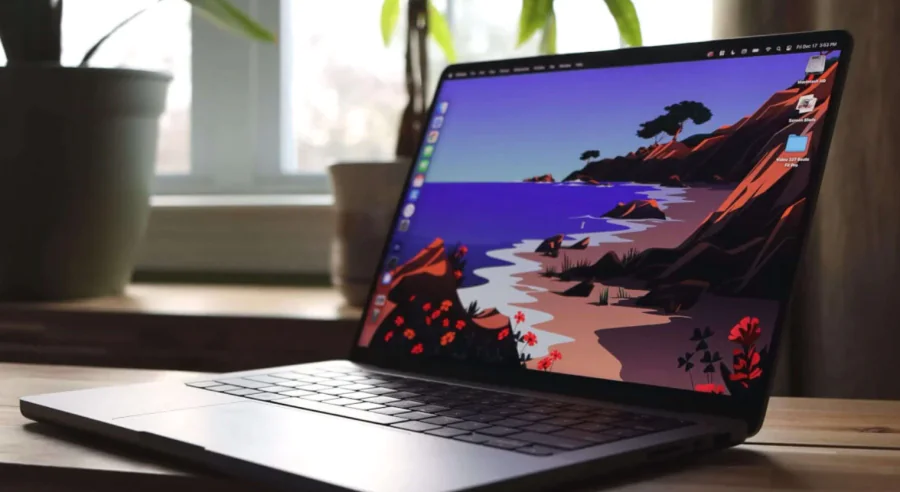
Mac kullanıcılarının en sık merak ettiği konulardan biri MacBook’ta Dock çubuğu gizleme işlemidir. Ekranda daha fazla alan kazanmak, daha sade bir görünüm elde etmek ve odaklanmayı artırmak isteyen kullanıcılar Dock’u otomatik gizleme özelliğini aktif etmek ister.

Bu rehberde, MacBook Dock çubuğu nasıl gizlenir, hangi ayarlardan yapılır ve karşılaşılabilecek sorunlar nasıl çözülür detaylı şekilde anlatıyoruz.

İçindekiler
  • MacBook’ta Dock Çubuğu Nedir?
  • MacBook’ta Dock Çubuğu Gizleme Nasıl Yapılır?
    • Yöntem 1: Sistem Ayarları Üzerinden
    • Yöntem 2: Klavye Kısayolu ile Dock Gizleme
  • Dock Konumunu Değiştirerek Alan Kazanma
  • Dock Boyutu Nasıl Küçültülür?
  • MacBook’ta Dock Çubuğu Gizleme Çalışmıyorsa Ne Yapmalı?
  • MacBook’ta Dock Çubuğu Gizlemenin Avantajları
  • Hangi macOS Sürümlerinde Desteklenir?
- 11858 Teknoloji Destek Hattı -
11858 Teknoloji Destek Hattı ile 7/24 telefonla teknik destek ve uzaktan destek alın 11858 Teknoloji Destek Hattı ile 7/24 telefonla teknik destek ve uzaktan destek alma

MacBook’ta Dock Çubuğu Nedir?

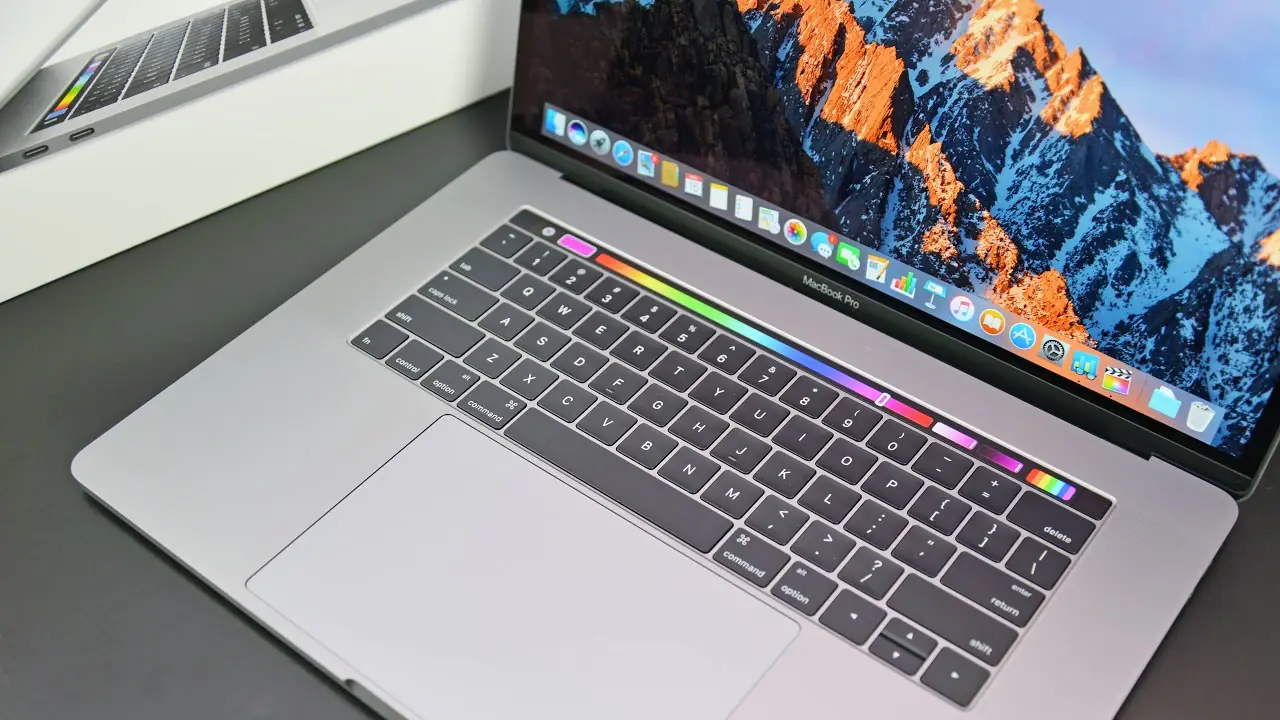
Dock çubuğu, macOS işletim sisteminde ekranın alt kısmında (veya tercihe göre sol/sağ kenarda) bulunan uygulama kısayol panelidir.

Dock üzerinden:

  • Uygulamaları hızlıca açabilir

  • Açık uygulamalar arasında geçiş yapabilir

  • Çöp Kutusu’na erişebilir

  • İndirilen dosyalara ulaşabilirsiniz

Ancak özellikle küçük ekranlı MacBook modellerinde Dock sürekli açık kaldığında ekran alanını daraltabilir.
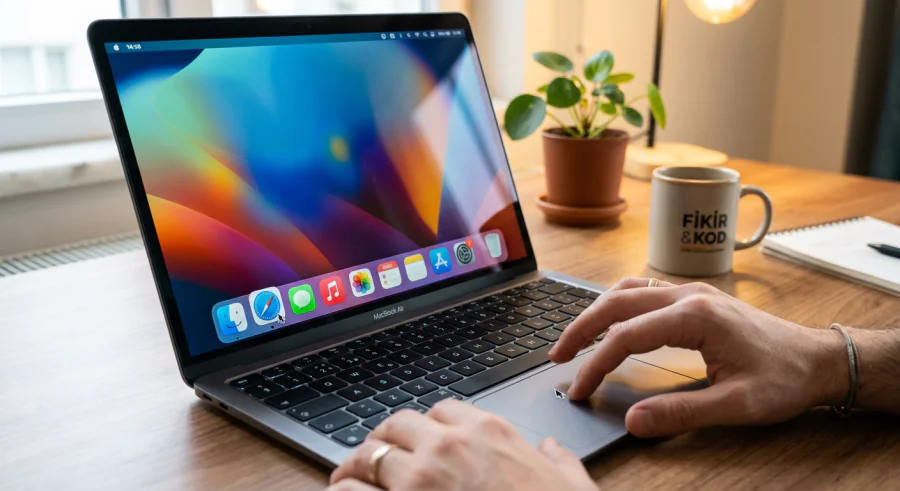
MacBook Dock Çubuğu

MacBook’ta Dock Çubuğu Gizleme Nasıl Yapılır?

Dock’u otomatik gizlemek için aşağıdaki adımları takip edin:

Yöntem 1: Sistem Ayarları Üzerinden

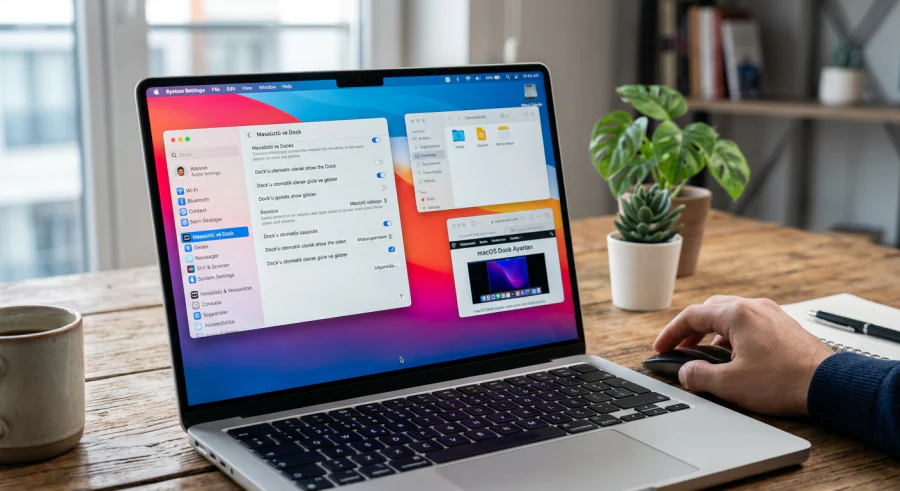
  1. Sol üst köşedeki Apple menüsüne tıklayın

  2. Sistem Ayarları’na girin

  3. “Masaüstü ve Dock” bölümünü açın

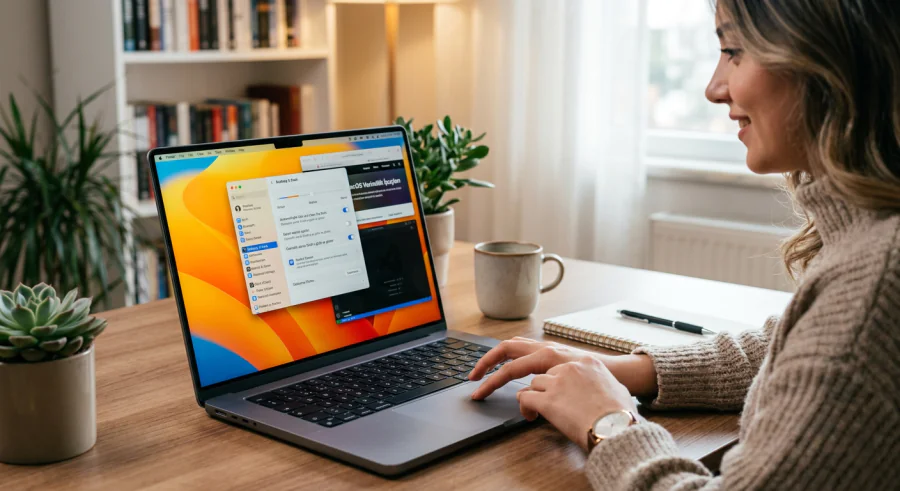
  4. “Dock’u otomatik olarak gizle ve göster” seçeneğini aktif edin

Bu ayarı açtığınızda Dock çubuğu kaybolur.
İmleci ekranın altına (veya Dock’un konumuna) götürdüğünüzde tekrar görünür.

Yöntem 2: Klavye Kısayolu ile Dock Gizleme

Dock’u hızlıca gizlemek veya geri getirmek için şu kısayolu kullanabilirsiniz:

- 11858 Teknoloji Destek Hattı -
11858 Teknoloji Destek Hattı ile 7/24 telefonla teknik destek ve uzaktan destek alın 11858 Teknoloji Destek Hattı ile 7/24 telefonla teknik destek ve uzaktan destek alma

Command (⌘) + Option (⌥) + D

Bu kombinasyon Dock’u anında gizler veya tekrar gösterir.

Dock Konumunu Değiştirerek Alan Kazanma

Dock’u tamamen gizlemek istemiyorsanız, konumunu değiştirebilirsiniz.

Sistem Ayarları → Masaüstü ve Dock bölümünden:

  • Sol

  • Sağ

  • Alt

seçeneklerinden birini tercih edebilirsiniz.

Özellikle geniş ekranlı MacBook’larda Dock’u yan tarafa almak daha kullanışlı olabilir.

- 11858 Teknoloji Destek Hattı -
11858 Teknoloji Destek Hattı ile 7/24 telefonla teknik destek ve uzaktan destek alın 11858 Teknoloji Destek Hattı ile 7/24 telefonla teknik destek ve uzaktan destek alma

Dock Boyutu Nasıl Küçültülür?

Dock’u gizlemek yerine küçültmek isteyenler için:

  1. Sistem Ayarları → Masaüstü ve Dock

  2. “Boyut” kaydırıcısını sola çekin

Ayrıca “Büyütme” özelliğini kapatarak daha sade bir görünüm elde edebilirsiniz.

MacBook’ta Dock Çubuğu Gizleme Çalışmıyorsa Ne Yapmalı?

Bazı durumlarda Dock otomatik gizlenmeyebilir. Bu durumda:

  • macOS güncel mi kontrol edin

  • Sistem Ayarları’nda özelliğin aktif olduğundan emin olun

  • Mac’i yeniden başlatın

  • Terminal üzerinden Dock’u yeniden başlatın

Terminal yöntemi için:
‘killall Dock’
Bu komut Dock’u yeniden başlatır ve küçük yazılımsal hataları düzeltebilir.
MacBook’ta Dock Çubuğu Gizleme

MacBook’ta Dock Çubuğu Gizlemenin Avantajları

✔ Daha geniş çalışma alanı
✔ Daha minimal ekran görünümü
✔ Daha iyi odaklanma
✔ Özellikle küçük ekranlı modellerde alan tasarrufu

Tasarımcılar, yazılımcılar ve yoğun ekran kullanan profesyoneller için Dock’u gizlemek verimliliği artırabilir.

Hangi macOS Sürümlerinde Desteklenir?

Dock gizleme özelliği, modern macOS sürümlerinin tamamında mevcuttur.
macOS işletim sistemi Dock’un otomatik gizlenmesini uzun yıllardır desteklemektedir.

MacBook’ta Dock çubuğu gizleme işlemi oldukça basittir ve birkaç saniye içinde aktif edilebilir. Sistem Ayarları üzerinden otomatik gizleme özelliğini açabilir veya klavye kısayolu ile hızlıca kontrol sağlayabilirsiniz. Ekran alanını artırmak ve daha sade bir kullanıcı deneyimi yaşamak isteyenler için Dock gizleme özelliği oldukça kullanışlıdır. Benzeri bir diğer Macbook konusunda bir diğer yazımıza buradan ulaşabilirsiniz.

ETİKETLER:dock çubuğuekran alanımacbook ayarlarınasıl gizlenir
Bu Makaleyi Paylaş
Facebook WhatsApp WhatsApp Threads Bağlantıyı Kopyala Yazdır
Paylaş
Yorum yapılmamış

Bir yanıt yazın Yanıtı iptal et

E-posta adresiniz yayınlanmayacak. Gerekli alanlar * ile işaretlenmişlerdir

Bağlantı Kuralım

21KBeğen
19.6KTakip Et
7.3KAbone Ol
192Takip Et

Popüler Gönderiler

LinkedIn Şirket Sayfası oluşturma ekranı ve profil ayarlarının görsel anlatımı

LinkedIn Şirket Sayfası Nasıl Oluşturulur

Hatice TATLISU
Hatice TATLISU
6 dk. okuma
1 Görüntüleme
WordPress Facebook eklentisi seçeneklerini gösteren sosyal medya entegrasyon ekranı örneği

En İyi 8 WordPress Facebook Eklentisi ile Sitenizi Güçlendirin

Hatice TATLISU
Hatice TATLISU
5 dk. okuma
6 Görüntüleme
Dijital Reklam Platformları Google Ads Facebook ve Instagram reklam türlerini karşılaştıran görsel

Dijital Reklam Platformları Google Ads, Facebook ve Instagram Reklamlarını Doğru Kullanma Rehberi

Hatice TATLISU
Hatice TATLISU
5 dk. okuma
10 Görüntüleme
VS Code Alternatifleri 5 Farklı Editör

VS Code Alternatifleri 5 Farklı Editör

Fatih ATEŞ
Fatih ATEŞ
7 dk. okuma
7 Görüntüleme

You Might Also Like

Macbook Cihaz Usb Görmüyor Sorunu
macOS

Macbook Cihaz Usb Görmüyor Sorunu

5 dk. okuma
Silinen Dosyaları Kurtarma
macOS

Mac’te Silinen Dosyaları Kurtarma

5 dk. okuma
AirPlay İle Mac’inizden Ses ve Video Yayımlama
macOS

AirPlay İle Mac’inizden Ses ve Video Yayımlama

1 dk. okuma
Birden Fazla Mac Yedekleme için Time Machine Ağ Klasörü Oluşturma
macOS

Birden Fazla Mac Yedekleme için Time Machine Ağ Klasörü Oluşturma

5 dk. okuma

Size her gün en son haberleri ve sorun çözümlerini getiriyoruz!

TeknoDestek Müşteri Hizmetleri
Facebook-f Instagram Tiktok Twitter Youtube Linkedin Whatsapp Rss

İş Ortaklarımız

TeknoDestek Müşteri Hizmetleri
© 2013 - 2026 TeknoDestek Müşteri Hizmetleri • Tüm hakları saklıdır • Bu sitedeki tüm içerikler (metin, görsel, video, logo, tasarım vb.) 5846 sayılı Fikir ve Sanat Eserleri Kanunu (FSEK) kapsamında korunmaktadır • İzinsiz kopyalanması, çoğaltılması, yayınlanması veya herhangi bir şekilde kullanılması yasaktır • İhlal tespitinde; FSEK Madde 71-73 uyarınca yasal süreç başlatma, maddi/manevi tazminat talep etme ve cezai işlem için başvurma hakkımız saklıdır • TeknoDestek, TeknoS@R'un bir kuruluşudur • Tema Düzenleyen: Fatih ATEŞ
Sorun Hala Çözülmedi mi?
Aradığın çözümü bulamadıysan, 11858 Teknoloji Destek Hattımız sana yardımcı olabilir. 2011’den beri Türkiye’nin en tecrübeli teknoloji destek ekiplerinden biri olarak, bilgisayar, telefon, tablet, modem, akıllı TV ve sosyal medya sorunlarında 7/24 profesyonel destek veriyoruz. Uzman ekibimizle hemen görüşmek ister misin?
📞 11858’i Şimdi Ara
Görüşme öncesi dakika ücreti sesli olarak bilgilendirilir
Welcome Back!

Sign in to your account

Kullanıcı Adı veya E-posta Adresi
Şifre

Şifrenizi mi unuttunuz?