
Arayüzü İngilizce olan TP Link modem kurulumu adımlarını kolayca uygulayarak internete bağlanabilirsiniz. Tüm ayarlar ve bağlantı süreci adım adım açıklanır.
Ev ya da ofis internetinizi kullanmaya başlamadan önce, modem kurulumunun doğru şekilde yapılması oldukça önemlidir. Özellikle TP Link marka cihazlarda arayüz dili İngilizce olduğunda, menülerin ne anlama geldiğini anlamak ve doğru adımları takip etmek bazen kafa karıştırıcı olabilir. Yanlış yapılan bir kurulum internet bağlantısının kopmasına, hızın düşmesine ya da hiç bağlanamamanıza neden olabilir.


Bu içerikte, arayüzü İngilizce olan TP Link modemleri adım adım nasıl kurabileceğinizi açık ve anlaşılır bir şekilde ele alıyoruz. Kurulum ekranında hangi seçenekleri seçmeniz gerektiğini, bağlantı bilgilerini nasıl gireceğinizi ve kablosuz ağı nasıl yapılandırabileceğinizi öğreneceksiniz. Siz de bu adımları uygulayarak internet bağlantınızı dakikalar içinde sorunsuz bir şekilde aktif hale getirebilirsiniz.
Arayüzü İngilizce Olan TP Link Modem Kurulumu
Daha sonra arayüz ana ekranında solda bulunan Quick Setup butonuna basıyoruz.
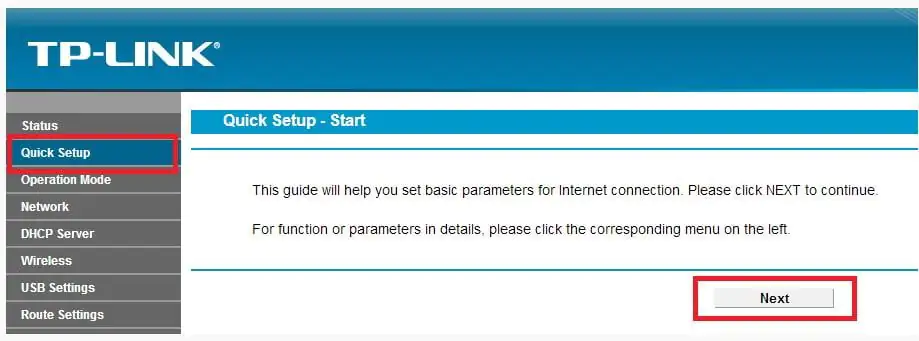
Ve gelen ekranda Next butonuna bir sonraki ekrana geçiyoruz.
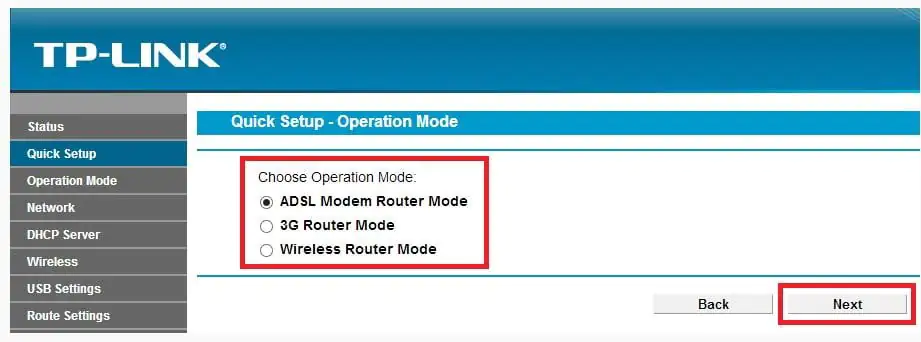
Karşımıza gelen diğer ekranda router ımızı kullanım amacımızı seçmemiz istenecektir. Biz ürünü modem olarak kullanacağımızdan ADSL Modem Router modunu seçiyoruz ve Next butonuna basarak bir sonraki ekrana geçiyoruz.
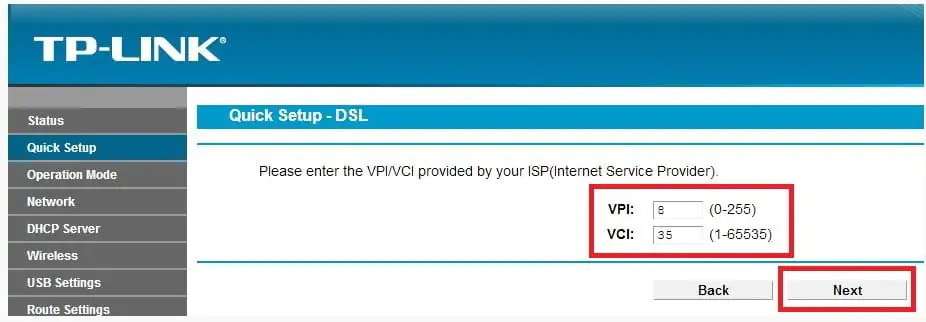
Bir değer ekranda modem paremetrelerimizi giriyoruz ve Next butonuna basarak bir sonraki ekrana geçiyoruz.
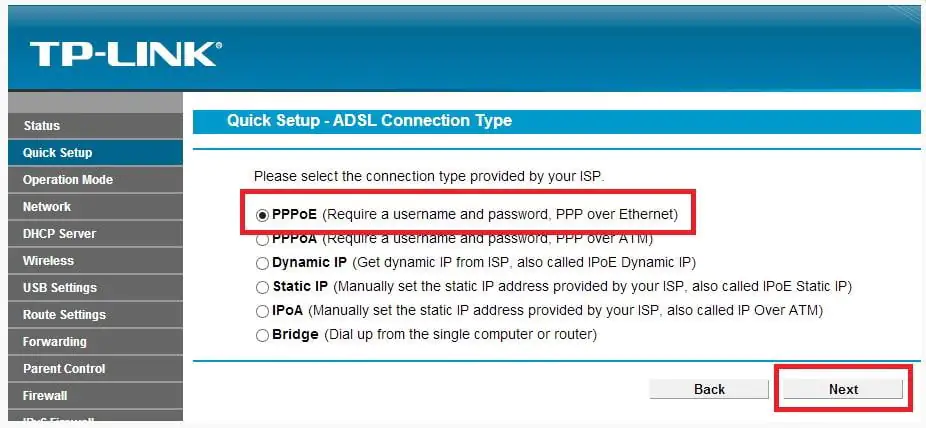
Daha sonra ki ekranımızda PPPoE seçeneğini seçiyoruz ve Next butonuna basarak bir sonraki ekrana geçiyoruz.
Bu ekrandan sonraki ekranımızda internet servis sağlayıcısı bilgilerimizi girmemiz istenecektir. Bu ekrana geçmeden önce internet servis sağlayıcımızdan hattımızla ilgili bilgileri edinip edinmediğimizi kontrol etmemizde fayda olacaktır.
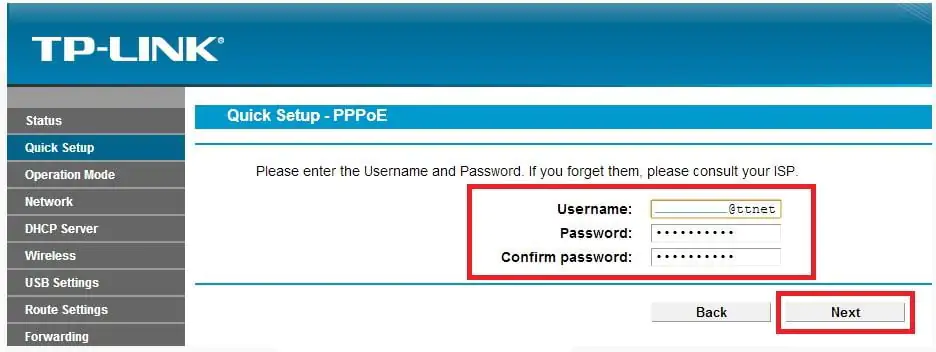
İnternet servis sağlayıcısından aldığımız bilgileri girdikten sonra yine Next butonuna basarak bir sonraki sayfaya geçiyoruz.
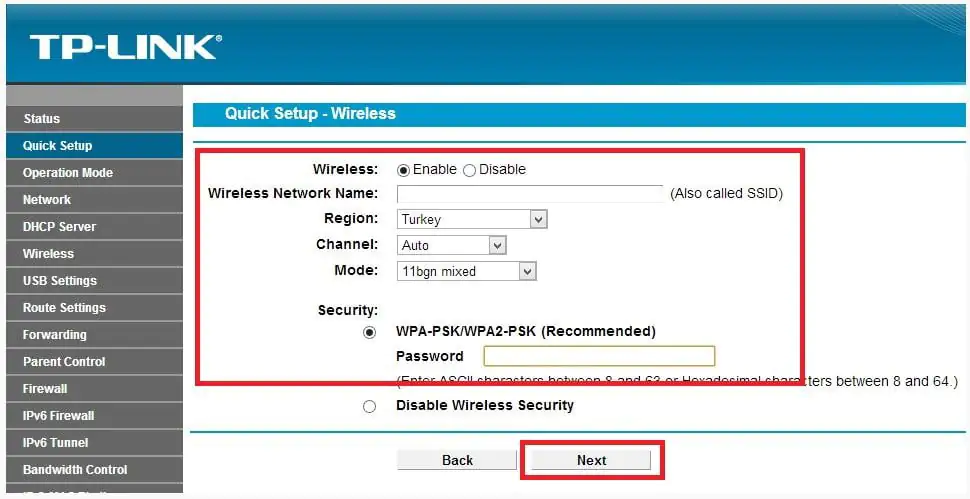
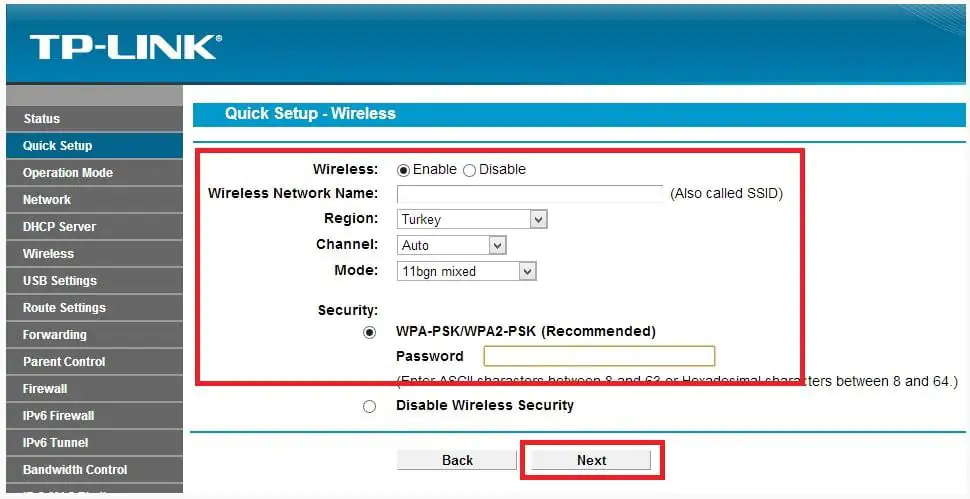
Bir sonraki ekranda modemimizin kablosuz ayarlarını yapılandırıyoruz. Bu ekranda Wireless Network Name yazan boşluğa bir ad yazarak kablosuz ağ adımızı belirliyoruz ve yine aynı ekranda bulunan Password kısmına ise kablosuz ağ şifremizi yazıyoruz. Ardından yine her ekranda olduğu gibi Next butonuna basarak bir sonraki ekrana geçiyoruz.
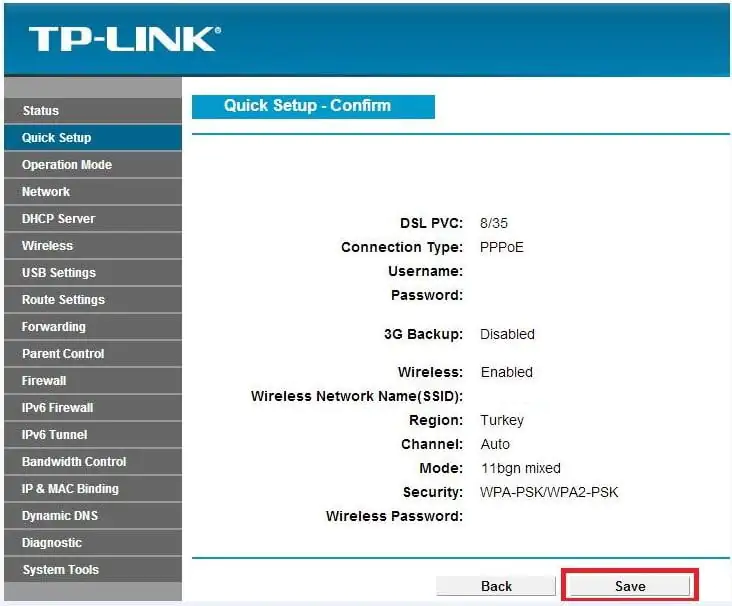
Bütün bu işlemlerinden ardından karşımıza gelen ayar özeti ekranında ağ ayar özetimiz listelenecektir. Bu ayarları kontrol ettikten sonra Save butonuna basarak ayarları kayıt ediyoruz.
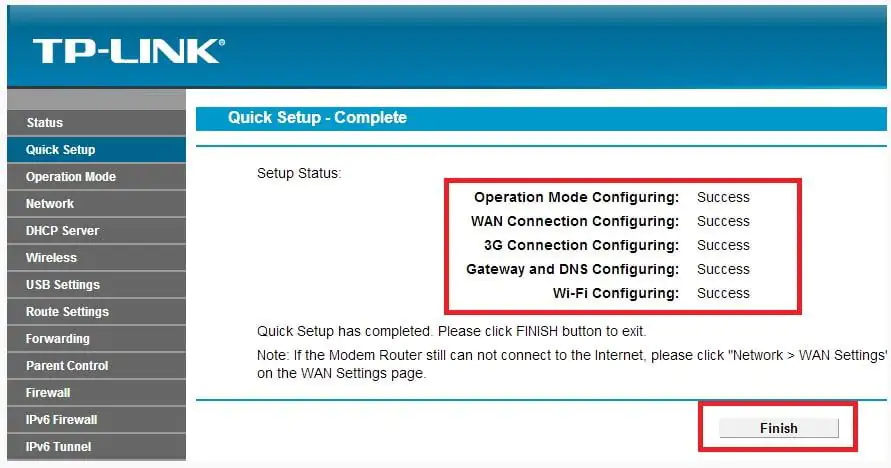
Kayıt ekranını geçtikten sonra karşımıza kurulum tamamlama ekranı geliyor. Bu ekranda kurulumu tamamlamak adına Finish butonuna basıyoruz ve modem kurulumunu tamamlıyoruz.
Profesyonel Destek Almanın Zamanı
Kurulum adımlarını uygularken hata alıyor, arayüze erişemiyor veya bağlantı sorunları yaşıyorsanız endişelenmenize gerek yok. 11858 Teknoloji Destek Hattı, 2011 yılından bu yana milyonlarca kullanıcıya 7/24 profesyonel destek sunan güvenilir bir merkezdir. Uzman ekip, cihazınıza güvenli şekilde uzaktan bağlanarak modem ayarlarınızı yapabilir, bağlantı sorunlarını çözebilir ve internetinizi kısa sürede aktif hale getirebilir. Deneyimli uzmanlardan adım adım yönlendirme alarak, karmaşık kurulum adımlarını düşünmeden internetinizi sorunsuzca kullanabilirsiniz.
TP Link modemlerde farklı modeller için yapılan kurulum adımları küçük detaylarda değişiklik gösterebilir. Eğer siz de farklı bir modele sahipseniz ya da daha gelişmiş bir cihaz kullanıyorsanız, Tplink Archer c5v modem kurulumu hakkında hazırladığımız kapsamlı içeriğe de mutlaka göz atın. Bu içerikte hem modem arayüzünde karşınıza çıkacak ek ayarlar detaylı biçimde açıklanır hem de bağlantı sorunlarını önlemek için dikkat edilmesi gereken önemli noktalara yer verilir. Böylece modem kurulum sürecini sadece temel adımlarla sınırlı bırakmadan, daha güvenli ve verimli bir ağ yapısı oluşturabilirsiniz.