
TeknoDestek Müşteri Hizmetleri
  • Haberler
    HaberlerDaha Fazla Göster
    Play Store Alternatif Mağaza Nasıl Bir Karara Uyuluyor?
    Google Play Store Alternatif Mağazalara Açılıyor
    8 dk. okuma
    GTA 5 hileleri kullanılarak Story Mode'da araç çağıran ve süper zıplama yapan karakter
    Popüler GTA 5 Hileleri
    6 dk. okuma
    Xiaomi Watch S5 AMOLED ekranı ve uzun pil ömrüyle tanıtılıyor
    Xiaomi Watch S5 21 Günlük Pil Kullanım Ömrü Sunuyor
    6 dk. okuma
    Acer Nitro Blaze Link taşınabilir oyun bilgisayarı yüksek çözünürlüklü ekranıyla görüntüleniyor
    Acer’ın Taşınabilir Oyun Bilgisayarı ‘Nitro Blaze Link’ Görücüye Çıktı
    7 dk. okuma
    PlayStation Plus Haziran ayı ücretsiz oyunlarında Grounded ve Darktide karakterleri birlikte görünüyor
    PlayStation Plus Haziran Ayı Ücretsiz Oyunlar
    5 dk. okuma
  • Bilgisayar
    BilgisayarDaha Fazla Göster
    Windows'ta ücretsiz tarama uygulamaları ile belge tarama işlemi
    Windows’ta Ücretsiz Tarama Uygulamaları
    8 dk. okuma
    Windows 10 ve 11'de ene.sys Hatası Nasıl Düzeltilir?
    Windows 10 ve 11’de ene.sys Hatası Nasıl Düzeltilir
    5 dk. okuma
    Güncel MacBook ve iPad fiyatları ile Apple dizüstü ve tablet modellerinin yeni fiyat listesi belli oldu
    Güncel MacBook ve iPad Fiyatları Belli Oldu
    5 dk. okuma
    macOS Tahoe'da Hızlı Pil Tüketimi Nasıl Düzeltilir?
    macOS Tahoe’da Hızlı Pil Tüketimi Nasıl Düzeltilir
    5 dk. okuma
    VHDX Dosyası Nasıl Zorla Ayrılır?
    VHDX Dosyası Nasıl Zorla Ayrılır
    5 dk. okuma
  • Mobil
    MobilDaha Fazla Göster
    Android uygulama izinleri ekranını simgeleyen akıllı telefon, güvenlik kalkanı ve konum, kamera, mikrofon ile dosya erişim izinlerini temsil eden simgeler.
    Android’de Uygulama İzinlerindeki Farklar Ne Anlama Geliyor
    6 dk. okuma
    iPhone'da uygulama izinleri ekranını ve gizlilik simgelerini gösteren, konum, kamera, mikrofon ve fotoğraf izinlerini anlatan modern teknoloji temalı kapak görseli.
    iPhone’da Uygulama İzinlerindeki Farklar Ne Anlama Geliyor
    8 dk. okuma
    iPhone 17 Pro Max kasa, ekran ve kamera yüzeyleri için hassas temizleme yöntemleri
    iPhone 17 Pro Max Hassas Temizleme Yöntemleri
    9 dk. okuma
    Android Uygulama Simgesi Değiştirme
    Android Uygulama Simgesi Değiştirme
    10 dk. okuma
    Android Telefondan Bilgisayara Fotoğraf Aktarma için 3 Yöntem
    Android Telefondan Bilgisayara Fotoğraf Aktarma için 3 Yöntem
    7 dk. okuma
  • Sosyal Medya
    Sosyal MedyaDaha Fazla Göster
    TikTok’un ücretli olup olmayacağı, uygulamanın ücretsiz kullanımı, abonelik sistemi ve ücretli özellikleri hakkında güncel bilgiler.
    TikTok Ücretli Mi Olacak, Para Ödemek Gerekiyor Mu
    7 dk. okuma
    Instagram Instans nedir sorusunu anlatan, mobil uygulama ekranı ve sosyal medya simgeleri görseli.
    Instagram Instans Nedir
    5 dk. okuma
    Threads yeni özellikleri test edilen bir akıllı telefon ekranında sosyal medya etkileşim detayları.
    Threads Yeni Özellikleri ve Kullanımı 2026 Güncel
    10 dk. okuma
    Instagram'da Toplu Fotoğraflara Birden Fazla Açıklama Ekleme
    Instagram’da Toplu Fotoğraflara Birden Fazla Açıklama Ekleme
    8 dk. okuma
    WhatsApp kullanıcı adı nedir, nasıl alınır ve telefon numarasını gizler mi? Yeni özelliğin kullanımı, gizlilik avantajları ve merak edilen ayrıntıları öğrenin.
    WhatsApp Kullanıcı Adı Nedir, Nasıl Alınır
    12 dk. okuma
  • İnceleme
    İncelemeDaha Fazla Göster
    Lenovo Lecoo Bellatoor GM103 oyuncu mouse modeli, ultra hafif tasarımı ve yüksek performanslı oyun özellikleriyle siyah arka plan üzerinde tanıtılıyor.
    Lenovo Oyuncu Mouse’u Lecoo Bellatoor GM103 Tanıtıldı
    7 dk. okuma
    2026 yılının en iyi akıllı saat modelleri arasında öne çıkan premium ve bütçe seçenekleri
    2026 Yılının En İyi Akıllı Saat Modelleri ve Karşılaştırması
    11 dk. okuma
    2026 yılının en iyi akıllı telefon modelleri karşılaştırmasında öne çıkan amiral gemisi ve bütçe seçenekleri
    2026 Yılının En İyi Akıllı Telefon Modelleri ve Karşılaştırması
    10 dk. okuma
    Araç şarj cihazı seçerken güvenlik sertifikaları ve hızlı şarj özellikleri
    Araç Şarj Cihazı Alırken 5 Pratik Güvenlik Kuralı
    9 dk. okuma
    Android Telefon Demo Moddan Nasıl Çıkılır Yolları Neler
    Android Telefon Demo Moddan Nasıl Çıkılır
    7 dk. okuma
  • İletişim
YouTube
Takip Et
  • Müşteri Hizmetleri
  • Modem Kurulumu
  • Windows 11
  • Yapay Zeka
  • Akıllı Telefon
  • Robot Süpürge
  • Uzak Bağlantı
17 Tem 2026, Cuma
TeknoDestek Müşteri HizmetleriTeknoDestek Müşteri Hizmetleri
Yazı BoyutuAa
  • Haberler
  • Mobil
  • Sosyal Medya
  • Bilgisayar
  • İnceleme
  • İnternet ve Ağ
  • Ev Elektroniği
  • Uzak Bağlantı Programları
  • İletişim
Site içi Arama
  • Haberler
    • Cihaz Duyuruları
    • Teknoloji
    • Uygulama Gelişmeleri
  • Bilgisayar
    • Linux
    • macOS
    • Windows
  • İnceleme
    • Bilgisayar
    • Ev Elektroniği
    • Tablet
    • Tavsiyeler & Karşılaştırmalar
    • Telefon
  • Mobil
    • Android
    • Giyilebilir Cihazlar
    • HarmonyOS
    • iPhone / iOS
  • Sosyal Medya
    • Facebook
    • Instagram
    • TikTok
    • Snapchat
    • Teams
    • Telegram
    • WhatsApp
    • X
  • Uzak Bağlantı Programları
  • İletişim
Bizi Takip Edin
Arayüzü İngilizce Olan TP Link Modem Kurulumu
Modem Kurulumu

Arayüzü İngilizce Olan TP Link Modem Kurulumu

Son güncelleme: 24 Mayıs 2026 01:09
Tekno Destek
4.2K Görüntüleme
Paylaş
4 dk. okuma
Paylaş

Arayüzü İngilizce olan TP Link modem kurulumu adımlarını kolayca uygulayarak internete bağlanabilirsiniz. Tüm ayarlar ve bağlantı süreci adım adım açıklanır.

Ev ya da ofis internetinizi kullanmaya başlamadan önce, modem kurulumunun doğru şekilde yapılması oldukça önemlidir. Özellikle TP Link marka cihazlarda arayüz dili İngilizce olduğunda, menülerin ne anlama geldiğini anlamak ve doğru adımları takip etmek bazen kafa karıştırıcı olabilir. Yanlış yapılan bir kurulum internet bağlantısının kopmasına, hızın düşmesine ya da hiç bağlanamamanıza neden olabilir.

İçindekiler
  • Arayüzü İngilizce Olan TP Link Modem Kurulumu
    • Profesyonel Destek Almanın Zamanı
- 11858 Teknoloji Destek Hattı -
11858 Teknoloji Destek Hattı ile 7/24 telefonla teknik destek ve uzaktan destek alın 11858 Teknoloji Destek Hattı ile 7/24 telefonla teknik destek ve uzaktan destek alma

Bu içerikte, arayüzü İngilizce olan TP Link modemleri adım adım nasıl kurabileceğinizi açık ve anlaşılır bir şekilde ele alıyoruz. Kurulum ekranında hangi seçenekleri seçmeniz gerektiğini, bağlantı bilgilerini nasıl gireceğinizi ve kablosuz ağı nasıl yapılandırabileceğinizi öğreneceksiniz. Siz de bu adımları uygulayarak internet bağlantınızı dakikalar içinde sorunsuz bir şekilde aktif hale getirebilirsiniz.

Arayüzü İngilizce Olan TP Link Modem Kurulumu

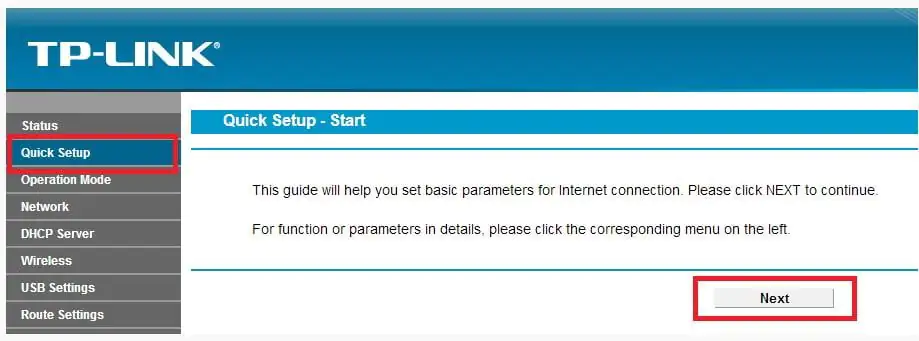
Daha sonra arayüz ana ekranında solda bulunan Quick Setup butonuna basıyoruz.
Arayüzü İngilizce Olan TP Link Modem Kurulumu

Ve gelen ekranda Next butonuna bir sonraki ekrana geçiyoruz.


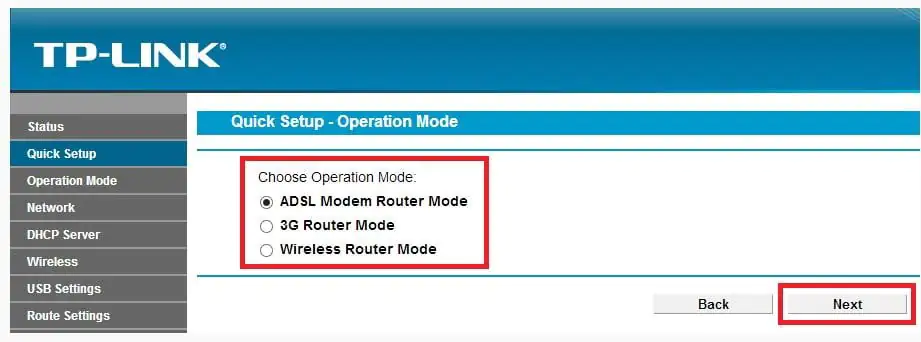
Karşımıza gelen diğer ekranda router ımızı kullanım amacımızı seçmemiz istenecektir. Biz ürünü modem olarak kullanacağımızdan ADSL Modem Router modunu seçiyoruz ve Next butonuna basarak bir sonraki ekrana geçiyoruz.
Arayüzü İngilizce Olan TP Link Modem Kurulumu

- 11858 Teknoloji Destek Hattı -
11858 Teknoloji Destek Hattı ile 7/24 telefonla teknik destek ve uzaktan destek alın 11858 Teknoloji Destek Hattı ile 7/24 telefonla teknik destek ve uzaktan destek alma

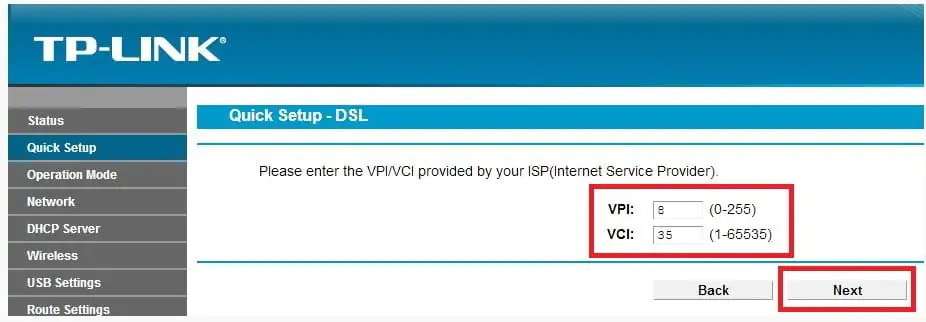
Bir değer ekranda modem paremetrelerimizi giriyoruz ve Next butonuna basarak bir sonraki ekrana geçiyoruz.
Arayüzü İngilizce Olan TP Link Modem Kurulumu

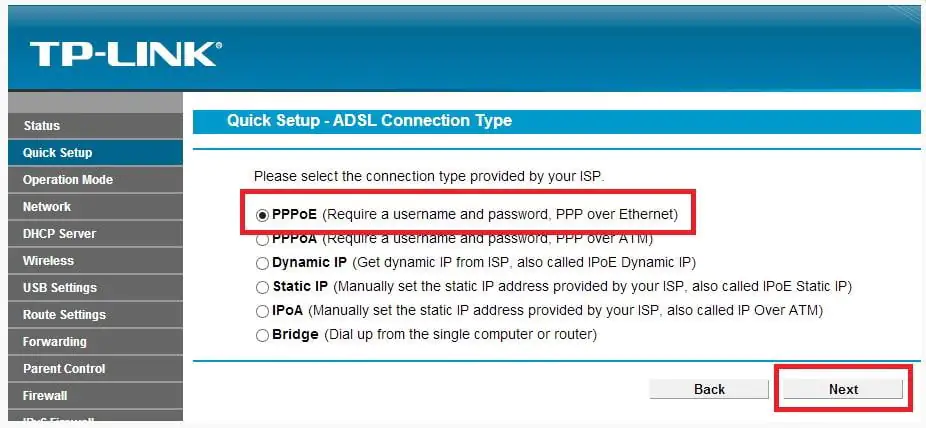
Daha sonra ki ekranımızda PPPoE seçeneğini seçiyoruz ve Next butonuna basarak bir sonraki ekrana geçiyoruz.
Arayüzü İngilizce Olan TP Link Modem Kurulumu

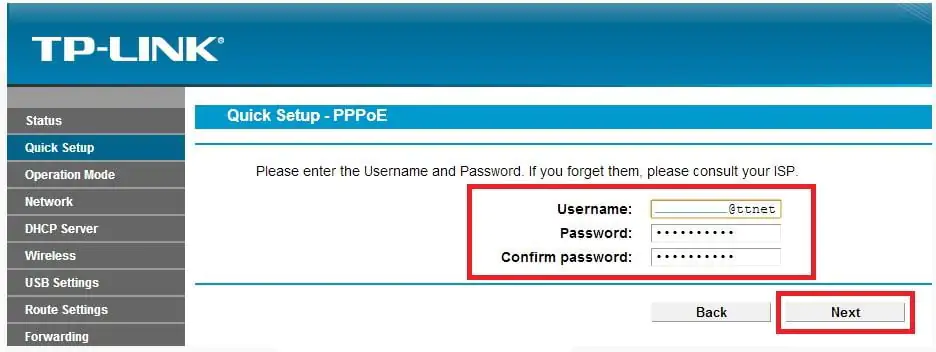
Bu ekrandan sonraki ekranımızda internet servis sağlayıcısı bilgilerimizi girmemiz istenecektir. Bu ekrana geçmeden önce internet servis sağlayıcımızdan hattımızla ilgili bilgileri edinip edinmediğimizi kontrol etmemizde fayda olacaktır.
Arayüzü İngilizce Olan TP Link Modem Kurulumu

- 11858 Teknoloji Destek Hattı -
11858 Teknoloji Destek Hattı ile 7/24 telefonla teknik destek ve uzaktan destek alın 11858 Teknoloji Destek Hattı ile 7/24 telefonla teknik destek ve uzaktan destek alma

İnternet servis sağlayıcısından aldığımız bilgileri girdikten sonra yine Next butonuna basarak bir sonraki sayfaya geçiyoruz.

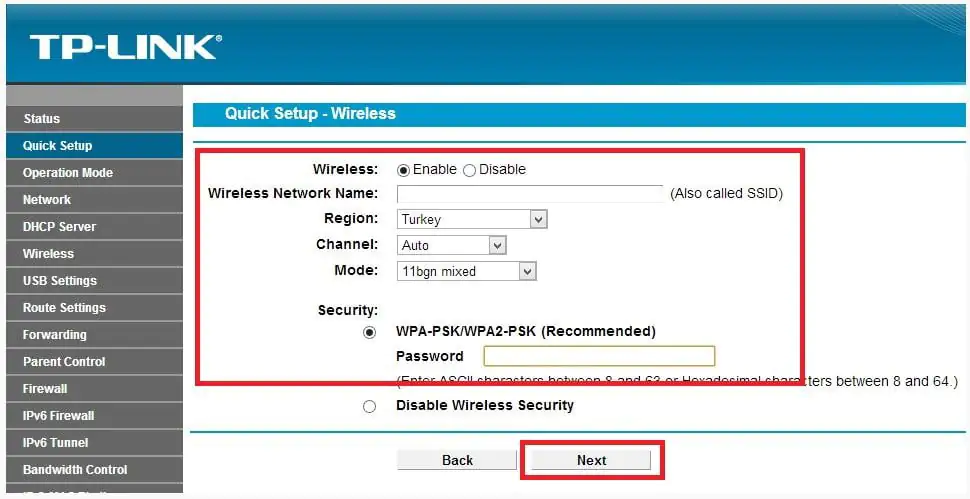
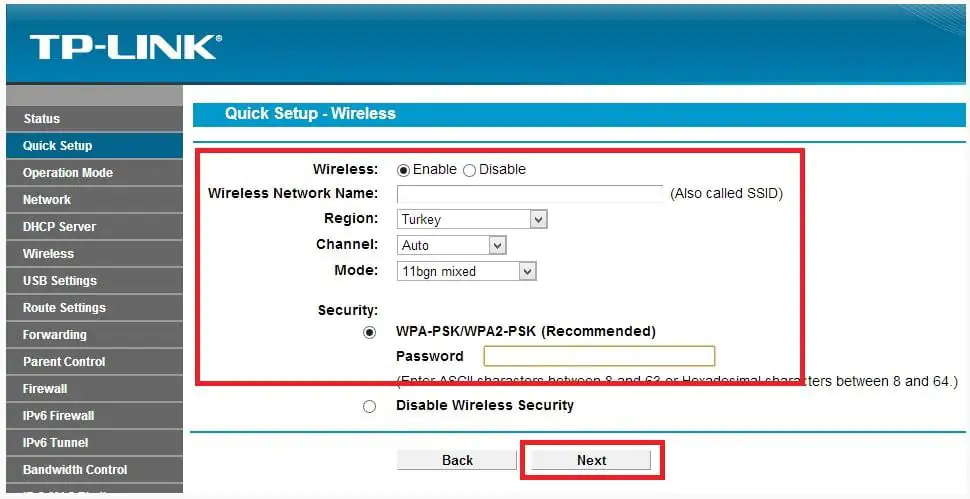
Bir sonraki ekranda modemimizin kablosuz ayarlarını yapılandırıyoruz. Bu ekranda Wireless Network Name yazan boşluğa bir ad yazarak kablosuz ağ adımızı belirliyoruz ve yine aynı ekranda bulunan Password kısmına ise kablosuz ağ şifremizi yazıyoruz. Ardından yine her ekranda olduğu gibi Next butonuna basarak bir sonraki ekrana geçiyoruz.
Arayüzü İngilizce Olan TP Link Modem Kurulumu

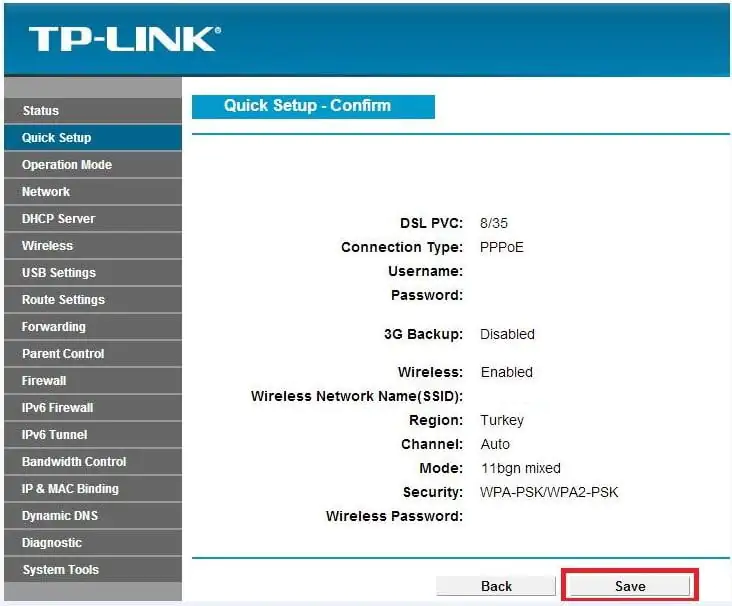
Bütün bu işlemlerinden ardından karşımıza gelen ayar özeti ekranında ağ ayar özetimiz listelenecektir. Bu ayarları kontrol ettikten sonra Save butonuna basarak ayarları kayıt ediyoruz.
Arayüzü İngilizce Olan TP Link Modem Kurulumu

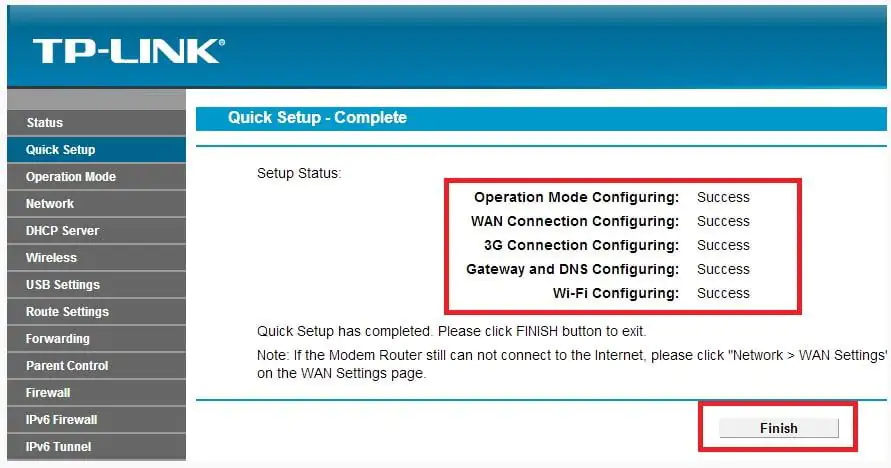
Kayıt ekranını geçtikten sonra karşımıza kurulum tamamlama ekranı geliyor. Bu ekranda kurulumu tamamlamak adına Finish butonuna basıyoruz ve modem kurulumunu tamamlıyoruz.
Arayüzü İngilizce Olan TP Link Modem Kurulumu

Profesyonel Destek Almanın Zamanı

Kurulum adımlarını uygularken hata alıyor, arayüze erişemiyor veya bağlantı sorunları yaşıyorsanız endişelenmenize gerek yok. 11858 Teknoloji Destek Hattı, 2011 yılından bu yana milyonlarca kullanıcıya 7/24 profesyonel destek sunan güvenilir bir merkezdir. Uzman ekip, cihazınıza güvenli şekilde uzaktan bağlanarak modem ayarlarınızı yapabilir, bağlantı sorunlarını çözebilir ve internetinizi kısa sürede aktif hale getirebilir. Deneyimli uzmanlardan adım adım yönlendirme alarak, karmaşık kurulum adımlarını düşünmeden internetinizi sorunsuzca kullanabilirsiniz.

TP Link modemlerde farklı modeller için yapılan kurulum adımları küçük detaylarda değişiklik gösterebilir. Eğer siz de farklı bir modele sahipseniz ya da daha gelişmiş bir cihaz kullanıyorsanız, Tplink Archer c5v modem kurulumu hakkında hazırladığımız kapsamlı içeriğe de mutlaka göz atın. Bu içerikte hem modem arayüzünde karşınıza çıkacak ek ayarlar detaylı biçimde açıklanır hem de bağlantı sorunlarını önlemek için dikkat edilmesi gereken önemli noktalara yer verilir. Böylece modem kurulum sürecini sadece temel adımlarla sınırlı bırakmadan, daha güvenli ve verimli bir ağ yapısı oluşturabilirsiniz.

Sonuç olarak, arayüzü İngilizce olan TP Link modemlerin kurulumu sanıldığı kadar karmaşık değildir. Gerekli bağlantıları doğru şekilde yaptıktan ve adımları sırasıyla uyguladıktan sonra, cihazınız üzerinden internete sorunsuzca erişebilirsiniz. Elbette her kullanıcının deneyimi farklı olabilir ve bazı durumlarda ufak sorunlarla karşılaşmak mümkündür. Deneyimlerinizi ve yaşadığınız sorunları yorum kısmında bizimle paylaşarak hem diğer kullanıcılara yol gösterebilir hem de sorularınıza hızlıca yanıt bulabilirsiniz. Unutmayın, doğru adımları uyguladığınızda güçlü ve kesintisiz bir internet bağlantısı sizin elinizde.

ETİKETLER:modemmodem kurulumunasıl yapılırtp-link
Bu Makaleyi Paylaş
Facebook WhatsApp WhatsApp Threads Bağlantıyı Kopyala Yazdır
Paylaş
Yorum yapılmamış

Bir yanıt yazın Yanıtı iptal et

E-posta adresiniz yayınlanmayacak. Gerekli alanlar * ile işaretlenmişlerdir


Bağlantı Kuralım

21KBeğen
19.6KTakip Et
7.3KAbone Ol
192Takip Et

Popüler Gönderiler

Android uygulama izinleri ekranını simgeleyen akıllı telefon, güvenlik kalkanı ve konum, kamera, mikrofon ile dosya erişim izinlerini temsil eden simgeler.

Android’de Uygulama İzinlerindeki Farklar Ne Anlama Geliyor

Uğurcan ÜN
Uğurcan ÜN
6 dk. okuma
iPhone'da uygulama izinleri ekranını ve gizlilik simgelerini gösteren, konum, kamera, mikrofon ve fotoğraf izinlerini anlatan modern teknoloji temalı kapak görseli.

iPhone’da Uygulama İzinlerindeki Farklar Ne Anlama Geliyor

Uğurcan ÜN
Uğurcan ÜN
8 dk. okuma
3 Görüntüleme
Lenovo Lecoo Bellatoor GM103 oyuncu mouse modeli, ultra hafif tasarımı ve yüksek performanslı oyun özellikleriyle siyah arka plan üzerinde tanıtılıyor.

Lenovo Oyuncu Mouse’u Lecoo Bellatoor GM103 Tanıtıldı

Uğurcan ÜN
Uğurcan ÜN
7 dk. okuma
3 Görüntüleme
Adobe müşteri hizmetleri destek ekranını kullanan bilgisayar kullanıcısı

Adobe Müşteri Hizmetlerine Nasıl Ulaşılır

Uğurcan ÜN
Uğurcan ÜN
5 dk. okuma
4 Görüntüleme
//

We influence 20 million users and is the number one business and technology news network on the planet

You Might Also Like

iPhone iP ve DNS Atama
iPhone / iOS

iPhone iP ve DNS Tanımlama

3 dk. okuma
istatislikler üzerinden Reels paylaşma
Instagram

Instagram İstatistikler Üzerinden Reels Paylaşma Nasıl Yapılır

4 dk. okuma
Gmail Mesajıma GIF Nasıl Eklenir?
Ofis Uygulamaları

Gmail Mesajıma GIF Nasıl Eklenir?

2 dk. okuma
Roborock S5 Max Robot Süpürge Kurulumu
Robot Süpürge

Roborock S5 Max Robot Süpürge Kurulumu

4 dk. okuma

Size her gün en son haberleri ve sorun çözümlerini getiriyoruz!

TeknoDestek Müşteri Hizmetleri
Facebook-f Instagram Tiktok Twitter Youtube Linkedin Whatsapp Rss

İş Ortaklarımız

TeknoDestek Müşteri Hizmetleri
© 2013 - 2026 TeknoDestek Müşteri Hizmetleri • Tüm hakları saklıdır • Bu sitedeki tüm içerikler (metin, görsel, video, logo, tasarım vb.) 5846 sayılı Fikir ve Sanat Eserleri Kanunu (FSEK) kapsamında korunmaktadır • İzinsiz kopyalanması, çoğaltılması, yayınlanması veya herhangi bir şekilde kullanılması yasaktır • İhlal tespitinde; FSEK Madde 71-73 uyarınca yasal süreç başlatma, maddi/manevi tazminat talep etme ve cezai işlem için başvurma hakkımız saklıdır • TeknoDestek, TeknoS@R'un bir kuruluşudur • Tema Düzenleyen: Fatih ATEŞ
Sorun Hala Çözülmedi mi?
Aradığın çözümü bulamadıysan, 11858 Teknoloji Destek Hattımız sana yardımcı olabilir. 2011’den beri Türkiye’nin en tecrübeli teknoloji destek ekiplerinden biri olarak, bilgisayar, telefon, tablet, modem, akıllı TV ve sosyal medya sorunlarında 7/24 profesyonel destek veriyoruz. Uzman ekibimizle hemen görüşmek ister misin?
📞 11858’i Şimdi Ara
Görüşme öncesi dakika ücreti sesli olarak bilgilendirilir
Welcome Back!

Sign in to your account

Kullanıcı Adı veya E-posta Adresi
Şifre

Şifrenizi mi unuttunuz?