TeknoDestek Müşteri Hizmetleri
  • Haberler
    HaberlerDaha Fazla Göster
    Sessiz İçerik Nedir Nasıl Yapılır
    Sessiz İçerik Nedir
    6 dk. okuma
    Spotify SongDNA Nedir
    4 dk. okuma
    Apple Creator Studio Nasıl Kullanılır
    6 dk. okuma
    Mikro İçerik Nedir Nasıl Yapılır
    Mikro İçerik Nedir
    6 dk. okuma
    Türkiye’de Araçlarda Multimedya Ekranı Kullanımı Yasakları
    6 dk. okuma
  • Bilgisayar
    BilgisayarDaha Fazla Göster
    WordPress bakım modunda takılı kalması için FTP istemcisinde .maintenance dosyasının kök dizindeki görüntüsü
    WordPress Bakım Modunda Takılı Kalması Sorunu ve Çözümü
    7 dk. okuma
    WordPress Site Teknik Sorunlar Yaşıyor
    WordPress Site Teknik Sorunlar Yaşıyor Hatası Çözümü
    5 dk. okuma
    SSH Bağlantı Reddedildi Hatası Çözümü
    6 dk. okuma
    WordPress Planlı Bakım
    WordPress Planlı Bakım Nedeniyle Kısa Süreliğine Kullanılamayacak Hatası ve Çözümü
    7 dk. okuma
    Windows 11 Başlat Menüsünden Web Aramaları Kapatma
    5 dk. okuma
  • Mobil
    MobilDaha Fazla Göster
    Navigasyon Yönlendirici Değiştirme
    Google Haritalarda Navigasyon Yönlendirici Değiştirme
    3 dk. okuma
    Apple CarPlay'da uygulamaların yerini değiştirme
    Apple CarPlay’da Uygulamaların Yerini Değiştirme
    4 dk. okuma
    Android Auto Nedir, Nasıl Kullanılır
    4 dk. okuma
    Android 5G Ayarı Nasıl Yapılır
    4 dk. okuma
    iPhone 5G Ayarı Nasıl Yapılır
    4 dk. okuma
  • Sosyal Medya
    Sosyal MedyaDaha Fazla Göster
    YouTube Video Başlığı Nasıl Yazılmalı Yolları Neler
    YouTube Video Başlığı Nasıl Yazılmalı
    6 dk. okuma
    Tiktok Sorun Bildirme Ekranı Nerede
    5 dk. okuma
    X uygulamasında gündeme girme için hashtag ve etkileşim ekranı
    X Uygulamasında Gündeme Nasıl Girilir
    5 dk. okuma
    TikTok İçerik Yorgunluğu Nedir
    6 dk. okuma
    Sosyal Medyada Marka Dili Nasıl Oluşturulur Yolları Neler
    Sosyal Medyada Marka Dili Nasıl Oluşturulur
    6 dk. okuma
  • İnceleme
    İncelemeDaha Fazla Göster
    MacBook Neo Piyasayı Sarsmaya Geliyor
    5 dk. okuma
    Instax Mini Evo Cinema
    4 dk. okuma
    Samsung Galaxy Book 6 Ultra
    Samsung Galaxy Book 6 Ultra İnceleme
    8 dk. okuma
    Bütçe Dostu Mac Seçenekleri
    Bütçe Dostu Mac MacBook Neo vs Mac Mini
    7 dk. okuma
    Xiaomi Mi Taşınabilir Şarjlı Kompresör İnceleme
    10 dk. okuma
  • İletişim
YouTube
  • Facebook
26 Nis 2026, Pazar
TeknoDestek Müşteri HizmetleriTeknoDestek Müşteri Hizmetleri
Yazı BoyutuAa
  • Haberler
  • Mobil
  • Sosyal Medya
  • Bilgisayar
  • İnceleme
  • İnternet ve Ağ
  • Ev Elektroniği
  • İletişim
Search
  • Haberler
    • Cihaz Duyuruları
    • Teknoloji
    • Uygulama Gelişmeleri
  • Bilgisayar
    • Linux
    • macOS
    • Windows
  • İnceleme
    • Bilgisayar
    • Ev Elektroniği
    • Tablet
    • Tavsiyeler & Karşılaştırmalar
    • Telefon
  • Mobil
    • Android
    • Giyilebilir Cihazlar
    • HarmonyOS
    • iPhone / iOS
  • Sosyal Medya
    • Facebook
    • Instagram
    • TikTok
    • Snapchat
    • Teams
    • Telegram
    • WhatsApp
    • X
  • İletişim
Bizi Takip Edin
Tp link ex520 Modem Kurulumu Nasıl Yapılır
Modem Kurulumu

TP-Link EX520 Modem Kurulumu Nasıl Yapılır

Kübra GÜLDÖKMEZ
Son güncelleme: 21 Nisan 2026 11:37
Kübra GÜLDÖKMEZ
Paylaş
Paylaş

TP Link ex520 modem kurulumu nasıl yapılır sorusuna net yanıtlar sunuyoruz. Gerekli ayarlar, bağlantı türü ve Wi-Fi yapılandırması adım adım anlatılıyor.

TP-Link modemler, ev ve küçük ofis kullanıcıları için sunduğu stabil bağlantı ve gelişmiş ağ özellikleriyle sık tercih edilen cihazlar arasında yer alır. Ancak yeni bir modem satın alındığında veya internet sağlayıcısı değiştiğinde doğru kurulum yapılmadığında bağlantı sorunları yaşanabilir.

İçindekiler
  • TP-Link EX520 Modem Kurulumu Nasıl Yapılır
    • İnternet Ayarlarının Yapılandırılması
    • Kablosuz Ağ (Wi-Fi) Ayarları

Bu içerikte tp link ex520 modem kurulum sürecinin temel mantığını, hangi ayarların neden önemli olduğunu ve kullanıcıların en sık takıldığı noktaların nasıl çözülebileceğini sade bir dille ele alıyoruz. Böylece kurulum sırasında hata yapma riskini en aza indirmeniz hedefleniyor.

TP-Link EX520 Modem Kurulumu Nasıl Yapılır

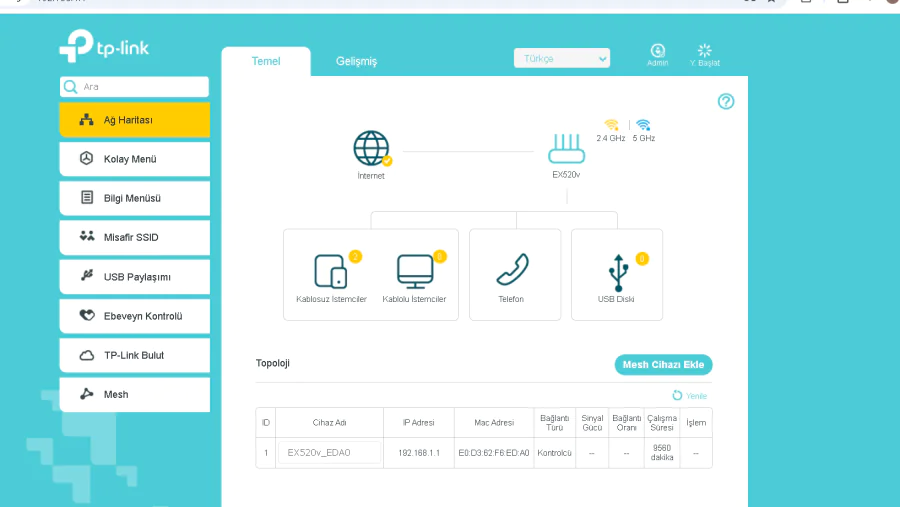
Fiziksel bağlantılar tamamlandıktan sonra modem arayüzüne girerek internet bağlantı ayarlarının yapılandırılması gerekir. Bunun için:

- 11858 Teknoloji Destek Hattı-
Reklam GörseliReklam Görseli
  • Bir tarayıcı açın.
  • Adres çubuğuna 192.168.1.1 veya tplinkmodem.net yazın.
  • Karşınıza çıkan ekranda bir yönetici şifresi oluşturun. Bu şifre modem ayarlarına erişmek için kullanılacaktır.
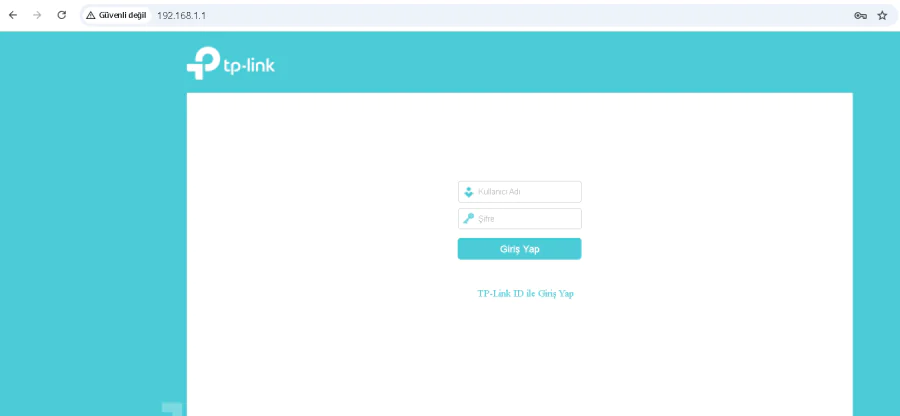
TP-Link EX520 Modem Kurulumu Nasıl Yapılır

Bu yönetici şifresi, modem ayarlarının korunması için önemlidir; tahmin edilmesi zor bir parola seçmeniz güvenlik açısından faydalıdır.

İnternet Ayarlarının Yapılandırılması

Modem arayüzüne girdikten sonra bağlantı türünüzü seçmeli ve gerekli bilgileri girmelisiniz:

  • Açılan arayüzde Kurulum Sihirbazı veya benzeri bir bölüm bulun.
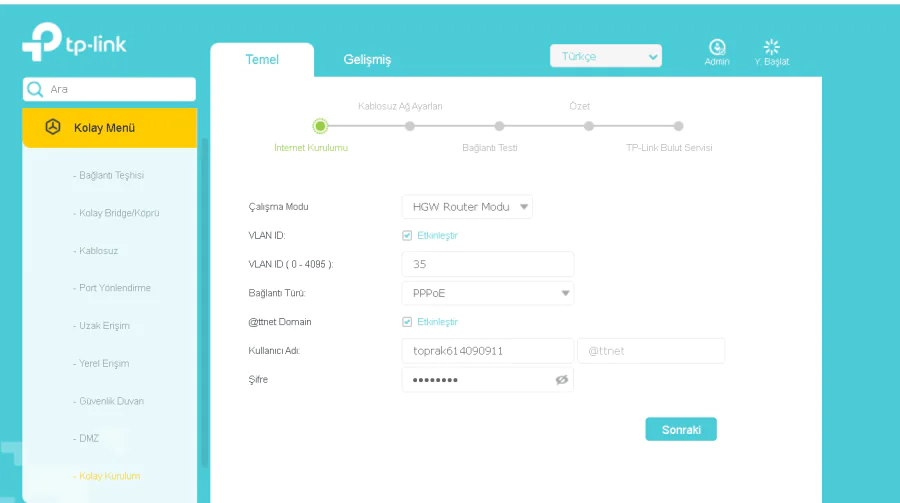
  • Bağlantı türü olarak genellikle PPPoE seçilir.
Tp link ex520 Modem Kurulumu Nasıl Yapılır

  • İnternet servis sağlayıcınızdan aldığınız kullanıcı adı ve şifreyi ilgili alanlara girin.
TP-Link EX520 Modem Kurulumu Nasıl Yapılır

  • Kullanıcı ve adınız yok ise internet hizmeti aldığınız firmadan temin etmeniz gerekiyor.
  • ADSL kullanıcı adı bilgilerinizi yazarken sonuna mutlaka uzantınızı ekleyin.

VDSL altyapısı kullanıyorsanız, bağlantı türü olarak bu seçeneği işaretlemeniz gerekir. Yanlış bağlantı türü seçilirse internet bağlantısı kurulum aşamasında başarısız olur.

Kablosuz Ağ (Wi-Fi) Ayarları

İnternet bağlantısı sağlandıktan sonra kablosuz ağ ayarlarına geçebilirsiniz:

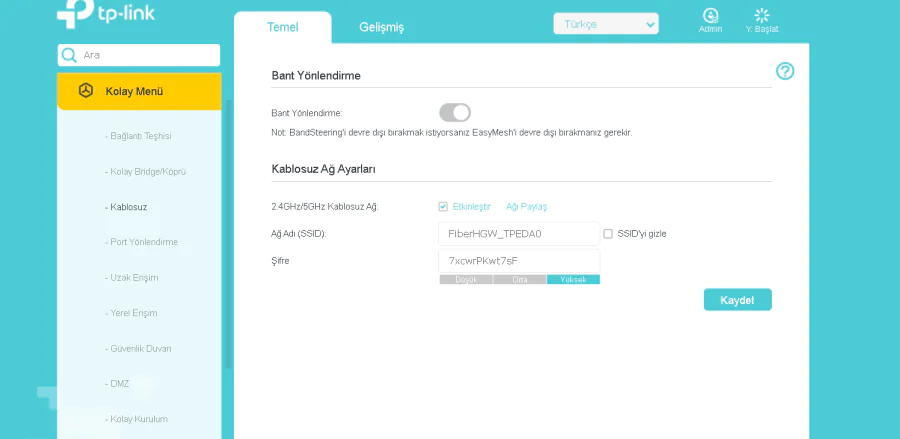
  • Wi-Fi ayarlarına gidin.
  • 2.4 GHz ve 5 GHz bantları için ağ adları (SSID) belirleyin.
  • Her iki bant için birer Wi-Fi şifresi oluşturun.
  • Güvenlik açısından en az 8 karakterli bir şifre seçmek önemlidir.
Tp link ex520 Modem Kurulumu Nasıl Yapılır

  • Ayarları kaydedin ve modem yeniden başlatılabilir.

Modem kurulumu sırasında bağlantı türü, kullanıcı bilgileri veya kablosuz ağ ayarlarında yaşanan küçük bir hata internet erişiminin tamamen kesilmesine neden olabilir. Bu noktada deneme yanılma ile zaman kaybetmek yerine 11858 Teknoloji Destek Hattı üzerinden uzman desteği almak süreci çok daha güvenli hale getirir. 2011 yılından bu yana Türkiye genelinde milyonlarca kullanıcıya 7/24 hizmet veren bu profesyonel destek merkezi, modemden yazıcıya kadar tüm teknolojik sorunlarda hızlı ve lisanslı çözümler sunar. Gerektiğinde TeamViewer, AnyDesk veya benzeri güvenilir yazılımlar ile uzaktan bağlantı sağlanarak kurulum adımları birebir kontrol edilir. Ücretlendirme bilgisi görüşme öncesinde açıkça paylaşıldığı için kullanıcılar sürprizle karşılaşmadan destek alabilir.

Modem kurulumu sırasında farklı TP-Link modelleri arasında arayüz ve ayar isimleri değişiklik gösterebilir. Daha önce Archer serisi bir cihaz kullandıysanız, benzer menü yapılarıyla karşılaşabilirsiniz. Bu konuda detaylı ve görsellerle desteklenmiş bir anlatım arayan kullanıcılar için Tplink Archer VX1800v Kurulum Nasıl Yapılır başlıklı içerik, bağlantı türü seçimi ve kablosuz ağ ayarları konusunda yol gösterici olabilir.

Doğru yapılandırılmış bir modem, internet bağlantısının hızını ve kararlılığını doğrudan etkiler. Bu nedenle kurulum adımlarının bilinçli şekilde uygulanması uzun vadede yaşanabilecek kopma ve hız sorunlarının önüne geçer. İçerikte ele alınan bilgiler doğrultusunda tp link ex520 kurulumu hakkında kafanıza takılan noktalar varsa, deneyimlerinizi ve sorularınızı yorum kısmında paylaşabilirsiniz. Kullanıcı geri bildirimleri hem içeriğin güncel kalmasına hem de benzer sorun yaşayan diğer okuyuculara fayda sağlar.

ETİKETLER:modem kurulumunasıl yapılırtp-link ex520wifi yapılandırması
Bu Makaleyi Paylaş
Facebook WhatsApp WhatsApp Threads Bağlantıyı Kopyala Yazdır
Paylaş
Yorum yapılmamış

Bir yanıt yazın Yanıtı iptal et

E-posta adresiniz yayınlanmayacak. Gerekli alanlar * ile işaretlenmişlerdir

Bağlantı Kuralım

21KBeğen
19.6KTakip Et
7.3KAbone Ol
192Takip Et

Popüler Gönderiler

AirTies Air 4960 Modem Kurulum

Uğurcan ÜN
Uğurcan ÜN
3 dk. okuma
5 Görüntüleme
Sessiz İçerik Nedir Nasıl Yapılır

Sessiz İçerik Nedir

İsmail YILDIZ
İsmail YILDIZ
6 dk. okuma
8 Görüntüleme
YouTube Video Başlığı Nasıl Yazılmalı Yolları Neler

YouTube Video Başlığı Nasıl Yazılmalı

İsmail YILDIZ
İsmail YILDIZ
6 dk. okuma
7 Görüntüleme

Lyra 3 Pro ile Şarkı Nasıl Oluşturulur

Uğurcan ÜN
Uğurcan ÜN
4 dk. okuma
20 Görüntüleme

You Might Also Like

Windows

Windows Kurtarma Sürücüsü

6 dk. okuma
Instagram

Instagram Fotoğraf İndirme Yöntemleri

5 dk. okuma
Zoom

Uzaktan Eğitim ve Evden Çalışmak için Zoom Uygulaması Tanıtımı

4 dk. okuma
iBeesoft ile veri kurtarma
macOS

Force Touch İzleme Dörtgeniyle Kuvvetli Tıklama

2 dk. okuma

Size her gün en son haberleri ve sorun çözümlerini getiriyoruz!

TeknoDestek Müşteri Hizmetleri
Facebook-f Instagram Tiktok Twitter Youtube Linkedin Whatsapp Phone-alt Rss

İş Ortaklarımız

TeknoDestek Müşteri Hizmetleri
© 2013 - 2026 TeknoDestek Müşteri Hizmetleri • Tüm hakları saklıdır • Bu sitedeki tüm içerikler (metin, görsel, video, logo, tasarım vb.) 5846 sayılı Fikir ve Sanat Eserleri Kanunu (FSEK) kapsamında korunmaktadır • İzinsiz kopyalanması, çoğaltılması, yayınlanması veya herhangi bir şekilde kullanılması yasaktır • İhlal tespitinde; FSEK Madde 71-73 uyarınca yasal süreç başlatma, maddi/manevi tazminat talep etme ve cezai işlem için başvurma hakkımız saklıdır • TeknoDestek, TeknoS@R'un bir kuruluşudur • Tema Düzenleyen: Fatih ATEŞ
Sorun Hala Çözülmedi mi?
Aradığın çözümü bulamadıysan, 11858 Teknoloji Destek Hattımız sana yardımcı olabilir. 2011’den beri Türkiye’nin en tecrübeli teknoloji destek ekiplerinden biri olarak, bilgisayar, telefon, tablet, modem, akıllı TV ve sosyal medya sorunlarında 7/24 profesyonel destek veriyoruz. Uzman ekibimizle hemen görüşmek ister misin?

    📞 11858’i Şimdi Ara

    Görüşme öncesi dakika ücreti sesli olarak bilgilendirilir
    Welcome Back!

    Sign in to your account

    Kullanıcı Adı veya E-posta Adresi
    Şifre

    Şifrenizi mi unuttunuz?