TeknoDestek Müşteri Hizmetleri
  • Haberler
    HaberlerDaha Fazla Göster
    Google Asistan kapanıyor sürecini ve akıllı telefon ekranında klasik logodan yeni nesil yapay zeka Gemini'ye geçişi temsil eden görsel.
    Google Asistan Kapanıyor: 4 Eylül’de Gemini Dönemi Başlıyor
    7 dk. okuma
    Motorola akıllı telefonlar tarihine damga vuran efsanevi modellerin bir arada sergilendiği bir koleksiyon görseli.
    Geçmişten Günümüze Efsanevi Motorola Akıllı Telefonlar
    8 dk. okuma
    Alternatif arama motorları logolarının yer aldığı, gizlilik odaklı arama sonuçlarını gösteren bilgisayar ekranı.
    Google’a Alternatif Arama Motorları: Brave, Startpage ve Mojeek
    7 dk. okuma
    KolibriOS: 1.4 MB’lık Dünyanın En Küçük İşletim Sistemi
    KolibriOS: 1.4 MB’lık Dünyanın En Küçük İşletim Sistemi
    8 dk. okuma
    Windows 11 Copilot PC insights özelliği ile bilgisayar donanım bilgilerinin sorgulandığı bir ekran görünümü.
    Windows 11 Copilot PC Insights Özelliği: Bilgisayar Arıza Tespiti
    7 dk. okuma
  • Bilgisayar
    BilgisayarDaha Fazla Göster
    Yeni Alınan Bilgisayar İnternetsiz Nasıl Kurulur
    Yeni Alınan Bilgisayar İnternetsiz Nasıl Kurulur
    5 dk. okuma
    Geçiş anahtarı hack saldırısına karşı Windows bilgisayarında donanım anahtarı kullanan bir kişi.
    Geçiş Anahtarı Hack Riski: Pass-ta-key Saldırısı
    8 dk. okuma
    Windows 11 ekran parlaklığı değişmiyor sorununa çözümü simgeleyen, aydınlık bir ortamda ekranı parlak ve net görünen modern bir dizüstü bilgisayar.
    Windows 11 Ekran Parlaklığı Değişmiyor: 5 Adımda Çözüm
    5 dk. okuma
    Chrome ve Edge’de HDR Video Sorunu
    Chrome ve Edge’de HDR Video Sorunu
    4 dk. okuma
    Yoğun CPU Kullanımında Fare Yoklama Hızı Düşüyor
    Yoğun CPU Kullanımında Fare Yoklama Hızı Düşüyor
    5 dk. okuma
  • Mobil
    MobilDaha Fazla Göster
    iPhone Pil Sağlığını Koruyan Yeni Ayarlar Neler
    iPhone Pil Sağlığını Koruyan Yeni Ayarlar
    6 dk. okuma
    Xiaomi Bağlantı Hız Durumunu Öğrenme
    Xiaomi Bağlantı Hız Durumunu Öğrenme
    3 dk. okuma
    iPhone 17 İngilizce Klavye Ekleme
    iPhone 17 İngilizce Klavye Ekleme
    4 dk. okuma
    Xiaomi Telefonda 5G Fatura Ayarı
    Xiaomi Telefonda 5G Fatura Ayarı Nasıl Yapılır
    3 dk. okuma
    Android Auto araba dışında kullanımını gösteren, atölye tezgahına sabitlenmiş eski bir telefon ekranı.
    Android Auto Araba Dışında Kullanmanın 4 Yolu
    7 dk. okuma
  • Sosyal Medya
    Sosyal MedyaDaha Fazla Göster
    WhatsApp Meta AI Gizli Sohbet Nasıl Kullanılır Yolları Neler
    WhatsApp Meta AI Gizli Sohbet Nasıl Kullanılır
    6 dk. okuma
    Snapchat Anlık İçerik Tüketimi Nedir Nasıl Kontrol Edilir
    Snapchat Anlık İçerik Tüketimi Nedir
    6 dk. okuma
    Tiktok Ve Instagram Aynı Video Yükleyememe Sorunu Nasıl Çözülür
    Tiktok Ve Instagram Aynı Video Yükleyememe Sorunu
    6 dk. okuma
    Vefat Eden Kişinin LinkedIn Hesabı Nasıl Kapatılır Yolları Neler
    Vefat Eden Kişinin LinkedIn Hesabı Nasıl Kapatılır
    5 dk. okuma
    Instagram Gece Kullanımı Nasıl Sınırlandırılır Yolları Neler
    Instagram Gece Kullanımı Nasıl Sınırlandırılır
    6 dk. okuma
  • İnceleme
    İncelemeDaha Fazla Göster
    Elektrik Kesintisinde İnternete Bağlı Kalmak
    Elektrik Kesintisinde İnternete Bağlı Kalmak
    11 dk. okuma
    Uçak kabinindeki yolcu masasında duran modern bir powerbank ve arka planda görünen bulanık gökyüzü manzaralı uçak penceresi.
    Uçakta Powerbank: 2026 Uçuş Kuralları ve mAh Sınırları
    7 dk. okuma
    Huawei FreeClip 2 S açık kulak kablosuz kulaklık ve şarj kutusu
    Huawei FreeClip 2 S: Açık Kulaklık Deneyiminde Yeni Nesil Tasarım
    15 dk. okuma
    Lenovo Lecoo Bellatoor GM103 oyuncu mouse modeli, ultra hafif tasarımı ve yüksek performanslı oyun özellikleriyle siyah arka plan üzerinde tanıtılıyor.
    Lenovo Oyuncu Mouse’u Lecoo Bellatoor GM103 Tanıtıldı
    7 dk. okuma
    2026 yılının en iyi akıllı saat modelleri arasında öne çıkan premium ve bütçe seçenekleri
    2026 Yılının En İyi Akıllı Saat Modelleri ve Karşılaştırması
    11 dk. okuma
  • İletişim
YouTube
Takip Et
  • Müşteri Hizmetleri
  • Modem Kurulumu
  • Windows 11
  • Yapay Zeka
  • Akıllı Telefon
  • Robot Süpürge
  • Uzak Bağlantı
10 Eyl 2026, Perşembe
TeknoDestek Müşteri HizmetleriTeknoDestek Müşteri Hizmetleri
Yazı BoyutuAa
  • Haberler
  • Mobil
  • Sosyal Medya
  • Bilgisayar
  • İnceleme
  • İnternet ve Ağ
  • Ev Elektroniği
  • Uzak Bağlantı Programları
  • İletişim
Site içi Arama
  • Haberler
    • Cihaz Duyuruları
    • Teknoloji
    • Uygulama Gelişmeleri
  • Bilgisayar
    • Linux
    • macOS
    • Windows
  • İnceleme
    • Bilgisayar
    • Ev Elektroniği
    • Tablet
    • Tavsiyeler & Karşılaştırmalar
    • Telefon
  • Mobil
    • Android
    • Giyilebilir Cihazlar
    • HarmonyOS
    • iPhone / iOS
  • Sosyal Medya
    • Facebook
    • Instagram
    • TikTok
    • Snapchat
    • Teams
    • Telegram
    • WhatsApp
    • X
  • Uzak Bağlantı Programları
  • İletişim
Bizi Takip Edin
Google Chrome ERR_FILE_NOT_FOUND Hatası Nasıl Çözülür
Tarayıcılar

Google Chrome ERR_FILE_NOT_FOUND Hatası Nasıl Çözülür

Serdar TATLISU
Son güncelleme: 5 Ocak 2026 00:23
Serdar TATLISU
1.3K Görüntüleme
Paylaş
7 dk. okuma
Paylaş

Chrome’da ERR_FILE_NOT_FOUND hatası mı alıyorsunuz? Bu sorunun nedenlerini ve 3 pratik çözüm yöntemini keşfedin. Tarayıcınızı hızla normale döndürün.

İnternet üzerinde gezinirken aniden karşınıza çıkan hata mesajları hiç hoşunuza gitmiyor, değil mi? Özellikle bir dosyayı açmaya çalışırken ya da web sitesinde dolaşırken ERR_FILE_NOT_FOUND hatası ile karşılaşmak oldukça can sıkıcı olabiliyor. Belki bir projeniz üzerinde çalışıyorsunuz ya da sadece normal şekilde internette gezinmek istiyorsunuz ama Chrome size bu hatayı göstermeye devam ediyor.

İçindekiler
  • ERR_FILE_NOT_FOUND Hatası Nedir?
  • ERR_FILE_NOT_FOUND Hatası Nedeni Nelerdir?
  • ERR_FILE_NOT_FOUND Hatası Çözümü: 3 Etkili Yöntem
    • 1. Chrome Eklentilerini Tek Tek Devre Dışı Bırakın
    • 2. Kullanıcı Veri Klasöründen Kalıcı Dosyaları Temizleyin
    • 3. Chrome’u Varsayılan Ayarlara Sıfırlayın
  • Chrome Sıfırlama Sonrası Verilerinizi Koruyun
  • Başka Durumlarda da Karşınıza Çıkabilir mi?
- 11858 Teknoloji Destek Hattı -
11858 Teknoloji Destek Hattı ile 7/24 telefonla teknik destek ve uzaktan destek alın 11858 Teknoloji Destek Hattı ile 7/24 telefonla teknik destek ve uzaktan destek alma

İyi haber şu ki, bu hatanın çözümü düşündüğünüzden çok daha basit. Çoğu zaman sorun, aradığınız dosyanın gerçekten kaybolmasından değil, tarayıcınızdaki bazı ayarlardan veya eklentilerden kaynaklanıyor. Bu içerikte, ERR_FILE_NOT_FOUND hatasının ne anlama geldiğini, neden ortaya çıktığını ve nasıl düzelteceğinizi adım adım göreceğiz.

ERR_FILE_NOT_FOUND Hatası Nedir?

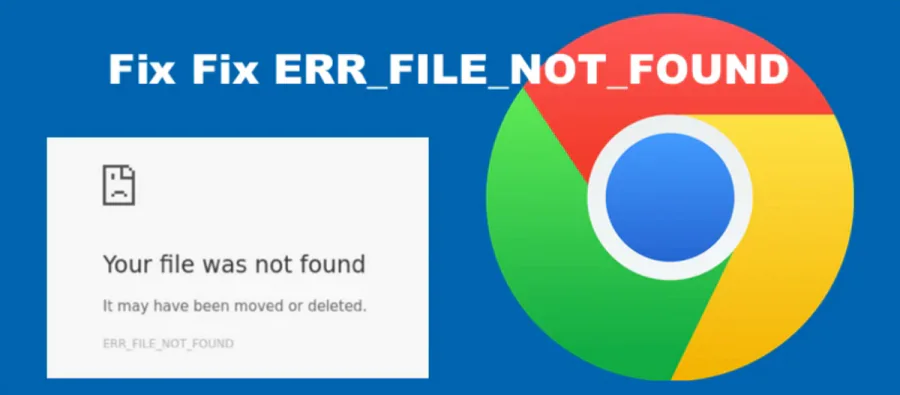
ERR_FILE_NOT_FOUND hatası, Google Chrome’da gezinirken karşınıza çıkabilecek bir tarayıcı hatasıdır. Basitçe söylemek gerekirse, Chrome belirli bir dosyaya veya kaynağa ulaşamadığında bu mesajı gösterir. Ekranda genellikle “Dosya bulunamadı” gibi bir açıklama görürsünüz.

İlk başta bu hata, aradığınız dosyanın silinmiş veya taşınmış olduğunu düşündürebilir. Ancak durum her zaman böyle değil. Bazen dosya tam yerinde duruyorken bile Chrome bunu göremeyebiliyor. Peki bunun nedeni ne?

Editör olarak sık karşılaştığım bu durumda, kullanıcılar genellikle URL’nin doğru olup olmadığını kontrol etmeden paniklemişlerdir. Ama deneyimlerime göre, ERR_FILE_NOT_FOUND hatasının arka planında çoğu zaman Chrome’un kendisiyle ilgili sorunlar yatıyor.

ERR_FILE_NOT_FOUND Hatası Nedeni Nelerdir?

ERR_FILE_NOT_FOUND hatası nedenini anlamak, sorunu çözmek için ilk adımdır. Bu hata biraz farklı bir yapıya sahip çünkü genellikle web sitenizin sunucusundan değil, tarayıcınızın kendi içindeki problemlerden kaynaklanıyor.

Deneyimlerimden hareketle söyleyebilirim ki, bu hatanın başlıca sorumlusu Chrome eklentileridir. Evet, doğru duydunuz. Tarayıcınıza yüklediğiniz uzantılar bazen ziyaret ettiğiniz sitelerle beklenmedik şekilde etkileşime giriyor ve Chrome’un dosyalara erişimini engelliyor.

Düşünün ki birden fazla eklenti kullanıyorsunuz. Bunların bazıları güncel değil, bazıları ise birbirleriyle uyumsuz çalışıyor. İşte tam bu noktada ERR_FILE_NOT_FOUND hatası devreye giriyor. Eklentilerdeki hatalar veya uyumsuzluklar, Chrome’un normal çalışmasını bozabiliyor.

- 11858 Teknoloji Destek Hattı -
11858 Teknoloji Destek Hattı ile 7/24 telefonla teknik destek ve uzaktan destek alın 11858 Teknoloji Destek Hattı ile 7/24 telefonla teknik destek ve uzaktan destek alma

Ayrıca eklentileri güncellemediğinizde de benzer sorunlarla karşılaşabilirsiniz. Yazılımlar gibi, tarayıcı uzantıları da düzenli güncellemeler alır ve eski sürümler çeşitli hatalar yaratabilir. Bir sonraki bölümde bu sorunu nasıl çözeceğinize bakalım.

ERR_FILE_NOT_FOUND Hatası Çözümü: 3 Etkili Yöntem

1. Chrome Eklentilerini Tek Tek Devre Dışı Bırakın

ERR_FILE_NOT_FOUND Hatası

ERR_FILE_NOT_FOUND hatası çözümü için ilk denemeniz gereken yöntem, eklentilerinizi kontrol etmektir. Hangi eklentinin soruna neden olduğunu bulmak için onları tek tek kapatmanız gerekiyor.

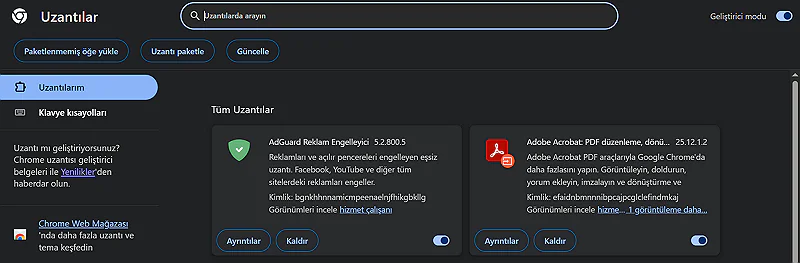
Chrome’un sağ üst köşesindeki üç nokta simgesine tıklayın. Ardından “Diğer Araçlar” ve “Uzantılar” seçeneklerine gidin. Karşınıza yüklü tüm eklentiler çıkacak. Aktif ve pasif olanları görebilirsiniz.

Bir eklentiyi kapatmak için, açıklamasının altındaki sağ köşedeki geçiş düğmesine tıklayın. Düğme gri renkte olduğunda eklenti devre dışı demektir. Her eklentiyi kapattıktan sonra, ERR_FILE_NOT_FOUND hatası veren sayfaya geri dönün ve Ctrl + F5 tuşlarıyla sayfayı tamamen yenileyin.

Bu kombinasyon, Chrome’un önbelleğe alınmış sürümü kullanmadan sayfayı baştan yüklemesini sağlar. Eğer hata devam ediyorsa, kapatttığınız eklenti suçlu değil demektir. Sorunu yaratan eklentiyi bulana kadar bu işlemi sürdürün.

- 11858 Teknoloji Destek Hattı -
11858 Teknoloji Destek Hattı ile 7/24 telefonla teknik destek ve uzaktan destek alın 11858 Teknoloji Destek Hattı ile 7/24 telefonla teknik destek ve uzaktan destek alma

Sorumlu eklentiyi bulduğunuzda, onu geçici olarak kapalı tutun ve güncelleme olup olmadığını kontrol edin. Varsa güncelleyin ve tekrar deneyin. Bu adımı uygulayarak çoğu durumda problemi çözmüş olacaksınız.

2. Kullanıcı Veri Klasöründen Kalıcı Dosyaları Temizleyin

Bazen bir eklentiyi kaldırdıktan sonra bile ERR_FILE_NOT_FOUND hatası devam edebilir. Bu durumda, eklentinin arka planda bıraktığı dosyalar hala sisteminizde duruyor olabilir.

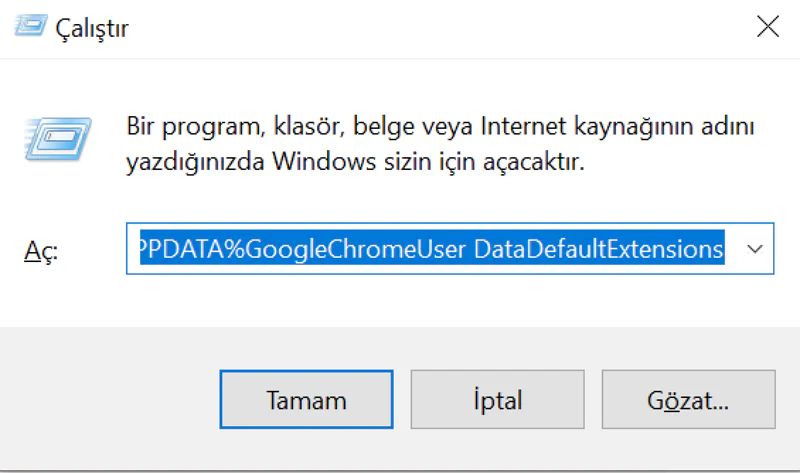
Chrome, eklenti dosyalarını bilgisayarınızda belirli bir klasörde saklar. Windows’ta bu konum: Chrome > User Data > Default > Extensions dizinidir. Bu klasöre ulaşmak için Windows + R tuşlarına basın ve açılan pencereye şu adresi yapıştırın:

%LOCALAPPDATA%GoogleChromeUser DataDefaultExtensions

Tamam’a tıkladığınızda eklentiler klasörü açılacak. Burada her klasör bir eklentiye ait. İsimlerini göremeyebilirsiniz ama her klasörün içindeki manifest.json dosyasını açarak hangi eklentiye ait olduğunu anlayabilirsiniz.

Daha önce kaldırdığınız bir eklentiye ait klasör varsa, onu silin. En kolay yöntem, klasörleri değişiklik tarihine göre sıralamak ve en son değiştirilen klasörü kontrol etmektir. Eğer silinmesi gereken bir dosya bulamazsanız ve ERR_FILE_NOT_FOUND hatası hala görünüyorsa, Chrome’u sıfırlamayı deneyebilirsiniz.

ERR_FILE_NOT_FOUND Hatası

3. Chrome’u Varsayılan Ayarlara Sıfırlayın

Yukarıdaki yöntemler işe yaramadıysa, Chrome’u tamamen sıfırlamak en etkili ERR_FILE_NOT_FOUND hatası çözümü olabilir. Bu işlem tarayıcınızı ilk kurulduğu haline getirir.

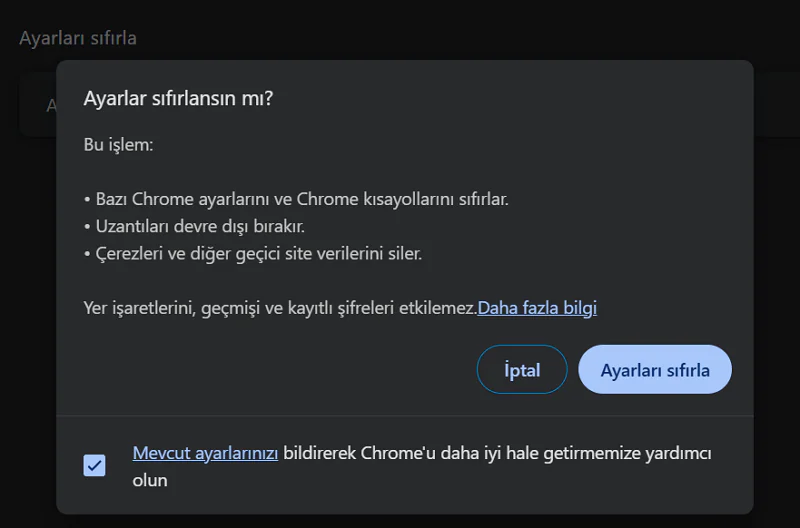
Chrome’un Ayarlar menüsüne gidin ve “Sıfırla ve temizle” seçeneğini bulun. Ardından “Ayarları varsayılan değerlerine geri yükle” seçeneğine tıklayın. Chrome sizden onay isteyecektir.

Endişelenmeyin, yer işaretleriniz ve kayıtlı şifreleriniz bu işlemden etkilenmez. Sadece tüm eklentiler devre dışı kalır, geçici veriler, çerezler ve önbellek temizlenir. Çoğu durumda bu işlem sonrasında ERR_FILE_NOT_FOUND hatası ortadan kalkar.

Şimdi sıra sizde! Bu yöntemleri deneyerek tarayıcınızı normale döndürebilirsiniz.

Google Chrome ERR_FILE_NOT_FOUND Hatası Nasıl Çözülür

Chrome Sıfırlama Sonrası Verilerinizi Koruyun

Chrome’u varsayılan ayarlarına döndürdüğünüzde yer işaretleriniz silinmez ancak güvenlik açısından düzenli yedekleme alın. Tarayıcınızda biriken önemli sitelerin linklerini kaybetmek istemezsiniz. Özellikle uzun yıllardır Chrome kullanan kişiler yüzlerce yer işaretine sahiptir. Bunları dışa aktararak hem bilgisayar değişikliklerinde hem de olası sistem hatalarında verilerinizi korursunuz. Google Chrome yer işaretlerinizi dışarı aktarma işlemi beş dakikadan kısa sürer ve verilerinizi HTML formatında bilgisayarınıza kaydeder. Bu yöntem sayesinde başka bir tarayıcıya geçseniz bile tüm yer işaretlerinizi kolayca içe aktarabilirsiniz.

Başka Durumlarda da Karşınıza Çıkabilir mi?

ERR_FILE_NOT_FOUND hatası, Chrome’a özgü olduğu için diğer tarayıcılarda bu isimle görünmez. Ancak benzer durumlar başka platformlarda farklı şekillerde ortaya çıkabilir.

Örneğin Android telefonunuzda Chrome kullanırken bu hatayı alabilirsiniz. Outlook’ta PDF dosyası açmaya çalışırken ya da Windows 10’da herhangi bir web kaynağına erişirken karşınıza çıkabilir. PDF önizleme sırasında da bu hatayla karşılaşanlar var.

Özellikle JavaScript kodlarıyla çalışan geliştiriciler, HTML sayfalarını test ederken bu mesajı görebilir. Bu durumda dosya yolunun doğru girildiğinden emin olun.

Diğer tarayıcılarda bunun karşılığı 404 hatasıdır. Farklı bir tarayıcı kullanıyorsanız ve benzer bir sorun yaşıyorsanız, 404 hatası çözümlerine bakabilirsiniz.

ERR_FILE_NOT_FOUND hatası, ilk bakışta korkutucu görünse de aslında çözümü oldukça basit bir Chrome sorunudur. Genellikle tarayıcı eklentilerinden kaynaklanan bu hata, doğru adımları izlediğinizde kolayca giderilebilir.

Önce eklentilerinizi tek tek kapatarak sorumluyu bulun. Ardından geride kalan dosyaları temizleyin. En son çare olarak Chrome’u sıfırlayın. Bu üç yöntem neredeyse her durumda işe yarar.

Siz bu hatayı daha önce aldınız mı? Hangi yöntem sizin için çalıştı? Yorumlarda deneyimlerinizi paylaşabilirsiniz.

ETİKETLER:chrome hatasıdosya bulunamadınasıl çözülürtarayıcı sorunu
Bu Makaleyi Paylaş
Facebook WhatsApp WhatsApp Threads Bağlantıyı Kopyala Yazdır
Paylaş
Yorum yapılmamış

Bir yanıt yazın Yanıtı iptal et

E-posta adresiniz yayınlanmayacak. Gerekli alanlar * ile işaretlenmişlerdir


Bağlantı Kuralım

21KBeğen
19.6KTakip Et
7.3KAbone Ol
192Takip Et

Popüler Gönderiler

HTTP/2 web sitelerinde eşzamanlı veri aktarımıyla daha hızlı bağlantı ve yükleme sağlar.

HTTP/2 Nedir Nasıl Kullanılır

Hatice TATLISU
Hatice TATLISU
6 dk. okuma
1 Görüntüleme
Outlook şifre unuttum sorunu yaşayanlar için e-posta güvenliğini ve hesap kurtarmayı simgeleyen, üzerinde parlak bir kilit bulunan mavi dijital zarf.

Outlook Şifre Unuttum: 5 Adımda Hesap Kurtarma

Fatih ATEŞ
Fatih ATEŞ
4 dk. okuma
1 Görüntüleme
XAMPP HTTP 404 Hatası yanlış dosya yolu veya localhost ayarlarından kaynaklanabilir.

XAMPP HTTP 404 Hatası Çözümü

Hatice TATLISU
Hatice TATLISU
7 dk. okuma
1 Görüntüleme
WhatsApp Meta AI Gizli Sohbet Nasıl Kullanılır Yolları Neler

WhatsApp Meta AI Gizli Sohbet Nasıl Kullanılır

İsmail YILDIZ
İsmail YILDIZ
6 dk. okuma
1 Görüntüleme
//

We influence 20 million users and is the number one business and technology news network on the planet

You Might Also Like

Firefox Çalışıyor Hatası Nasıl Düzeltilir
Tarayıcılar

Firefox Çalışıyor Hatası Nasıl Düzeltilir

4 dk. okuma
Google Görseller Nedir ve Nasıl Kullanılır
Tarayıcılar

Google Görseller Nedir ve Nasıl Çalışır?

6 dk. okuma
Bilgisayar ekranında "Kablo Görülmüyor" hatası ile karşılaşan bir sistem, Cat6 kablosunun bağlantısının kontrol edildiğini gösteriyor.
İnternet ve Ağ

Sistem Cat6 Kablo Görmüyor Sorunu

7 dk. okuma
Windows için Safari’de Tarama Geçmişinizi Yönetin
Tarayıcılar

Windows için Safari’de Tarama Geçmişinizi Yönetin

1 dk. okuma

Size her gün en son haberleri ve sorun çözümlerini getiriyoruz!

TeknoDestek Müşteri Hizmetleri
Facebook-f Instagram Tiktok Twitter Youtube Linkedin Whatsapp Rss

İş Ortaklarımız

TeknoDestek Müşteri Hizmetleri
© 2013 - 2026 TeknoDestek Müşteri Hizmetleri • Tüm hakları saklıdır • Bu sitedeki tüm içerikler (metin, görsel, video, logo, tasarım vb.) 5846 sayılı Fikir ve Sanat Eserleri Kanunu (FSEK) kapsamında korunmaktadır • İzinsiz kopyalanması, çoğaltılması, yayınlanması veya herhangi bir şekilde kullanılması yasaktır • İhlal tespitinde; FSEK Madde 71-73 uyarınca yasal süreç başlatma, maddi/manevi tazminat talep etme ve cezai işlem için başvurma hakkımız saklıdır • TeknoDestek, TeknoS@R'un bir kuruluşudur • Tema Düzenleyen: Fatih ATEŞ
Sorun Hala Çözülmedi mi?
Aradığın çözümü bulamadıysan, 11858 Teknoloji Destek Hattımız sana yardımcı olabilir. 2011’den beri Türkiye’nin en tecrübeli teknoloji destek ekiplerinden biri olarak, bilgisayar, telefon, tablet, modem, akıllı TV ve sosyal medya sorunlarında 7/24 profesyonel destek veriyoruz. Uzman ekibimizle hemen görüşmek ister misin?
📞 11858’i Şimdi Ara
Görüşme öncesi dakika ücreti sesli olarak bilgilendirilir
Welcome Back!

Sign in to your account

Kullanıcı Adı veya E-posta Adresi
Şifre

Şifrenizi mi unuttunuz?