TeknoDestek Müşteri Hizmetleri
  • Haberler
    HaberlerDaha Fazla Göster
    PlayStation Plus Haziran ayı ücretsiz oyunlarında Grounded ve Darktide karakterleri birlikte görünüyor
    PlayStation Plus Haziran Ayı Ücretsiz Oyunlar
    5 dk. okuma
    WhatsApp Kullanamayacak Android Modelleri listesinde eski Samsung ve LG telefonlar görüntüleniyor
    Eylül Ayı İtibariyle WhatsApp Kullanamayacak Android Modelleri
    4 dk. okuma
    Apple CarPlay ChatGPT Desteği Geldi
    Apple CarPlay ChatGPT Desteği Geldi
    5 dk. okuma
    Yenilenmiş Akıllı Telefonlara İade Hakkı kapsamında mağazada telefon inceleyen kullanıcı görüntüsü
    Yenilenmiş Akıllı Telefonlara İade Hakkı Getirildi
    7 dk. okuma
    Zerger App nedir? Nasıl kullanılır?
    Zerger App Nedir? Nasıl Kullanılır?
    7 dk. okuma
  • Bilgisayar
    BilgisayarDaha Fazla Göster
    Macbook neo performans
    MacBook Neo Performans Yükseltme
    5 dk. okuma
    Bilgisayar Kapalıyken Işıkları Neden Yanar ve Nasıl Kapatılır
    Bilgisayar Kapalıyken Işıkları Neden Yanar ve Nasıl Kapatılır
    7 dk. okuma
    OneDrive Çift Görünme Sorunu Nasıl Çözülür?
    OneDrive Çift Görünme Sorunu Nasıl Çözülür
    4 dk. okuma
    Bilgisayar güç düğmesi ayarları ekranında uyku ve kapatma seçenekleri görüntüleniyor
    Bilgisayar Güç Düğmesi Ayarları Nasıl Değiştirilir
    7 dk. okuma
    OneDrive Yükleme Hızı Neden Yavaş?
    OneDrive Yükleme Hızı Neden Yavaş
    5 dk. okuma
  • Mobil
    MobilDaha Fazla Göster
    8000 mAh bataryalı telefonlar, parlak enerji bloğuyla fütüristik kapakta gösteriliyor.
    8000 mAh Bataryalı Telefonlar Geliyor: Şarj Sorunu Bitiyor mu
    6 dk. okuma
    HyperOS 3 Bildirim Sesi Sorunu Çözümü
    HyperOS 3 Bildirim Sesi Sorunu Çözümü
    5 dk. okuma
    HyperOS 3 Özellikleri ve Öne Çıkan Yenilikler
    HyperOS 3 Özellikleri ve Öne Çıkan Yenilikler
    8 dk. okuma
    HyperOS 3 performans sorunları yaşayan bir telefonda bellek uzatma ve pil ayarları menüsü.
    HyperOS 3 Performans Sorunları ve Çözüm Yolları
    7 dk. okuma
    HyperOS 3 kamera sorunu yaşayan bir telefonda açık olan kamera ayarları ve depolama ekranı.
    HyperOS 3 Kamera Sorunu ve Çözüm Yolları
    8 dk. okuma
  • Sosyal Medya
    Sosyal MedyaDaha Fazla Göster
    Dikkat Çekici YouTube Küçük Resimleri Nasıl Oluşturulur
    Dikkat Çekici YouTube Küçük Resimleri Nasıl Oluşturulur
    7 dk. okuma
    WhatsApp Katı Hesap Ayarı
    WhatsApp Katı Hesap Ayarı Nasıl Açılır
    3 dk. okuma
    TikTok Sıfır İzlenme Sorunu
    TikTok Sıfır İzlenme Sorunu Çözümü
    7 dk. okuma
    LinkedIn Post Saatleri Neye Göre Belirlenir Yolları Neler
    LinkedIn Post Saatleri Neye Göre Belirlenir
    7 dk. okuma
    istatislikler üzerinden Reels paylaşma
    Instagram İstatistikler Üzerinden Reels Paylaşma Nasıl Yapılır
    4 dk. okuma
  • İnceleme
    İncelemeDaha Fazla Göster
    Yapay zekalı bilgisayar ekranında NPU ve AI özellikleri görüntüleniyor
    Yapay Zekalı Bilgisayar (AI PC) Nedir
    9 dk. okuma
    Çift Monitör Kurulumu Nasıl Yapılır
    Çift Monitör Kurulumu Nasıl Yapılır
    5 dk. okuma
    Tcl S55h Soundbar Telefon Bağlantısı Nasıl Yapılır Yolları Neler
    Tcl S55h Soundbar Telefon Bağlantısı Nasıl Yapılır
    6 dk. okuma
    Tcl S55h Soundbar Televizyon Bağlantısı Nasıl Yapılır Yolları Neler
    Tcl S55h Soundbar Televizyon Bağlantısı Nasıl Yapılır
    6 dk. okuma
    Radar ve Kontrol Noktalarını Görme
    Otoyollarda Radar ve Kontrol Noktalarını Görme
    4 dk. okuma
  • İletişim
YouTube
Takip Et
  • Müşteri Hizmetleri
  • Modem Kurulumu
  • Windows 11
  • Yapay Zeka
  • Akıllı Telefon
  • Robot Süpürge
10 Haz 2026, Çarşamba
TeknoDestek Müşteri HizmetleriTeknoDestek Müşteri Hizmetleri
Yazı BoyutuAa
  • Haberler
  • Mobil
  • Sosyal Medya
  • Bilgisayar
  • İnceleme
  • İnternet ve Ağ
  • Ev Elektroniği
  • İletişim
Site içi Arama
  • Haberler
    • Cihaz Duyuruları
    • Teknoloji
    • Uygulama Gelişmeleri
  • Bilgisayar
    • Linux
    • macOS
    • Windows
  • İnceleme
    • Bilgisayar
    • Ev Elektroniği
    • Tablet
    • Tavsiyeler & Karşılaştırmalar
    • Telefon
  • Mobil
    • Android
    • Giyilebilir Cihazlar
    • HarmonyOS
    • iPhone / iOS
  • Sosyal Medya
    • Facebook
    • Instagram
    • TikTok
    • Snapchat
    • Teams
    • Telegram
    • WhatsApp
    • X
  • İletişim
Bizi Takip Edin
Google Chrome ERR_FILE_NOT_FOUND Hatası Nasıl Çözülür
Tarayıcılar

Google Chrome ERR_FILE_NOT_FOUND Hatası Nasıl Çözülür

Serdar TATLISU
Son güncelleme: 5 Ocak 2026 00:23
Serdar TATLISU
1.3K Görüntüleme
Paylaş
7 dk. okuma
Paylaş

Chrome’da ERR_FILE_NOT_FOUND hatası mı alıyorsunuz? Bu sorunun nedenlerini ve 3 pratik çözüm yöntemini keşfedin. Tarayıcınızı hızla normale döndürün.

İnternet üzerinde gezinirken aniden karşınıza çıkan hata mesajları hiç hoşunuza gitmiyor, değil mi? Özellikle bir dosyayı açmaya çalışırken ya da web sitesinde dolaşırken ERR_FILE_NOT_FOUND hatası ile karşılaşmak oldukça can sıkıcı olabiliyor. Belki bir projeniz üzerinde çalışıyorsunuz ya da sadece normal şekilde internette gezinmek istiyorsunuz ama Chrome size bu hatayı göstermeye devam ediyor.

İçindekiler
  • ERR_FILE_NOT_FOUND Hatası Nedir?
  • ERR_FILE_NOT_FOUND Hatası Nedeni Nelerdir?
  • ERR_FILE_NOT_FOUND Hatası Çözümü: 3 Etkili Yöntem
    • 1. Chrome Eklentilerini Tek Tek Devre Dışı Bırakın
    • 2. Kullanıcı Veri Klasöründen Kalıcı Dosyaları Temizleyin
    • 3. Chrome’u Varsayılan Ayarlara Sıfırlayın
  • Chrome Sıfırlama Sonrası Verilerinizi Koruyun
  • Başka Durumlarda da Karşınıza Çıkabilir mi?
- 11858 Teknoloji Destek Hattı -
11858 Teknoloji Destek Hattı ile 7/24 telefonla teknik destek ve uzaktan destek alın 11858 Teknoloji Destek Hattı ile 7/24 telefonla teknik destek ve uzaktan destek alma

İyi haber şu ki, bu hatanın çözümü düşündüğünüzden çok daha basit. Çoğu zaman sorun, aradığınız dosyanın gerçekten kaybolmasından değil, tarayıcınızdaki bazı ayarlardan veya eklentilerden kaynaklanıyor. Bu içerikte, ERR_FILE_NOT_FOUND hatasının ne anlama geldiğini, neden ortaya çıktığını ve nasıl düzelteceğinizi adım adım göreceğiz.

ERR_FILE_NOT_FOUND Hatası Nedir?

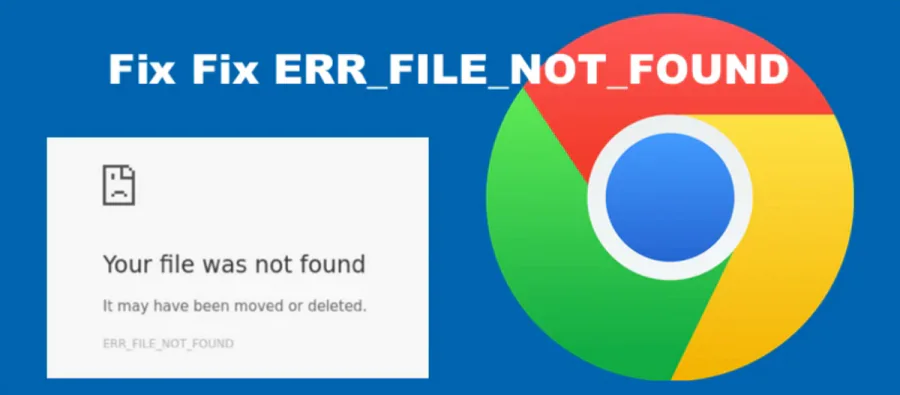
ERR_FILE_NOT_FOUND hatası, Google Chrome’da gezinirken karşınıza çıkabilecek bir tarayıcı hatasıdır. Basitçe söylemek gerekirse, Chrome belirli bir dosyaya veya kaynağa ulaşamadığında bu mesajı gösterir. Ekranda genellikle “Dosya bulunamadı” gibi bir açıklama görürsünüz.

İlk başta bu hata, aradığınız dosyanın silinmiş veya taşınmış olduğunu düşündürebilir. Ancak durum her zaman böyle değil. Bazen dosya tam yerinde duruyorken bile Chrome bunu göremeyebiliyor. Peki bunun nedeni ne?

Editör olarak sık karşılaştığım bu durumda, kullanıcılar genellikle URL’nin doğru olup olmadığını kontrol etmeden paniklemişlerdir. Ama deneyimlerime göre, ERR_FILE_NOT_FOUND hatasının arka planında çoğu zaman Chrome’un kendisiyle ilgili sorunlar yatıyor.

ERR_FILE_NOT_FOUND Hatası Nedeni Nelerdir?

ERR_FILE_NOT_FOUND hatası nedenini anlamak, sorunu çözmek için ilk adımdır. Bu hata biraz farklı bir yapıya sahip çünkü genellikle web sitenizin sunucusundan değil, tarayıcınızın kendi içindeki problemlerden kaynaklanıyor.

Deneyimlerimden hareketle söyleyebilirim ki, bu hatanın başlıca sorumlusu Chrome eklentileridir. Evet, doğru duydunuz. Tarayıcınıza yüklediğiniz uzantılar bazen ziyaret ettiğiniz sitelerle beklenmedik şekilde etkileşime giriyor ve Chrome’un dosyalara erişimini engelliyor.

Düşünün ki birden fazla eklenti kullanıyorsunuz. Bunların bazıları güncel değil, bazıları ise birbirleriyle uyumsuz çalışıyor. İşte tam bu noktada ERR_FILE_NOT_FOUND hatası devreye giriyor. Eklentilerdeki hatalar veya uyumsuzluklar, Chrome’un normal çalışmasını bozabiliyor.

- 11858 Teknoloji Destek Hattı -
11858 Teknoloji Destek Hattı ile 7/24 telefonla teknik destek ve uzaktan destek alın 11858 Teknoloji Destek Hattı ile 7/24 telefonla teknik destek ve uzaktan destek alma

Ayrıca eklentileri güncellemediğinizde de benzer sorunlarla karşılaşabilirsiniz. Yazılımlar gibi, tarayıcı uzantıları da düzenli güncellemeler alır ve eski sürümler çeşitli hatalar yaratabilir. Bir sonraki bölümde bu sorunu nasıl çözeceğinize bakalım.

ERR_FILE_NOT_FOUND Hatası Çözümü: 3 Etkili Yöntem

1. Chrome Eklentilerini Tek Tek Devre Dışı Bırakın

ERR_FILE_NOT_FOUND Hatası

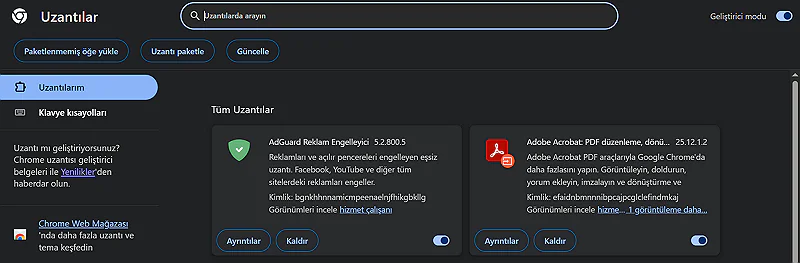
ERR_FILE_NOT_FOUND hatası çözümü için ilk denemeniz gereken yöntem, eklentilerinizi kontrol etmektir. Hangi eklentinin soruna neden olduğunu bulmak için onları tek tek kapatmanız gerekiyor.

Chrome’un sağ üst köşesindeki üç nokta simgesine tıklayın. Ardından “Diğer Araçlar” ve “Uzantılar” seçeneklerine gidin. Karşınıza yüklü tüm eklentiler çıkacak. Aktif ve pasif olanları görebilirsiniz.

Bir eklentiyi kapatmak için, açıklamasının altındaki sağ köşedeki geçiş düğmesine tıklayın. Düğme gri renkte olduğunda eklenti devre dışı demektir. Her eklentiyi kapattıktan sonra, ERR_FILE_NOT_FOUND hatası veren sayfaya geri dönün ve Ctrl + F5 tuşlarıyla sayfayı tamamen yenileyin.

Bu kombinasyon, Chrome’un önbelleğe alınmış sürümü kullanmadan sayfayı baştan yüklemesini sağlar. Eğer hata devam ediyorsa, kapatttığınız eklenti suçlu değil demektir. Sorunu yaratan eklentiyi bulana kadar bu işlemi sürdürün.

- 11858 Teknoloji Destek Hattı -
11858 Teknoloji Destek Hattı ile 7/24 telefonla teknik destek ve uzaktan destek alın 11858 Teknoloji Destek Hattı ile 7/24 telefonla teknik destek ve uzaktan destek alma

Sorumlu eklentiyi bulduğunuzda, onu geçici olarak kapalı tutun ve güncelleme olup olmadığını kontrol edin. Varsa güncelleyin ve tekrar deneyin. Bu adımı uygulayarak çoğu durumda problemi çözmüş olacaksınız.

2. Kullanıcı Veri Klasöründen Kalıcı Dosyaları Temizleyin

Bazen bir eklentiyi kaldırdıktan sonra bile ERR_FILE_NOT_FOUND hatası devam edebilir. Bu durumda, eklentinin arka planda bıraktığı dosyalar hala sisteminizde duruyor olabilir.

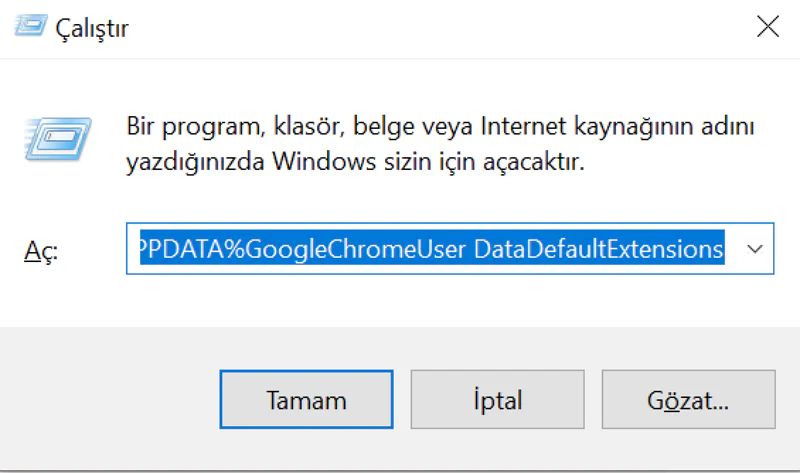
Chrome, eklenti dosyalarını bilgisayarınızda belirli bir klasörde saklar. Windows’ta bu konum: Chrome > User Data > Default > Extensions dizinidir. Bu klasöre ulaşmak için Windows + R tuşlarına basın ve açılan pencereye şu adresi yapıştırın:

%LOCALAPPDATA%GoogleChromeUser DataDefaultExtensions

Tamam’a tıkladığınızda eklentiler klasörü açılacak. Burada her klasör bir eklentiye ait. İsimlerini göremeyebilirsiniz ama her klasörün içindeki manifest.json dosyasını açarak hangi eklentiye ait olduğunu anlayabilirsiniz.

Daha önce kaldırdığınız bir eklentiye ait klasör varsa, onu silin. En kolay yöntem, klasörleri değişiklik tarihine göre sıralamak ve en son değiştirilen klasörü kontrol etmektir. Eğer silinmesi gereken bir dosya bulamazsanız ve ERR_FILE_NOT_FOUND hatası hala görünüyorsa, Chrome’u sıfırlamayı deneyebilirsiniz.

ERR_FILE_NOT_FOUND Hatası

3. Chrome’u Varsayılan Ayarlara Sıfırlayın

Yukarıdaki yöntemler işe yaramadıysa, Chrome’u tamamen sıfırlamak en etkili ERR_FILE_NOT_FOUND hatası çözümü olabilir. Bu işlem tarayıcınızı ilk kurulduğu haline getirir.

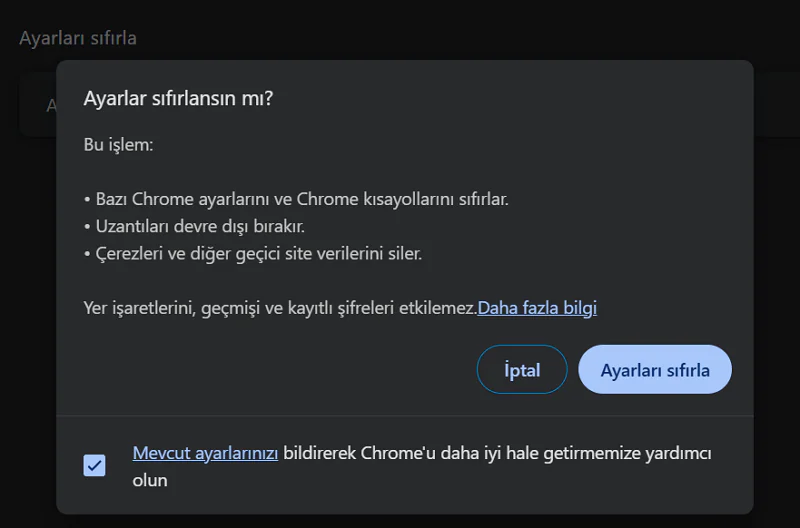
Chrome’un Ayarlar menüsüne gidin ve “Sıfırla ve temizle” seçeneğini bulun. Ardından “Ayarları varsayılan değerlerine geri yükle” seçeneğine tıklayın. Chrome sizden onay isteyecektir.

Endişelenmeyin, yer işaretleriniz ve kayıtlı şifreleriniz bu işlemden etkilenmez. Sadece tüm eklentiler devre dışı kalır, geçici veriler, çerezler ve önbellek temizlenir. Çoğu durumda bu işlem sonrasında ERR_FILE_NOT_FOUND hatası ortadan kalkar.

Şimdi sıra sizde! Bu yöntemleri deneyerek tarayıcınızı normale döndürebilirsiniz.

Google Chrome ERR_FILE_NOT_FOUND Hatası Nasıl Çözülür

Chrome Sıfırlama Sonrası Verilerinizi Koruyun

Chrome’u varsayılan ayarlarına döndürdüğünüzde yer işaretleriniz silinmez ancak güvenlik açısından düzenli yedekleme alın. Tarayıcınızda biriken önemli sitelerin linklerini kaybetmek istemezsiniz. Özellikle uzun yıllardır Chrome kullanan kişiler yüzlerce yer işaretine sahiptir. Bunları dışa aktararak hem bilgisayar değişikliklerinde hem de olası sistem hatalarında verilerinizi korursunuz. Google Chrome yer işaretlerinizi dışarı aktarma işlemi beş dakikadan kısa sürer ve verilerinizi HTML formatında bilgisayarınıza kaydeder. Bu yöntem sayesinde başka bir tarayıcıya geçseniz bile tüm yer işaretlerinizi kolayca içe aktarabilirsiniz.

Başka Durumlarda da Karşınıza Çıkabilir mi?

ERR_FILE_NOT_FOUND hatası, Chrome’a özgü olduğu için diğer tarayıcılarda bu isimle görünmez. Ancak benzer durumlar başka platformlarda farklı şekillerde ortaya çıkabilir.

Örneğin Android telefonunuzda Chrome kullanırken bu hatayı alabilirsiniz. Outlook’ta PDF dosyası açmaya çalışırken ya da Windows 10’da herhangi bir web kaynağına erişirken karşınıza çıkabilir. PDF önizleme sırasında da bu hatayla karşılaşanlar var.

Özellikle JavaScript kodlarıyla çalışan geliştiriciler, HTML sayfalarını test ederken bu mesajı görebilir. Bu durumda dosya yolunun doğru girildiğinden emin olun.

Diğer tarayıcılarda bunun karşılığı 404 hatasıdır. Farklı bir tarayıcı kullanıyorsanız ve benzer bir sorun yaşıyorsanız, 404 hatası çözümlerine bakabilirsiniz.

ERR_FILE_NOT_FOUND hatası, ilk bakışta korkutucu görünse de aslında çözümü oldukça basit bir Chrome sorunudur. Genellikle tarayıcı eklentilerinden kaynaklanan bu hata, doğru adımları izlediğinizde kolayca giderilebilir.

Önce eklentilerinizi tek tek kapatarak sorumluyu bulun. Ardından geride kalan dosyaları temizleyin. En son çare olarak Chrome’u sıfırlayın. Bu üç yöntem neredeyse her durumda işe yarar.

Siz bu hatayı daha önce aldınız mı? Hangi yöntem sizin için çalıştı? Yorumlarda deneyimlerinizi paylaşabilirsiniz.

ETİKETLER:chrome hatasıdosya bulunamadınasıl çözülürtarayıcı sorunu
Bu Makaleyi Paylaş
Facebook WhatsApp WhatsApp Threads Bağlantıyı Kopyala Yazdır
Paylaş
Yorum yapılmamış

Bir yanıt yazın Yanıtı iptal et

Yorum yapabilmek için oturum açmalısınız.

Bağlantı Kuralım

21KBeğen
19.6KTakip Et
7.3KAbone Ol
192Takip Et

Popüler Gönderiler

Dikkat Çekici YouTube Küçük Resimleri Nasıl Oluşturulur

Dikkat Çekici YouTube Küçük Resimleri Nasıl Oluşturulur

Adem SOYLU
Adem SOYLU
7 dk. okuma
5 Görüntüleme
WhatsApp Katı Hesap Ayarı

WhatsApp Katı Hesap Ayarı Nasıl Açılır

Senanur FINDIKÇI
Senanur FINDIKÇI
3 dk. okuma
4 Görüntüleme
8000 mAh bataryalı telefonlar, parlak enerji bloğuyla fütüristik kapakta gösteriliyor.

8000 mAh Bataryalı Telefonlar Geliyor: Şarj Sorunu Bitiyor mu

Hatice TATLISU
Hatice TATLISU
6 dk. okuma
6 Görüntüleme
TikTok Sıfır İzlenme Sorunu

TikTok Sıfır İzlenme Sorunu Çözümü

Mustafa DURUR
Mustafa DURUR
7 dk. okuma
3 Görüntüleme
//

We influence 20 million users and is the number one business and technology news network on the planet

You Might Also Like

Tor Browser’da Yeni Kimlik Özelliği Nasıl Kullanılır
Tarayıcılar

Tor Browser’da Yeni Kimlik Özelliği Nasıl Kullanılır

2 dk. okuma
Oyunlarda 60 FPS’de takılma sorununu çözmeye yönelik bir grafik
Bilgisayar Oyunları

Oyunlarda 60 FPS’de Takılma Sorunu

7 dk. okuma
Bilgisayar ekranında hareket eden bir fare imleci, arka planda bulanık bir masaüstü görüntüsü ile birlikte.
Windows

Fare İmleci Kasma Sorunu

5 dk. okuma
Tarayıcınızın Şifrelerinizi Otomatik Olarak Doldurmasına İzin Vermenin Zararları
Tarayıcılar

Tarayıcınızın Şifrelerinizi Otomatik Olarak Doldurmasına İzin Vermenin Zararları

6 dk. okuma

Size her gün en son haberleri ve sorun çözümlerini getiriyoruz!

TeknoDestek Müşteri Hizmetleri
Facebook-f Instagram Tiktok Twitter Youtube Linkedin Whatsapp Rss

İş Ortaklarımız

TeknoDestek Müşteri Hizmetleri
© 2013 - 2026 TeknoDestek Müşteri Hizmetleri • Tüm hakları saklıdır • Bu sitedeki tüm içerikler (metin, görsel, video, logo, tasarım vb.) 5846 sayılı Fikir ve Sanat Eserleri Kanunu (FSEK) kapsamında korunmaktadır • İzinsiz kopyalanması, çoğaltılması, yayınlanması veya herhangi bir şekilde kullanılması yasaktır • İhlal tespitinde; FSEK Madde 71-73 uyarınca yasal süreç başlatma, maddi/manevi tazminat talep etme ve cezai işlem için başvurma hakkımız saklıdır • TeknoDestek, TeknoS@R'un bir kuruluşudur • Tema Düzenleyen: Fatih ATEŞ
Sorun Hala Çözülmedi mi?
Aradığın çözümü bulamadıysan, 11858 Teknoloji Destek Hattımız sana yardımcı olabilir. 2011’den beri Türkiye’nin en tecrübeli teknoloji destek ekiplerinden biri olarak, bilgisayar, telefon, tablet, modem, akıllı TV ve sosyal medya sorunlarında 7/24 profesyonel destek veriyoruz. Uzman ekibimizle hemen görüşmek ister misin?
📞 11858’i Şimdi Ara
Görüşme öncesi dakika ücreti sesli olarak bilgilendirilir
Welcome Back!

Sign in to your account

Kullanıcı Adı veya E-posta Adresi
Şifre

Şifrenizi mi unuttunuz?