TeknoDestek Müşteri Hizmetleri
  • Haberler
    HaberlerDaha Fazla Göster
    PlayStation Plus Haziran ayı ücretsiz oyunlarında Grounded ve Darktide karakterleri birlikte görünüyor
    PlayStation Plus Haziran Ayı Ücretsiz Oyunlar
    5 dk. okuma
    WhatsApp Kullanamayacak Android Modelleri listesinde eski Samsung ve LG telefonlar görüntüleniyor
    Eylül Ayı İtibariyle WhatsApp Kullanamayacak Android Modelleri
    4 dk. okuma
    Apple CarPlay ChatGPT Desteği Geldi
    Apple CarPlay ChatGPT Desteği Geldi
    5 dk. okuma
    Yenilenmiş Akıllı Telefonlara İade Hakkı kapsamında mağazada telefon inceleyen kullanıcı görüntüsü
    Yenilenmiş Akıllı Telefonlara İade Hakkı Getirildi
    7 dk. okuma
    Zerger App nedir? Nasıl kullanılır?
    Zerger App Nedir? Nasıl Kullanılır?
    7 dk. okuma
  • Bilgisayar
    BilgisayarDaha Fazla Göster
    Macbook neo performans
    MacBook Neo Performans Yükseltme
    5 dk. okuma
    Bilgisayar Kapalıyken Işıkları Neden Yanar ve Nasıl Kapatılır
    Bilgisayar Kapalıyken Işıkları Neden Yanar ve Nasıl Kapatılır
    7 dk. okuma
    OneDrive Çift Görünme Sorunu Nasıl Çözülür?
    OneDrive Çift Görünme Sorunu Nasıl Çözülür
    4 dk. okuma
    Bilgisayar güç düğmesi ayarları ekranında uyku ve kapatma seçenekleri görüntüleniyor
    Bilgisayar Güç Düğmesi Ayarları Nasıl Değiştirilir
    7 dk. okuma
    OneDrive Yükleme Hızı Neden Yavaş?
    OneDrive Yükleme Hızı Neden Yavaş
    5 dk. okuma
  • Mobil
    MobilDaha Fazla Göster
    8000 mAh bataryalı telefonlar, parlak enerji bloğuyla fütüristik kapakta gösteriliyor.
    8000 mAh Bataryalı Telefonlar Geliyor: Şarj Sorunu Bitiyor mu
    6 dk. okuma
    HyperOS 3 Bildirim Sesi Sorunu Çözümü
    HyperOS 3 Bildirim Sesi Sorunu Çözümü
    5 dk. okuma
    HyperOS 3 Özellikleri ve Öne Çıkan Yenilikler
    HyperOS 3 Özellikleri ve Öne Çıkan Yenilikler
    8 dk. okuma
    HyperOS 3 performans sorunları yaşayan bir telefonda bellek uzatma ve pil ayarları menüsü.
    HyperOS 3 Performans Sorunları ve Çözüm Yolları
    7 dk. okuma
    HyperOS 3 kamera sorunu yaşayan bir telefonda açık olan kamera ayarları ve depolama ekranı.
    HyperOS 3 Kamera Sorunu ve Çözüm Yolları
    8 dk. okuma
  • Sosyal Medya
    Sosyal MedyaDaha Fazla Göster
    Dikkat Çekici YouTube Küçük Resimleri Nasıl Oluşturulur
    Dikkat Çekici YouTube Küçük Resimleri Nasıl Oluşturulur
    7 dk. okuma
    WhatsApp Katı Hesap Ayarı
    WhatsApp Katı Hesap Ayarı Nasıl Açılır
    3 dk. okuma
    TikTok Sıfır İzlenme Sorunu
    TikTok Sıfır İzlenme Sorunu Çözümü
    7 dk. okuma
    LinkedIn Post Saatleri Neye Göre Belirlenir Yolları Neler
    LinkedIn Post Saatleri Neye Göre Belirlenir
    7 dk. okuma
    istatislikler üzerinden Reels paylaşma
    Instagram İstatistikler Üzerinden Reels Paylaşma Nasıl Yapılır
    4 dk. okuma
  • İnceleme
    İncelemeDaha Fazla Göster
    Yapay zekalı bilgisayar ekranında NPU ve AI özellikleri görüntüleniyor
    Yapay Zekalı Bilgisayar (AI PC) Nedir
    9 dk. okuma
    Çift Monitör Kurulumu Nasıl Yapılır
    Çift Monitör Kurulumu Nasıl Yapılır
    5 dk. okuma
    Tcl S55h Soundbar Telefon Bağlantısı Nasıl Yapılır Yolları Neler
    Tcl S55h Soundbar Telefon Bağlantısı Nasıl Yapılır
    6 dk. okuma
    Tcl S55h Soundbar Televizyon Bağlantısı Nasıl Yapılır Yolları Neler
    Tcl S55h Soundbar Televizyon Bağlantısı Nasıl Yapılır
    6 dk. okuma
    Radar ve Kontrol Noktalarını Görme
    Otoyollarda Radar ve Kontrol Noktalarını Görme
    4 dk. okuma
  • İletişim
YouTube
Takip Et
  • Müşteri Hizmetleri
  • Modem Kurulumu
  • Windows 11
  • Yapay Zeka
  • Akıllı Telefon
  • Robot Süpürge
11 Haz 2026, Perşembe
TeknoDestek Müşteri HizmetleriTeknoDestek Müşteri Hizmetleri
Yazı BoyutuAa
  • Haberler
  • Mobil
  • Sosyal Medya
  • Bilgisayar
  • İnceleme
  • İnternet ve Ağ
  • Ev Elektroniği
  • İletişim
Site içi Arama
  • Haberler
    • Cihaz Duyuruları
    • Teknoloji
    • Uygulama Gelişmeleri
  • Bilgisayar
    • Linux
    • macOS
    • Windows
  • İnceleme
    • Bilgisayar
    • Ev Elektroniği
    • Tablet
    • Tavsiyeler & Karşılaştırmalar
    • Telefon
  • Mobil
    • Android
    • Giyilebilir Cihazlar
    • HarmonyOS
    • iPhone / iOS
  • Sosyal Medya
    • Facebook
    • Instagram
    • TikTok
    • Snapchat
    • Teams
    • Telegram
    • WhatsApp
    • X
  • İletişim
Bizi Takip Edin
Google Chrome Yer İşaretleri Dışarı Aktarma
Tarayıcılar

Google Chrome Yer İşaretleri Dışarı Aktarma

Uğurcan ÜN
Son güncelleme: 27 Kasım 2025 23:59
Uğurcan ÜN
1.9K Görüntüleme
Paylaş
5 dk. okuma
Paylaş

Google Chrome’daki yer işaretlerinizi (bookmarks) dışa aktarma ve yedekleme rehberi. HTML olarak dışa aktar, başka tarayıcıya taşı veya Google hesabınla senkronize et!

Google Chrome Yer İşaretleri Neden Dışa Aktarmalısınız?

Yer işaretleri (bookmarks), internette gezinirken sık ziyaret ettiğimiz sitelere kolay erişmemizi sağlar. Ancak yeni bir bilgisayara geçtiğimizde, tarayıcıyı sıfırladığımızda ya da başka bir tarayıcıya geçmek istediğimizde bu bağlantıları kaybetmek istemeyiz.
İşte bu noktada Chrome yer işaretlerini dışa aktarma işlemi devreye girer.

İçindekiler
  • Google Chrome Yer İşaretleri Neden Dışa Aktarmalısınız?
  • Google Chrome Yer İşaretleri Dışa Aktarma
    • Chrome’u açın
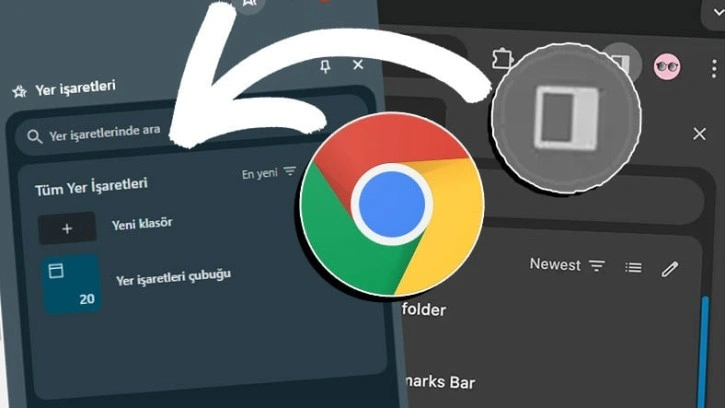
    • Yer İşaretleri Yöneticisini açın
    • Dışa Aktarma Seçeneğini Bulun
    • HTML Dosyasını Kaydedin
  • Dışa Aktarılan Yer İşaretlerini Başka Tarayıcıya Aktarma
    • Microsoft Edge
    • Mozilla Firefox
    • Opera
    • Brave / Vivaldi
  • Yer İşaretlerini Google Hesabınızla Senkronize Etme
    • Nasıl Etkinleştirilir?
  • Mobil Cihazlarda (Android / iPhone) Yer İşaretlerini Dışa Aktarma
  • Yer İşaretlerini Dışa Aktarırken Dikkat Etmeniz Gerekenler
  • Yer İşaretlerinizi Güvende Tutmanın En Kolay Yolu
- 11858 Teknoloji Destek Hattı -
11858 Teknoloji Destek Hattı ile 7/24 telefonla teknik destek ve uzaktan destek alın 11858 Teknoloji Destek Hattı ile 7/24 telefonla teknik destek ve uzaktan destek alma

Kısaca: Google Chrome yer işaretlerinizi .html formatında dışa aktararak yedekleyebilir, başka tarayıcıya veya cihazınıza kolayca aktarabilirsiniz.

Google Chrome Yer İşaretleri Dışarı Nasıl Aktarılır

Google Chrome Yer İşaretleri Dışa Aktarma

Yer işaretlerini dışa aktarma işlemi hem Windows hem de macOS üzerinde aynı şekilde yapılır. Aşağıdaki adımları izleyerek tüm favori sitelerinizi tek tıklamayla yedekleyebilirsiniz.

Chrome’u açın

Bilgisayarınızda Google Chrome’u başlatın.

Yer İşaretleri Yöneticisini açın

  • Klavye kısayolu:
    Ctrl + Shift + O (Windows) veya Command + Option + B (Mac)

  • Alternatif olarak:
    Sağ üst köşedeki üç nokta (⋮) → Yer İşaretleri → Yer İşareti Yöneticisi seçeneğini tıklayın.

Dışa Aktarma Seçeneğini Bulun

  • Yer İşareti Yöneticisi’nin sağ üst kısmındaki üç nokta simgesine (⋮) tıklayın.

  • Açılan menüden Yer işaretlerini dışa aktar seçeneğini seçin.

HTML Dosyasını Kaydedin

Karşınıza dosya kaydetme penceresi çıkacaktır.

  • Dosyaya örneğin chrome-yer-isaretleri.html adını verin.

  • Kaydetmek istediğiniz konumu seçin (masaüstü, harici disk, bulut alanı vb.).

  • Kaydet düğmesine tıklayın.

Artık tüm yer işaretleriniz tek bir HTML dosyasında toplandı.

Dışa Aktarılan Yer İşaretlerini Başka Tarayıcıya Aktarma

Dışa aktardığınız .html dosyasını hemen hemen tüm popüler tarayıcılara kolayca aktarabilirsiniz.

Microsoft Edge

  1. Edge’i açın → Ayarlar → Profiller → Tarayıcı verilerini içe aktar.

  2. Dosya türü olarak “Yer işaretleri veya favoriler”i seçin.

  3. “Dosyadan aktar” seçeneğiyle oluşturduğunuz .html dosyasını seçin.

Mozilla Firefox

  1. Firefox menüsünden Yer İşaretleri → Tüm Yer İşaretlerini Göster.

  2. Üstte İçe Aktar ve Yedekle → HTML’den İçe Aktar seçeneğini tıklayın.

  3. .html dosyasını bulun ve açın.

Opera

  1. Opera menüsünden Yer İşaretleri → Yer İşaretlerini İçe Aktar.

  2. Dosyayı seçin, işlemi tamamlayın.

Brave / Vivaldi

Chromium tabanlı oldukları için süreç aynıdır:
Ayarlar → Yer İşaretleri → İçe Aktar / Dışa Aktar → HTML dosyası seç.

- 11858 Teknoloji Destek Hattı -
11858 Teknoloji Destek Hattı ile 7/24 telefonla teknik destek ve uzaktan destek alın 11858 Teknoloji Destek Hattı ile 7/24 telefonla teknik destek ve uzaktan destek alma

Google Chrome Yer İşaretleri Dışarı Aktarma

Yer İşaretlerini Google Hesabınızla Senkronize Etme

Chrome’un Google Hesabı senkronizasyonu, dışa aktarma işlemini otomatik hale getirir.
Böylece bir cihazda oluşturduğunuz yer işareti, diğer tüm cihazlarda da görünür.

Nasıl Etkinleştirilir?

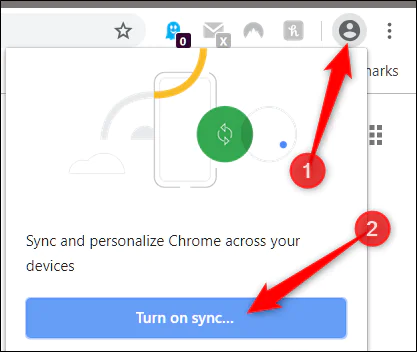
  1. Chrome’da sağ üstteki profil simgesine tıklayın.

  2. “Senkronizasyonu aç” butonuna basın.

  3. Google hesabınızla giriş yapın.

  4. Ayarlardan “Yer işaretleri” senkronizasyonunun aktif olduğundan emin olun.

Avantajı: Yeni bir cihaza geçtiğinizde, aynı Google hesabına giriş yaptığınız anda tüm yer işaretleri otomatik olarak yüklenir.
Dezavantajı: Hesap güvenliğiniz önemli. Güçlü parola ve 2 adımlı doğrulama kullanın.

Mobil Cihazlarda (Android / iPhone) Yer İşaretlerini Dışa Aktarma

Mobil uygulamalarda doğrudan “dışa aktar” seçeneği yoktur, ancak yer işaretleri Google hesabınızla senkronize olduğundan otomatik olarak yedeklenir.

Yani:

  • Android’de Chrome → profil simgesi → “Senkronizasyon açık” yazısını kontrol edin.

  • iOS’ta Chrome → Ayarlar → Hesap → “Yer işaretleri” aktif olduğundan emin olun.

Böylece masaüstündeki yer işaretlerinize mobil cihazlardan da erişebilirsiniz.

Yer İşaretlerini Dışa Aktarırken Dikkat Etmeniz Gerekenler

  1. Yedek konumunu dikkatli seçin: USB bellek, şifreli disk veya güvenli bulut alanı kullanın.

  2. Kişisel veriler olabilir: Özel bağlantılarınızı (örneğin kişisel paneller, iş araçları) içerebilir — paylaşmayın.

  3. Düzenli yedekleme: Tarayıcı çökmesi veya hesap problemi yaşarsanız yer işaretlerinizi kaybetmezsiniz.

  4. Dosya formatı sabittir: .html dosyası evrensel olarak desteklenir — farklı tarayıcılar arası uyumluluk sorunu yoktur.

S: Yer işaretleri nereye kaydediliyor?
C: Chrome genelde bu dosyayı bilgisayarınızın “İndirilenler” klasörüne kaydeder, ancak siz istediğiniz konumu seçebilirsiniz.

- 11858 Teknoloji Destek Hattı -
11858 Teknoloji Destek Hattı ile 7/24 telefonla teknik destek ve uzaktan destek alın 11858 Teknoloji Destek Hattı ile 7/24 telefonla teknik destek ve uzaktan destek alma

S: Dışa aktardığım yer işaretlerini düzenleyebilir miyim?
C: Evet! .html dosyasını herhangi bir tarayıcıda veya metin düzenleyicide açıp linkleri düzenleyebilirsiniz.

S: Chrome hesabımda oturum açtım, yine de dışa aktarmam gerekir mi?
C: Gerekmez, çünkü senkronizasyon açık olduğunda yer işaretleriniz zaten bulutta yedeklenir.

S: HTML dosyası açılmıyor.
C: Dosyayı doğrudan bir tarayıcı ile açın — tüm bağlantılar tıklanabilir olarak listelenir.

Yer İşaretlerinizi Güvende Tutmanın En Kolay Yolu

Google Chrome yer işaretlerini dışa aktarmak yalnızca birkaç tıklamayla tamamlanabilen bir işlem.
Yeni bir bilgisayara geçtiğinizde veya tarayıcı değiştirirken, .html dosyanız sayesinde hiçbir bağlantınızı kaybetmezsiniz.

Kısaca:

  • Ctrl + Shift + O → Yer İşareti Yöneticisi

  • Üç nokta menü → “Yer işaretlerini dışa aktar”

  • .html dosyasını güvenli bir yere kaydet.

Yedeklerinizi düzenli olarak alarak dijital hayatınızı daha güvenli ve düzenli hale getirebilirsiniz. Bir diğer benzeri Chrome konulu destek makalemize buradan erişebilirsiniz.

ETİKETLER:chromenasıl yapılırtarayıcı yedeklemeyer işaretleri
Bu Makaleyi Paylaş
Facebook WhatsApp WhatsApp Threads Bağlantıyı Kopyala Yazdır
Paylaş
Yorum yapılmamış

Bir yanıt yazın Yanıtı iptal et

Yorum yapabilmek için oturum açmalısınız.

Bağlantı Kuralım

21KBeğen
19.6KTakip Et
7.3KAbone Ol
192Takip Et

Popüler Gönderiler

Dikkat Çekici YouTube Küçük Resimleri Nasıl Oluşturulur

Dikkat Çekici YouTube Küçük Resimleri Nasıl Oluşturulur

Adem SOYLU
Adem SOYLU
7 dk. okuma
5 Görüntüleme
WhatsApp Katı Hesap Ayarı

WhatsApp Katı Hesap Ayarı Nasıl Açılır

Senanur FINDIKÇI
Senanur FINDIKÇI
3 dk. okuma
5 Görüntüleme
8000 mAh bataryalı telefonlar, parlak enerji bloğuyla fütüristik kapakta gösteriliyor.

8000 mAh Bataryalı Telefonlar Geliyor: Şarj Sorunu Bitiyor mu

Hatice TATLISU
Hatice TATLISU
6 dk. okuma
6 Görüntüleme
TikTok Sıfır İzlenme Sorunu

TikTok Sıfır İzlenme Sorunu Çözümü

Mustafa DURUR
Mustafa DURUR
7 dk. okuma
4 Görüntüleme
//

We influence 20 million users and is the number one business and technology news network on the planet

You Might Also Like

Windows, Mac ve Telefonda Tarayıcı Önbelleği Temizleme
Tarayıcılar

Tüm Cihazlarda Tarayıcı Önbelleği Temizleme

4 dk. okuma
Windows 10 Klavye Dili Değiştirme
Windows

Windows 10 Klavye Dili Değiştirme

1 dk. okuma
Paint 3D’de Nasıl Vurgulama Yapılır
Yazılım ve Uygulamalar

Paint 3D’de Nasıl Vurgulama Yapılır

1 dk. okuma
Instagram Düzgün Çalışmıyor, Önbellek Sorunlarını Düzeltme
Instagram

Instagram Düzgün Çalışmıyor, Önbellek Sorunlarını Düzeltme

9 dk. okuma

Size her gün en son haberleri ve sorun çözümlerini getiriyoruz!

TeknoDestek Müşteri Hizmetleri
Facebook-f Instagram Tiktok Twitter Youtube Linkedin Whatsapp Rss

İş Ortaklarımız

TeknoDestek Müşteri Hizmetleri
© 2013 - 2026 TeknoDestek Müşteri Hizmetleri • Tüm hakları saklıdır • Bu sitedeki tüm içerikler (metin, görsel, video, logo, tasarım vb.) 5846 sayılı Fikir ve Sanat Eserleri Kanunu (FSEK) kapsamında korunmaktadır • İzinsiz kopyalanması, çoğaltılması, yayınlanması veya herhangi bir şekilde kullanılması yasaktır • İhlal tespitinde; FSEK Madde 71-73 uyarınca yasal süreç başlatma, maddi/manevi tazminat talep etme ve cezai işlem için başvurma hakkımız saklıdır • TeknoDestek, TeknoS@R'un bir kuruluşudur • Tema Düzenleyen: Fatih ATEŞ
Sorun Hala Çözülmedi mi?
Aradığın çözümü bulamadıysan, 11858 Teknoloji Destek Hattımız sana yardımcı olabilir. 2011’den beri Türkiye’nin en tecrübeli teknoloji destek ekiplerinden biri olarak, bilgisayar, telefon, tablet, modem, akıllı TV ve sosyal medya sorunlarında 7/24 profesyonel destek veriyoruz. Uzman ekibimizle hemen görüşmek ister misin?
📞 11858’i Şimdi Ara
Görüşme öncesi dakika ücreti sesli olarak bilgilendirilir
Welcome Back!

Sign in to your account

Kullanıcı Adı veya E-posta Adresi
Şifre

Şifrenizi mi unuttunuz?