TeknoDestek Müşteri Hizmetleri
  • Haberler
    HaberlerDaha Fazla Göster
    PlayStation Plus Haziran ayı ücretsiz oyunlarında Grounded ve Darktide karakterleri birlikte görünüyor
    PlayStation Plus Haziran Ayı Ücretsiz Oyunlar
    5 dk. okuma
    WhatsApp Kullanamayacak Android Modelleri listesinde eski Samsung ve LG telefonlar görüntüleniyor
    Eylül Ayı İtibariyle WhatsApp Kullanamayacak Android Modelleri
    4 dk. okuma
    Apple CarPlay ChatGPT Desteği Geldi
    Apple CarPlay ChatGPT Desteği Geldi
    5 dk. okuma
    Yenilenmiş Akıllı Telefonlara İade Hakkı kapsamında mağazada telefon inceleyen kullanıcı görüntüsü
    Yenilenmiş Akıllı Telefonlara İade Hakkı Getirildi
    7 dk. okuma
    Zerger App nedir? Nasıl kullanılır?
    Zerger App Nedir? Nasıl Kullanılır?
    7 dk. okuma
  • Bilgisayar
    BilgisayarDaha Fazla Göster
    Macbook neo performans
    MacBook Neo Performans Yükseltme
    5 dk. okuma
    Bilgisayar Kapalıyken Işıkları Neden Yanar ve Nasıl Kapatılır
    Bilgisayar Kapalıyken Işıkları Neden Yanar ve Nasıl Kapatılır
    7 dk. okuma
    OneDrive Çift Görünme Sorunu Nasıl Çözülür?
    OneDrive Çift Görünme Sorunu Nasıl Çözülür
    4 dk. okuma
    Bilgisayar güç düğmesi ayarları ekranında uyku ve kapatma seçenekleri görüntüleniyor
    Bilgisayar Güç Düğmesi Ayarları Nasıl Değiştirilir
    7 dk. okuma
    OneDrive Yükleme Hızı Neden Yavaş?
    OneDrive Yükleme Hızı Neden Yavaş
    5 dk. okuma
  • Mobil
    MobilDaha Fazla Göster
    Kamera Çıkıntısı olmayan yeni telefon tasarımı düz arka yüzeyiyle futuristik biçimde sergileniyor.
    Kamera Çıkıntısını Yok Eden Yeni Telefon Tasarımları Geliyor
    8 dk. okuma
    8000 mAh bataryalı telefonlar, parlak enerji bloğuyla fütüristik kapakta gösteriliyor.
    8000 mAh Bataryalı Telefonlar Geliyor: Şarj Sorunu Bitiyor mu
    6 dk. okuma
    HyperOS 3 Bildirim Sesi Sorunu Çözümü
    HyperOS 3 Bildirim Sesi Sorunu Çözümü
    5 dk. okuma
    HyperOS 3 Özellikleri ve Öne Çıkan Yenilikler
    HyperOS 3 Özellikleri ve Öne Çıkan Yenilikler
    8 dk. okuma
    HyperOS 3 performans sorunları yaşayan bir telefonda bellek uzatma ve pil ayarları menüsü.
    HyperOS 3 Performans Sorunları ve Çözüm Yolları
    7 dk. okuma
  • Sosyal Medya
    Sosyal MedyaDaha Fazla Göster
    Dikkat Çekici YouTube Küçük Resimleri Nasıl Oluşturulur
    Dikkat Çekici YouTube Küçük Resimleri Nasıl Oluşturulur
    7 dk. okuma
    WhatsApp Katı Hesap Ayarı
    WhatsApp Katı Hesap Ayarı Nasıl Açılır
    3 dk. okuma
    TikTok Sıfır İzlenme Sorunu
    TikTok Sıfır İzlenme Sorunu Çözümü
    7 dk. okuma
    LinkedIn Post Saatleri Neye Göre Belirlenir Yolları Neler
    LinkedIn Post Saatleri Neye Göre Belirlenir
    7 dk. okuma
    istatislikler üzerinden Reels paylaşma
    Instagram İstatistikler Üzerinden Reels Paylaşma Nasıl Yapılır
    4 dk. okuma
  • İnceleme
    İncelemeDaha Fazla Göster
    Yapay zekalı bilgisayar ekranında NPU ve AI özellikleri görüntüleniyor
    Yapay Zekalı Bilgisayar (AI PC) Nedir
    9 dk. okuma
    Çift Monitör Kurulumu Nasıl Yapılır
    Çift Monitör Kurulumu Nasıl Yapılır
    5 dk. okuma
    Tcl S55h Soundbar Telefon Bağlantısı Nasıl Yapılır Yolları Neler
    Tcl S55h Soundbar Telefon Bağlantısı Nasıl Yapılır
    6 dk. okuma
    Tcl S55h Soundbar Televizyon Bağlantısı Nasıl Yapılır Yolları Neler
    Tcl S55h Soundbar Televizyon Bağlantısı Nasıl Yapılır
    6 dk. okuma
    Radar ve Kontrol Noktalarını Görme
    Otoyollarda Radar ve Kontrol Noktalarını Görme
    4 dk. okuma
  • İletişim
YouTube
Takip Et
  • Müşteri Hizmetleri
  • Modem Kurulumu
  • Windows 11
  • Yapay Zeka
  • Akıllı Telefon
  • Robot Süpürge
11 Haz 2026, Perşembe
TeknoDestek Müşteri HizmetleriTeknoDestek Müşteri Hizmetleri
Yazı BoyutuAa
  • Haberler
  • Mobil
  • Sosyal Medya
  • Bilgisayar
  • İnceleme
  • İnternet ve Ağ
  • Ev Elektroniği
  • İletişim
Site içi Arama
  • Haberler
    • Cihaz Duyuruları
    • Teknoloji
    • Uygulama Gelişmeleri
  • Bilgisayar
    • Linux
    • macOS
    • Windows
  • İnceleme
    • Bilgisayar
    • Ev Elektroniği
    • Tablet
    • Tavsiyeler & Karşılaştırmalar
    • Telefon
  • Mobil
    • Android
    • Giyilebilir Cihazlar
    • HarmonyOS
    • iPhone / iOS
  • Sosyal Medya
    • Facebook
    • Instagram
    • TikTok
    • Snapchat
    • Teams
    • Telegram
    • WhatsApp
    • X
  • İletişim
Bizi Takip Edin
Android'den iPhone'a ve iPad'e Veriler Nasıl Taşınır?
iPhone / iOS

Android’den iPhone’a ve iPad’e Veriler Nasıl Taşınır?

Mustafa AKDEMİR
Son güncelleme: 14 Aralık 2018 22:51
Mustafa AKDEMİR
961 Görüntüleme
Paylaş
5 dk. okuma
Paylaş

Yeni bir iPhone mu aldınız veya almayı mı düşünüyorsunuz? Makalemize, tüm Android verilerinizi iPhone’a nasıl taşıyabileceğinizi ve böylece yeni cihazınızı hemen nasıl kullanmaya başlayabileceğinizi bulabilirsiniz.

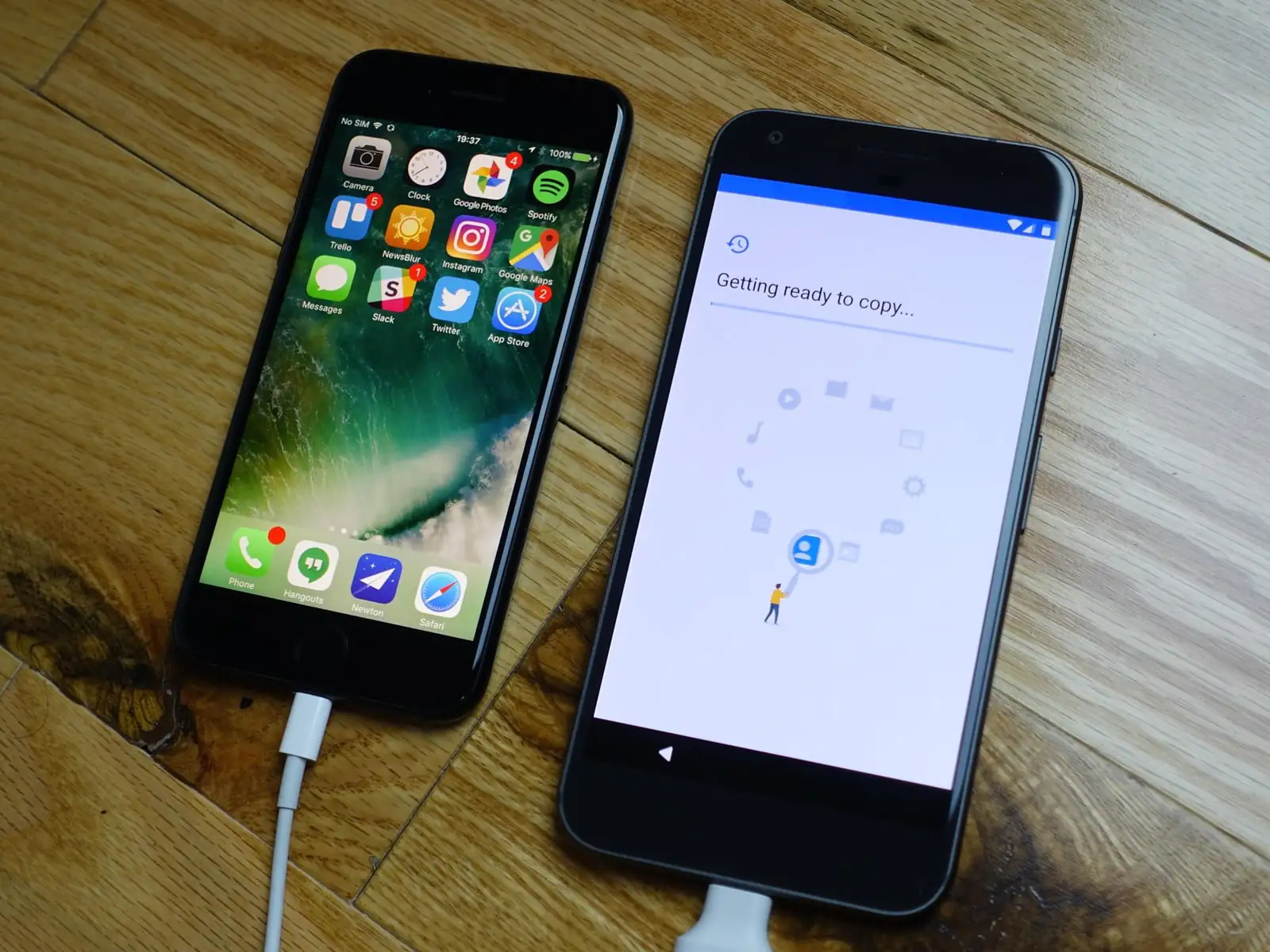
Fotoğraflarınızı, kişilerinizi (rehberinizi), takvimlerinizi ve hesaplarınızı eski Android telefonunuzdan veya tabletinizden yeni iPhone veya iPad’e taşımak, Apple’ın Move to iOS uygulaması ile artık hiç olmadığı kadar kolay. Apple’ın bu ilk Android uygulaması, Wi-Fi bağlantısı üzerinden Android ve yeni Apple cihazı birbirine bağlıyor (eşleştiriyor) ve tüm verilerinizi transfer ediyor.

İçindekiler
  • Move to iOS Uygulaması ile Verilerinizi Android’den iPhone’a veya iPad’a Nasıl Taşıyabilirsiniz?
  • Sadece Fotoğraflarınızı Taşımak İstiyorsanız?
  • Sadece Rehberinizi (Kişilerinizi) Taşımak İstiyorsanız?
- 11858 Teknoloji Destek Hattı -
11858 Teknoloji Destek Hattı ile 7/24 telefonla teknik destek ve uzaktan destek alın 11858 Teknoloji Destek Hattı ile 7/24 telefonla teknik destek ve uzaktan destek alma

Move to iOS uygulaması birçok veriyi taşırken, (uyumlu olmadıklarından dolayı) uygulamalarınızı, müziklerinizi ve şifrelerinizi taşımıyor. Ek olarak, Android telefonunuzdaki veya tabletinizdeki verileri sadece iOS 9 ve üzeri işletim sistemi bulunan iPhone’a ve iPad’e taşıyabilirsiniz. Halihazırda en yeni iPhone XS ve iPhone XS Max kullanıyorsanız, sorun yok.

Move to iOS Uygulaması ile Verilerinizi Android’den iPhone’a veya iPad’a Nasıl Taşıyabilirsiniz?

  • ‘Uygulamalar ve Veri (Apps & Data)’ başlıklı ekrana kadar iPhone’nunuzu veya iPad‘inizi kurun.
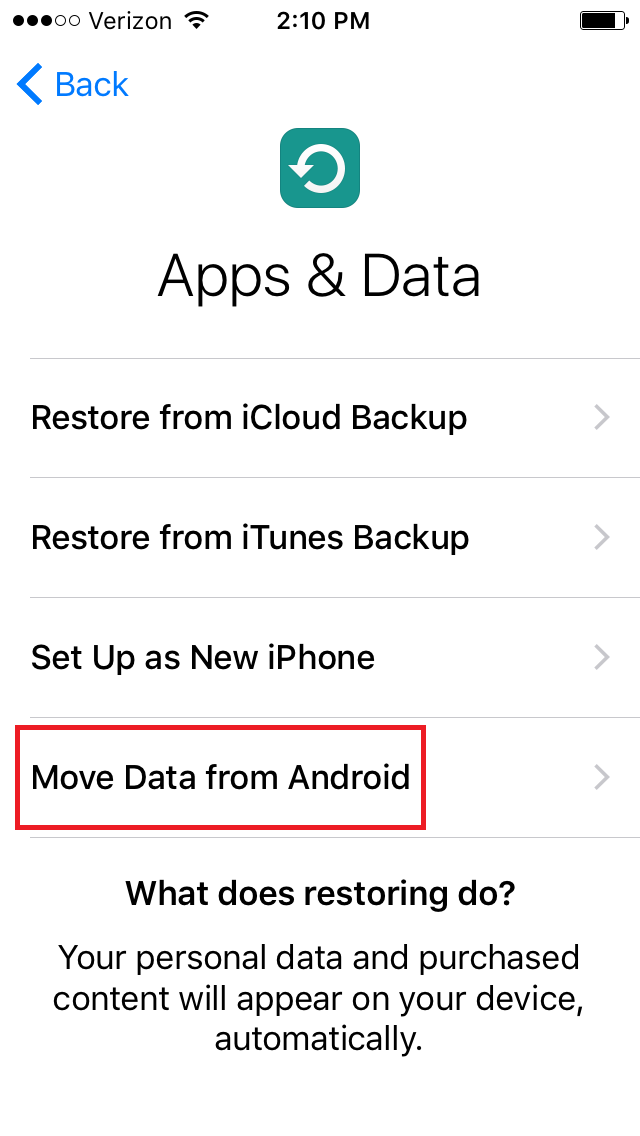
  • ‘Uygulamalar ve Veri (Apps & Data)’ başlıklı ekranda “Android’den Veri Taşı (Move Data From Android)” seçeneğine dokunun.
Android'den iPhone'a ve iPad'e Veriler Nasıl Taşınır?

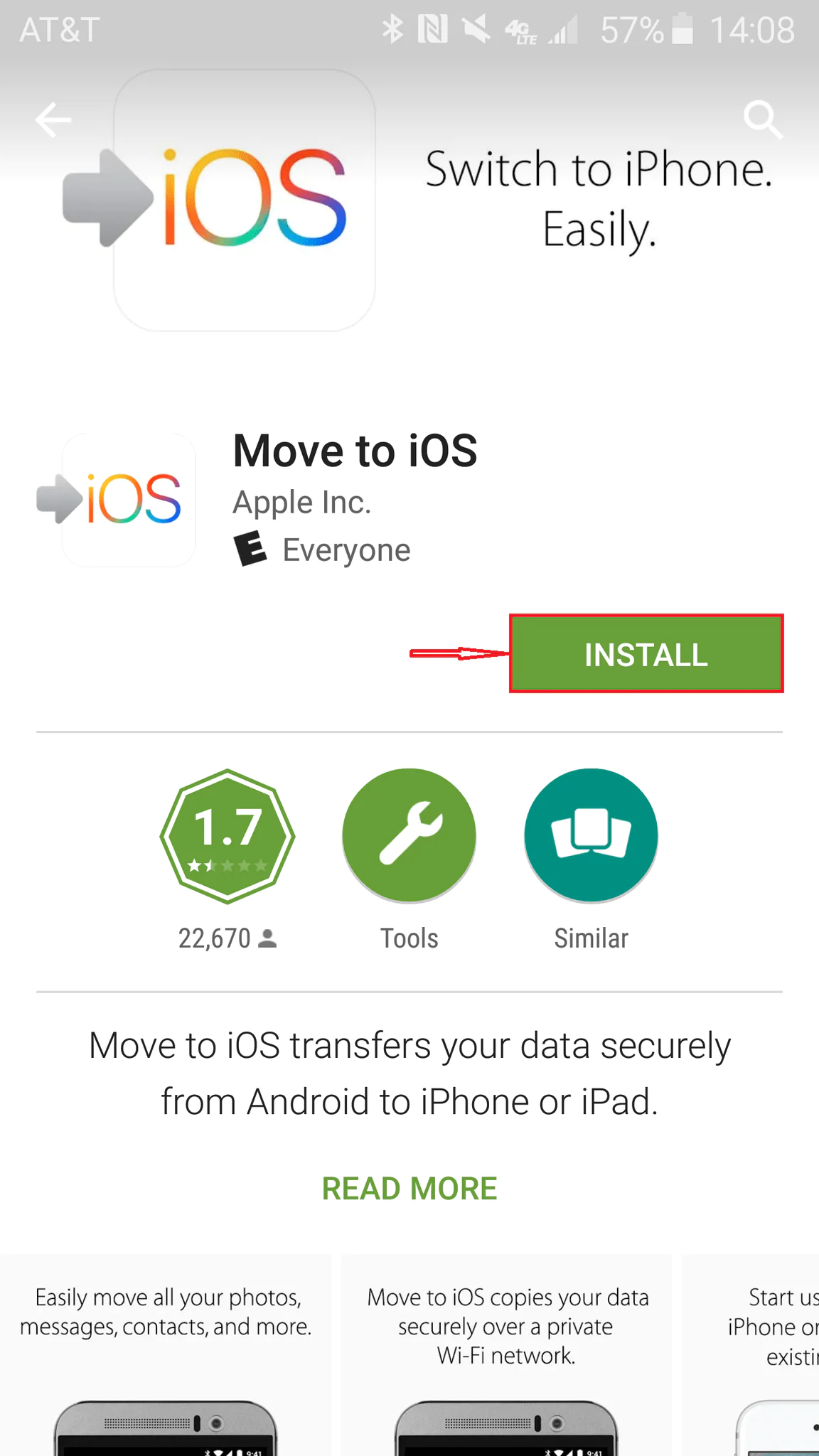
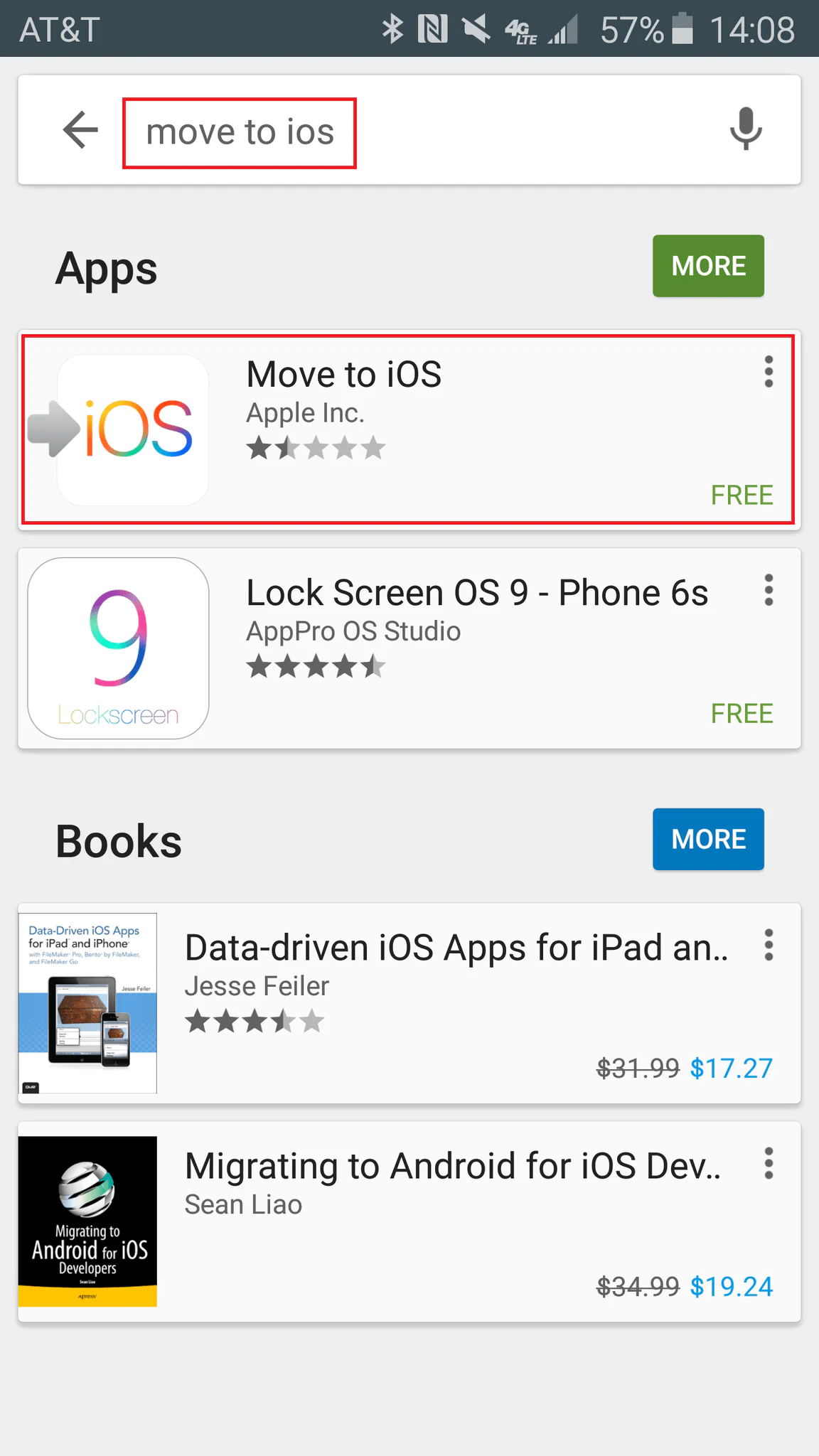
  • Android telefonunuzda veya tabletinizde Google Play Store’u açın ve Move to iOS uygulamasını aratın.
Android’den iPhone’a ve iPad’e Veriler Nasıl Taşınır?

  • Arama sonucunda çıkan uygulama listesinde Move to iOS uygulamasını açın.
  • ‘YÜKLE (INSTALL)’ butonuna dokunun.

Android’den iPhone’a ve iPad’e Veriler Nasıl Taşınır?

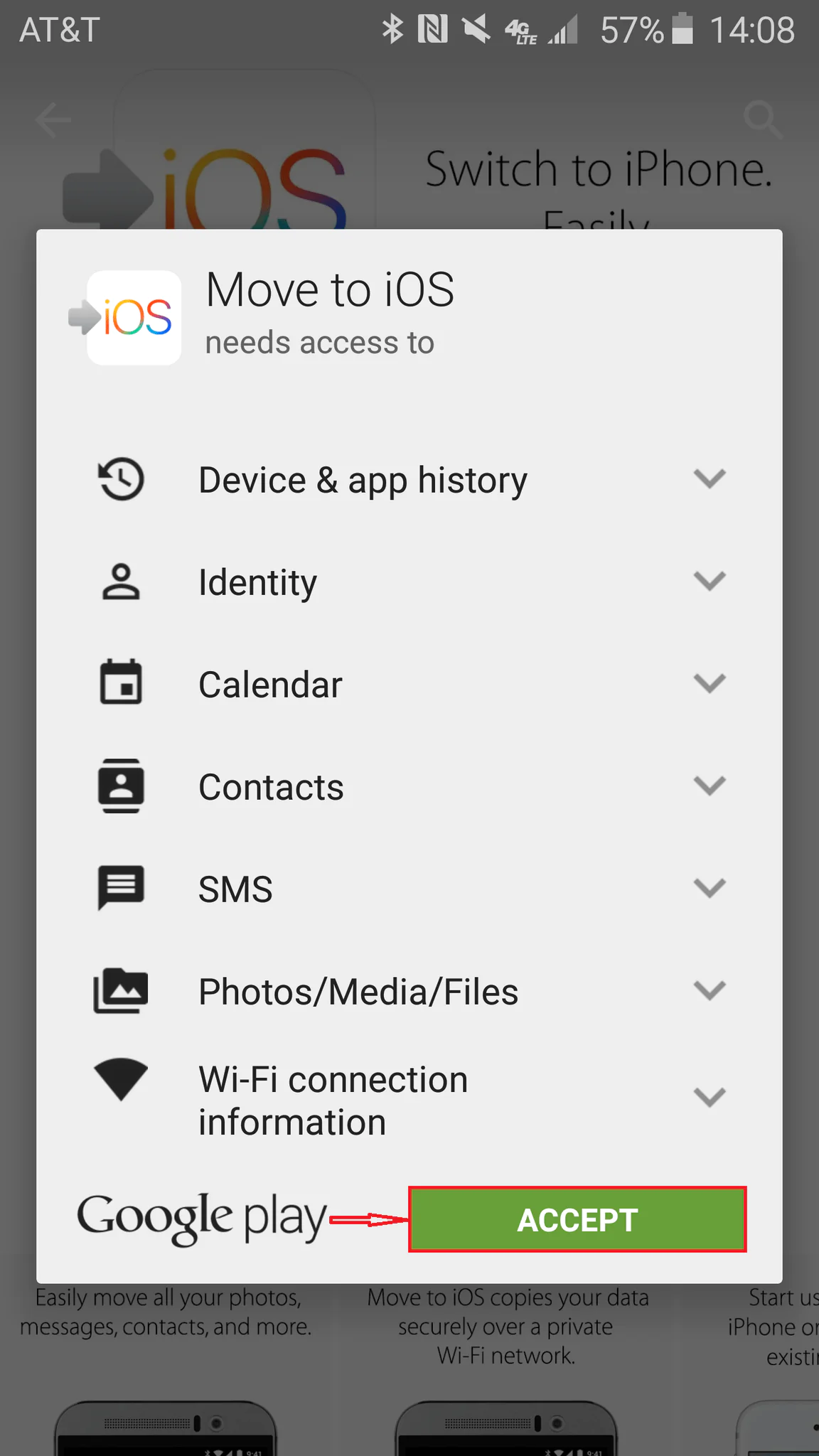
  • Move to iOS uygulamasının erişim izinlerini isteğini kabul etmek için ‘KABUL ET (ACCEPT)’ butonuna dokunun.
Android’den iPhone’a ve iPad’e Veriler Nasıl Taşınır?

  • Yükleme işlemi tamamlandıktan sonra ‘AÇ (OPEN)’ butonuna dokunun.
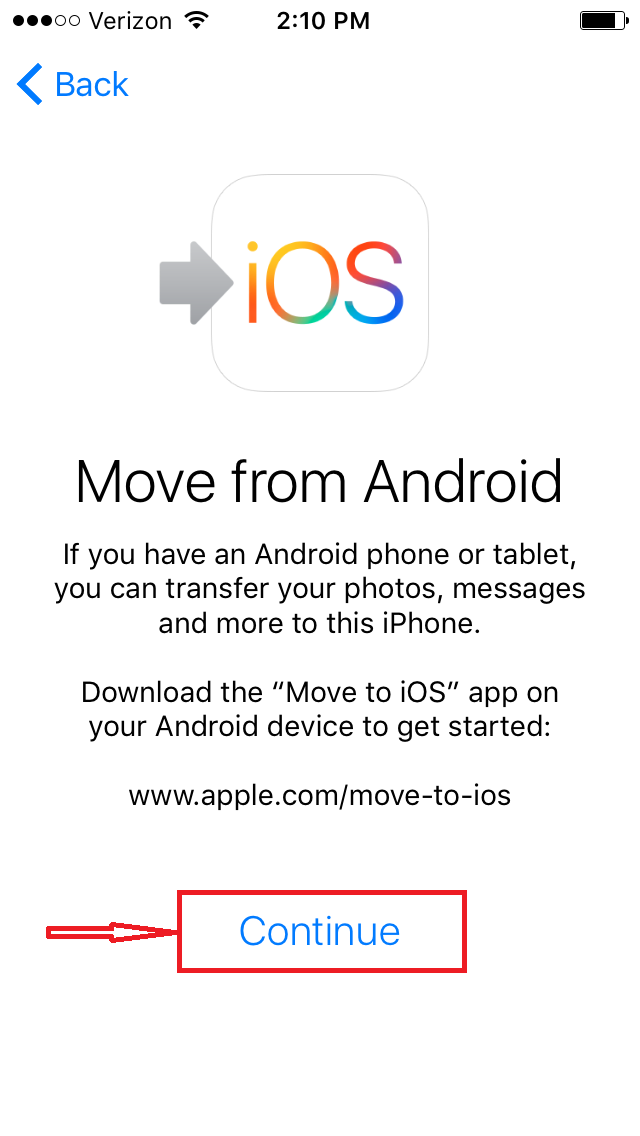
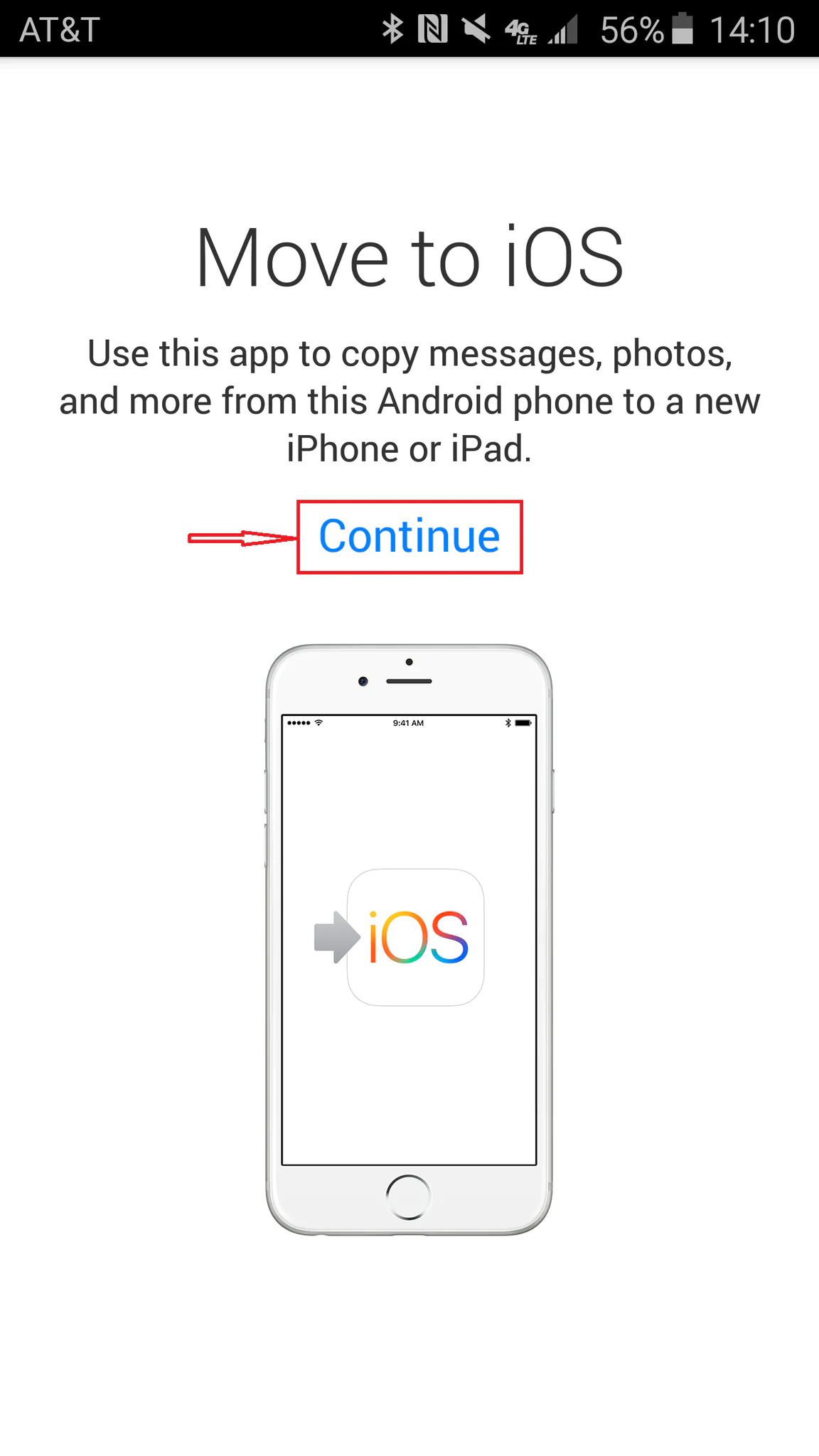
  • Her iki cihazda da (Android ve iPhone veya iPad) ‘Devam et (Continue)’ linkine (bağlantısına) dokunun.
Android’den iPhone’a ve iPad’e Veriler Nasıl Taşınır? Android’den iPhone’a ve iPad’e Veriler Nasıl Taşınır?

  • Android telefonda veya tablette sırasıyla ‘Onaylıyorum (Agree)’ ve ‘Sonraki (Next)’ butonlarına dokunun.
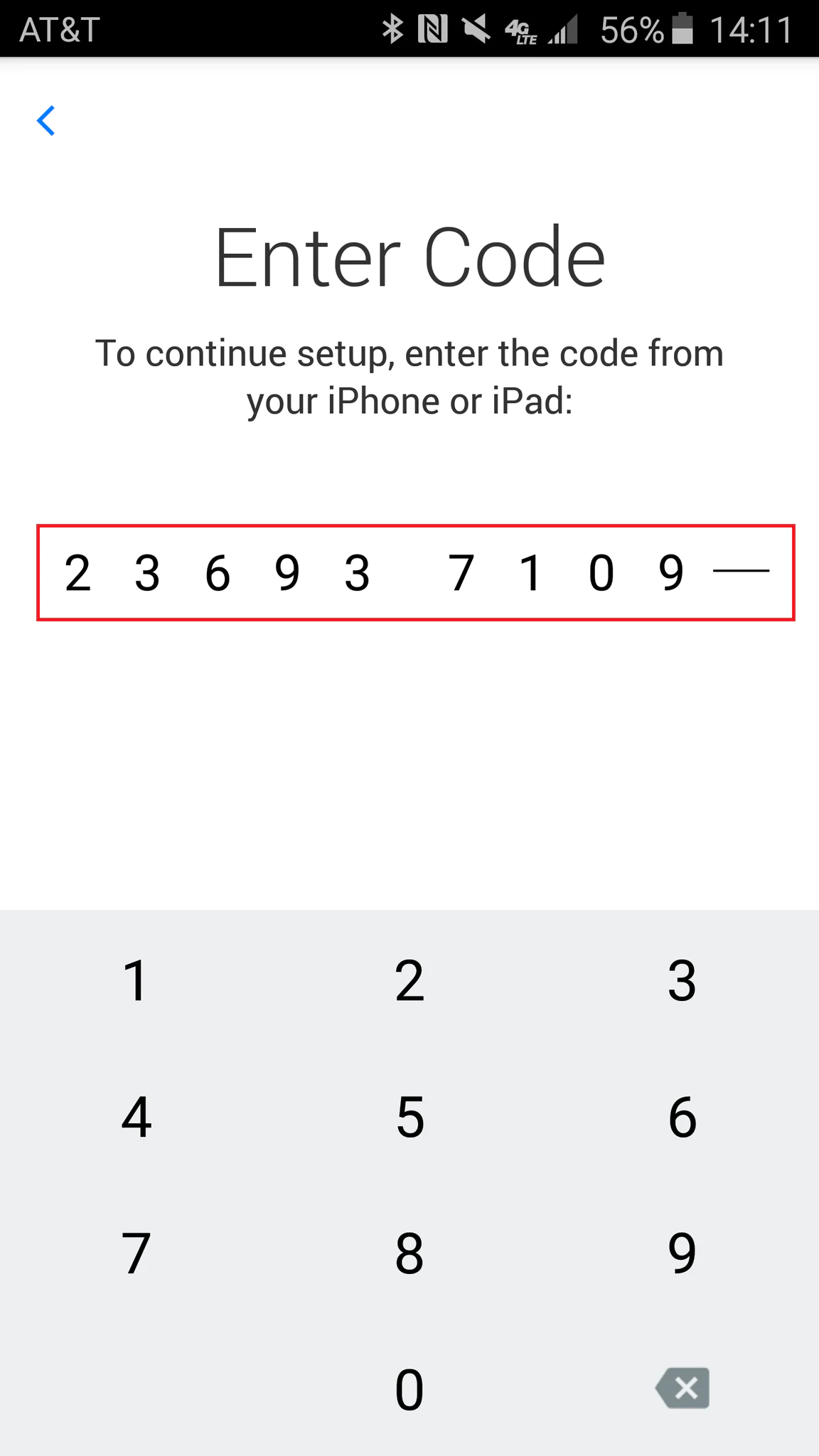
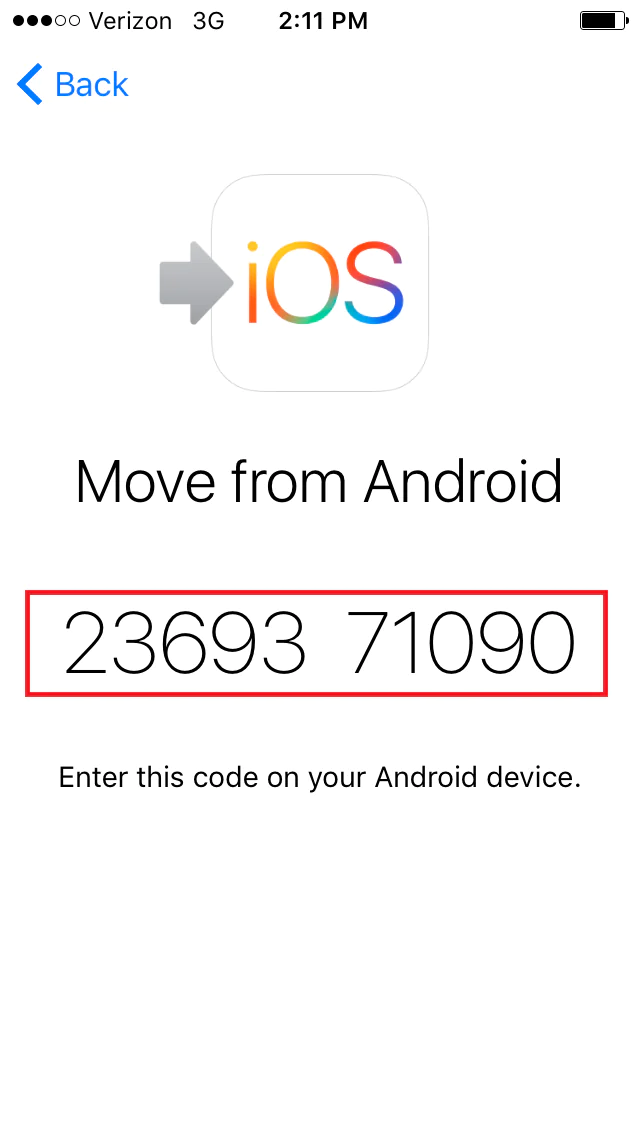
  • Android cihazda, iPhone’da veya iPad’de görüntülenen 12-haneli kodu
Android’den iPhone’a ve iPad’e Veriler Nasıl Taşınır? Android’den iPhone’a ve iPad’e Veriler Nasıl Taşınır?

- 11858 Teknoloji Destek Hattı -
11858 Teknoloji Destek Hattı ile 7/24 telefonla teknik destek ve uzaktan destek alın 11858 Teknoloji Destek Hattı ile 7/24 telefonla teknik destek ve uzaktan destek alma

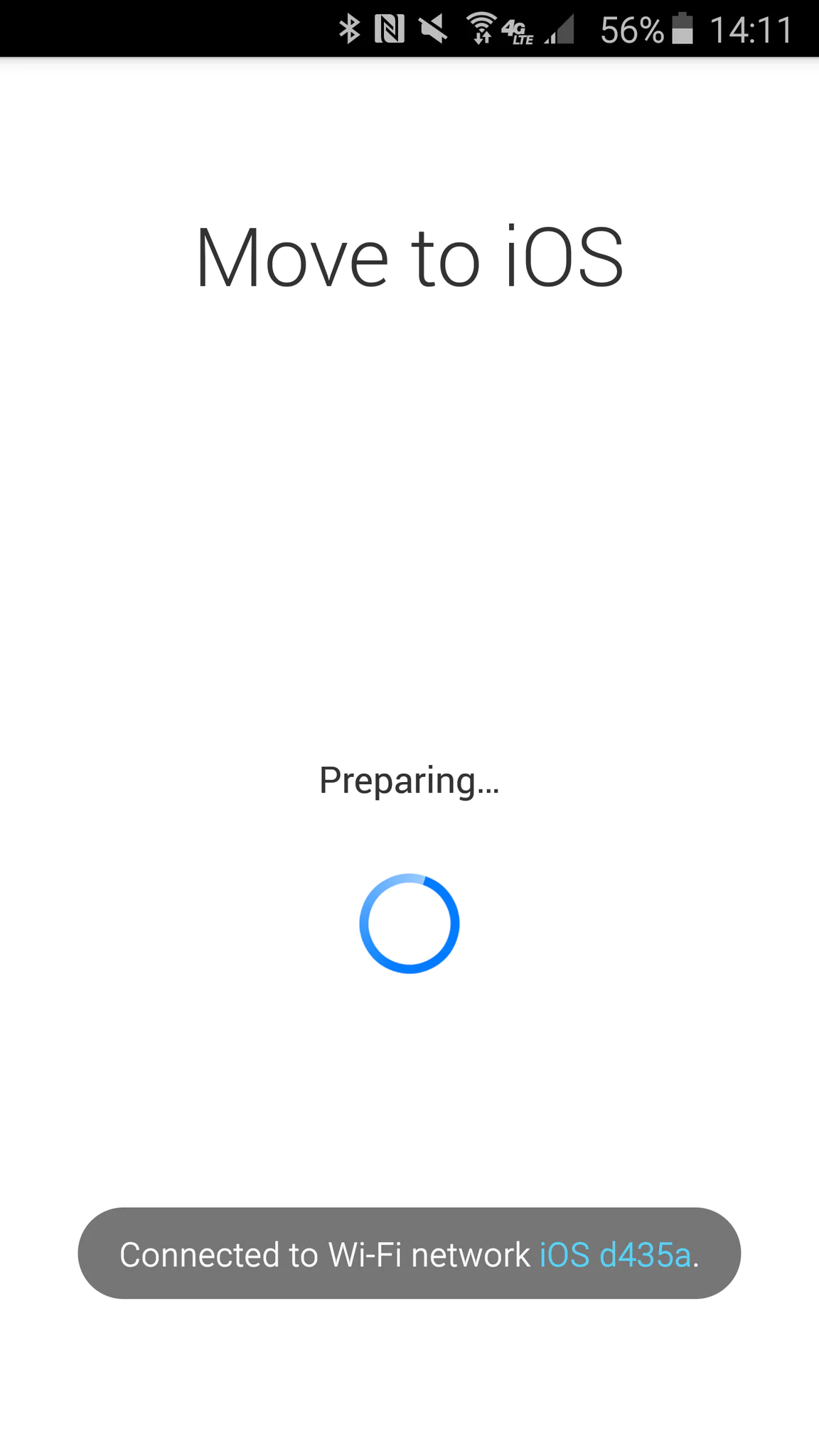
Kodu girdikten sonra Android, Wi-Fi bağlantısı üzerinden Move to iOS uygulaması ile iPhone’na bağlanacak ve hangi verilerin aktarılacağını belirleyecek.
Android’den iPhone’a ve iPad’e Veriler Nasıl Taşınır?

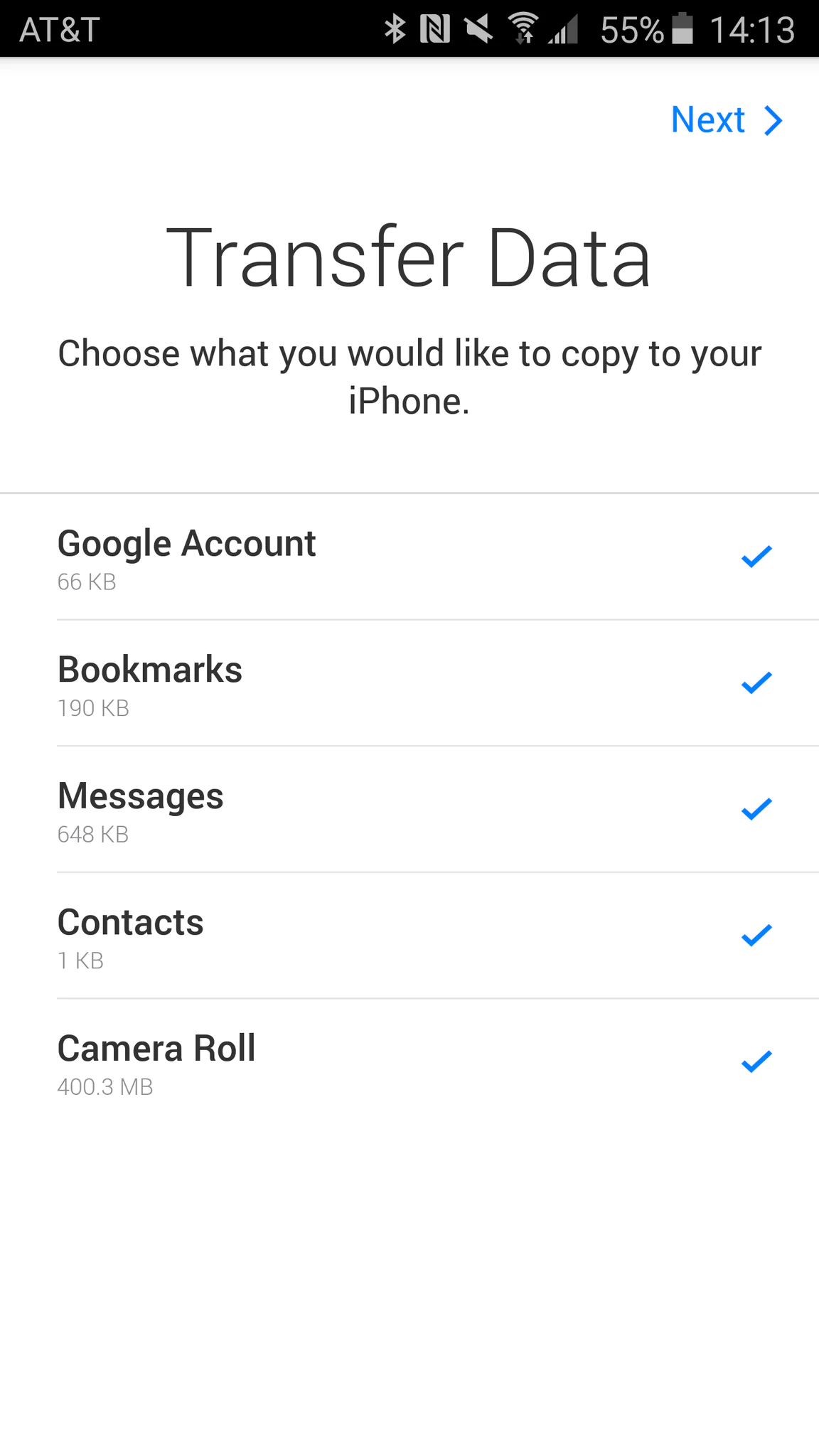
Daha sonra Google Hesabınıza ait bilgileri (böylece, yeni Apple cihazınızda hızlıca giriş yapabilirsiniz), Google Chrome yer imlerinizi (bookmarks), metin mesajlarınızı, kişilerinizi (rehberinizi), fotoğraflarınızı ve vidolarınızı taşımak isteyip istemediğinizi soracak. Taşımak istediğiniz her şeyi seçebilirsiniz.
Android’den iPhone’a ve iPad’e Veriler Nasıl Taşınır?

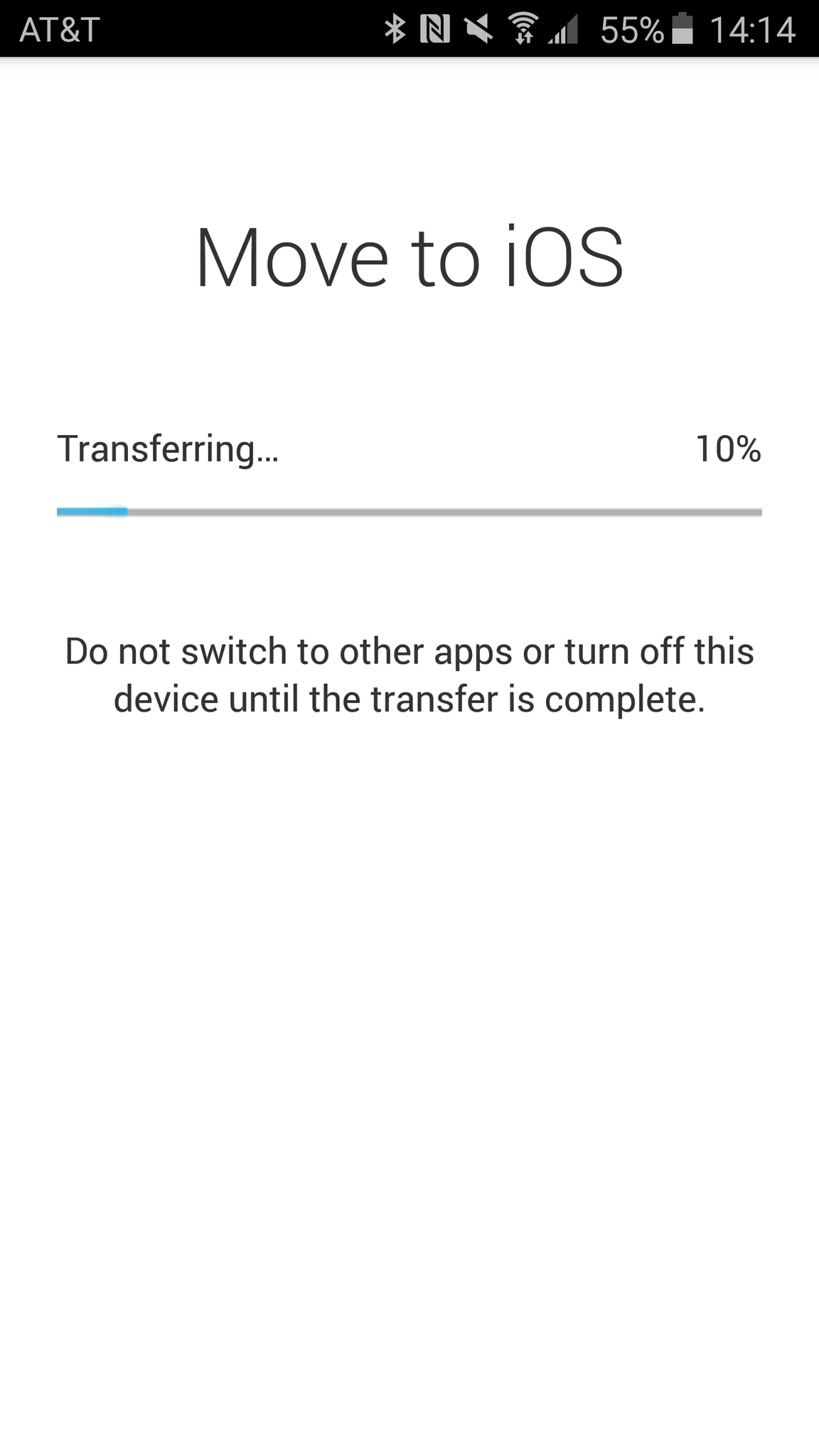
Android telefonunuz veya tabletiniz, seçilen verileri iPhone veya iPad’a transfer edecek ve uygun içeriği doğru uygulamalara yerleştirecek.
Android’den iPhone’a ve iPad’e Veriler Nasıl Taşınır?

- 11858 Teknoloji Destek Hattı -
11858 Teknoloji Destek Hattı ile 7/24 telefonla teknik destek ve uzaktan destek alın 11858 Teknoloji Destek Hattı ile 7/24 telefonla teknik destek ve uzaktan destek alma

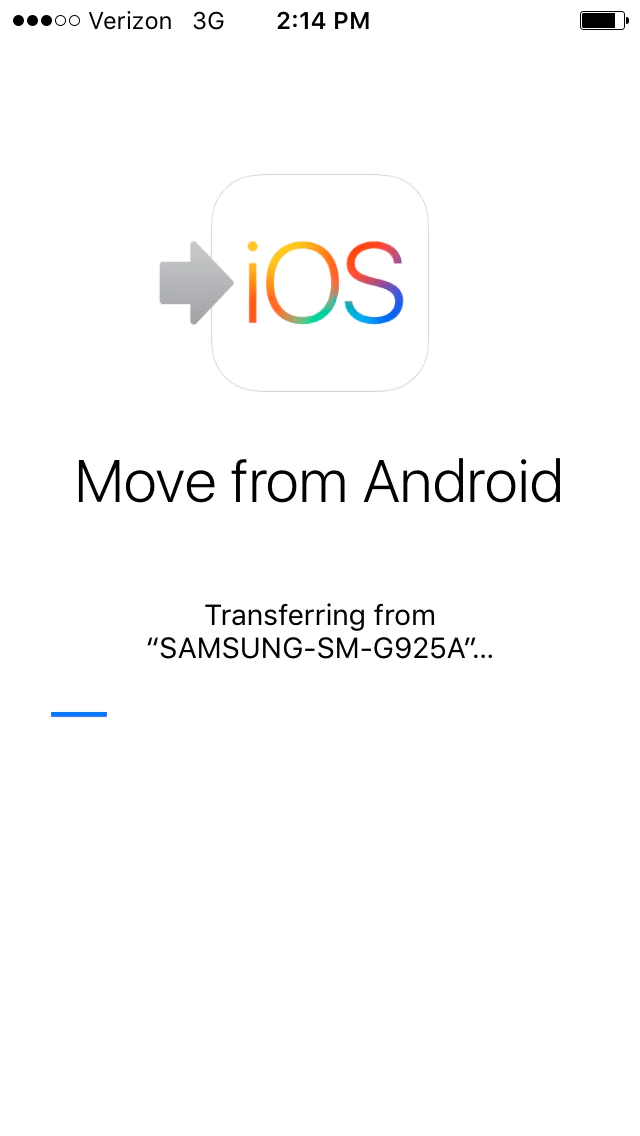
Veri taşıma işlemi tamamlandıktan sonra yeni cihazınızda “iPhone’u Kurma (Setting Up iPhone)” veya “iPad’i Kurma (Setting Up iPad)” seçeneğine dokunun ve yeni bir Apple ID oluşturun veya var olan bir Apple ID hesabınıza giriş yapın.
Android’den iPhone’a ve iPad’e Veriler Nasıl Taşınır?

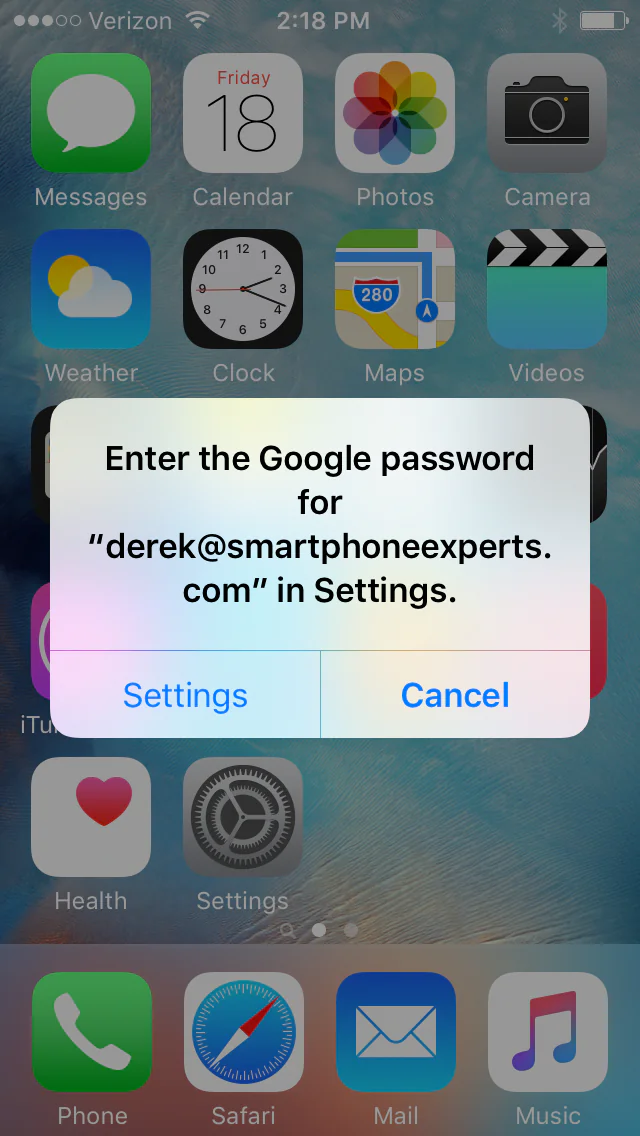
Kurulum işlemi (süreci) bittikten sonra, eski Android cihazınızdan taşıdığınız hesaplarınıza giriş yapmanız istenecek. Hesaplarınıza giriş yaptıktan sonra artık yeni cihazınız kullanıma hazır!
Android’den iPhone’a ve iPad’e Veriler Nasıl Taşınır?

Taşıma işleminin ne kadar süreceği, ne kadar veriyi transfer ettiğinize bağlı olarak değişir (özellikle eski cihazınızda çok sayıda fotoğrafınız ve videonuz varsa). Bizim yaklaşık 400MB dosyayı taşımamız, iPhone’un ilk kurulumuna başladığımız andan hesap şifrelerimizi girdiğimiz ana kadar yaklaşık 8 dakika sürdü.

Yeni iPhone veya iPad cihazınıza sorunsuz geçebilmeniz için, Google, kendi servislerine erişebileceğiniz Google Drive, Google Docs, Google Play Music, Gmail gibi birçok uygulama sunuyor. Kahrolası bir Apple Watch saatiniz yoksa, Android Wear saatinizi dahi iPhone’a taşıyabilirsiniz (getirebilirsiniz).

Sadece Fotoğraflarınızı Taşımak İstiyorsanız?

Dürüst olmak gerekirse, siz de benim gibi iseniz sadece fotoğraflarınızı bir telefondan diğer telefona taşımanın yeterli olacağını düşünüyorsunuzdur. Eğer öyle ise, Android cihazınızda ‘Google Fotoğraflar (Google Photos)’ uygulamasını indirmenizi ve iPhone geçmeden önce tüm fotoğraflarınızı senkronize etmenizi (Google hesabınıza yedeklemenizi) kesinlikle öneririm. Daha sonra iPhone’a geçtiğiniz sadece ‘Google Fotoğraflar (Google Photos)’ uygulamasını indirin ve bütün fotoğraflarınızı iPhone’nunuza indirin.

Bu işlem, her türlü felaket senaryosu durumunda (cihazınızın arızalanması, çalınması vs) dahi, fotoğraflarınız bulut ortamında yedeklendiğinden (ve saklandığından) dolayı fotoğraflarınıza her zaman erişebilmenizi garanti ettiğinden daha kolay, hızlı ve güvenli bir çözümdür.

Sadece Rehberinizi (Kişilerinizi) Taşımak İstiyorsanız?

Geçen yıllar boyunca rehberinize eklediğiniz önemli kişileri kaybetmek istemiyorsunuz ve bunları kaybetmeyi hiçbir şekilde göze alamıyorsunuz. Bunu anlayabiliyoruz, belki rehberinize çok önceden eklediğiniz kişilerden birisini bir gün yine aramak isteyebilirsiniz, buna biz karar veremeyiz.

Eğer öyle ise ve Apple’ın Move to iOS uygulamasının uzun ve sıkıcı taşıma işlemi adımlarını uygulamak istemiyorsanız, Google’ın da kullandığı CardDAV protokolünü kullanarak iki cihaz arasında rehberinizi (kişilerinizi) senkronize edebilirsiniz. iPhone’da bu protokolü destekliyor, dolayısıyla yapmanız gereken tek şey iPhone’da Google hesabınıza giriş yapmak ve yönlendirmeleri takip etmek.

ETİKETLER:android iphonemove to iosnasıl yapılırveri taşıma
Bu Makaleyi Paylaş
Facebook WhatsApp WhatsApp Threads Bağlantıyı Kopyala Yazdır
Paylaş
Yorum yapılmamış

Bir yanıt yazın Yanıtı iptal et

Yorum yapabilmek için oturum açmalısınız.

Bağlantı Kuralım

21KBeğen
19.6KTakip Et
7.3KAbone Ol
192Takip Et

Popüler Gönderiler

Kamera Çıkıntısı olmayan yeni telefon tasarımı düz arka yüzeyiyle futuristik biçimde sergileniyor.

Kamera Çıkıntısını Yok Eden Yeni Telefon Tasarımları Geliyor

Hatice TATLISU
Hatice TATLISU
8 dk. okuma
3 Görüntüleme
Dikkat Çekici YouTube Küçük Resimleri Nasıl Oluşturulur

Dikkat Çekici YouTube Küçük Resimleri Nasıl Oluşturulur

Adem SOYLU
Adem SOYLU
7 dk. okuma
8 Görüntüleme
WhatsApp Katı Hesap Ayarı

WhatsApp Katı Hesap Ayarı Nasıl Açılır

Senanur FINDIKÇI
Senanur FINDIKÇI
3 dk. okuma
5 Görüntüleme
8000 mAh bataryalı telefonlar, parlak enerji bloğuyla fütüristik kapakta gösteriliyor.

8000 mAh Bataryalı Telefonlar Geliyor: Şarj Sorunu Bitiyor mu

Hatice TATLISU
Hatice TATLISU
6 dk. okuma
6 Görüntüleme
//

We influence 20 million users and is the number one business and technology news network on the planet

You Might Also Like

Everest SG-1250 Modem Kurulumu (Resimli Anlatım)
Modem Kurulumu

Everest SG-1250 Modem Kurulumu (Resimli Anlatım)

2 dk. okuma
WhatsApp Facebook Videosu Paylaşma
WhatsApp

WhatsApp Facebook Videosu Paylaşma

3 dk. okuma
Mac’te dosyaları etiketleme için Finder ve etiket seçenekleri ekranı
macOS

Mac’te Dosyaları Etiketleme

2 dk. okuma
3D Yazıcı Kurulum ve Kullanım
İnceleme

Anycubic Kobra Neo 3D Yazıcı Kurulum ve Kullanım

9 dk. okuma

Size her gün en son haberleri ve sorun çözümlerini getiriyoruz!

TeknoDestek Müşteri Hizmetleri
Facebook-f Instagram Tiktok Twitter Youtube Linkedin Whatsapp Rss

İş Ortaklarımız

TeknoDestek Müşteri Hizmetleri
© 2013 - 2026 TeknoDestek Müşteri Hizmetleri • Tüm hakları saklıdır • Bu sitedeki tüm içerikler (metin, görsel, video, logo, tasarım vb.) 5846 sayılı Fikir ve Sanat Eserleri Kanunu (FSEK) kapsamında korunmaktadır • İzinsiz kopyalanması, çoğaltılması, yayınlanması veya herhangi bir şekilde kullanılması yasaktır • İhlal tespitinde; FSEK Madde 71-73 uyarınca yasal süreç başlatma, maddi/manevi tazminat talep etme ve cezai işlem için başvurma hakkımız saklıdır • TeknoDestek, TeknoS@R'un bir kuruluşudur • Tema Düzenleyen: Fatih ATEŞ
Sorun Hala Çözülmedi mi?
Aradığın çözümü bulamadıysan, 11858 Teknoloji Destek Hattımız sana yardımcı olabilir. 2011’den beri Türkiye’nin en tecrübeli teknoloji destek ekiplerinden biri olarak, bilgisayar, telefon, tablet, modem, akıllı TV ve sosyal medya sorunlarında 7/24 profesyonel destek veriyoruz. Uzman ekibimizle hemen görüşmek ister misin?
📞 11858’i Şimdi Ara
Görüşme öncesi dakika ücreti sesli olarak bilgilendirilir
Welcome Back!

Sign in to your account

Kullanıcı Adı veya E-posta Adresi
Şifre

Şifrenizi mi unuttunuz?