TeknoDestek Müşteri Hizmetleri
  • Haberler
    HaberlerDaha Fazla Göster
    Sessiz İçerik Nedir Nasıl Yapılır
    Sessiz İçerik Nedir
    6 dk. okuma
    Spotify SongDNA Nedir
    4 dk. okuma
    Apple Creator Studio Nasıl Kullanılır
    6 dk. okuma
    Mikro İçerik Nedir Nasıl Yapılır
    Mikro İçerik Nedir
    6 dk. okuma
    Türkiye’de Araçlarda Multimedya Ekranı Kullanımı Yasakları
    6 dk. okuma
  • Bilgisayar
    BilgisayarDaha Fazla Göster
    WordPress bakım modunda takılı kalması için FTP istemcisinde .maintenance dosyasının kök dizindeki görüntüsü
    WordPress Bakım Modunda Takılı Kalması Sorunu ve Çözümü
    7 dk. okuma
    WordPress Site Teknik Sorunlar Yaşıyor
    WordPress Site Teknik Sorunlar Yaşıyor Hatası Çözümü
    5 dk. okuma
    SSH Bağlantı Reddedildi Hatası Çözümü
    6 dk. okuma
    WordPress Planlı Bakım
    WordPress Planlı Bakım Nedeniyle Kısa Süreliğine Kullanılamayacak Hatası ve Çözümü
    7 dk. okuma
    Windows 11 Başlat Menüsünden Web Aramaları Kapatma
    5 dk. okuma
  • Mobil
    MobilDaha Fazla Göster
    Navigasyon Yönlendirici Değiştirme
    Google Haritalarda Navigasyon Yönlendirici Değiştirme
    3 dk. okuma
    Apple CarPlay'da uygulamaların yerini değiştirme
    Apple CarPlay’da Uygulamaların Yerini Değiştirme
    4 dk. okuma
    Android Auto Nedir, Nasıl Kullanılır
    4 dk. okuma
    Android 5G Ayarı Nasıl Yapılır
    4 dk. okuma
    iPhone 5G Ayarı Nasıl Yapılır
    4 dk. okuma
  • Sosyal Medya
    Sosyal MedyaDaha Fazla Göster
    YouTube Video Başlığı Nasıl Yazılmalı Yolları Neler
    YouTube Video Başlığı Nasıl Yazılmalı
    6 dk. okuma
    Tiktok Sorun Bildirme Ekranı Nerede
    5 dk. okuma
    X uygulamasında gündeme girme için hashtag ve etkileşim ekranı
    X Uygulamasında Gündeme Nasıl Girilir
    5 dk. okuma
    TikTok İçerik Yorgunluğu Nedir
    6 dk. okuma
    Sosyal Medyada Marka Dili Nasıl Oluşturulur Yolları Neler
    Sosyal Medyada Marka Dili Nasıl Oluşturulur
    6 dk. okuma
  • İnceleme
    İncelemeDaha Fazla Göster
    MacBook Neo Piyasayı Sarsmaya Geliyor
    5 dk. okuma
    Instax Mini Evo Cinema
    4 dk. okuma
    Samsung Galaxy Book 6 Ultra
    Samsung Galaxy Book 6 Ultra İnceleme
    8 dk. okuma
    Bütçe Dostu Mac Seçenekleri
    Bütçe Dostu Mac MacBook Neo vs Mac Mini
    7 dk. okuma
    Xiaomi Mi Taşınabilir Şarjlı Kompresör İnceleme
    10 dk. okuma
  • İletişim
YouTube
  • Facebook
26 Nis 2026, Pazar
TeknoDestek Müşteri HizmetleriTeknoDestek Müşteri Hizmetleri
Yazı BoyutuAa
  • Haberler
  • Mobil
  • Sosyal Medya
  • Bilgisayar
  • İnceleme
  • İnternet ve Ağ
  • Ev Elektroniği
  • İletişim
Search
  • Haberler
    • Cihaz Duyuruları
    • Teknoloji
    • Uygulama Gelişmeleri
  • Bilgisayar
    • Linux
    • macOS
    • Windows
  • İnceleme
    • Bilgisayar
    • Ev Elektroniği
    • Tablet
    • Tavsiyeler & Karşılaştırmalar
    • Telefon
  • Mobil
    • Android
    • Giyilebilir Cihazlar
    • HarmonyOS
    • iPhone / iOS
  • Sosyal Medya
    • Facebook
    • Instagram
    • TikTok
    • Snapchat
    • Teams
    • Telegram
    • WhatsApp
    • X
  • İletişim
Bizi Takip Edin
Facebook’ta Konum Geçmişi Nasıl Silinir
Facebook

Facebook’ta Konum Geçmişi Nasıl Silinir

Mustafa AKDEMİR
Son güncelleme: 22 Nisan 2026 10:20
Mustafa AKDEMİR
Paylaş
Paylaş

Facebook’ta Konum Geçmişi Nasıl Silinir öğrenmek ister misiniz? Adım adım anlatım ile Facebook’un konum kayıtlarını nasıl görüntüleyip silebileceğinizi kolayca keşfedin.

Facebook’un konum geçmişi özelliği, kullanıcı deneyimini geliştirmek için tasarlanmış olsa da, birçok kişi için gizlilik endişesi yaratıyor. Her adımınızı kaydeden bu sistem, kimi zaman konfor sağlarken kimi zaman özel alanınızı ihlal ediyor gibi hissedilmesine yol açabiliyor. Peki Facebook, konum geçmişinizi nasıl tutuyor ve bu bilgileri silmek mümkün mü?

İçindekiler
  • Facebook’ta Konum Geçmişi Nasıl Silinir
    •  Konum Geçmişinize Erişim
    • Konum Geçmişi (Location History)nizi Görüntüleyin
    • Konum Geçmişi (Location History)nizi Temizleyin
- 11858 Teknoloji Destek Hattı -

Bu içerikte, Facebook’ta konum geçmişinizi nasıl görüntüleyeceğinizi, hangi adımlarla silebileceğinizi ve gizlilik ayarlarınızı nasıl kişiselleştirebileceğinizi öğreneceksiniz. Adım adım ilerleyen bu anlatım sayesinde, hesabınızı daha güvenli hale getirirken kişisel verilerinizi kontrol altında tutabileceksiniz.

Facebook’ta Konum Geçmişi Nasıl Silinir

Bazılarına bu özellik cazip gelebilir; bazılarında ise gizliliğinin, mahremiyetinin ihlal edildiği düşüncesi ağır basar. Bu konuda ne hissettiğinizden tam olarak emin değilseniz, en azından aşağıdaki adımları uygulayarak Konum Geçmişi (Location History)nizi nasıl görüntüleyebileceğinizi ve nasıl silebileceğinizi öğrenin. Facebook’un hala konum bilgilerinize erişebildiğini ve dolayısıyla gönderilerde (paylaşımlarda) coğrafi etiketleme özelliğini hala kullanabileceğinizi aklınızda bulundurun.

 Konum Geçmişinize Erişim

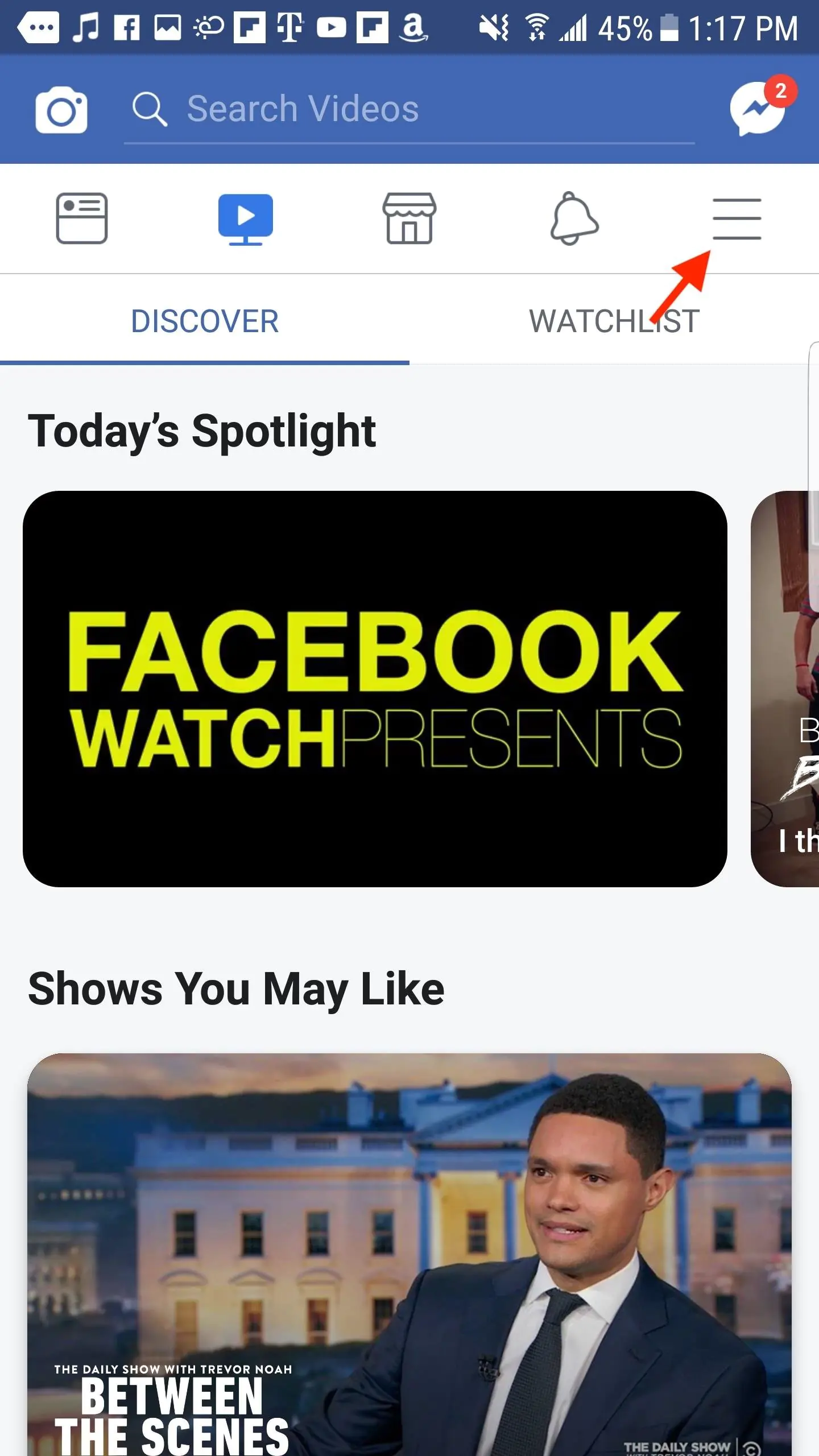
Android’de veya iOS’da Facebook uygulamasında Konum Geçmişi (Location History) bilgisine erişmek için ana ekranda üç-çizgi simgesine (≡) tıklayın.
Facebook’ta Konum Geçmişi Nasıl Silinir

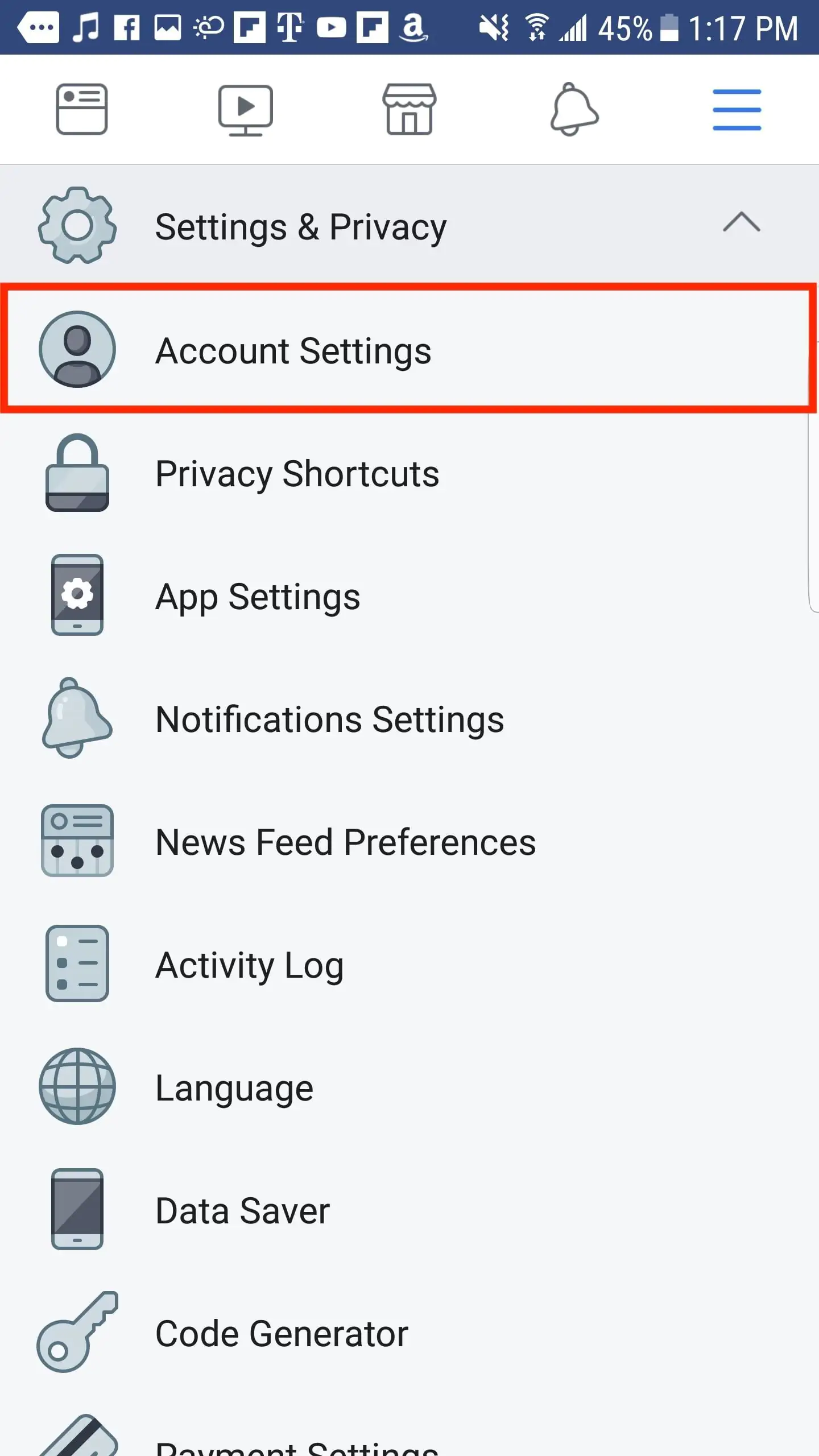
  • Açılan listede Ayarlar ve Gizlilik (Settings & Privacy) menüsü altında Hesap Ayarları (Account Settings) menüsüne dokunun.
Facebook’ta Konum Geçmişi Nasıl Silinir

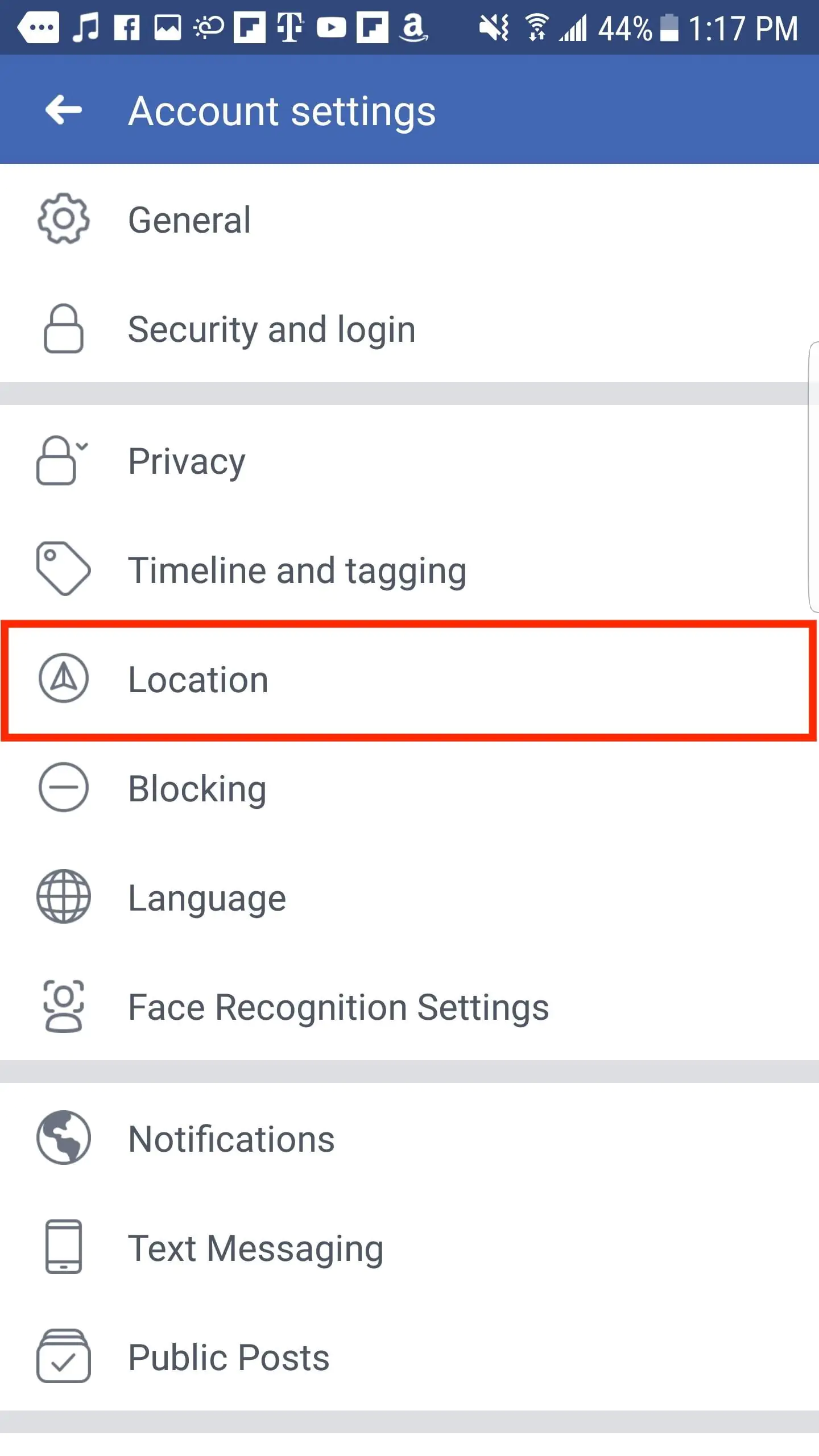
  • Gelen menü listesinde Konum (Location) menüsünü seçin.
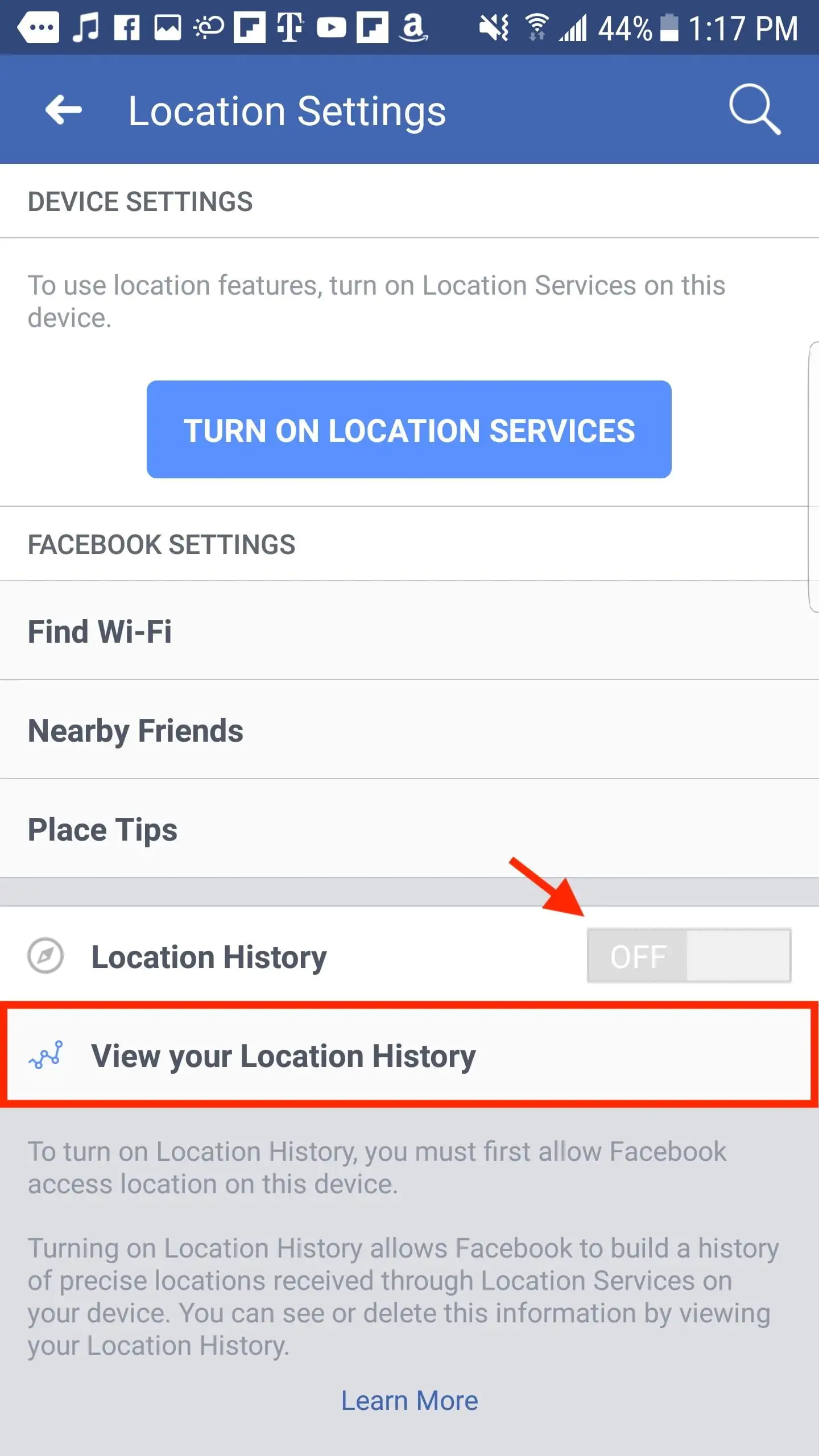
  • Konum Geçmişi (Location History) özelliğinin (servisinin) açık olup olmadığını kontrol edin. Tercihinize göre, bu özelliği (servisi) kapatabilir veya açabilirsiniz. Bu servisi etkinleştirdiyseniz veya geçmişte etkin olduğundan kuşkulu iseniz, Facebook’un sizi nereden takip ettiğini görmek için Konum Geçmişinizi Görüntüleyin (View your Location History) menüsüne dokunun.
- 11858 Teknoloji Destek Hattı -
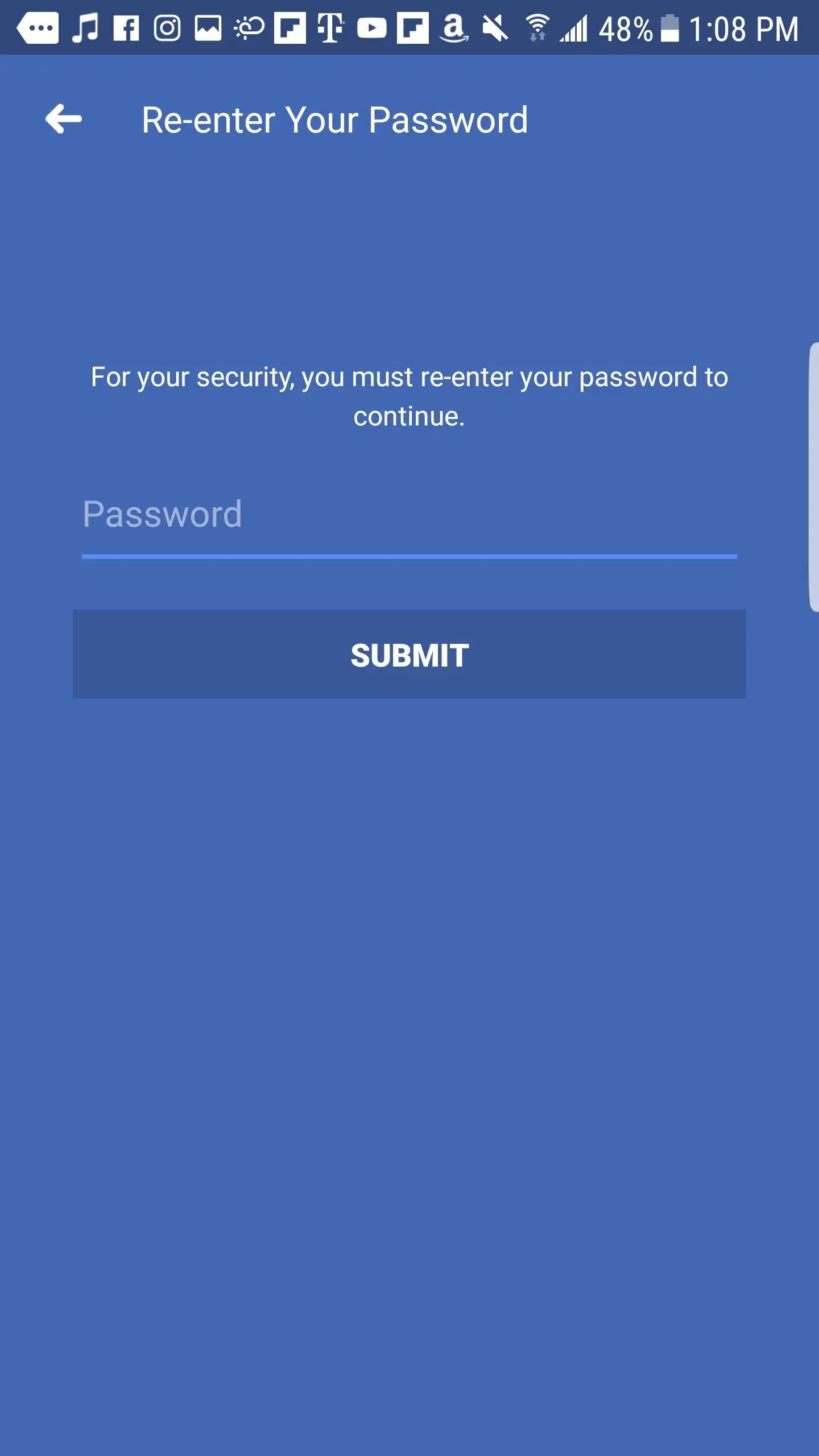
  • Şifre isteyen pencerede Facebook şifrenizi girin
 

Konum Geçmişi (Location History)nizi Görüntüleyin

  • İlk sayfada, bugünün tarihi ile başlayan konum geçmişinizi göreceksiniz.
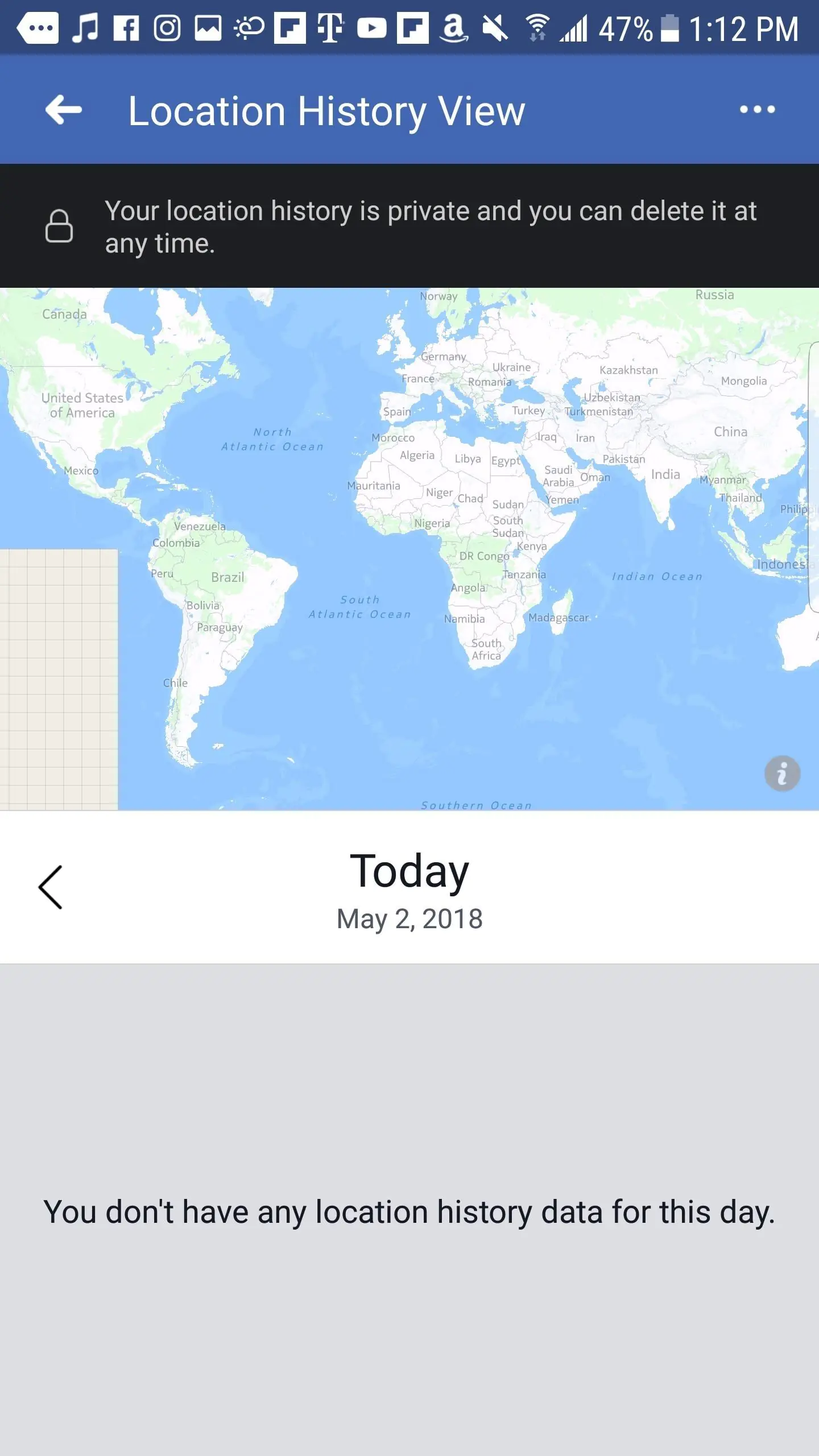
  • Hesabınızda, Facebook için konum servisleri etkin ise, haritada o anki (anlık) konumunuzu da göreceksiniz.
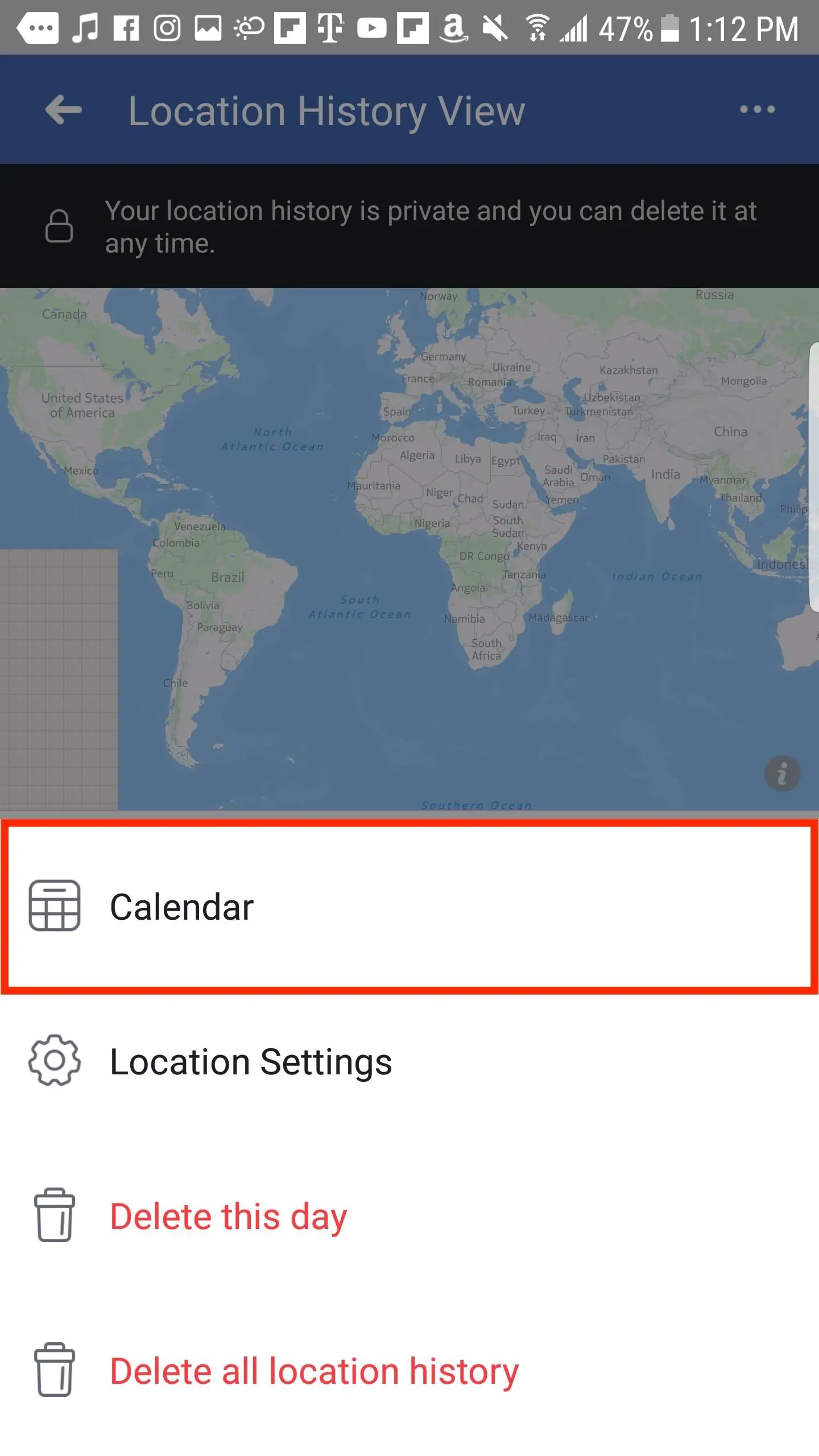
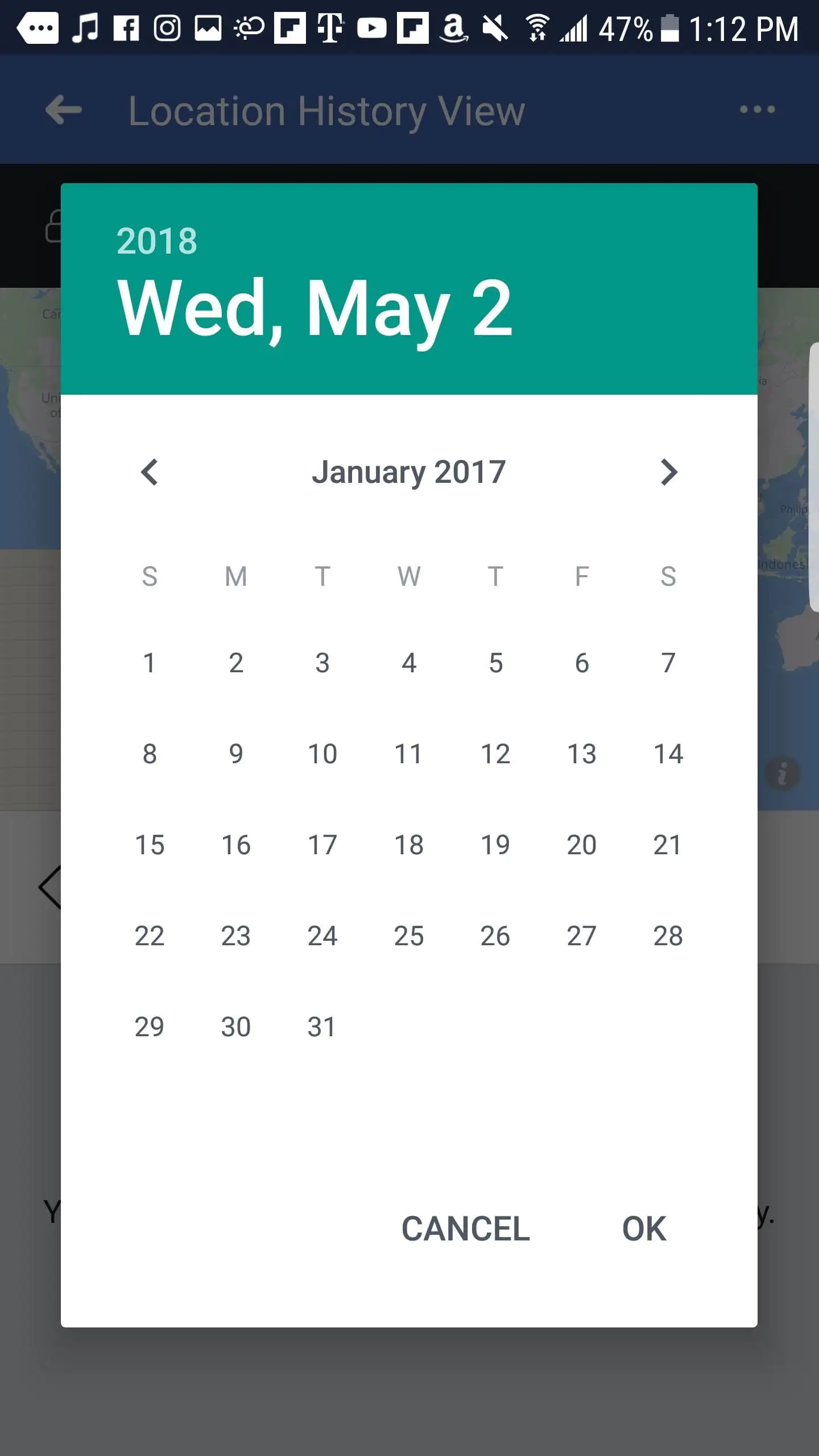
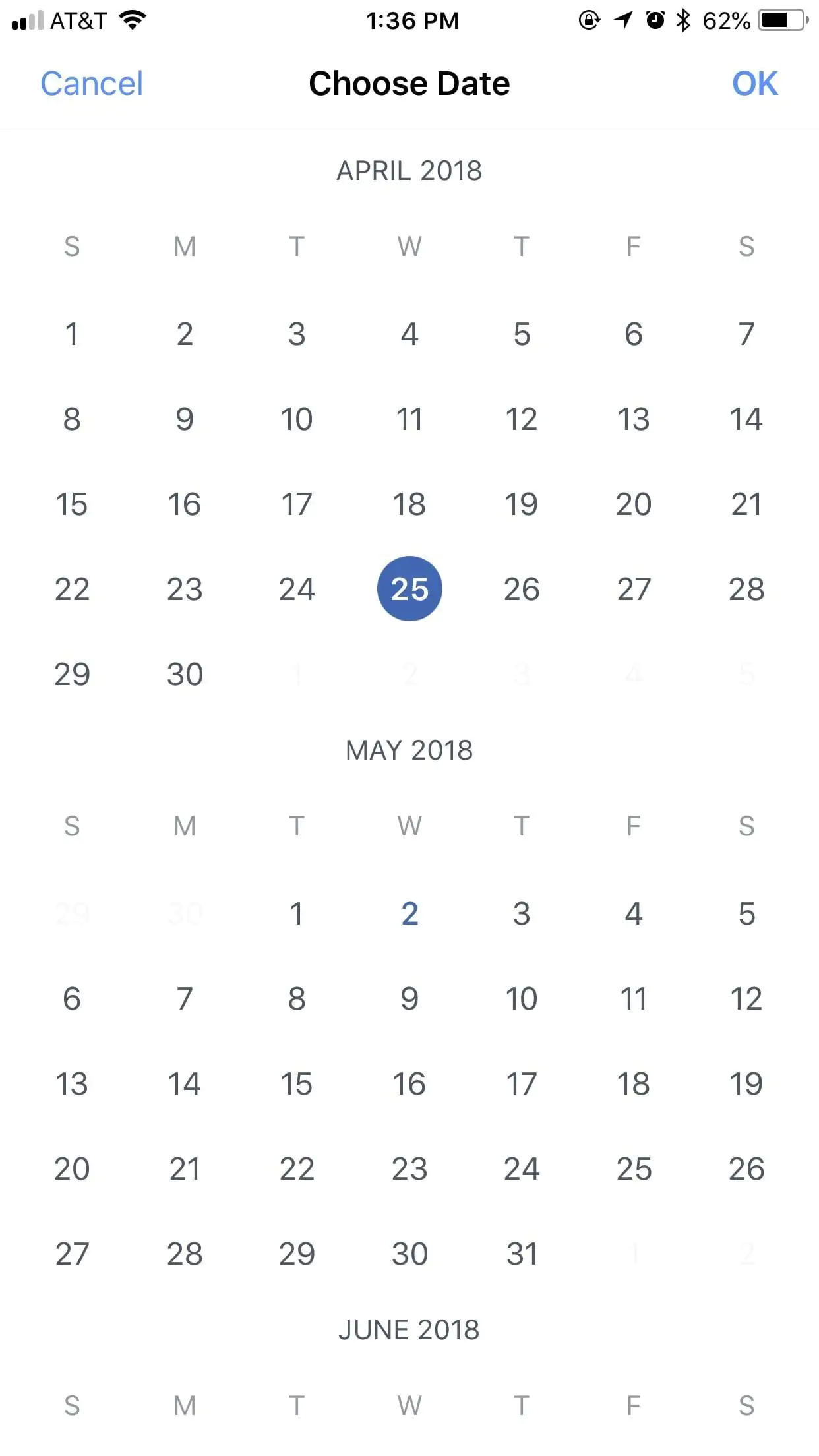
Facebook, belli bir tarih için konum verilerinize sahip değilse, ‘Bu tarih için herhangi bir konum geçmişi veriniz bulunmamaktadır’ şeklinde bir bilgilendirme alacaksınız. Eğer konum geçmişi bilgileriniz varsa, bulunduğunuz bölgeye (il, ilçe, kaza, vs) ait konum geçmişi verilerinizi göreceksiniz. Her bir kayda dokunduğunuzda (tıkladığınızda) Facebook, harita üzerinde bu kaydı (konum geçmişi kaydınızı, verinizi) gösterecek. Ok işareti simgesine tıklayarak gün-gün, bugüne kadar ki tüm kayıtları görüntüleyebilirsiniz. Tarihler arasında daha hızlı geçiş yapmak için takvim simgesine tıklayabilirsiniz veya sağ-üst köşedeki (•••) simgesine tıklayıp, daha sonra Takvim (Calendar)’e tıklayabilirsiniz. Görüntülemek için takvimden bir tarih seçin ve daha sonra Tamam (OK) butonuna dokunun.
- 11858 Teknoloji Destek Hattı -

Konum Geçmişi (Location History)nizi Temizleyin

Facebook’un artık konum bilgilerinizi (verilerinizi) kaydetmesini istemiyorsanız, (öncelikle) kaydedilmiş konum verilerinizi silin. Herhangi bir güne ait konum verilerinizi silmek istiyorsanız, takvimden o günü seçin.
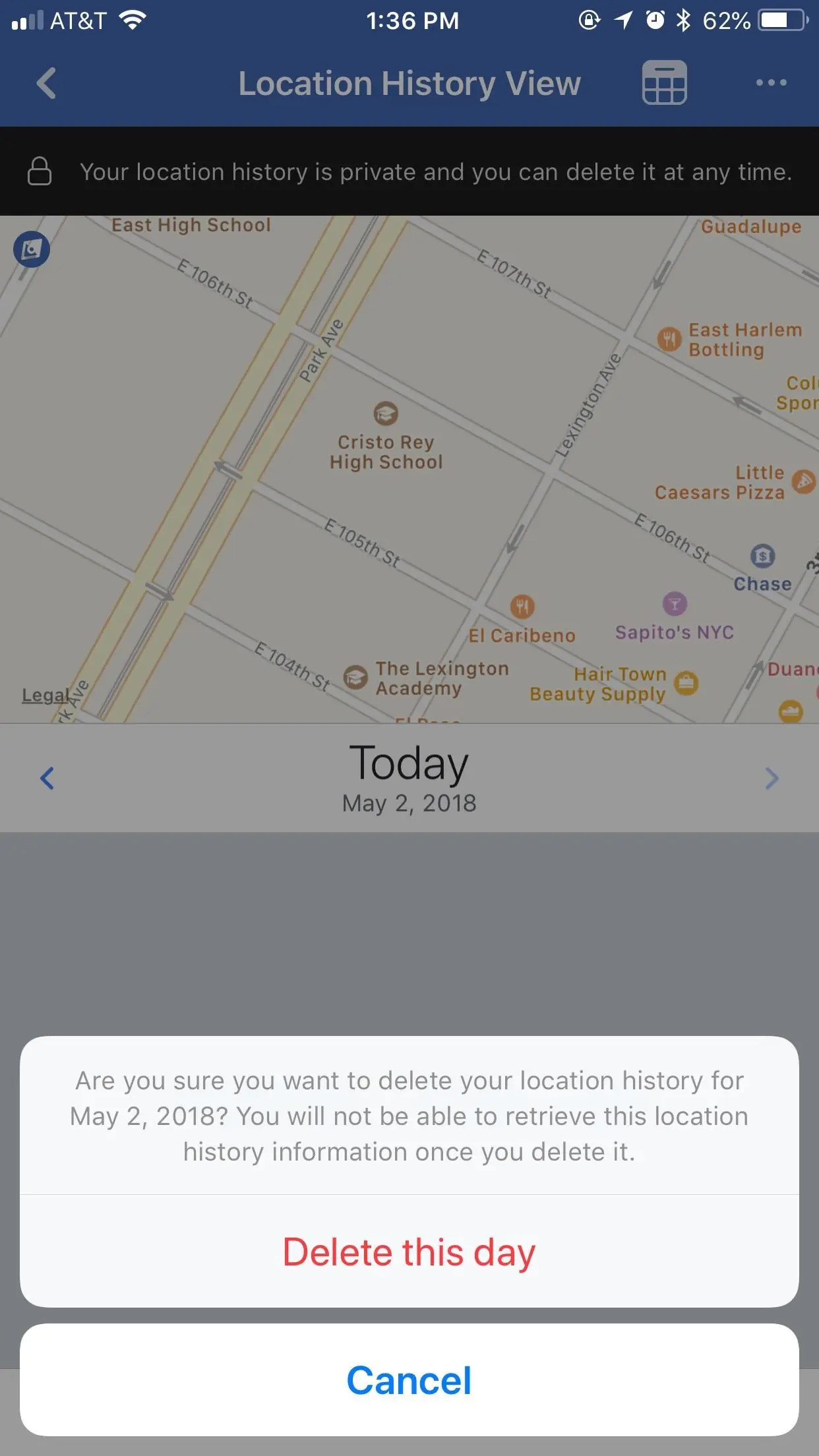
  • Daha sonra sağ-üst köşedeki üç-nokta simgesine (•••) ve gelen menülerde Bu günü sil (Delete this day) menüsüne tıklayın.
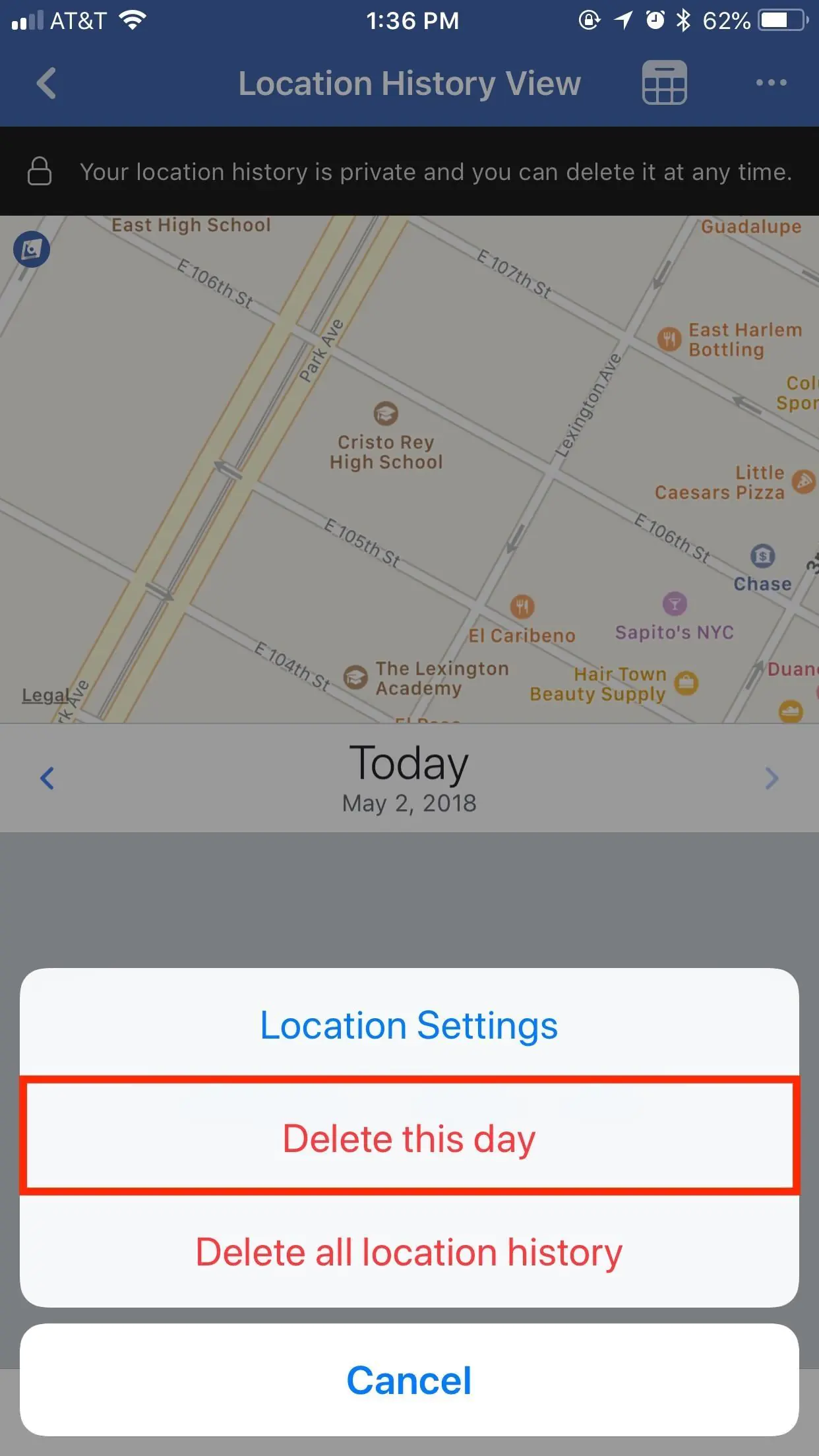
  • Facebook, bu veriyi silmek istediğinizden emin olup olmadığınızı soracak. İşlemi onayladığınızda, o güne ait konum geçmişi (verileriniz) silinecek. Maalesef, özel (şahsi) kayıtları silemiyorsunuz.
  • Daha hızlı yol almak (işlem yapmak) ve kaydedilen tüm konum verilerinizi (tek seferde) silmek istiyorsanız, bu işlem de oldukça kolay. Takvim’de hangi tarihte olursanız olun, sağ-üst köşedeki üç-nokta simgesine (•••) dokunun.
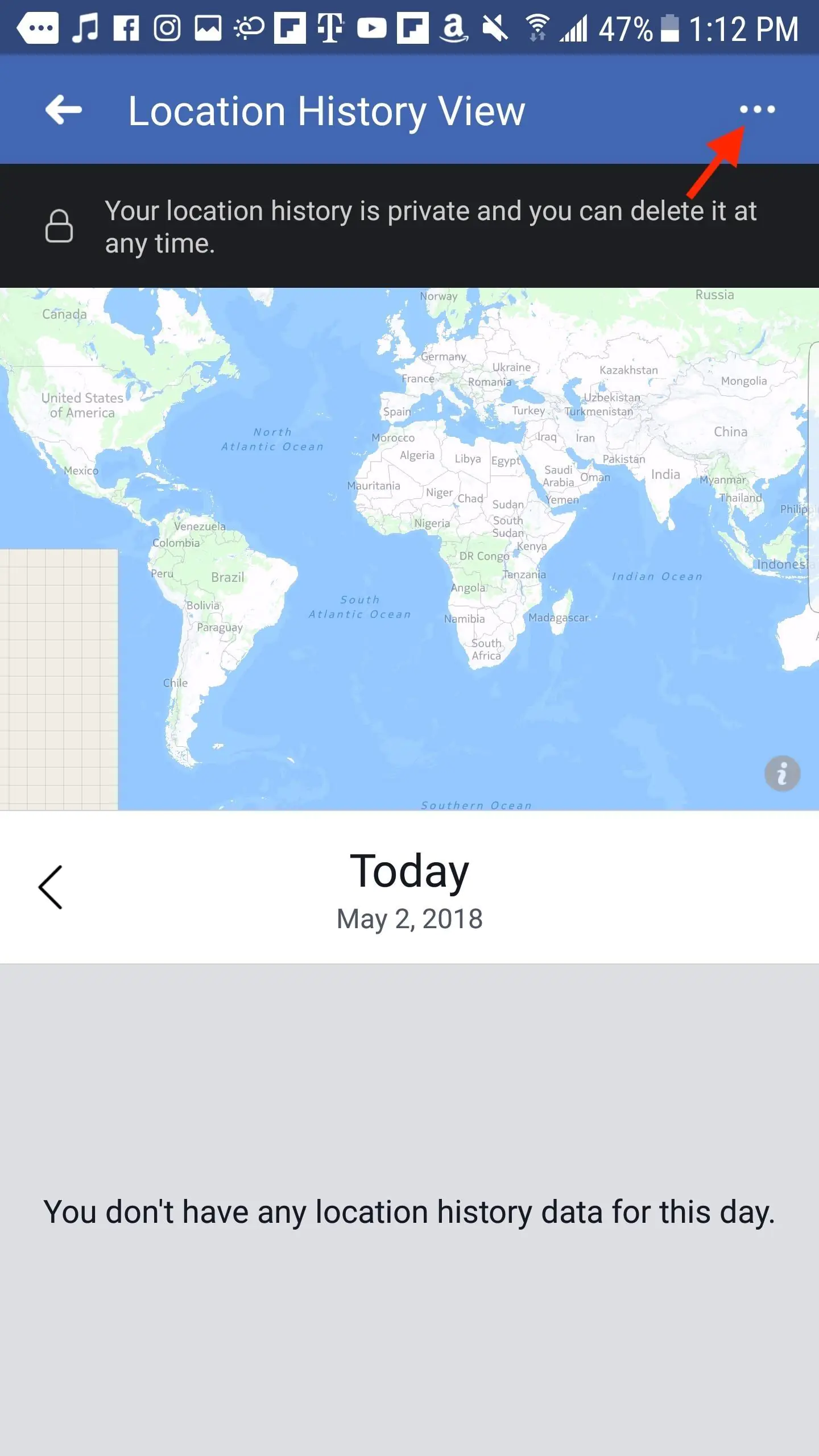
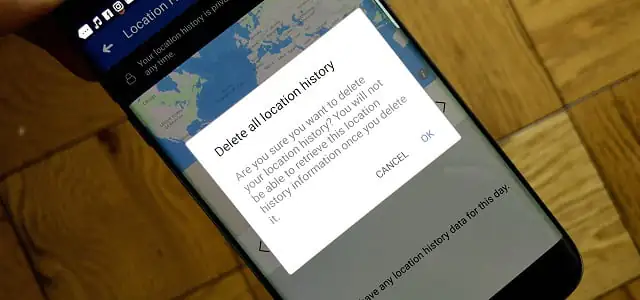
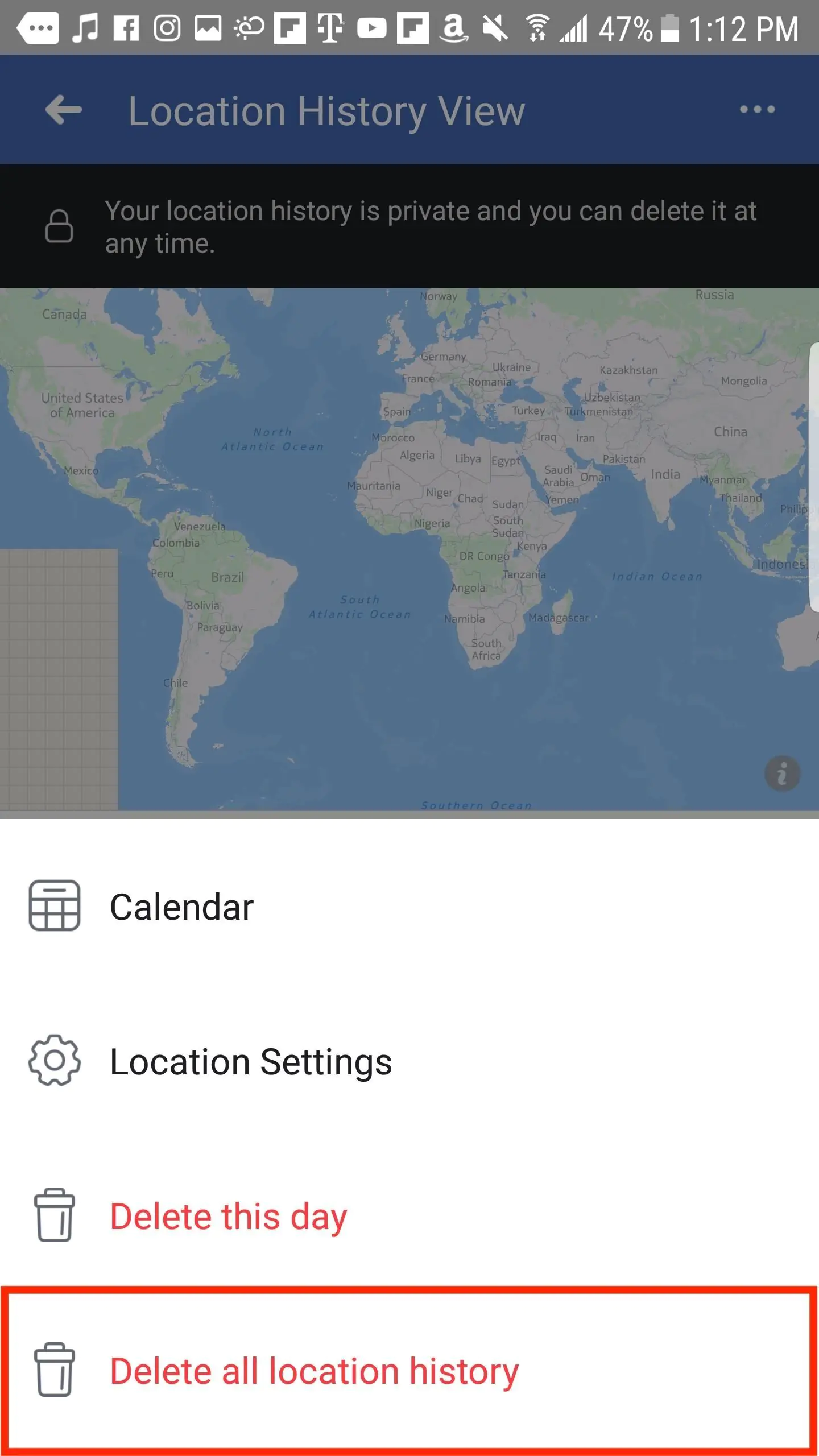
  • Açılan menü listesinde Tüm konum geçmişini sil (Delete all location history) menüsüne dokunun.
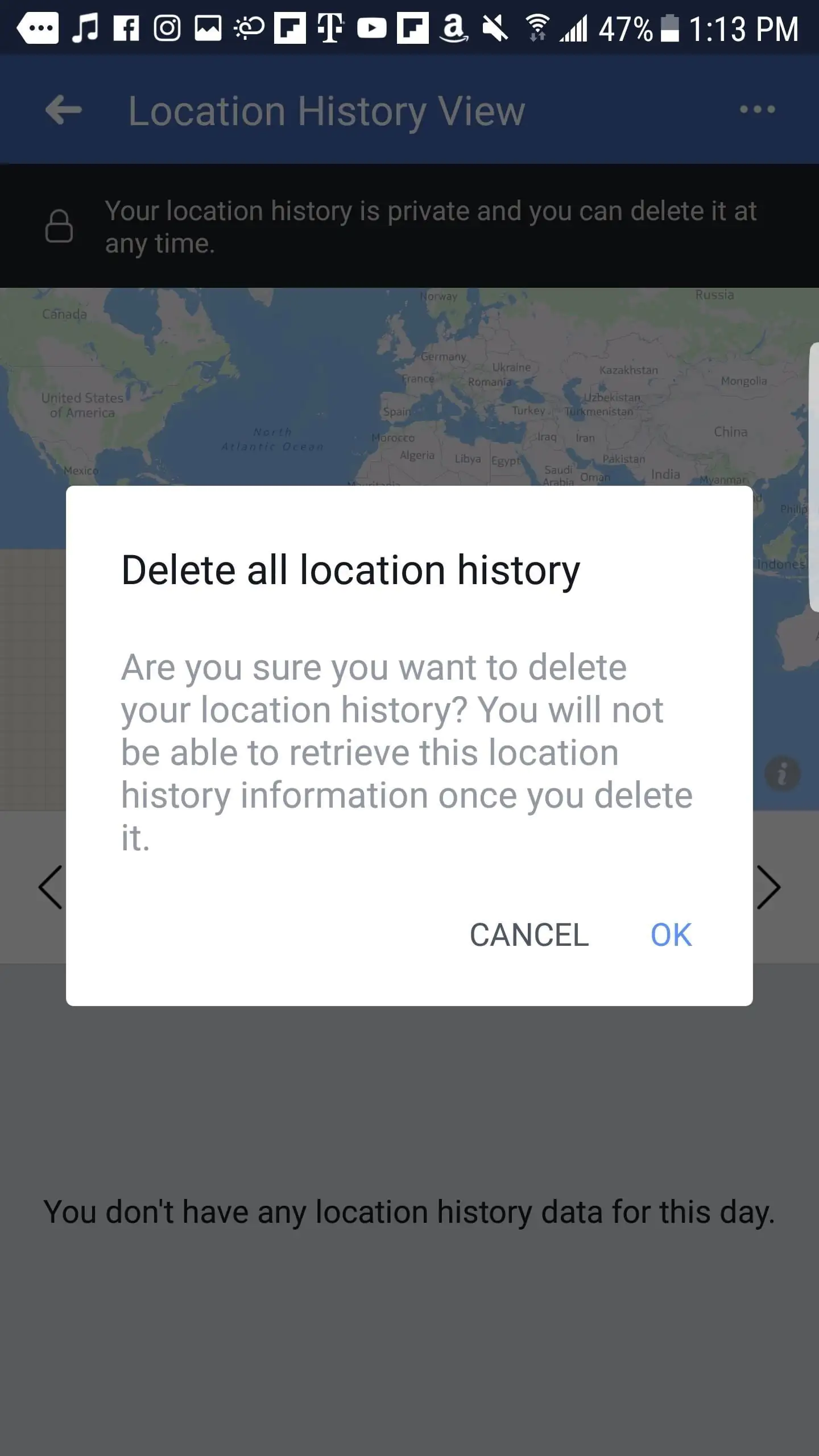
  • Onay penceresi açıldığında, Tüm konum geçmişini sil (Delete all location history) (iOS) veya Tamam (OK) butonuna dokunun. Onay işleminden sonra Facebook, tüm konum geçmişi verilerinizi silecek.
Eğer bu işlemleri yaparken Facebook uygulamasında ayar menüsünü bulmakta zorlanıyor veya konum geçmişini silemediğiniz durumlarla karşılaşıyorsanız, profesyonel destek almak en güvenli yoldur. 11858 Teknoloji Destek Hattı, sosyal medya hesaplarınızda yaşadığınız tüm teknik sorunlarda 7/24 yanınızdadır. Uzman ekibiyle gizlilik ayarlarından hesap kurtarma işlemlerine kadar her konuda güvenli çözümler sunar. Görüşme öncesinde ücretlendirme bilgisi net biçimde paylaşılır; böylece gönül rahatlığıyla destek alabilirsiniz.

Konum geçmişinizi sildikten sonra Facebook’ta bir diğer önemli gizlilik adımı, izleme geçmişinizi temizlemektir. Çünkü Facebook, platform içinde izlediğiniz videoları, tıkladığınız bağlantıları ve sayfa etkileşimlerinizi de kaydeder. Bu kayıtlar zamanla kişisel profil oluşturulmasına neden olabilir. Daha derin bir gizlilik kontrolü sağlamak isterseniz, Facebook İzleme Geçmişini Silme Nasıl Yapılır konusundaki içeriğimizi inceleyebilirsiniz. Böylece hem konum hem de izleme geçmişinizi tamamen temizleyerek hesabınızı daha güvenli hale getirebilirsiniz.

Gizliliğinizi korumak, dijital dünyada atabileceğiniz en değerli adımlardan biridir. Facebook’ta konum geçmişini silmek, sadece verilerinizi temizlemekle kalmaz, aynı zamanda sosyal medya alışkanlıklarınızı daha bilinçli yönetmenize yardımcı olur. Siz de bu konuda ne düşündüğünüzü veya yaşadığınız deneyimleri yorumlarda paylaşabilirsiniz. Görüşleriniz, hem diğer kullanıcılara hem de bize rehberlik edecektir.

 

ETİKETLER:facebook ayarlarıgizlilikkonum geçmişinasıl yapılır
Bu Makaleyi Paylaş
Facebook WhatsApp WhatsApp Threads Bağlantıyı Kopyala Yazdır
Paylaş
Yorum yapılmamış

Bir yanıt yazın Yanıtı iptal et

E-posta adresiniz yayınlanmayacak. Gerekli alanlar * ile işaretlenmişlerdir

Bağlantı Kuralım

21KBeğen
19.6KTakip Et
7.3KAbone Ol
192Takip Et

Popüler Gönderiler

AirTies Air 4960 Modem Kurulum

Uğurcan ÜN
Uğurcan ÜN
3 dk. okuma
14 Görüntüleme
Sessiz İçerik Nedir Nasıl Yapılır

Sessiz İçerik Nedir

İsmail YILDIZ
İsmail YILDIZ
6 dk. okuma
15 Görüntüleme
YouTube Video Başlığı Nasıl Yazılmalı Yolları Neler

YouTube Video Başlığı Nasıl Yazılmalı

İsmail YILDIZ
İsmail YILDIZ
6 dk. okuma
14 Görüntüleme

Lyra 3 Pro ile Şarkı Nasıl Oluşturulur

Uğurcan ÜN
Uğurcan ÜN
4 dk. okuma
26 Görüntüleme

You Might Also Like

Casper Via E1 sim kart girişinin arka kapak altındaki yerini gösteren telefon görüntüsü
Android

Casper Via E1 Sim Kart Girişi Nerede

1 dk. okuma
macOS

macOS’ta, iMessage Sohbet Geçmişi Nasıl Temizlenir?

2 dk. okuma
2 macOS Hesabını Birleştirme
macOS

2 macOS Hesabını Birleştirme

5 dk. okuma
Zoom Sanal Arka Plan Kullanımı
Zoom

Zoom’da Sanal Arka Plan Kullanma

7 dk. okuma

Size her gün en son haberleri ve sorun çözümlerini getiriyoruz!

TeknoDestek Müşteri Hizmetleri
Facebook-f Instagram Tiktok Twitter Youtube Linkedin Whatsapp Phone-alt Rss

İş Ortaklarımız

TeknoDestek Müşteri Hizmetleri
© 2013 - 2026 TeknoDestek Müşteri Hizmetleri • Tüm hakları saklıdır • Bu sitedeki tüm içerikler (metin, görsel, video, logo, tasarım vb.) 5846 sayılı Fikir ve Sanat Eserleri Kanunu (FSEK) kapsamında korunmaktadır • İzinsiz kopyalanması, çoğaltılması, yayınlanması veya herhangi bir şekilde kullanılması yasaktır • İhlal tespitinde; FSEK Madde 71-73 uyarınca yasal süreç başlatma, maddi/manevi tazminat talep etme ve cezai işlem için başvurma hakkımız saklıdır • TeknoDestek, TeknoS@R'un bir kuruluşudur • Tema Düzenleyen: Fatih ATEŞ
Sorun Hala Çözülmedi mi?
Aradığın çözümü bulamadıysan, 11858 Teknoloji Destek Hattımız sana yardımcı olabilir. 2011’den beri Türkiye’nin en tecrübeli teknoloji destek ekiplerinden biri olarak, bilgisayar, telefon, tablet, modem, akıllı TV ve sosyal medya sorunlarında 7/24 profesyonel destek veriyoruz. Uzman ekibimizle hemen görüşmek ister misin?

    📞 11858’i Şimdi Ara

    Görüşme öncesi dakika ücreti sesli olarak bilgilendirilir
    Welcome Back!

    Sign in to your account

    Kullanıcı Adı veya E-posta Adresi
    Şifre

    Şifrenizi mi unuttunuz?