TeknoDestek Müşteri Hizmetleri
  • Haberler
    HaberlerDaha Fazla Göster
    Sessiz İçerik Nedir Nasıl Yapılır
    Sessiz İçerik Nedir
    6 dk. okuma
    Spotify SongDNA Nedir
    4 dk. okuma
    Apple Creator Studio Nasıl Kullanılır
    6 dk. okuma
    Mikro İçerik Nedir Nasıl Yapılır
    Mikro İçerik Nedir
    6 dk. okuma
    Türkiye’de Araçlarda Multimedya Ekranı Kullanımı Yasakları
    6 dk. okuma
  • Bilgisayar
    BilgisayarDaha Fazla Göster
    WordPress bakım modunda takılı kalması için FTP istemcisinde .maintenance dosyasının kök dizindeki görüntüsü
    WordPress Bakım Modunda Takılı Kalması Sorunu ve Çözümü
    7 dk. okuma
    WordPress Site Teknik Sorunlar Yaşıyor
    WordPress Site Teknik Sorunlar Yaşıyor Hatası Çözümü
    5 dk. okuma
    SSH Bağlantı Reddedildi Hatası Çözümü
    6 dk. okuma
    WordPress Planlı Bakım
    WordPress Planlı Bakım Nedeniyle Kısa Süreliğine Kullanılamayacak Hatası ve Çözümü
    7 dk. okuma
    Windows 11 Başlat Menüsünden Web Aramaları Kapatma
    5 dk. okuma
  • Mobil
    MobilDaha Fazla Göster
    Navigasyon Yönlendirici Değiştirme
    Google Haritalarda Navigasyon Yönlendirici Değiştirme
    3 dk. okuma
    Apple CarPlay'da uygulamaların yerini değiştirme
    Apple CarPlay’da Uygulamaların Yerini Değiştirme
    4 dk. okuma
    Android Auto Nedir, Nasıl Kullanılır
    4 dk. okuma
    Android 5G Ayarı Nasıl Yapılır
    4 dk. okuma
    iPhone 5G Ayarı Nasıl Yapılır
    4 dk. okuma
  • Sosyal Medya
    Sosyal MedyaDaha Fazla Göster
    YouTube Video Başlığı Nasıl Yazılmalı Yolları Neler
    YouTube Video Başlığı Nasıl Yazılmalı
    6 dk. okuma
    Tiktok Sorun Bildirme Ekranı Nerede
    5 dk. okuma
    X uygulamasında gündeme girme için hashtag ve etkileşim ekranı
    X Uygulamasında Gündeme Nasıl Girilir
    5 dk. okuma
    TikTok İçerik Yorgunluğu Nedir
    6 dk. okuma
    Sosyal Medyada Marka Dili Nasıl Oluşturulur Yolları Neler
    Sosyal Medyada Marka Dili Nasıl Oluşturulur
    6 dk. okuma
  • İnceleme
    İncelemeDaha Fazla Göster
    MacBook Neo Piyasayı Sarsmaya Geliyor
    5 dk. okuma
    Instax Mini Evo Cinema
    4 dk. okuma
    Samsung Galaxy Book 6 Ultra
    Samsung Galaxy Book 6 Ultra İnceleme
    8 dk. okuma
    Bütçe Dostu Mac Seçenekleri
    Bütçe Dostu Mac MacBook Neo vs Mac Mini
    7 dk. okuma
    Xiaomi Mi Taşınabilir Şarjlı Kompresör İnceleme
    10 dk. okuma
  • İletişim
YouTube
  • Facebook
26 Nis 2026, Pazar
TeknoDestek Müşteri HizmetleriTeknoDestek Müşteri Hizmetleri
Yazı BoyutuAa
  • Haberler
  • Mobil
  • Sosyal Medya
  • Bilgisayar
  • İnceleme
  • İnternet ve Ağ
  • Ev Elektroniği
  • İletişim
Search
  • Haberler
    • Cihaz Duyuruları
    • Teknoloji
    • Uygulama Gelişmeleri
  • Bilgisayar
    • Linux
    • macOS
    • Windows
  • İnceleme
    • Bilgisayar
    • Ev Elektroniği
    • Tablet
    • Tavsiyeler & Karşılaştırmalar
    • Telefon
  • Mobil
    • Android
    • Giyilebilir Cihazlar
    • HarmonyOS
    • iPhone / iOS
  • Sosyal Medya
    • Facebook
    • Instagram
    • TikTok
    • Snapchat
    • Teams
    • Telegram
    • WhatsApp
    • X
  • İletişim
Bizi Takip Edin
Bilgisayar

Chromebook Kamera Sorunu Çözümü

Uğurcan ÜN
Son güncelleme: 2 Eylül 2023 19:03
Uğurcan ÜN
Paylaş
Paylaş

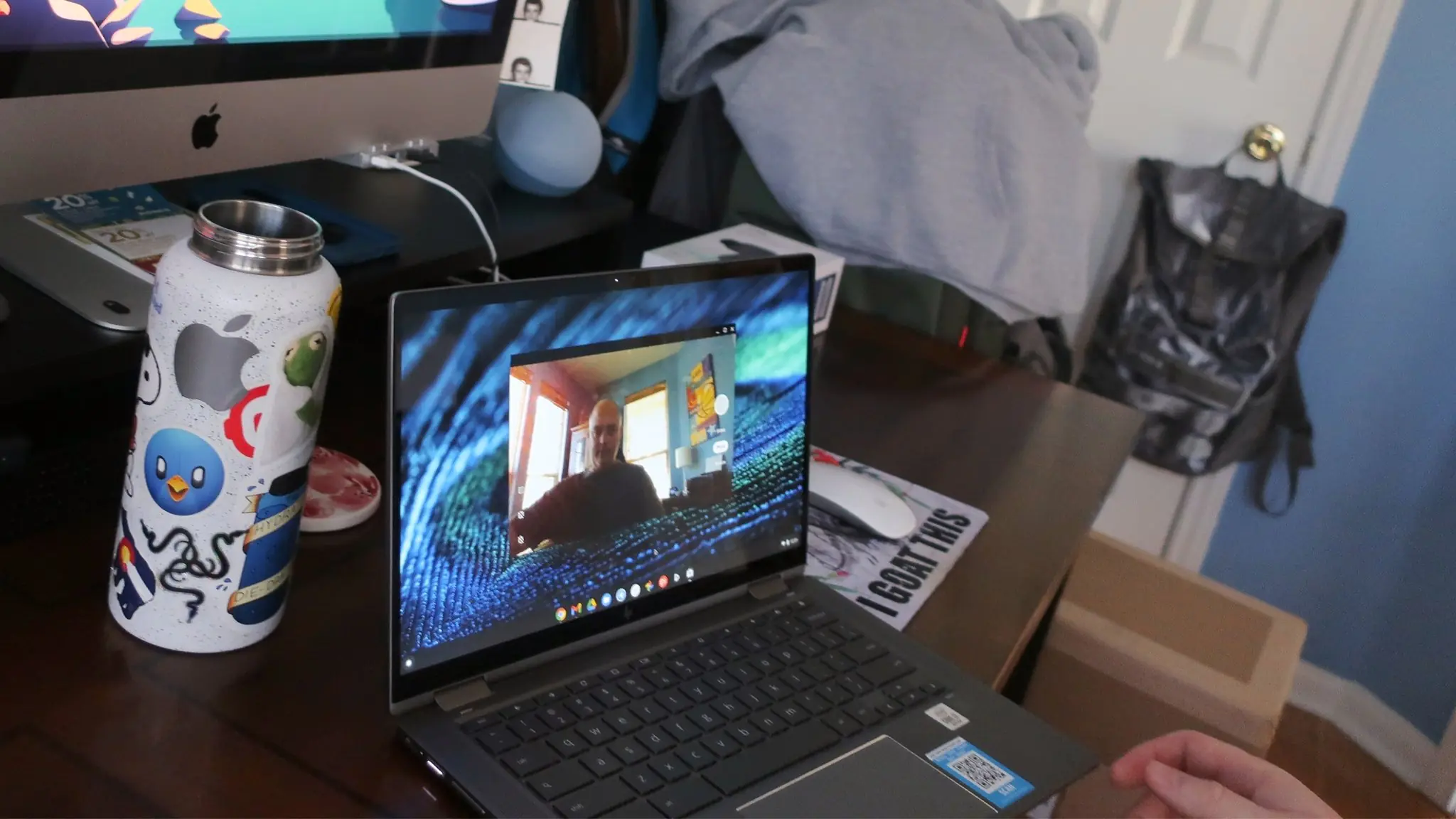
Günümüzde Chromebook’lar, iş ve eğlence amaçlı görüntülü etkileşimin önemli bir ekipmani haline geldi. Ancak, Chromebook’unuzun kamerası bazen beklenmedik sorunlarla karşılaşabilir. Bu tarz problemleri ortadan için aşağıdaki adımları takip ediniz:

Chromebook Kamera Sorunu Çözümü

Chromebook Kamera sorunu çözümü konumuza aşağıdaki adımlar ile başlayacağız.
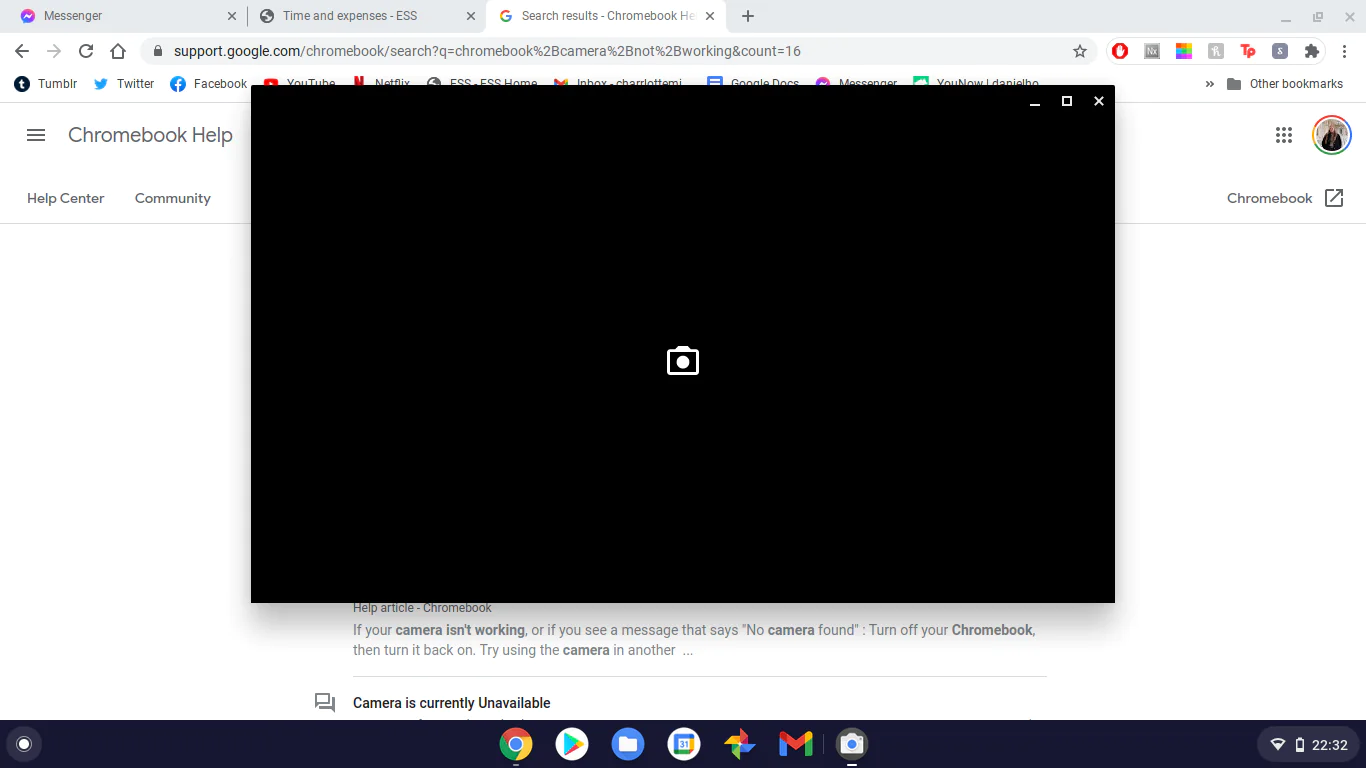
Adım 1: Temel Kontrolleri Yapın

İlk olarak, kamera sorununun donanım kaynaklı olup olmadığını belirlemek için Chromebook’unuzun fiziksel kamerasını kontrol edin. Kamera üzerinde kapalı bir kapak varsa, bunun açık olduğundan emin olun.

Kamerayı kullanmak istediğiniz uygulamanın doğru bir şekilde izinlendirildiğinden ve kullanıldığına dair hiçbir engel olmadığından emin olun. Chromebook’unuzun sağ üst köşesindeki açılır menüyü tıklayarak ayarları kontrol edebilirsiniz.

Adım 2: Tarayıcı Sorunlarını Kontrol Edin

Kamera sorununuz özellikle bir web tarayıcısını kullanırken ortaya çıkıyorsa, tarayıcıyı güncellemeniz önemlidir. Chromebook’unuzun varsayılan tarayıcısı Chrome ise, sağ üst köşede bulunan “Üç Nokta” simgesine tıklayın, “Yardım” sekmesini seçin ve “Chrome Hakkında” seçeneğini tıklayarak tarayıcıyı güncelleyin.

Tarayıcı eklentileri veya uzantıları soruna neden olabilir. Tarayıcınızın ayarlarına gidin ve uzantıları devre dışı bırakarak kamerala ilgili olup olmadığını kontrol edin.

Adım 3: Sistem Güncellemelerini Kontrol Edin

Chromebook’unuzun işletim sistemi güncel mi, kontrol edin. Bunun için sağ alt köşedeki saat ve tarih bilgisine tıklayarak “Ayarlar”ı seçin, ardından “Hakkında Chrome OS”u tıklayın ve güncellemeleri kontrol edin.
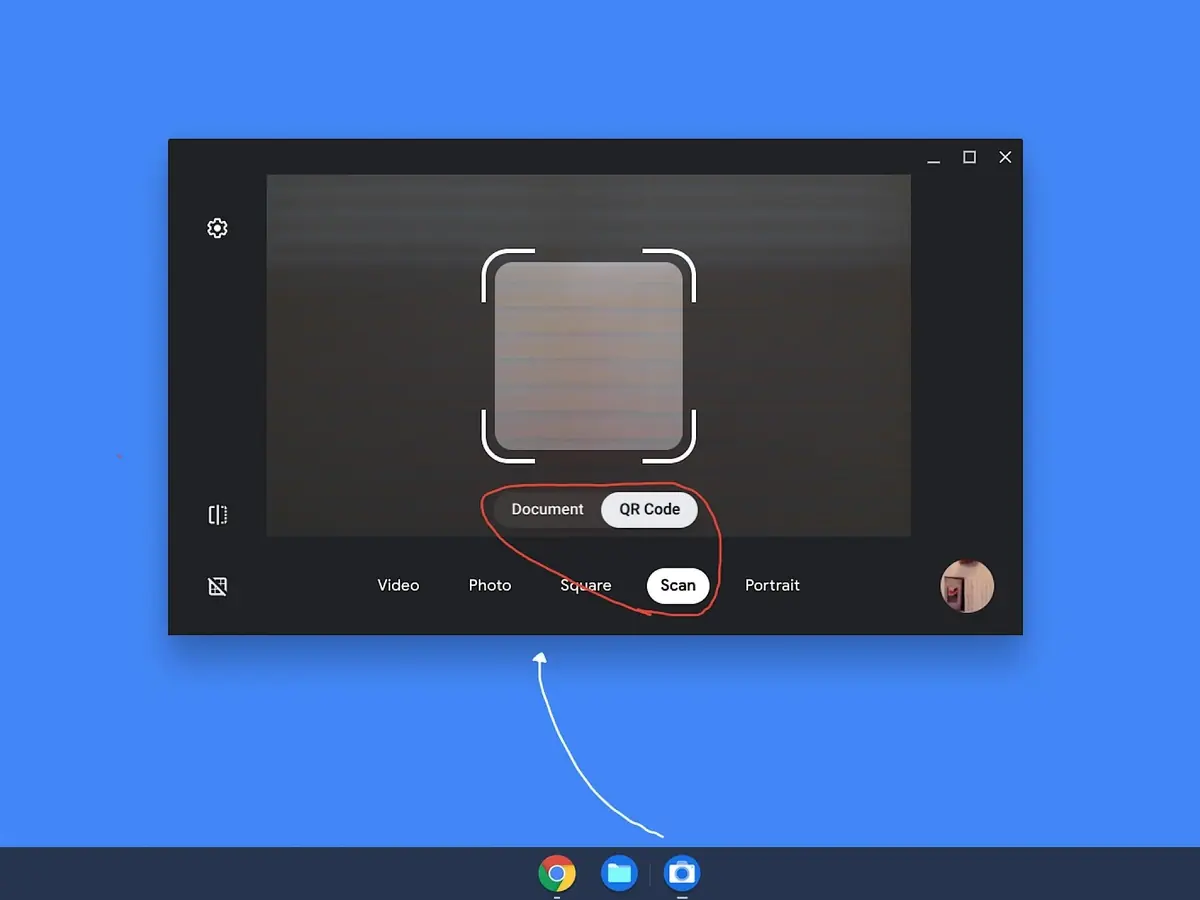
Adım 4: Kamera İzinlerini Kontrol Edin

Kamera uygulamasının veya görüntülü görüşme uygulamasının kamera izinlerini kontrol edin. Ayarlar’da “Gizlilik ve Güvenlik” seçeneğine gidin ve “Kamera” izinlerini kontrol edin. Kullanılmasına izin verilen uygulamaları düzenleyebilirsiniz.

Adım 5: Kamera Sürücülerini Kontrol Edin

Chromebook Kamera Sorunu çözümü konumuzun son adımına gelecek olursak kamera sürücüleri, kamera sorunlarının kaynağı olabilir. Chromebook’unuzun üreticisinin web sitesini ziyaret edin ve en son kamera sürücülerini indirip yükleyin.
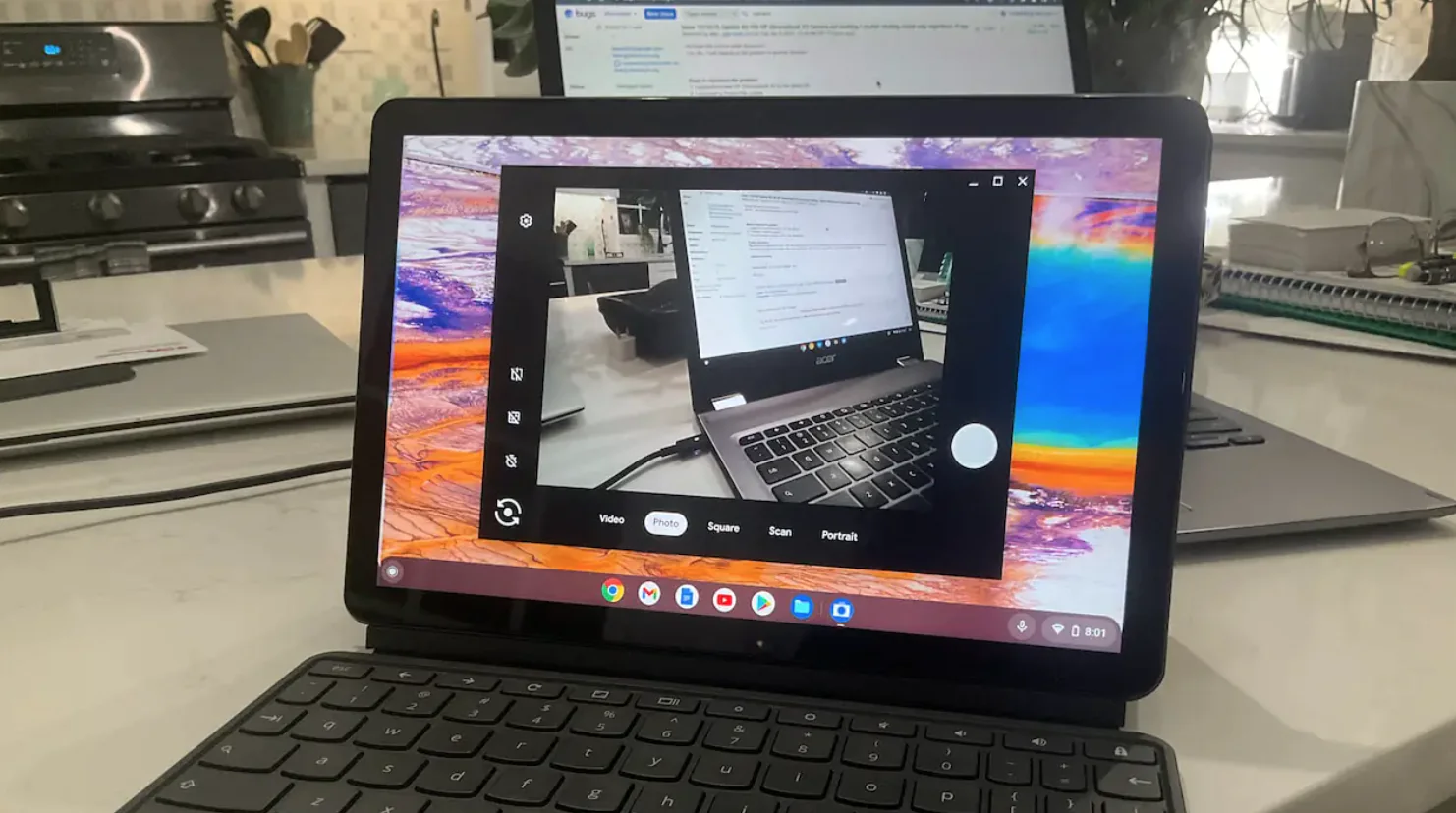
Adım 6: Chromebook’u Sıfırlama

Yukarıdaki adımlar sorunu çözmezse, son çare olarak Chromebook’unuzu sıfırlamayı düşünebilirsiniz. Ancak, bu işlem kişisel verilerinizi siler, bu yüzden önce önemli verilerinizi yedeklediğinizden emin olun.

Sorun hala çözülmezse, Chromebook’unuzun teknik destek hattıyla iletişime geçmek önemlidir. Sorun donanımsal olabilir ve profesyonel yardım gerekebilir.

Bu adımları izleyerek, Chromebook’unuzdaki kamera sorunlarını gidermeye çalışabilirsiniz. Genellikle bu tür sorunlar yazılımsal veya izin temelli olup, yukarıdaki adımların çoğu sorunun çözülmesine yardımcı olacaktır.

sıradaki makale önerilerimiz:

  • Chromebook’unuzu Nasıl Özelleştirirsiniz
  • Chrome OS Flex nasıl yüklenir?

ETİKETLER:chromebook kamerasıkamera sorununasıl yapılırsorun giderme
Bu Makaleyi Paylaş
Facebook WhatsApp WhatsApp Threads Bağlantıyı Kopyala Yazdır
Paylaş
Yorum yapılmamış

Bir yanıt yazın Yanıtı iptal et

E-posta adresiniz yayınlanmayacak. Gerekli alanlar * ile işaretlenmişlerdir

Bağlantı Kuralım

21KBeğen
19.6KTakip Et
7.3KAbone Ol
192Takip Et

Popüler Gönderiler

AirTies Air 4960 Modem Kurulum

Uğurcan ÜN
Uğurcan ÜN
3 dk. okuma
11 Görüntüleme
Sessiz İçerik Nedir Nasıl Yapılır

Sessiz İçerik Nedir

İsmail YILDIZ
İsmail YILDIZ
6 dk. okuma
13 Görüntüleme
YouTube Video Başlığı Nasıl Yazılmalı Yolları Neler

YouTube Video Başlığı Nasıl Yazılmalı

İsmail YILDIZ
İsmail YILDIZ
6 dk. okuma
10 Görüntüleme

Lyra 3 Pro ile Şarkı Nasıl Oluşturulur

Uğurcan ÜN
Uğurcan ÜN
4 dk. okuma
24 Görüntüleme

You Might Also Like

Windows 11'de Görev Çubuğu Nasıl Dikey Yapılır?
Windows

Windows 11 Dikey Görev Çubuğu Nasıl Yapılır

5 dk. okuma
YouTube

Youtube Hesap Birleştirme

2 dk. okuma
Outlook Kullanarak Toplantı Planlama
Ofis Uygulamaları

Outlook Kullanarak Toplantı Planlama

5 dk. okuma
Volarant WAN 102 hatası nasıl çözülür
Bilgisayar Oyunları

VALORANT VAN102 Hatası ve Çözüm Yöntemleri

9 dk. okuma

Size her gün en son haberleri ve sorun çözümlerini getiriyoruz!

TeknoDestek Müşteri Hizmetleri
Facebook-f Instagram Tiktok Twitter Youtube Linkedin Whatsapp Phone-alt Rss

İş Ortaklarımız

TeknoDestek Müşteri Hizmetleri
© 2013 - 2026 TeknoDestek Müşteri Hizmetleri • Tüm hakları saklıdır • Bu sitedeki tüm içerikler (metin, görsel, video, logo, tasarım vb.) 5846 sayılı Fikir ve Sanat Eserleri Kanunu (FSEK) kapsamında korunmaktadır • İzinsiz kopyalanması, çoğaltılması, yayınlanması veya herhangi bir şekilde kullanılması yasaktır • İhlal tespitinde; FSEK Madde 71-73 uyarınca yasal süreç başlatma, maddi/manevi tazminat talep etme ve cezai işlem için başvurma hakkımız saklıdır • TeknoDestek, TeknoS@R'un bir kuruluşudur • Tema Düzenleyen: Fatih ATEŞ
Sorun Hala Çözülmedi mi?
Aradığın çözümü bulamadıysan, 11858 Teknoloji Destek Hattımız sana yardımcı olabilir. 2011’den beri Türkiye’nin en tecrübeli teknoloji destek ekiplerinden biri olarak, bilgisayar, telefon, tablet, modem, akıllı TV ve sosyal medya sorunlarında 7/24 profesyonel destek veriyoruz. Uzman ekibimizle hemen görüşmek ister misin?

    📞 11858’i Şimdi Ara

    Görüşme öncesi dakika ücreti sesli olarak bilgilendirilir
    Welcome Back!

    Sign in to your account

    Kullanıcı Adı veya E-posta Adresi
    Şifre

    Şifrenizi mi unuttunuz?