
Windows 10’un vmmem işlemi yüksek bellek talepkar bir VM yapılandırması nedeniyle çok fazla bellek ve CPU gücü tüketiyor. Bu sorunu çözmek için basit bir CMD satırı kullanarak işlemi tamamen durdurabilirsiniz. Bilgisayarınızın performansını ve bellek tahsisini geliştirmek için gereksiz arka plan programlarını kapatmayı deneyin.
Windows 10’da vmmem nedeniyle yüksek bellek kullanımı yaşayan kullanıcılar, Linux için Windows Alt Sistemi (WSL) belgelerine (WSL ve WSL2) başvurmalıdır.


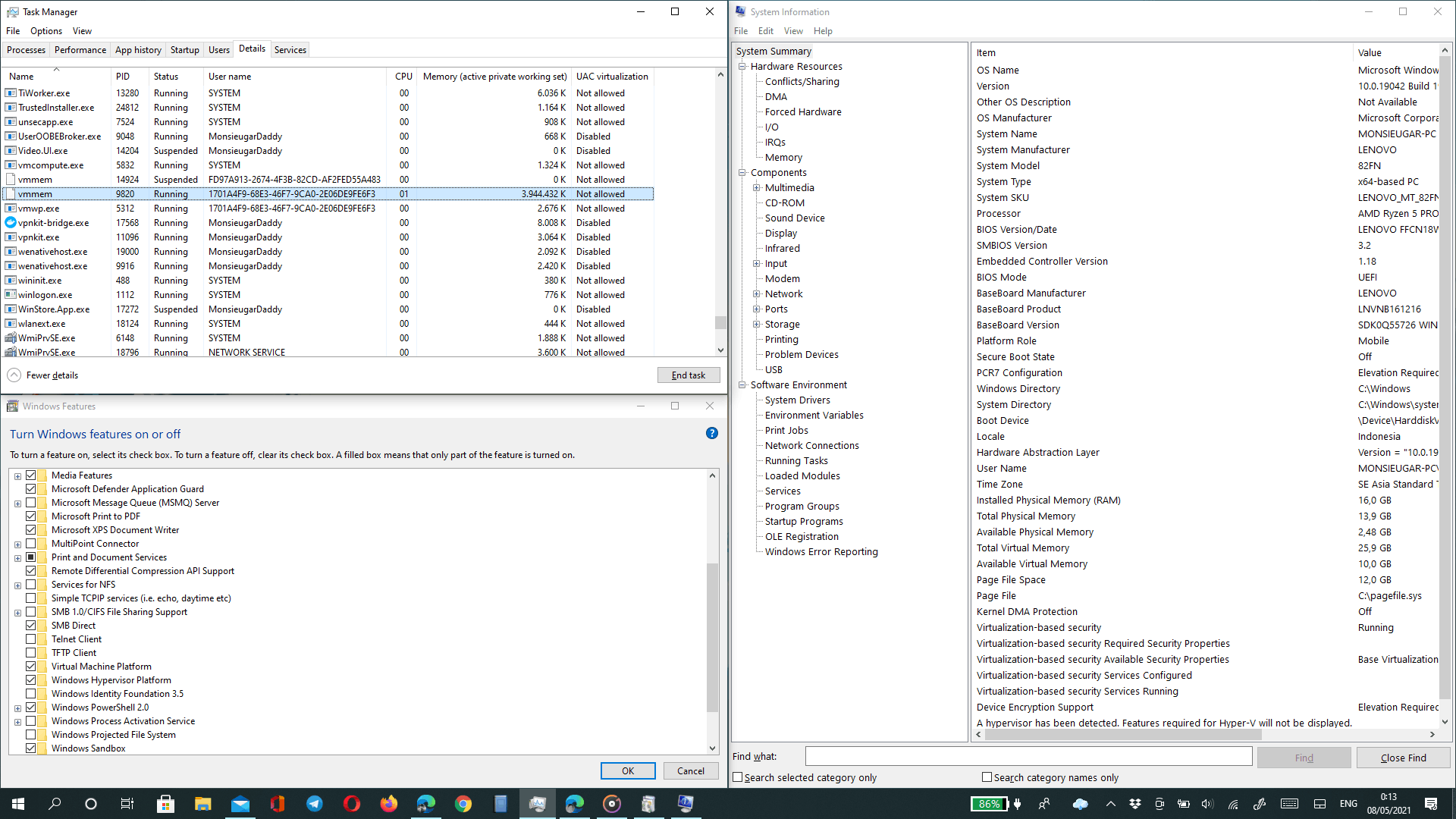
Daha yakın zamanlarda, WSL2’de bir grafik kullanıcı arayüzü ile yapılandırır bir Linux VM’niz varsa ortaya çıkar. Görev Yöneticisi’ne göre, vmmem işlemi arka planda çalışırken hemen çok fazla bellek kullanmaya başlar.
Ne yazık ki, Microsoft’tan resmi bir düzeltme eki yok ve sorun açıklanamayan nedenlerle rastgele ortaya çıkıyor ve bu da teşhis edilmesini zorlaştırıyor. Ancak, sisteminiz ara sıra uyku modundan uyandıktan sonra ortaya çıkıyor gibi görünür.
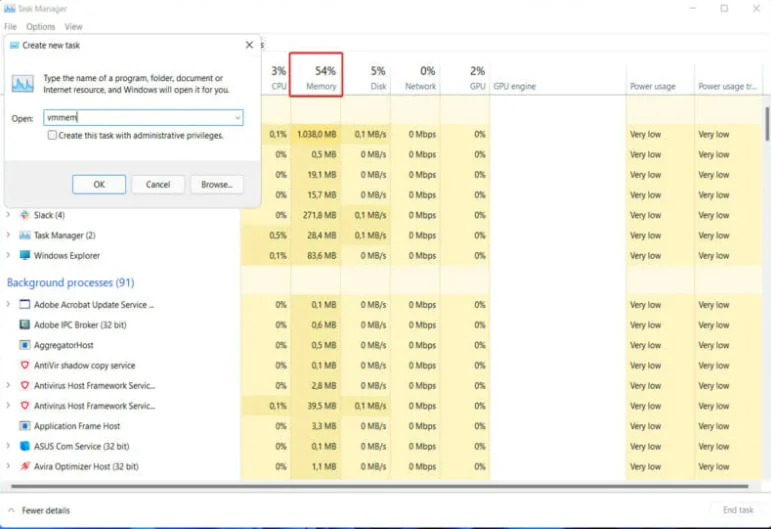
Windows 10’un vmmem işlemi durdurabileceğiniz ve bilgisayarınızın belleğini kullanmasını engelleyebileceğiniz hızlı bir yöntem göstereceğimizden, devam edin. Windows 10’un vmmem yüksek CPU sorununa da aşağıda değinilecektir ama önce işlemin ne olduğunu daha detaylı görelim. Bizi takip edin!
Windows 10’un vmmem süreci nedir ve neden tüm belleğimi kullanıyor?
Bilgisayarlar söz konusu olduğunda, bilgisayar belleği en kritik bileşenlerden biridir. Üç tür bellekten oluşur: RAM (Rastgele Erişimli Bellek), ROM (Salt Okunur Bellek) ve önbellek (RAM ve ROM arasındaki ilişkiyi öğrenmek için bilgisayar önyüklemesini tıklayın).
Başka bir deyişle, bilgisayar çalışır durumdayken CPU, çalışması gereken verileri işlem için belleğe gönderecek ve işlem tamamlandıktan sonra sonucu bildirecektir.
WSL (Linux için Windows Alt Sistemi), gerekli olmadığında bile büyük miktarda bellek ayırır. Mevcut Windows yapılarında mevcut belleğinizin yüzde 80’ine kadarını kullanabilir. Son zamanlarda, yeni sürümlerde bu, maksimum 8 GB’a kadar yüzde 50’ye değişir.
Windows 10’un vmmem ve Docker arasındaki etkileşim de iyi gitmiyor. Kullanıcılar, Docker’ın kullanılabilir belleklerinin %70’ini aldığından ve bilgisayarlarının önemli ölçüde gecikmesine neden olduğundan şikâyet ettiler.
Vmmem, sanal makine işlemlerini ve belleklerini çalıştırmaktan sorumludur. Bu işlemin sanal makinenin kalbi olduğu ve tüm VM işlevlerinin ve uygulamalarının yürütüldüğü yer olduğu anlamına gelir.
Sanal makinelerin (VM) kullanımı günlük hayatımızda oldukça yaygındır. Her sanal makine, CPU, bellek, disk ve ağ gibi ana sistem kaynaklarının kullanımını gerektirir.
Ancak, CPU ve bellek en önemli kaynakdır. Tamamen kullanılan tek kaynakdır.
vmmem’in çok fazla bellek kullanmasının ana nedeni, kullanıcıların sanal makineleri büyük miktarda bellek ve CPU ile yapılandırmasıdır. Çünkü bu genellikle mevcut tüm kaynakları kullanmalarına neden olur ve bu da vmmem işleminin gereksinimlerini artırır.
Windows 10’un vmmem yüksek bellek kullanımını nasıl düzeltebilirim?
Windows 10’un vmmem hakkında yapılması gerekenler;
WSL’yi (Linux için Windows Alt Sistemi) CMD’den yeniden başlatın
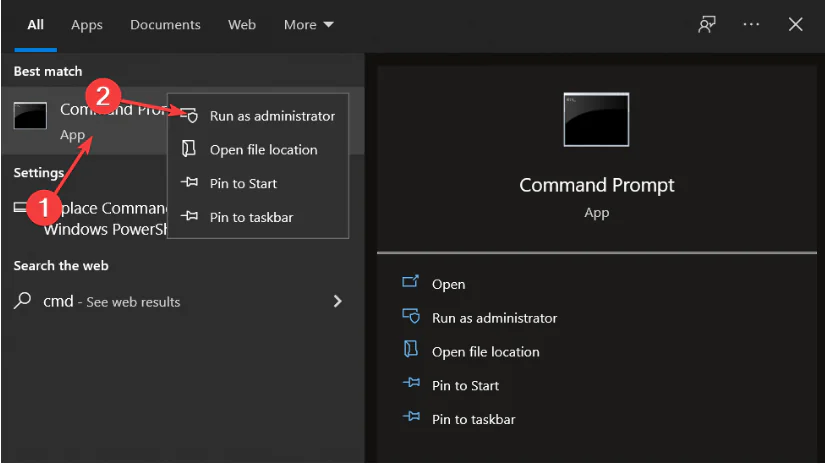
İlk önce Windows +S tuşlarına basarak ve içine cmd yazarak Komut İstemi’ni açmanız gerekir. Üzerine tıklamadan önce sağ tıklayın ve Yönetici olarak çalıştır’ı seçin.
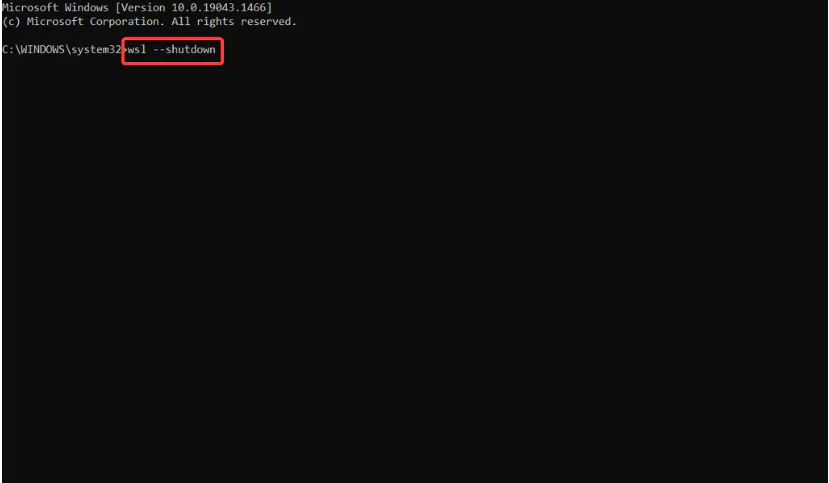
Şimdi aşağıdaki komutu kopyalayıp yapıştırın veya yazın ve Enter işlemi çalıştırmak için basın:
wsl – kapatma
C:Kullanıcılarkullanıcı adınız.wslconfig
Şimdi bu kodu dosyaya ekleyin ve kaydedin:
[wsl2] guiApplications=yanlış
Son olarak, Windows 10’da vmmem’i tamamen öldürmek için bilgisayarınızı yeniden başlatın. Bu değişikliği yaparsanız, bu satırları dosyadan kaldırmadan Linux GUI uygulamalarını kullanamayacağınızı unutmayın. Bu kadar! vmmem Windows 10 yüksek bellek sorunu sonlandırılmalıdır.
Windows 10’un vmmem – WSL bağlantısı, birincisinin ikinci işlevin bir alt süreci olmasıyla çalışır. Linux için Windows Alt Sistemi, Linux ikili yürütülebilir. Dosyalarının Windows sistemlerinde yerel olarak çalıştırılmasına izin veren bir uyumluluk katmanıdır.
Yüksek bellek ve CPU kullanımını nasıl önleyebilirim?
Herhangi bir bilgi işlem ekipmanında, Merkezi İşlem Birimi (CPU) işlemin merkezinde yer alır ve ona verdiğiniz talimatların yerine getirilmesinden sorumludur. Bu, belleğin kritik olduğu kadar daha az önemli olduğu anlamına gelmez.
Bu kaynaklar vergilendirilirken bilgisayar ısınmaya başlar. Bu da uygulamaların gecikmesine veya kapanmasına neden olur. İmlecin yavaş hareket etmesine ve başka sorunların ortaya çıkmasına neden olur.
Bilgisayarın aynı anda birçok uygulamayı çalıştırması sonucunda yüksek bellek kullanımı yaşayan müşterilerin, sorunu hafifletmek için programları kapatmaları gerekmektedir. Alternatif olarak, yazılım çok fazla bellek kaplıyorsa, sorunu çözmek için programı sonlandırabilirler.
CPU kullanımı 10 dakikadan fazla bir süre için %50’den fazla olmadığı sürece, hiçbir işlemi erken sonlandırmamalısınız. Windows arka planda taramaları veya güncellemeleri çalıştırdığında, CPU kullanımı kısa bir süre için ani bir artış gösterecektir.
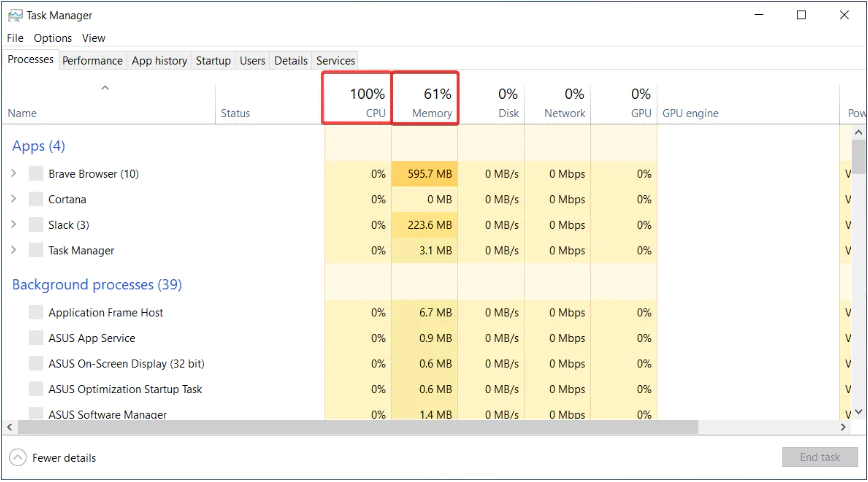
Görev Yöneticisi, çalışmakta olabilecek tüm arka plan programlarını sol taraftaki Başlangıç sekmesi altından işaretini kaldırarak sonlandırmanıza olanak tanır. Hangilerinin kaynak açısından en yoğun olduğunu görmek için programları başlangıç etkilerine göre sıralayabilirsiniz.
CPU ve bellek tüketimi yaklaşık yüzde 100 olan işlemler için Görev Yöneticisine bakın. Bunları sonlandırıp yeniden başlatmak gerekir. Yüksek CPU kullanımından farklı bir yazılım sorumluysa, başlatmasını engeller veya kaldırma yapılır.
Tüm güncel güncellemelerle birlikte Windows 10’un en son sürümünü yükleyin. Ayrıca, Windows Güncellemelerinin bilgisayarınıza otomatik olarak indirilmesini geçici olarak engelleme seçeneği de mevcuttur.
Alternatif olarak, bazı güç ayarları bilgisayarınızın CPU hızının düşmesidir. Makinenizin genel performansının düşmesine ve yavaş bellek ayırmasına neden olur. Hangisinin en iyi sonucu verdiğini belirlemek için hem Dengeli hem de Yüksek Performanslı planları denemelisiniz.
Windows10 USB ile temiz kurulum dosyasını indirmek için tıklayınız.
Eğer yukarıdaki adımlara rağmen bellek kullanımı ve sistem yavaşlığı devam ediyorsa, birebir destek almak için 11858 Teknoloji Destek Hattı’nı arayabilirsiniz. Uzman ekibimiz, WSL yapılandırmaları ve Windows kaynak yönetimi konusunda size adım adım yardımcı olmaktan memnuniyet duyacaktır.
Benzer donanım kaynaklı sorunlar hakkında bilgi almak isterseniz, özellikle soğutma sorunlarına dair hazırlanan CPU Fanı Dönmüyor başlıklı makalemizi de incelemenizi öneririz. Bu içerik, donanım kaynaklı performans sorunlarını tanıma ve çözme konusunda size rehberlik edecektir.
Windows 10’da vmmem kaynaklı yüksek bellek ve CPU kullanımı, sistem performansını önehttps://teknodestek.com.tr/cpu-fanim-donmuyor-duzeltme/mli ölçüde etkileyebilir. Bu yazıda sunduğumuz çözümlerle, sorunları en aza indirmeniz mümkün. Siz de kendi deneyimlerinizi ve uyguladığınız yöntemleri aşağıdaki yorumlar kısmında paylaşarak diğer kullanıcılarla etkileşim kurabilirsiniz.